本記事には広告を含みます。製品仕様・販売状況は2026年9月18日にメーカー公式ページで確認しています。
先に結論です。
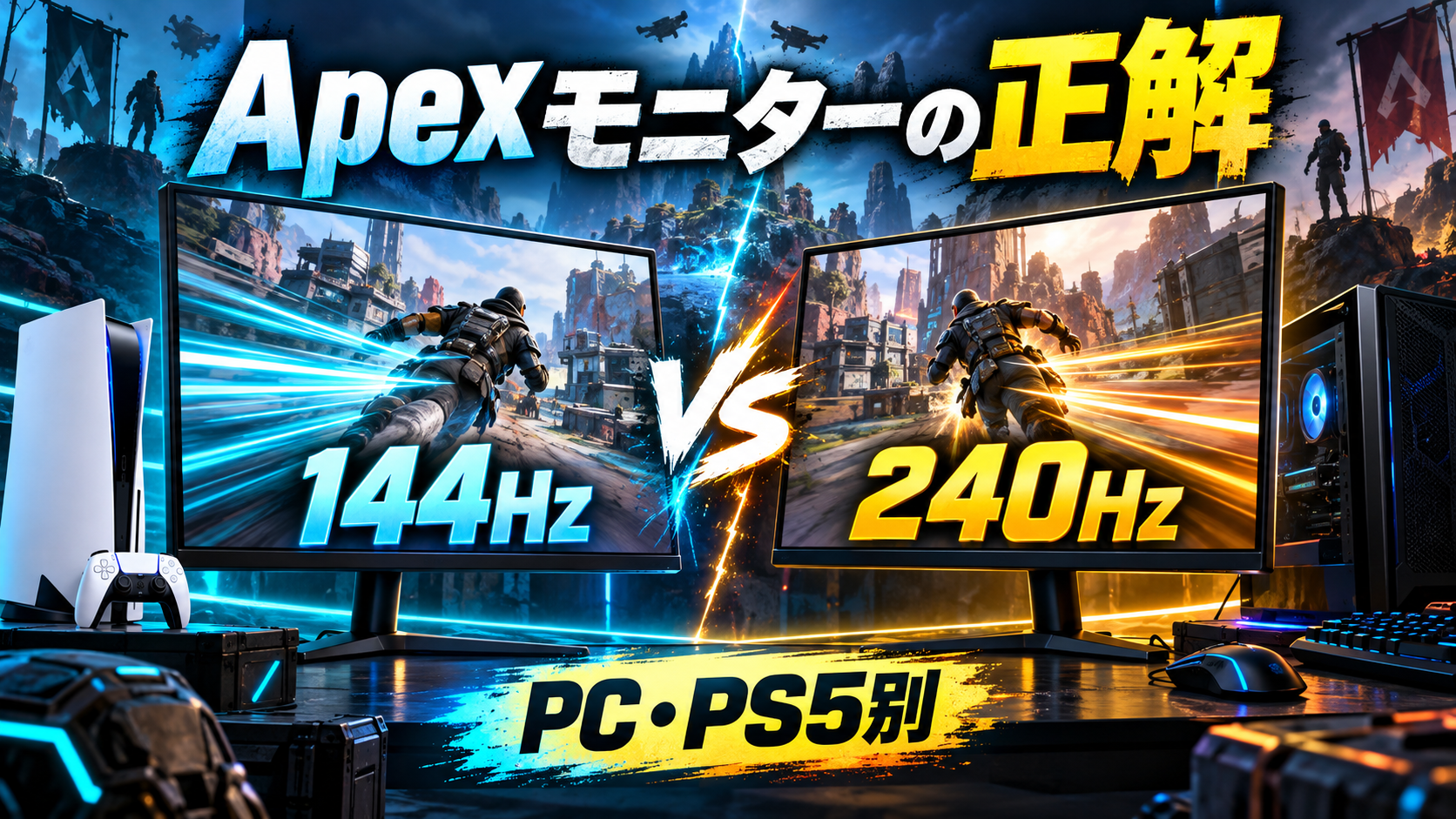
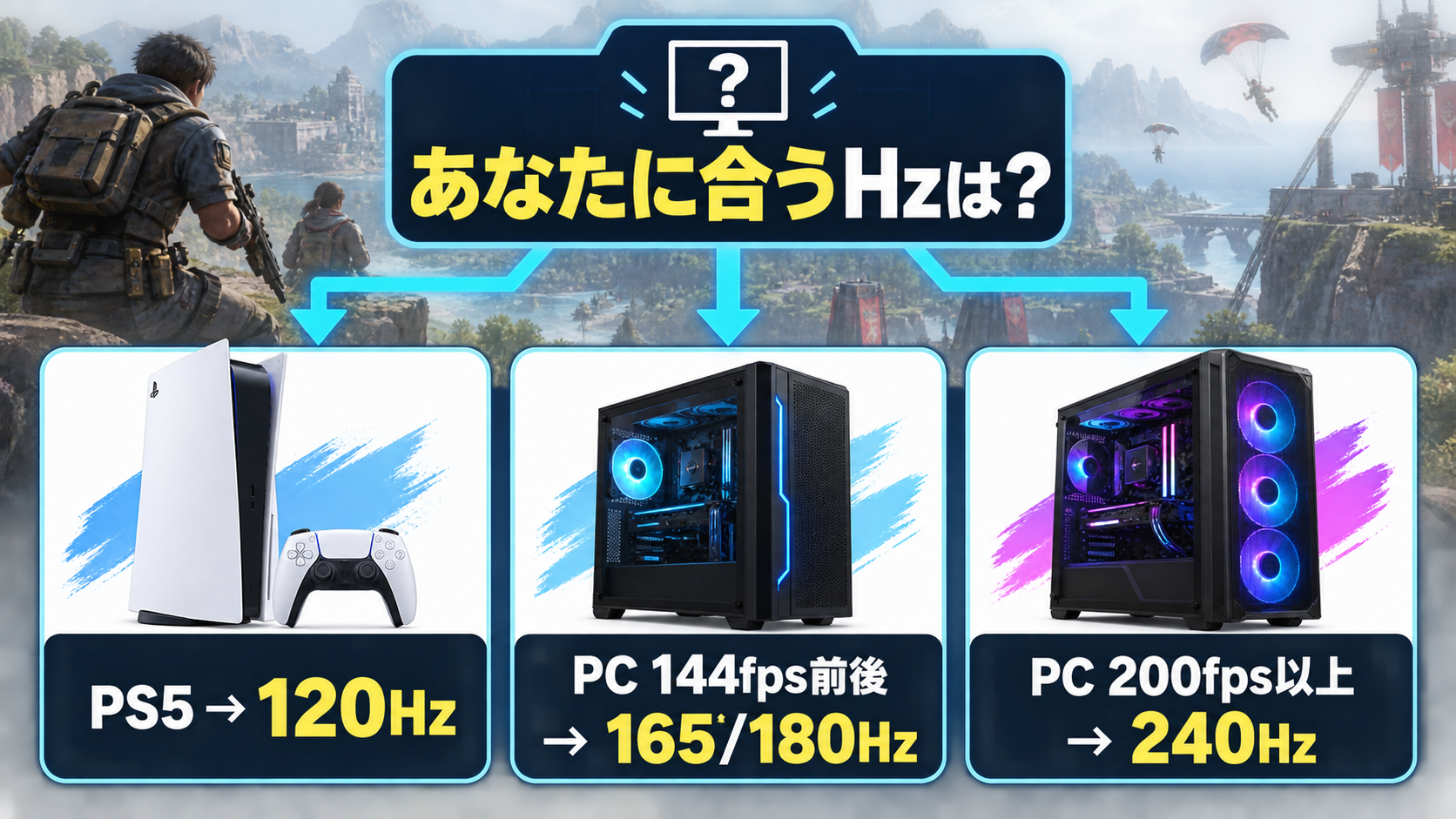
- PS5だけでApexを遊ぶ:120Hz対応モニターで十分。240HzはApexだけなら使い切れません。
- PCで実戦時144fps前後:165Hzまたは180Hzが価格と滑らかさの好バランスです。
- PCで200fps以上を安定して維持:240Hzを選ぶ価値があります。
Apex用モニターは、数字が大きい製品を買えば正解というものではありません。モニターのHzはPCやPS5が作ったフレームを表示できる上限であり、モニターだけを240Hzにしてもゲームが240fpsになるわけではないからです。
本記事では、120Hz・144Hz・240Hzの差をミリ秒で比較し、PS5とPCを分けて必要性能を説明します。公式で販売継続を確認できた製品だけに絞り、販売終了モデルはおすすめから除外しました。
Apex 144Hz・240Hzモニターの結論【PC・PS5別】
| プレイ環境 | おすすめ | 選ぶ理由 |
|---|---|---|
| PS5のみ | 120Hz対応 | ApexのPerformance Modeは120fpsが目標。240Hzは表示上限が余る |
| PC・144fps前後 | 165/180Hz | 144fpsを表示しつつ少し余白を持たせやすい |
| PC・200fps以上 | 240Hz | 追いエイムや高速な視点移動の滑らかさを重視できる |
| PS5からPCへ移行予定 | 240Hzも候補 | 今は120Hz、将来はPCで240Hzを活用できる |
Apexで120Hz・144Hz・240Hzは何が違う?
リフレッシュレートは、モニターが1秒間に画面を書き換えられる回数です。Apexでは敵を追い続ける場面や素早く振り向く場面で、Hzが高いほど動きが細かく見えます。
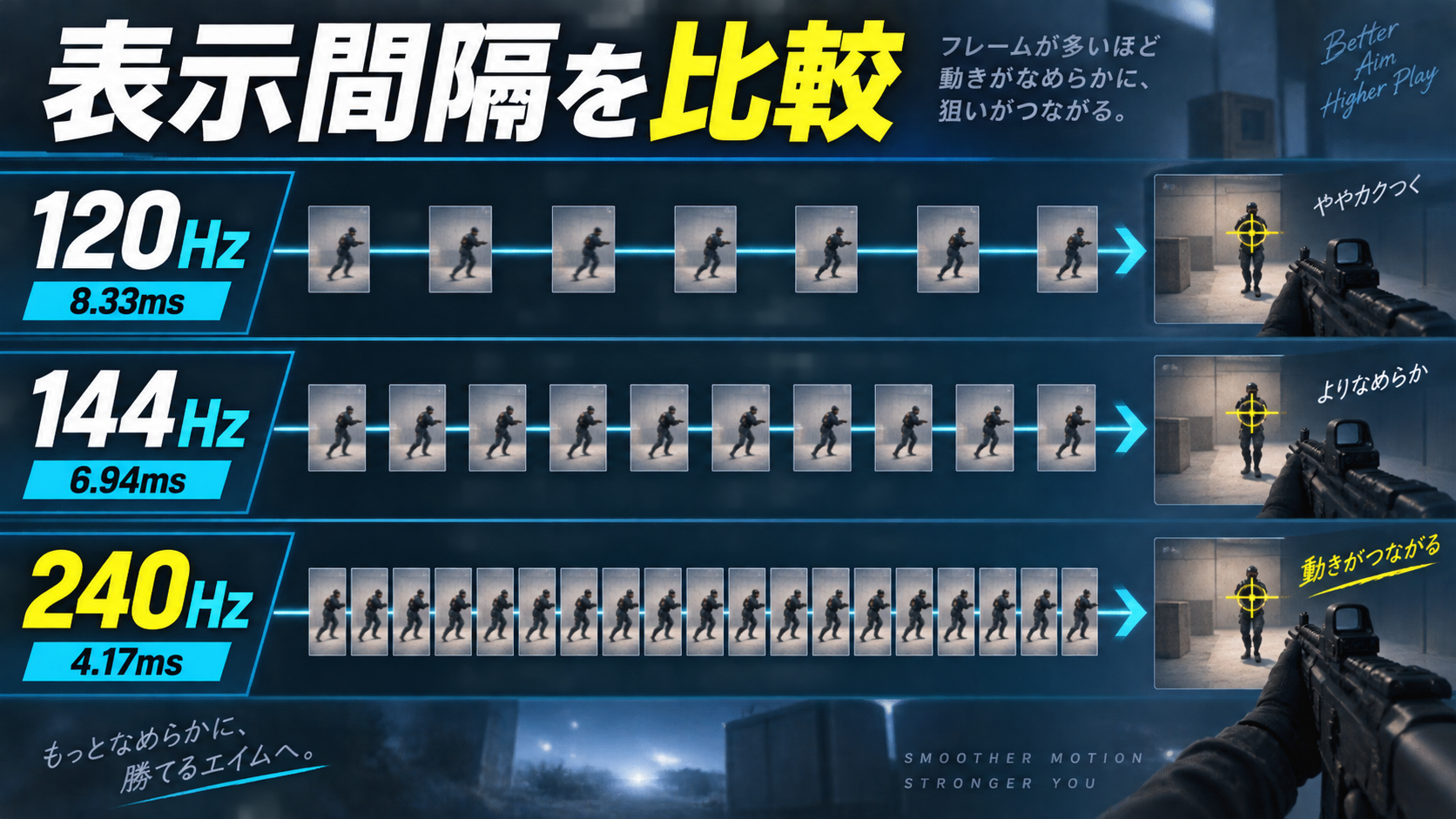
| リフレッシュレート | 1更新の間隔 | Apexでの位置づけ |
|---|---|---|
| 60Hz | 約16.67ms | 遊べるが高速な追いエイムでは残像感が出やすい |
| 120Hz | 約8.33ms | PS5版ApexのPerformance Modeに合う |
| 144Hz | 約6.94ms | PC入門の基準。120Hzとの差は約1.39ms |
| 180Hz | 約5.56ms | 144fps前後のPCに余白を持たせやすい |
| 240Hz | 約4.17ms | PC競技設定で高fpsを維持する人向け |
60Hzから120Hzでは約8.33ms短くなりますが、144Hzから240Hzの短縮は約2.78msです。240Hzは確かに滑らかでも、60Hzから120Hzほど劇的な変化とは限りません。
※更新間隔は「1÷Hz」で算出した理論値です。マウス、コントローラー、ゲーム処理、ネットワークを含む総遅延ではありません。
Apex 144Hz・240Hzに必要なPC性能の目安
Apexで高fpsを狙うときはGPUだけでなくCPUも重要です。解像度や画質を下げるほどGPU負荷が軽くなり、CPU側が上限を決めやすくなります。
| 目標 | CPUの購入目安 | GPUの購入目安 | メモリ |
|---|---|---|---|
| FHD・144fps | Ryzen 5 7500F / 9600Xクラス | RTX 4060 / RTX 5060クラス | 16GB以上。新規購入は32GB推奨 |
| FHD・240fps | Ryzen 7 9700XまたはX3D系を優先 | RTX 5060 Ti〜RTX 5070クラス | 32GB推奨 |
| WQHD・240fps | Ryzen 7 7800X3D / 9800X3D級を優先 | RTX 5070以上を起点に検討 | 32GB推奨 |
240Hzは平均fpsより落ち込みを確認する
平均240fpsでも、交戦時に170fpsまで落ちるなら常に240Hzの表示枠を埋められるわけではありません。PC版は可能ならCapFrameXなどで1% Lowを確認し、難しければApexのパフォーマンス表示を見ながら実戦3試合の最低付近を記録します。
- 普段使う解像度と画質に設定する
- 射撃訓練場ではなく実戦を3試合プレイする
- 激しい交戦時のfps低下を記録する
- 144fps前後なら165/180Hz、200fps以上を維持できるなら240Hzを検討する
筆者の既存記事ではRyzen 7 7700、RTX 5070、メモリ32GB、27インチ高リフレッシュレート環境を紹介しています。ただし、本記事用の新規Apex実測は未実施です。実測値として見せる数字は掲載していません。
Apex用144Hz・240Hzモニターの選び方
1. PCはfps、PS5は120Hz対応から決める
PS5版Apexは公式のPerformance Modeで120fpsを目標にします。PS5だけで遊ぶなら120Hz入力に対応する製品で十分です。240Hzを選ぶのは、近い将来PCへ移行する場合やPCも同じモニターにつなぐ場合です。
2. 競技優先ならFHD、画質も欲しいならWQHD
FHDはGPU負荷を抑えやすく高fpsを狙いやすい解像度です。WQHDは遠景や文字が精細ですが、同じfpsを維持するにはより高いGPU性能が必要になります。
3. 24〜25インチを基本にする
24〜25インチは画面全体を視野に収めやすく、FHDでも画素密度を確保しやすい定番です。27インチFHDは敵が大きく見える一方、机が近いと粗さを感じる場合があります。
4. VRRと端子を確認する
VRRはfpsが揺れたときの画面のズレやカクつきを抑える機能です。PCはDisplayPort、PS5はHDMIで、使いたい解像度と120Hzに対応するかを製品仕様で確認してください。
5. 高さ調整とスピーカーも確認する
Apexでは照準位置と目線の高さを合わせるため、昇降スタンドが便利です。PS5を手軽に使うなら内蔵スピーカーも役立ちます。音の定位を重視する試合ではヘッドセットを使い分けます。
PS5版Apexで120Hzを有効にする方法
- PS5の「設定」→「セーブデータとゲーム/アプリ設定」→「ゲームプリセット」でパフォーマンス優先を選ぶ
- 「設定」→「スクリーンとビデオ」→「映像出力」で120Hz出力を自動にする
- Apexの「設定」→「ビデオ」→「グラフィックモード」でパフォーマンスを選ぶ
- モニター側の情報画面で120Hz入力になっているか確認する
Apex向け144Hz・240Hzモニターおすすめ3選
ここではメーカー公式ページで販売継続を確認でき、Apexでの用途が重複しすぎない3台に絞りました。価格とAmazon在庫は変動するため、購入画面で必ず最終確認してください。
| 製品 | サイズ・解像度 | 最大Hz | 向く人 |
|---|---|---|---|
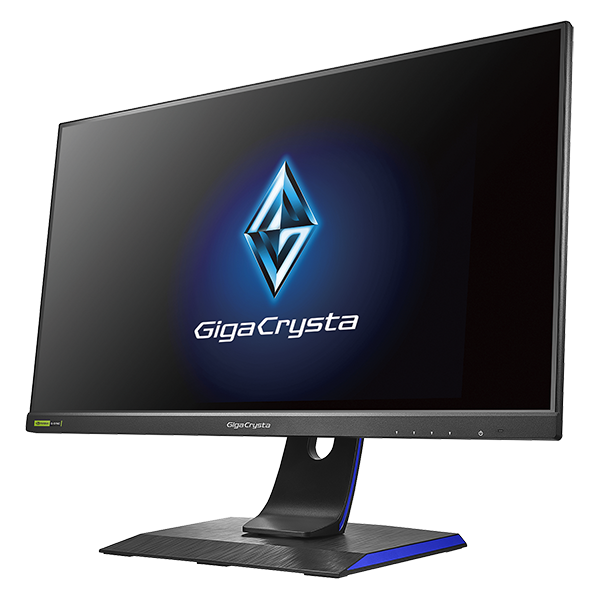
| I-O DATA EX-GD241JD | 23.8型・FHD | 180Hz | PCの144fps帯とPS5を手頃に兼用したい |
| BenQ MOBIUZ EX2510S | 24.5型・FHD | 165Hz | スピーカー付きでPC・PS5を使いたい |
| Sony INZONE M3 | 27型・FHD | 240Hz | PCの240HzとPS5連携を1台で重視したい |
I-O DATA GigaCrysta EX-GD241JD
144Hz帯のコスパ候補
- 23.8型FHD・最大180Hz・ADSパネル
- HDMI×2、DisplayPort×1、スピーカー搭載
- 高さ110mm調整、PS5動作確認済み
PCで144fps前後を狙いながらPS5もつなぎたい人向けです。最大180Hzなので144Hzより余白があります。
注意:公式表示は「在庫限り」。売り切れ時は後継機を確認してください。
Amazonで見る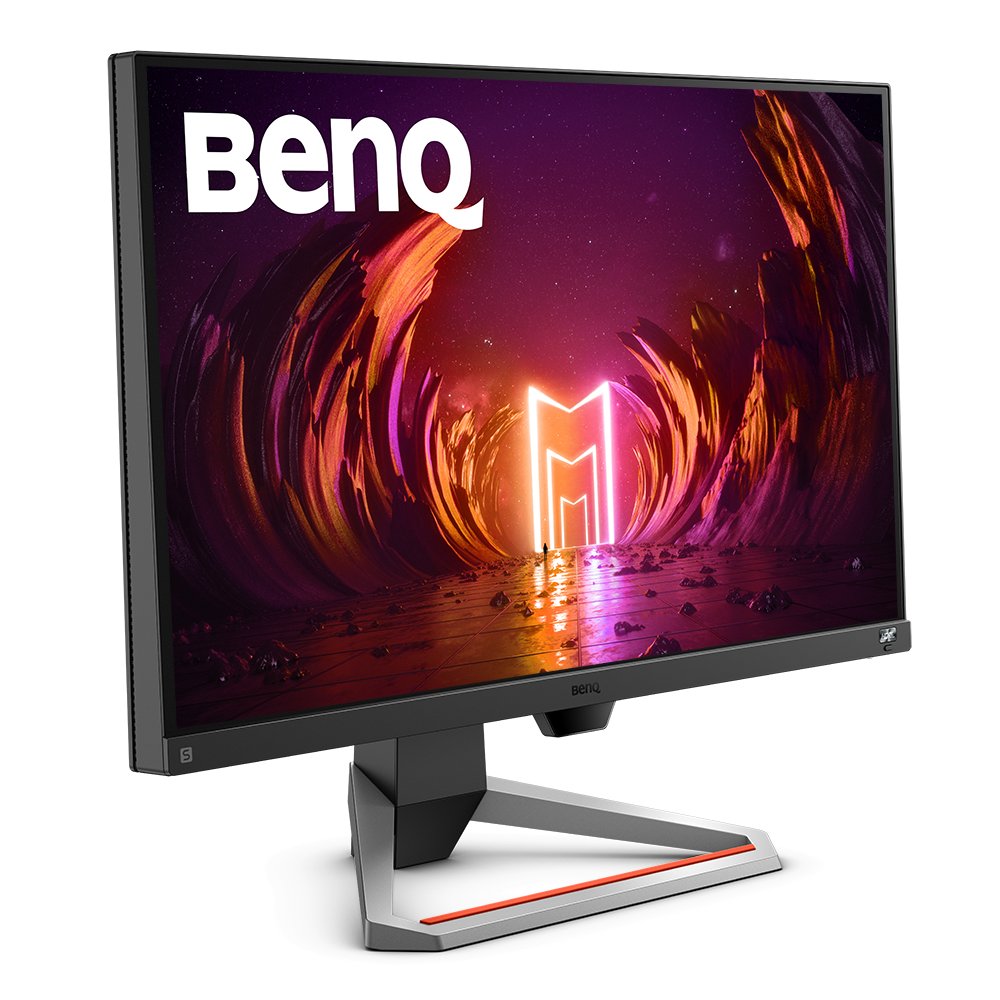
BenQ MOBIUZ EX2510S
PC・PS5兼用の定番
- 24.5型FHD・165Hz・IPSパネル
- FreeSync Premium対応
- 2.5W×2スピーカー、高さ130mm調整
PCでは最大165Hz、PS5では1080p/120Hzを使えます。スピーカーとスタンド性能まで含めて一台で整えたい人に向きます。
注意:240Hzには非対応。将来240fpsを狙うなら買い替えが必要です。
Amazonで見る
Sony INZONE M3
240HzとPS5連携を両立
- 27型FHD・最大240Hz・IPSパネル
- HDMI 2.1 VRR、G-SYNC Compatible
- PS5のオートHDRトーンマッピング対応
PCで240Hzを狙い、PS5との連携も重視する人向けです。端子が多く、PCとPS5を1台にまとめやすい構成です。
公式ストア価格85,800円・翌日出荷を確認。27型FHDの画素密度と価格は購入前に比較してください。
Amazonで見る
Apex 144Hz・240Hzモニター購入前の注意点
モニターを変えてもfpsは増えない
240Hzモニターは最大240回表示できますが、PCが120fpsしか作れない場面では新しいフレームも最大120枚です。先にPCのfpsを確認し、必要なら画質設定やPC構成を見直します。
「1ms」は測定方法まで見る
応答速度はGtGとMPRTで意味が異なり、メーカーごとの条件も同じではありません。1ms表記だけで優劣を決めず、残像低減の方式、明るさ低下、オーバーシュートもレビューで確認してください。
240Hzを使える端子は製品ごとに違う
同じモニターでもHDMIとDisplayPortで最大Hzが異なる場合があります。PCはDisplayPortを基本にし、PS5はHDMI入力が120Hzに対応するかを仕様表で確認すると失敗を防げます。
Apex 144Hz・240Hzモニターのよくある質問
144Hzから240Hzに変えると強くなれますか?
視認の滑らかさと表示機会は増えますが、エイムが自動で良くなるわけではありません。PCが高fpsを維持でき、すでに設定やデバイスを整えている人ほど差を活かしやすくなります。
PS5用に240Hzモニターを買う意味はありますか?
ApexだけをPS5で遊ぶなら120Hz対応で十分です。将来ゲーミングPCを買う、または240Hz対応のPCゲームも同じ画面で遊ぶなら先行投資になります。
144Hzと165Hzはどちらを選ぶべきですか?
価格が近いなら165Hzを選んで問題ありません。144fps付近のPCでも余白があり、現在は165/180Hz製品の選択肢が多いためです。
PS5で120Hzになりません
PS5本体の120Hz出力、ApexのPerformance Mode、使用しているHDMI端子、ケーブル、モニター側設定を順番に確認してください。製品によっては特定のHDMI端子だけが高Hz対応です。
FHD 240HzとWQHD 144HzならどちらがApex向きですか?
勝率と高fpsを優先するならFHD 240Hz、画質と普段使いも重視するならWQHD 144Hzが選びやすいです。PC性能が足りない場合は、WQHDで240fpsを追うより設定とfpsの安定を優先します。
まとめ|Apexの144Hz・240Hzは実fpsで選ぶ
- PS5版Apexは120Hz対応モニターが基準
- PCで144fps前後なら165/180Hzが堅実
- 実戦で200fps以上を維持できるなら240Hzを検討
- Hzだけでなく端子、VRR、スタンド、サイズも確認
迷ったら、まずApexを3試合プレイして交戦時のfpsを確認してください。現在のPCが作れるフレームに合うモニターを選ぶことが、予算を無駄にしない最短ルートです。
ApexとゲーミングPCの関連記事
参考にした公式情報
- EA:Apex Legends Breakout Patch Notes
- EA Help:How to change and cap your FPS in Apex Legends
- PlayStation Support:PS5 4K resolution guide
- I-O DATA:GigaCrysta EX-GD241JD
- BenQ:MOBIUZ EX2510S
- Sony:INZONE M3
仕様・販売状況は2026年9月18日確認。価格と在庫は変動します。購入時はリンク先の表示を優先してください。