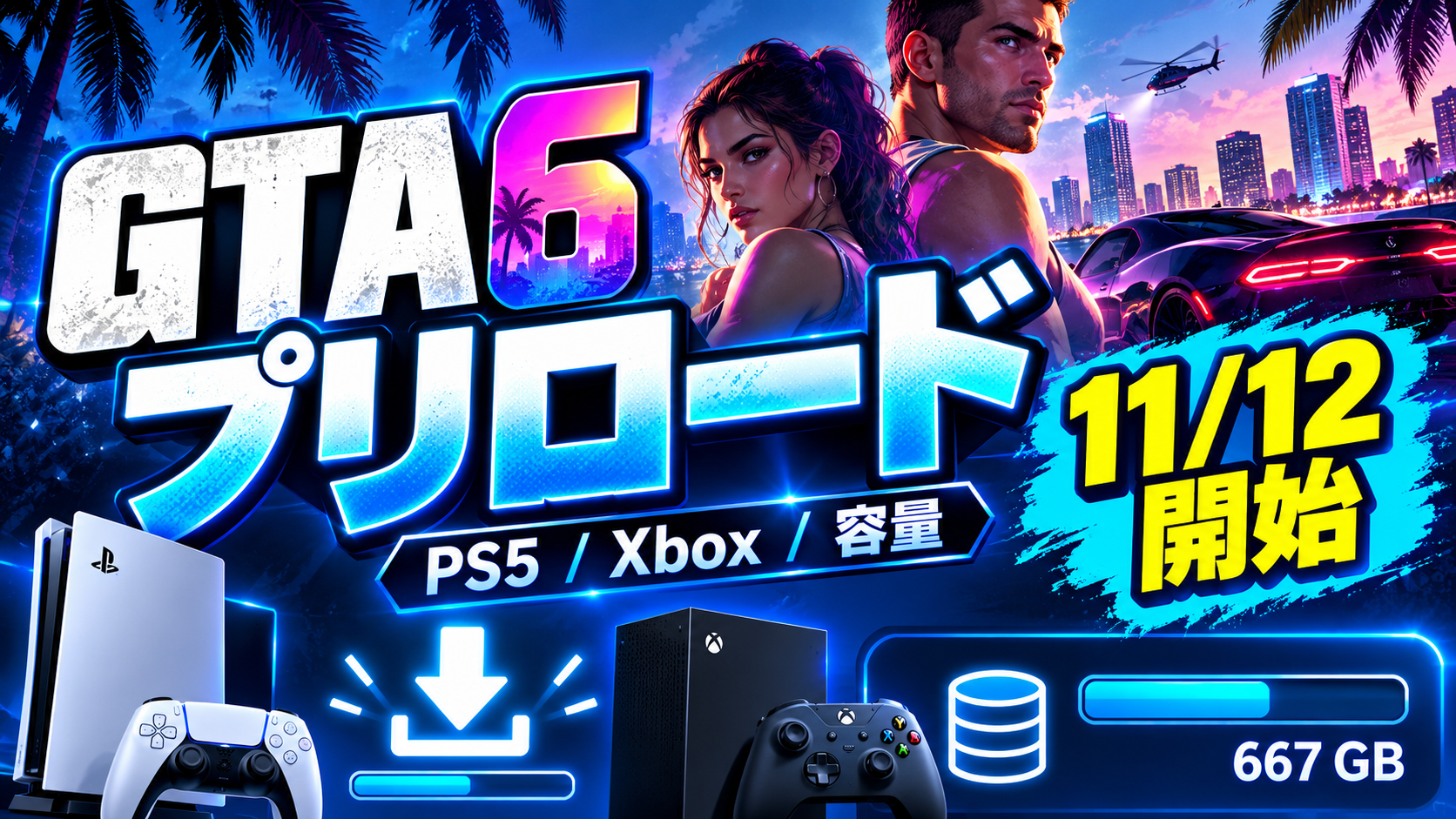
午前0時から開始予定
GTA6のプリロードは2026年11月12日、現地時間午前0時開始とRockstar Gamesが案内しています。日本のアカウント・ストアでは日本時間の11月12日午前0時が基準です。
発売予定日は11月19日(木)。PS5とXbox Series X|Sで遊ぶ予定なら、予約状況・自動ダウンロード・ストレージの空き容量を先に確認しておきましょう。
発売日にゲームを始めたい方へ。この記事では、予約済みかどうかに応じた準備からPS5・Xbox別のダウンロード操作、容量不足やダウンロードできない場合の確認順までまとめます。
| 確認項目 | 2026年10月30日時点の状況 |
|---|---|
| プリロード開始 | 2026年11月12日(木)現地時間午前0時 |
| 発売予定日 | 2026年11月19日(木) |
| 対応機種 | PS5、Xbox Series X|S |
| PS5版の容量 | 210GBとの第三者報告あり。Rockstarの公式確定値ではない |
| Xbox版の容量 | 正式な必要容量は未確認 |
| パッケージ版 | ゲームディスクなし。ダウンロードコード同梱 |
GTA6のプリロードはいつから?日本時間の開始日・開始時刻
11月12日午前0時開始が公式案内上の基準
Rockstarの公式サポートでは「2026年11月12日、現地時間午前0時からプリロード開始」と説明されています。日本で購入する場合は11月12日(木)午前0時を目安に確認してください。
まだ開始前ならダウンロードボタンが表示されなくても、直ちに不具合とはいえません。購入したアカウントで予約状態を確認し、11月12日以降に再確認しましょう。
現地時間という案内のため、日本と海外のストア表示を混在させないことも重要です。実際に操作できるかは購入したストアとゲーム機側の表示を優先してください。
11月19日の発売日まではプレイできない
プリロードとは、発売前にゲームのデータをダウンロードする仕組みです。11月12日にダウンロードを終えても、発売予定日の11月19日まではゲームを起動して遊べるとは限りません。解禁時刻は購入したストアの表示と最新のRockstar公式案内を確認してください。
GTA6のプリロード前に確認すること【予約状況別】
| 購入・予約状況 | 最初に確認すること |
|---|---|
| PS5デジタル予約済み | 予約したPlayStationアカウント、ゲームライブラリー、カウントダウン |
| Xboxデジタル予約済み | 購入したMicrosoftアカウント、所有ゲーム一覧、インストール可能か |
| コード同梱版を予約済み | コードの受け取り状況、引き換え先アカウント、地域条件 |
| まだ未予約 | 対象機種・購入形態。入手前に予約済みユーザーと同じ操作はできない |
デジタル版を予約済みの場合
本体にサインインしているアカウントが、GTA6を予約したアカウントと同じかを確認します。家族など別のアカウントで購入した場合は、自分のライブラリーに表示されるとは限りません。
パッケージ版・ダウンロードコード版の場合
今回のGTA6パッケージ版はディスクではなくコードが封入される方式です。Rockstarは11月12日からの受け取り・引き換えによってプリロードに対応すると案内しています。予約しただけではなく、コードを受け取って引き換えることが次の操作につながります。
パッケージ版は11月12日に必ず届く?受け取り方法で確認
Rockstarの公式サポートは、コード同梱のパッケージ版について11月12日から販売店による出荷・受け取りが可能になる見込みと案内しています。ただし、これはすべての通販予約が11月12日に配達される保証ではありません。コードを受け取れる日によって、実際にプリロードを始められる日が変わります。
| 受け取り方法 | 予約者が確認すること | 次の行動 |
|---|---|---|
| 店舗受け取り | 店舗の受け取り開始日・営業時間・引き渡し案内 | 受け取れたらコードを引き換える |
| 通販・自宅配送 | 注文履歴の発送予定日・到着予定日 | コード到着後に引き換える |
| コードがまだ届かない | 発送状況・受け取り方法・販売店からの通知 | 購入店に問い合わせる。コードなしで引き換え完了とは扱わない |
| コード受領済み | コードの対象機種・購入地域・未使用状態 | 自分のアカウントで引き換え、ゲーム表示を確認する |
「プリロード開始日」と「自分にコードが届く日」は別です。販売店の注文履歴で受け取り予定を先に確かめましょう。配送が遅れても、Rockstarが案内する11月12日の開始日そのものが変更されたとは限りません。
PlayStation版はコードの購入地域とアカウント地域が一致する必要があります。日本向けコードは日本のPlayStationアカウント向けです。一方、RockstarはXbox版コードについて地域ロックなしと案内していますが、購入先の利用条件も確認してください。公式の地域別条件を必ず優先します。
PS5のコード引き換えは、PlayStation Storeで△ボタンを押し、[…](その他)→[コード番号の入力]から12桁のコードを入力します。引き換え後は表示されたコンテンツのダウンロード可否を確認してください。PlayStation公式のコード利用手順に沿った方法です。
未予約の場合と購入アカウントの注意点
未購入なら、まず公式ストアで対応機種と購入形態を確認しましょう。プリロードできる状態は、購入・予約権利やコードの引き換え状況で変わります。Xboxアプリのプレインストール機能が表示されても、それだけで購入権利や発売前のプレイ権利を得たことにはなりません。
PS5版GTA6のプリロード方法・自動ダウンロード設定
PlayStation公式が公開している予約コンテンツの一般的な設定手順を基に説明します。GTA6固有の画面は11月12日以降の実機確認が必要です。
ゲームライブラリーで予約とカウントダウンを確認
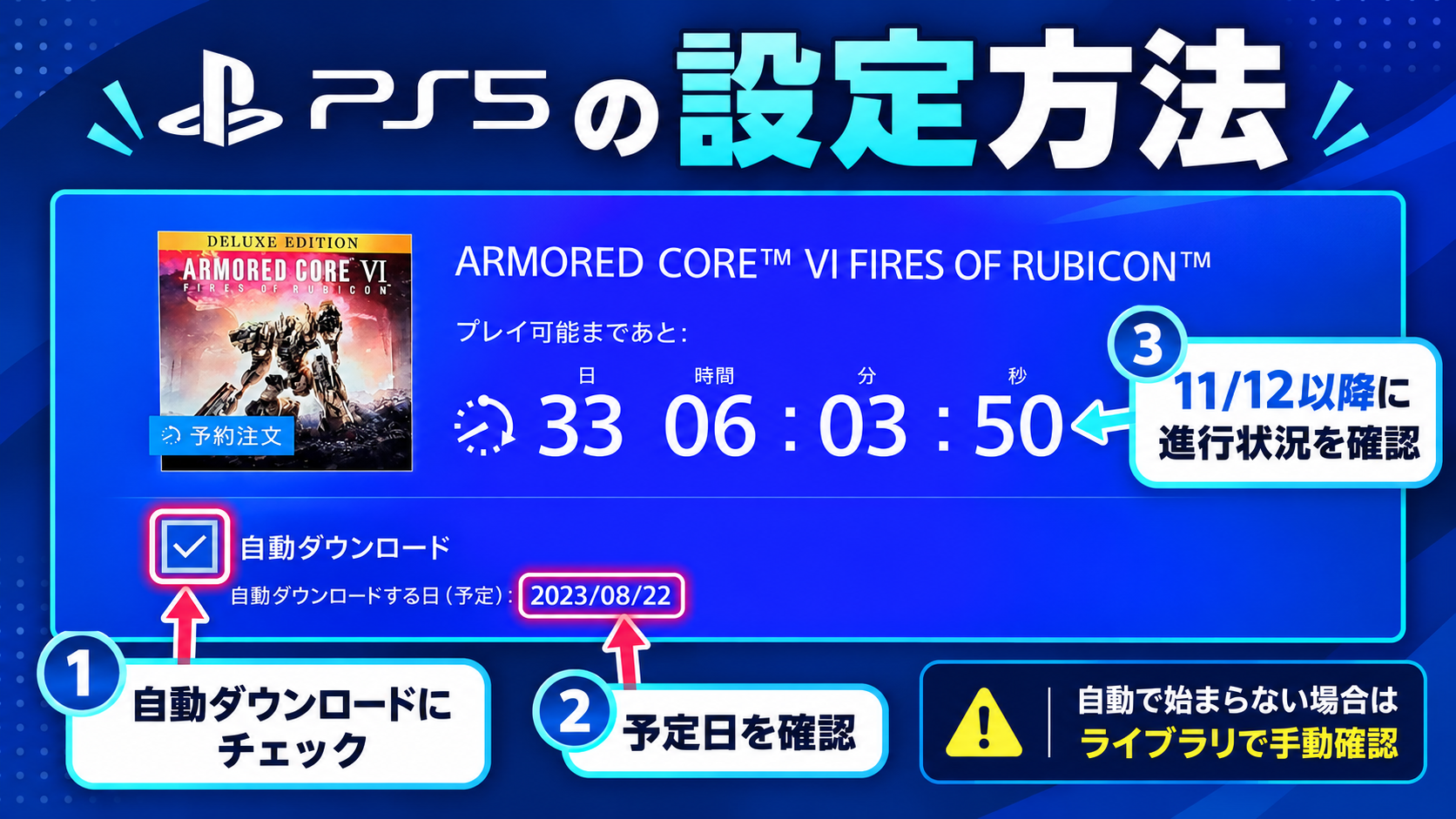
PS5の[ゲームライブラリー]から予約済みのGTA6を選びます。成功状態:ゲームの詳細または発売までのカウントダウンが確認できること。
予約コンテンツの一覧を開きます。成功状態:ダウンロード対象とチェックボックスが表示されること。表示されない場合は予約アカウントと配信時期を先に確認します。
対象コンテンツ横のチェックボックスをオンにします。成功状態:対象にチェックが入った状態。設定が保存できる場合は画面の案内に従います。
レストモード中にインターネット接続を維持する
PS5をレストモードにしている間もダウンロードしたい場合は、[設定]→[システム]→[省電力]→[レストモード中に使う機能]へ進み、[常にインターネットに接続]に相当する項目を有効にしてください。表示名称は本体のソフトウェアによって異なることがあるため、実機の日本語表記を確認します。
[セーブデータとゲーム/アプリ設定]の[自動アップデート]は既存ゲームの更新用です。予約済みコンテンツの自動ダウンロード設定とは別なので、カウントダウン側の設定も確認してください。
11月12日以降、[ゲームライブラリー]からGTA6を開き、ダウンロード状態を確認します。自動で始まらない場合は[ダウンロード]が表示されるか確認し、画面の指示に従ってください。配信開始前の段階では手動ダウンロードを強制的に開始できるとは限りません。
設定済みでも11月12日に始まらない?開始後の確認フロー
PlayStation公式の予約コンテンツの自動ダウンロード案内は、一般的に発売時の自動ダウンロードを説明しています。一方、GTA6についてRockstarが公表した11月12日午前0時のプリロード開始と、PS5側の自動実行が必ず同時になるかは現時点では確認できません。チェックをオンにしただけで、ダウンロード完了と判断しないことが大切です。
GTA6の進行状況や残り時間が確認できれば、完了まで待ちます。ダウンロード開始とインストール完了は別の状態です。
予約したアカウントでGTA6を開き、[ダウンロード]が利用できるか確認します。表示があれば手動で開始し、進行状況を見ます。表示がなければ配信状況・予約権利を確認します。
予約コンテンツのチェック状態、レストモード中のインターネット接続、保存先の空き容量、PSNのサービス状況を順に確認します。エラー表示があれば内容を控え、後半の「プリロードできない原因」で該当する対処へ進みます。
このフローはPlayStationの一般機能に沿う確認方法です。GTA6が11月12日午前0時に自動開始したという実機検証結果ではありません。プリロード当日の本体表示を優先してください。
 冷凍みかん
PS5で自動ダウンロードを設定していても、11月12日になったら実際にダウンロードが始まったか確認しておきたいですね。
Xbox Series X/S版GTA6のプリロード方法
Xbox版もRockstarが11月12日からのプリロードを案内しています。PS5とメニュー構成が異なるため、Xboxで購入したMicrosoftアカウントを使い、所有ゲーム一覧とインストール待ちの状態を確認してください。
所有ゲーム一覧からGTA6を確認する
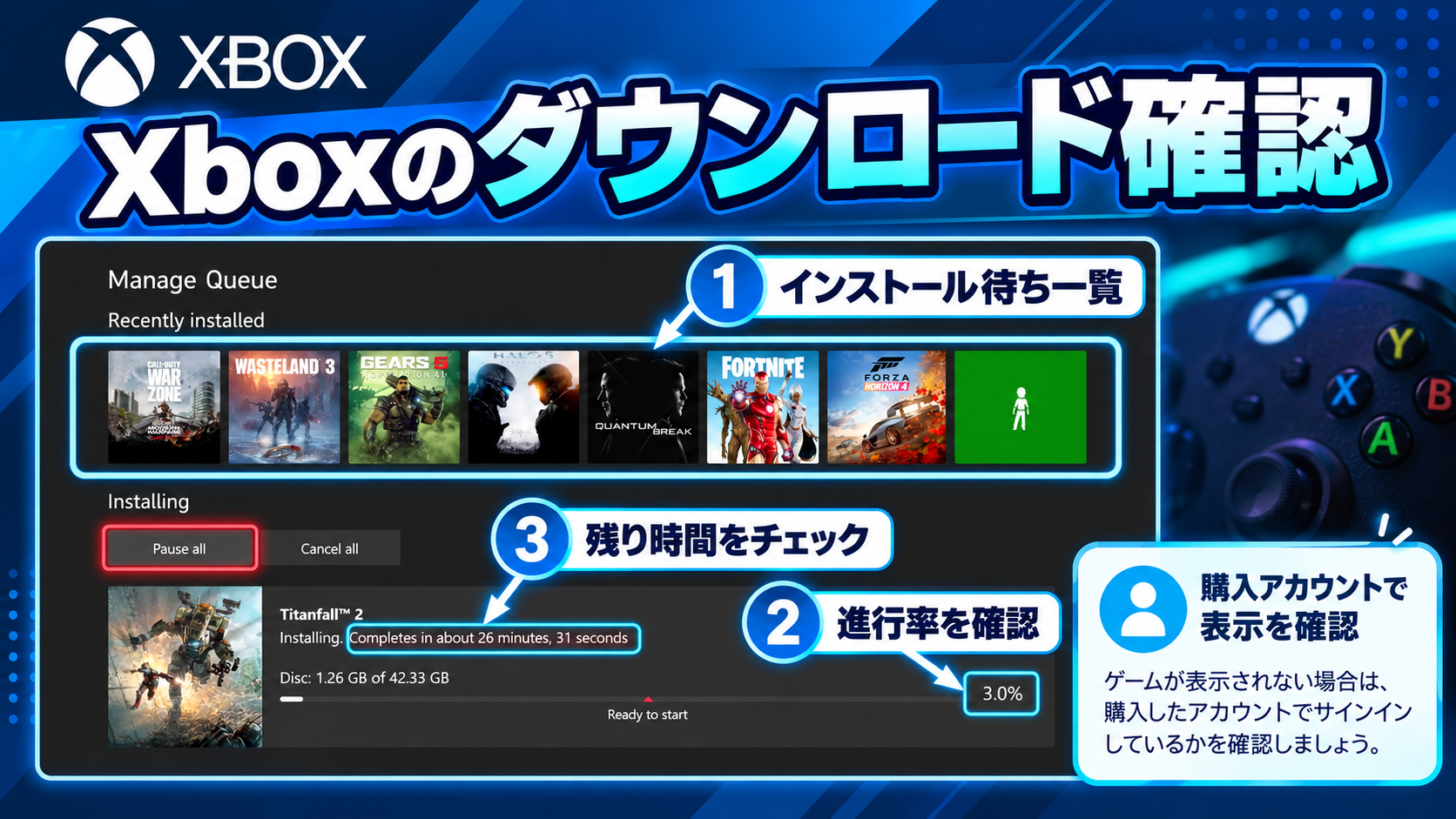
Xbox本体で[マイ ゲームとアプリ]→[ライブラリ]→[所有しているゲーム]へ進みます。成功状態:購入済みゲームの一覧を開けること。
GTA6が表示されれば選択します。見つからない場合は、購入履歴・ログインしたMicrosoftアカウント・プリロード開始日を確認してください。成功状態:ゲームの情報やインストールの可否を確認できること。
[インストール]などの操作が表示された場合は、保存先を確認して画面に従います。成功状態:GTA6がインストール待ち一覧に表示され、ダウンロードの進行を確認できること。
Xboxアプリから事前インストールする場合
Xboxは公式に、スマートフォンのXboxアプリで予約ゲームを選び、コンソールへのプレインストールを設定できる機能を案内しています。ただしアプリの対応状況とGTA6でのボタン表示は未確認です。対象のゲーム詳細にインストール先の指定が表示される場合だけ利用し、実際の進行状況はXbox本体で確認してください。
アプリからインストール操作ができても、未購入のゲームを発売日から遊べるという意味ではありません。予約やコードの引き換え状況も確認してください。
GTA6のダウンロード容量は何GB?空き容量の確認方法
PS5版210GBの報告と公式確認状況
2026年10月27日、PlayStation Storeのデータを調べるアカウント「PlayStation Game Size」が、GTA6のPS5通常版について210GBと報告し、複数メディアが取り上げました。一方、Rockstarから最終的な必要容量として確認された数値ではありません。Xbox版の正式な容量やエディション別の差も、今回の調査では確認できていません。
| 対象 | 容量に関する確認状態 |
|---|---|
| PS5通常版 | 210GBという第三者報告あり。公式確定値は未確認 |
| PS5アルティメット版 | 通常版との差は未確認 |
| Xbox Series X | 正式な必要容量は未確認 |
| Xbox Series S | 正式な必要容量は未確認 |
ダウンロードサイズとインストール後の容量は同じとは限りません。容量を確保する際は、ストアまたは本体に実際に表示された必要容量を優先してください。210GBを全機種共通の必須値として扱わないようにしましょう。
空き容量が何GB足りない?ダウンロード時間の目安を確認
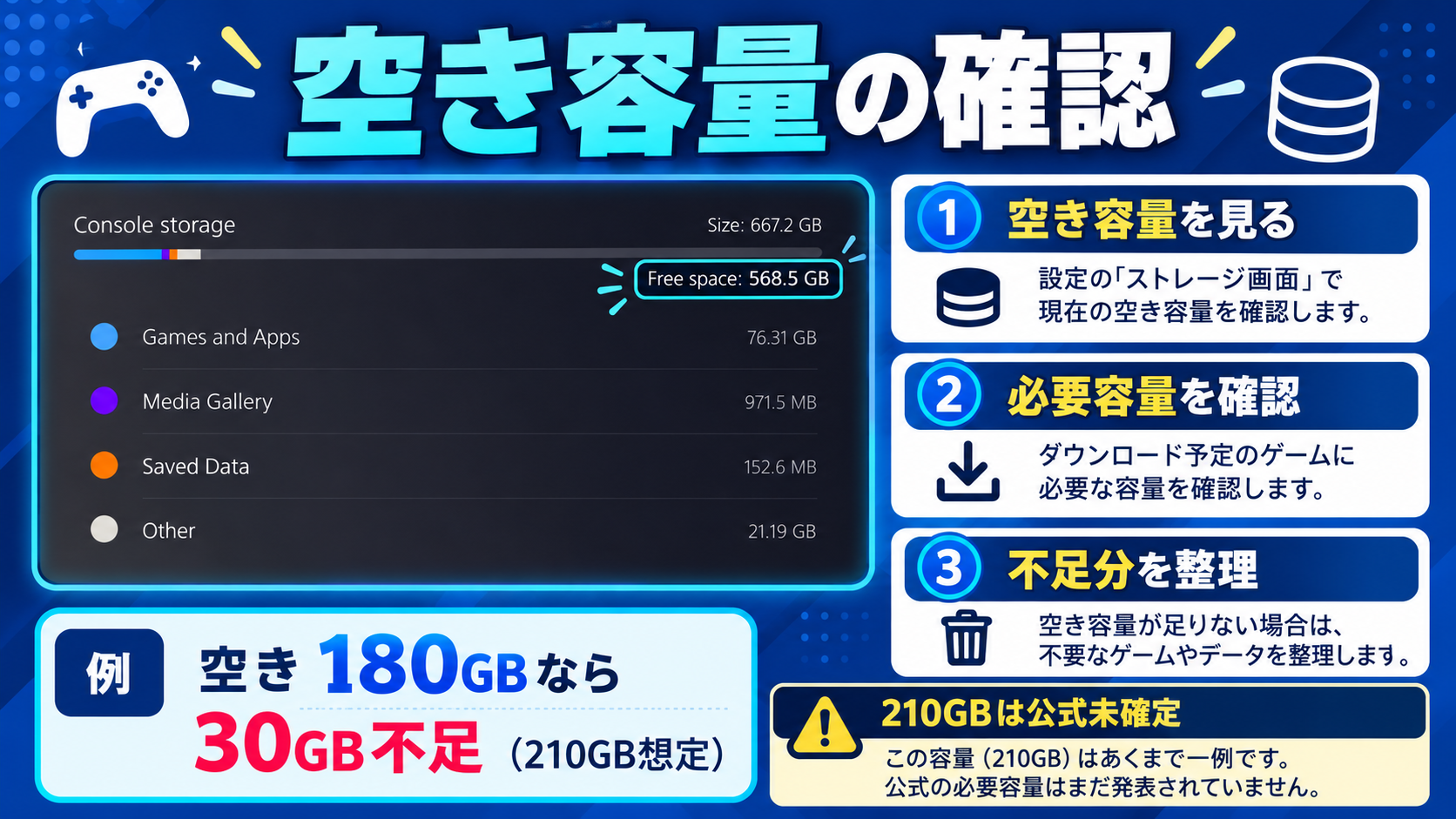
容量を見たら「必要な空き容量 − 現在の空き容量」を計算し、整理が必要か判断しましょう。下の表は報告値の210GBを仮に必要容量と置いた計算例です。PS5の確定要件ではなく、Xboxにもそのまま当てはめられません。
| 現在の空き容量(例) | 210GBを仮定した不足分 | 次に行うこと |
|---|---|---|
| 150GB | 60GB不足 | 不要データを整理し、本体表示の正式要件と照合 |
| 180GB | 30GB不足 | ゲームや録画を見直して空きを確保 |
| 210GB | 単純計算では0GB | 一時ファイルや更新分が必要になる可能性があるため、十分とは断定しない |
| 250GB | 単純計算では0GB | 実際の必要容量・保存先・更新表示を確認 |
回線速度でも準備の目安が変わります。以下はダウンロードするデータ量を210GB、通信が一定速度で維持されると仮定した理論上の時間であり、GTA6の実測ではありません。
| 実効ダウンロード速度の仮定 | 210GBの理論上の所要時間 | 判断の目安 |
|---|---|---|
| 50Mbps | 約9時間20分 | 当日のダウンロード開始・空き容量確認を優先 |
| 100Mbps | 約4時間40分 | 開始を確認できれば発売日までの準備時間を見込める |
| 300Mbps | 約1時間33分 | ダウンロード完了後もインストール・更新状態を確認 |
① 本体に表示された実際の必要容量を確認 → ② 空き容量との差を計算 → ③ 必要ならデータ整理 → ④ 回線速度とダウンロード進行を確認、の順番です。計算は1GB=1,000MB、1バイト=8ビットとして「210GB×8,000÷速度(Mbps)÷3,600」で時間に換算しています。
通信の混雑、Wi-Fi環境、インストール処理、追加ダウンロードなどは計算に含みません。契約回線の最大速度ではなく実際のダウンロード速度を目安にしてください。
PS5のストレージ空き容量を確認する方法
PS5はホーム画面で[設定]→[ストレージ]を選択すると空き容量を確認できます。[本体ストレージ]の残量だけでなく、M.2 SSDを増設している場合は保存先にも注目してください。
現在の空き容量と使用状況を確認します。
GTA6をダウンロードする予定の保存先に、インストールに必要な空きがあるか確認します。
[本体ストレージ]→[ゲームとアプリ]から不要なゲームデータを管理します。削除する前に必要なデータか確認してください。
PS5のゲームはUSB拡張ストレージに保管できますが、USB拡張ストレージからPS5用ゲームを直接プレイすることはできません。起動するには本体ストレージまたは対応するM.2 SSDへ戻す必要があります。PlayStation公式のストレージ案内を参照してください。
Xbox Series X/Sの空き容量を確認する方法
Xboxでは本体の[設定]内のストレージ管理画面から、内部ストレージや接続した拡張ストレージの空き容量・インストール先を確認します。画面名称は本体の更新状況で変わる可能性があるため、実際の日本語表示を優先してください。
Xbox Wireはストレージデバイス設定から既定のインストール先を切り替えられると案内しています。拡張機器を使っている場合は、単に空き容量が多い場所ではなく、Xbox Series X|S用ゲームを起動できる保存先かも確認しましょう。
容量が足りない場合の整理・保存先の選び方
保存先の空き容量、インストール済みの大容量ゲーム、不要な録画データを確認します。
既存ゲームの整理で足りるかを判断し、必要な場合だけ対応するSSD・拡張ストレージを検討します。
冷凍みかん210GBはまだ公式確定値ではありません。数字だけでSSDを買わず、今の空き容量と実際の必要容量を照らし合わせましょう。
GTA6をプリロードできない・ダウンロードが進まない原因
プリロードができない場合は、最初からゲームの不具合だと決めつけず、開始前 → 購入権利 → 保存先 → 通信 → サービス状況の順に確認してください。2026年10月30日時点ではGTA6のプリロード開始前のため、以下は一般的な確認項目であり、GTA6固有の不具合発生を確認したものではありません。
| 困っている状態 | 最初に確認すること | 次に進む方法 |
|---|---|---|
| 予約したのに表示されない | 購入したアカウント・購入履歴 | 同じアカウントでライブラリーを開き直す |
| ダウンロードが見つからない | 11月12日以降か、配信対象か | ストアの詳細画面と公式案内を確認 |
| 自動ダウンロードが始まらない | PS5の予約コンテンツ設定・本体の通信状態 | 手動ダウンロード表示の有無を確認 |
| 容量不足の表示が出る | 保存先の空き容量 | 不要なデータの整理か対応ストレージへの移動 |
| 進捗が止まる | インストール待ち・回線・ストア側の障害 | 進行状況を再確認して公式サポートへ |
| コードが使えない | 桁数・使用済みか・有効期限・地域 | 購入元と各機種の公式ヘルプを確認 |
| 完了したのに起動できない | 発売日とストア上の解禁表示 | 解禁後も失敗する場合はライセンスなどを調べる |
予約済みなのにダウンロードが表示されない
11月12日より前なら、まだプリロード可能な状態になっていない可能性があります。開始日を過ぎている場合は、GTA6を予約したアカウントと現在サインイン中のアカウントを照合します。
パッケージ版の予約者は、購入履歴だけではなく引き換えコードを受け取って入力済みかも確認してください。コードを未入手なら、まず販売店の発送・受け取り案内を確認するのが先です。
ダウンロードが始まらない・途中で止まる
通信の接続状態、ダウンロード待ち一覧、保存先の容量を順に確認します。ストアに障害情報が出ているときは、本体側の設定を何度も変更する前に復旧状況を確認してください。
- 本体がインターネットに接続されているか
- ダウンロード待ち一覧にGTA6があるか
- 保存先の容量が不足していないか
- PlayStation Network・Xboxのサービス状況に問題がないか
- 表示されたエラーコードを公式ヘルプで調べる
通信・サービス障害・一時的な同期の可能性はありますが、原因が確認できない状態で「GTA6にバグがある」とは断定できません。
容量不足・コードエラーが出る
PS5で空き容量に関するCE-100028-1などが表示された場合は、PlayStation公式の案内に沿って[設定]→[ストレージ]→[本体ストレージ]から残量を確認します。これはPS5の一般的なエラー例であり、GTA6で発生したという報告ではありません。
PlayStationのコード番号はアカウントと同じ地域で使用する必要があります。引き換え失敗時は、コード番号の入力内容・利用履歴・地域を確認し、解決しない場合は購入元または公式サポートへ問い合わせてください。
解決しない場合に確認する公式サポート
表示されたエラーメッセージやコード番号、購入したストアの情報を控えてから、PlayStationサポート、Xboxサポート、Rockstarサポートで該当する項目を探してください。
プリロード完了後はいつから遊べる?発売日前の最終確認
インストール完了とゲームの解禁は別
ダウンロードが100%になり、インストール完了と表示されても、発売前ならゲームを開始できないことがあります。GTA6の発売予定日は2026年11月19日です。解禁の詳細はゲーム機のストア上の表示とRockstar公式情報を確認してください。
発売日までの最終チェック
- 購入・予約・コード引き換えの状態が確認できる
- PS5またはXboxで必要なストレージ空き容量がある
- ダウンロードが完了し、インストール済みと確認できる
- 本体がネットワークへ接続されている
- 発売日とストアの解禁表示を確認している
発売日当日に追加データが必要になるかどうかは、執筆時点では確定していません。プリロードが終わったあとも、本体をオンラインにしてアップデートを確認できる状態を保っておくと安心です。
GTA6のプリロードに関するよくある質問
予約しないとプリロードできない?
Rockstarはデジタル予約者向けに11月12日からのプリロードを案内しています。 コード同梱版は受け取ったコードを引き換えることで対応します。未予約・未購入のユーザーについて同じ条件で利用できるとは断定できません。
PS5 Pro・Xbox Series Sにも対応している?
公式の対応プラットフォームはPS5とXbox Series X|Sです。 PS5 ProはPS5向けタイトルの対応範囲で扱われますが、機種固有のダウンロード画面や容量差は実機表示を確認してください。
210GBは確定?発売日に追加ダウンロードはある?
210GBは第三者の報告で、Rockstarの正式な確定容量ではありません。 発売日当日の追加ダウンロード有無・容量も未確認です。ストアの最新表示を基準にしてください。
11月12日午前0時からのプリロードに備え、まずは購入アカウントと空き容量を確認しましょう。PS5は予約コンテンツの自動ダウンロード、Xboxは所有ゲームとインストール待ち一覧をチェック。コード同梱版は引き換え済みかも重要です。ダウンロード完了後は11月19日の発売を待って起動状態を確認してください。