Apex Legendsのアップデート後から急にFPSが低下した場合、すぐにPC性能不足や故障と決めつける必要はありません。
2026年のシーズン29では、特定のPC環境でFPSが大きく落ちる問題をRespawnが調査し、7月2日にハードウェア固有の問題を緩和する修正を配信しました。ただし、7月下旬にもIntel CPU環境を中心とした残存報告があります。
最初に行うべきことはHyper-Threadingの無効化ではありません。ゲーム更新、再起動、ファイル修復、FPSと回線状態の確認を済ませ、通常の設定不足を除外してからアップデート由来の問題を疑いましょう。
本記事は2026年7月25日時点のEA公式情報、Respawn公式投稿、開発者返信、公開されているユーザー報告を基に整理しています。
この記事で分かること
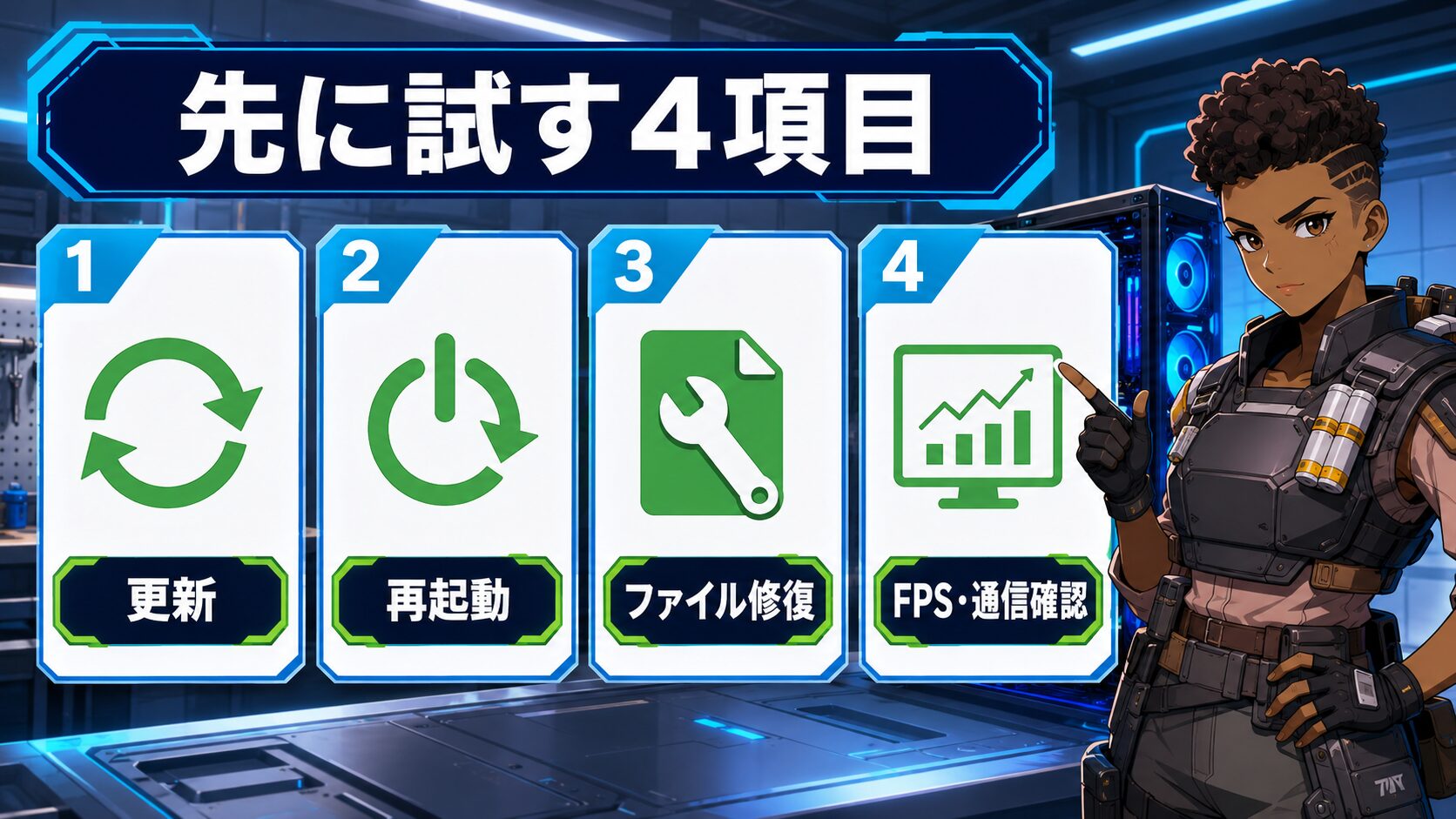
Apexのアプデ後にFPSが低下したら最初に確認すること
設定を細かく変更する前に、次の順番で確認してください。一度に複数の設定を変えると、何が効いたのか分からなくなります。
| 優先順 | 確認すること | 判断できる内容 |
|---|---|---|
| 1 | ApexとPCを再起動 | 更新直後の一時的な不調か |
| 2 | Apexの更新を確認 | 修正パッチを受け取れているか |
| 3 | パフォーマンス表示をオン | FPS低下か回線ラグか |
| 4 | ゲームファイルを修復 | 更新ファイルの不整合がないか |
| 5 | 同じ場所・設定で再確認 | 変更前後を公平に比べられるか |
パフォーマンス表示は「設定→ゲームプレイ→パフォーマンス表示」から有効にできます。EA公式ヘルプもFPS、遅延、パケットロスを分けて確認する方法として案内しています。
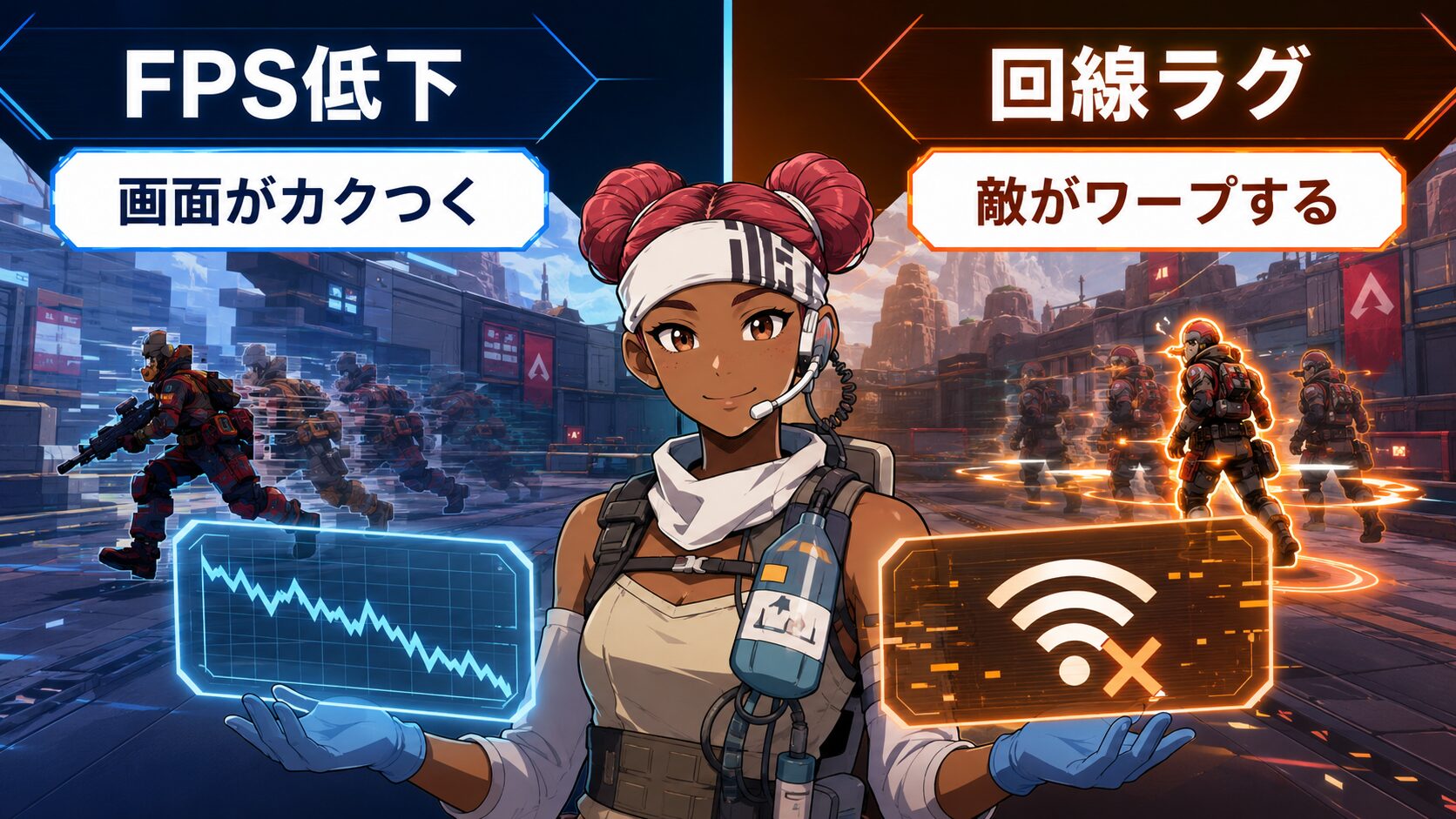
FPSだけが下がり、pingとパケットロスが正常なら描画やCPU処理側を疑います。pingやパケットロスも同時に悪化している場合は、サーバーや回線の問題を先に切り分けてください。
Intel CPUのFPS低下問題は公式修正後も残る場合がある
EA公式のシーズン29パッチノートでは、CPUの物理演算によるスタッターや240fps以上で起こる一時的なフレームレート低下への修正が案内されました。
その後、シーズン開始後から特定CPUに関連するFPS低下が追跡され、Respawnは7月2日の公式投稿でハードウェア固有の問題を緩和する修正を配信しています。
| 時期 | 公式発信・報告 | 現在の判断 |
|---|---|---|
| 2026年5月 | CPU処理と高FPS時の一時低下を改善 | 別のCPU問題が残ったとの報告あり |
| 6月23日 | ミッドシーズン更新後に低下報告が増加 | Intel第12〜14世代などで報告集中 |
| 7月2日 | ハードウェア固有のFPS問題を緩和する修正 | 公式修正は配信済み |
| 7月下旬 | 修正後も戦闘中に落ちるとの報告 | 全環境で解消したとは断定できない |
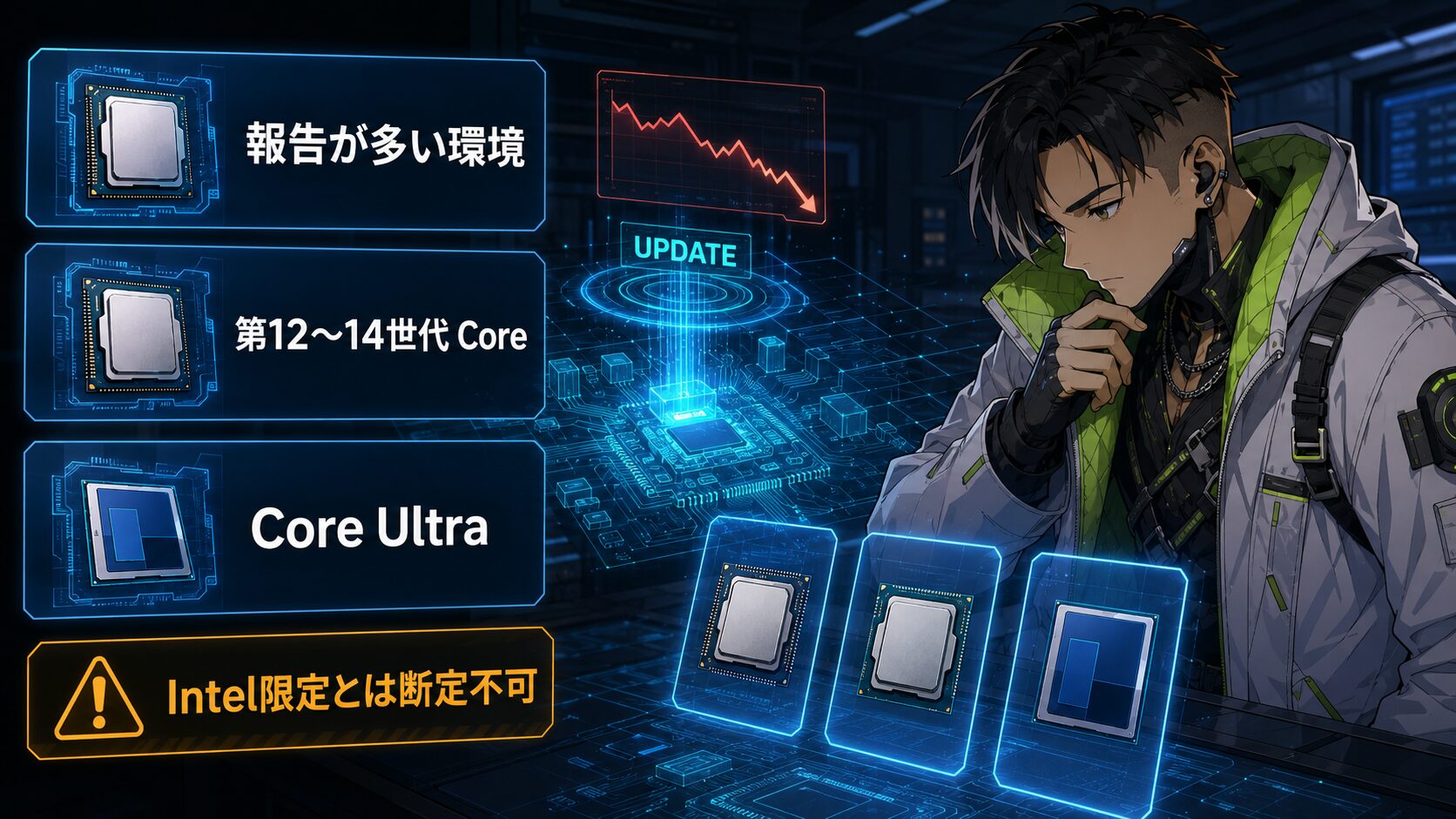
報告は第12〜14世代CoreとCore Ultraに集中
公開報告では、Intel Core第12・13・14世代やCore Ultraを使うPCで次の症状が目立ちます。
- アップデート前は安定していたFPSが戦闘中に大きく落ちる
- 画質を低くしてもFPSがほとんど伸びない
- 視点を向ける方向やアビリティが重なる場面で低下する
- GPU使用率が低いままFPSだけ落ちる
- Apex以外のゲームでは同じ低下が起きない
ただし、これらは報告の傾向です。公式が影響CPUの完全な一覧を公開したわけではありません。
Intel限定と断定してはいけない
「Intel CPUだけで起きるバグ」と言い切るのは正確ではありません。報告はIntelのハイブリッド構成CPUに集中しているものの、AMD環境や古い世代のIntel CPUからも似た症状が投稿されています。
Intel CPUを使っていることは判断材料の一つです。CPUメーカーだけで確定せず、発生時期、画質変更への反応、他ゲームの状態まで合わせて判断しましょう。
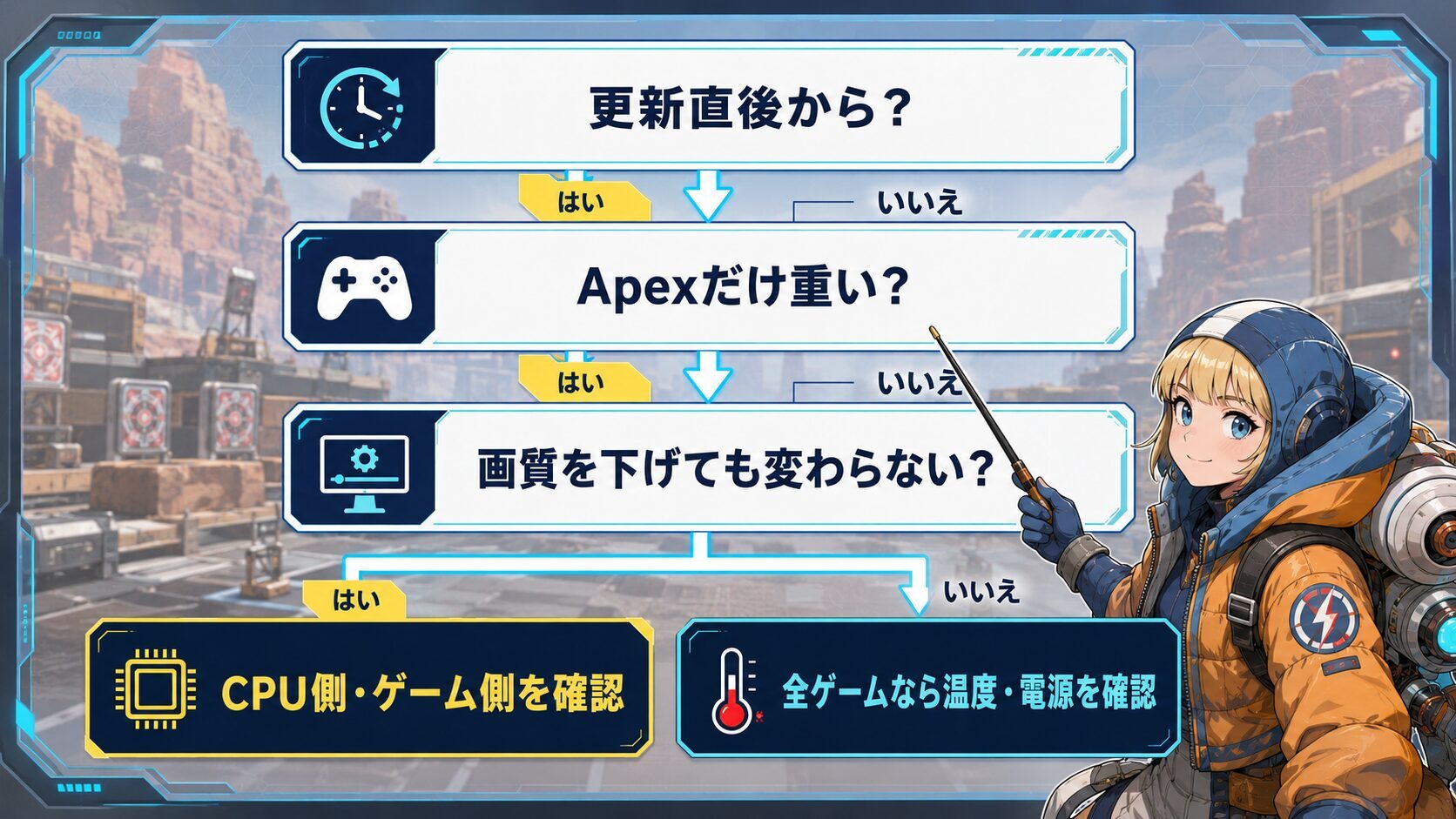
アップデート由来か通常の設定不足かを切り分ける
最も重要なのは、アプデ由来と通常の負荷を同じ「FPS低下」として扱わないことです。
| 症状 | アップデート由来の可能性 | 通常原因の可能性 |
|---|---|---|
| 更新直後からApexだけ低下 | 高い | 低〜中 |
| 画質を下げても変化が小さい | CPU側問題を疑う | CPU性能・常駐アプリも候補 |
| 全ゲームで同時に低下 | 低い | 温度・電源・ドライバーを疑う |
| 数試合後だけ低下 | どちらもあり得る | 温度・メモリ・常駐処理を確認 |
| pingとパケットロスも悪化 | FPS問題とは別の可能性 | 回線・サーバーを確認 |
| GPU使用率が高いまま | 低〜中 | 解像度・影・エフェクトを確認 |
 りんごちゃん
敵がワープして見えるならFPS低下?
 冷凍みかん
冷凍みかんpingやパケットロスも増えているなら、先に回線ラグとして切り分けよう
FPSと通信状態を分けるだけでも、効果のないグラフィック変更を繰り返しにくくなります。
低設定でFPSが大きく伸びるならGPU負荷の影響が濃いです。画質を変えてもFPSがほぼ変わらず、GPU使用率も低い場合はCPU側の処理やアップデート由来の問題を疑いやすくなります。
CPU全体の使用率が低くても、一部の処理だけが詰まる場合があります。「CPU使用率が50%だからCPUは原因ではない」とは断定できません。
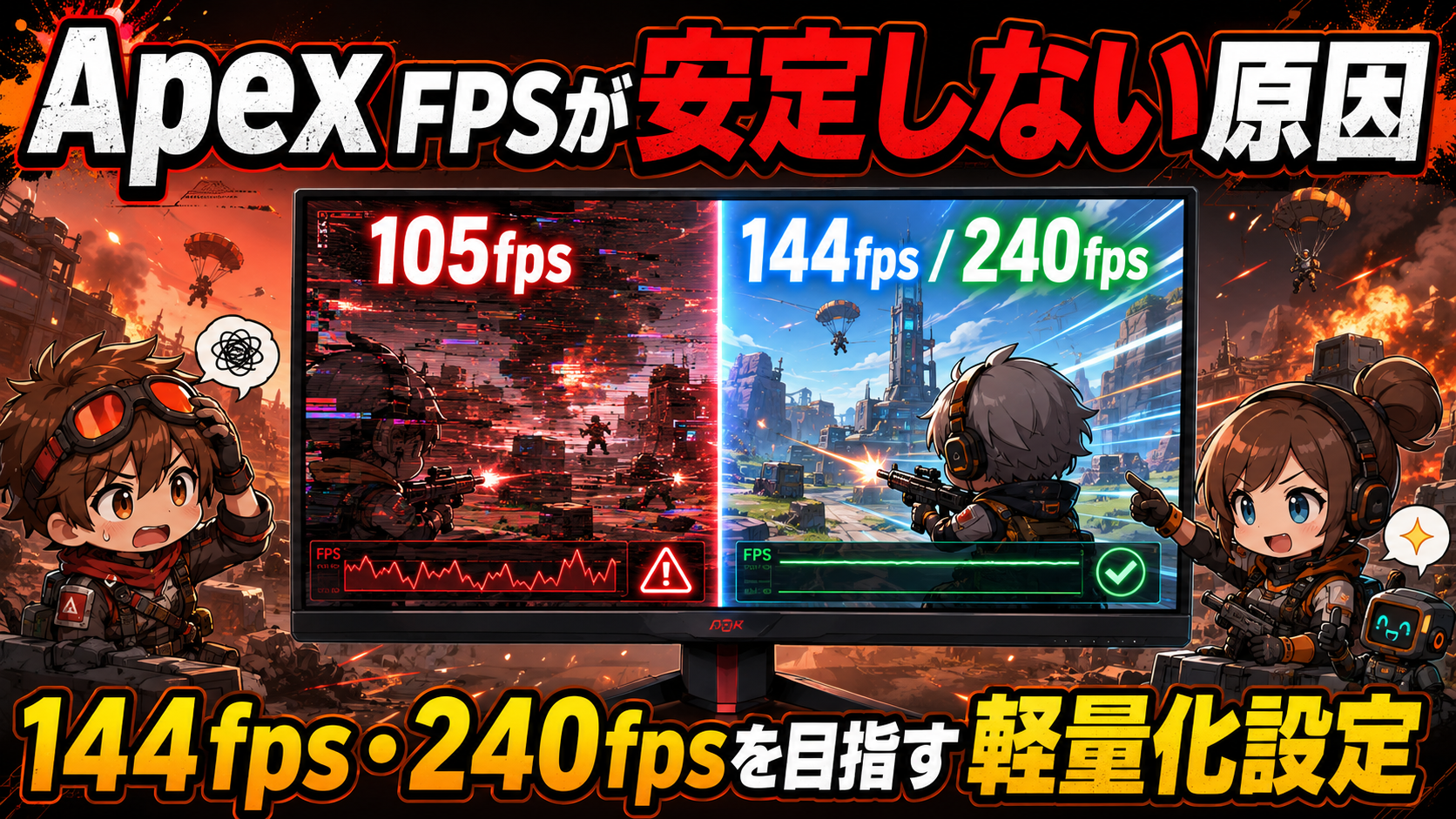 通常の軽量化設定を詳しく確認ApexのFPSが安定しない原因と144fps・240fps向け設定
先に試したい低リスクの暫定対処
BIOSを変更する前に、戻しやすい対処から一つずつ試します。
EA appの修復手順はEA公式ヘルプでも案内されています。アップデート後だけ不調になった場合、再インストールより先に試しやすい対処です。
EA公式ヘルプでは、起動オプションの+fps_max 数値で上限を指定できます。上限を下げる方法は根本修正ではありませんが、戦闘中の落ち幅や発熱を抑えられるか確認する暫定テストになります。
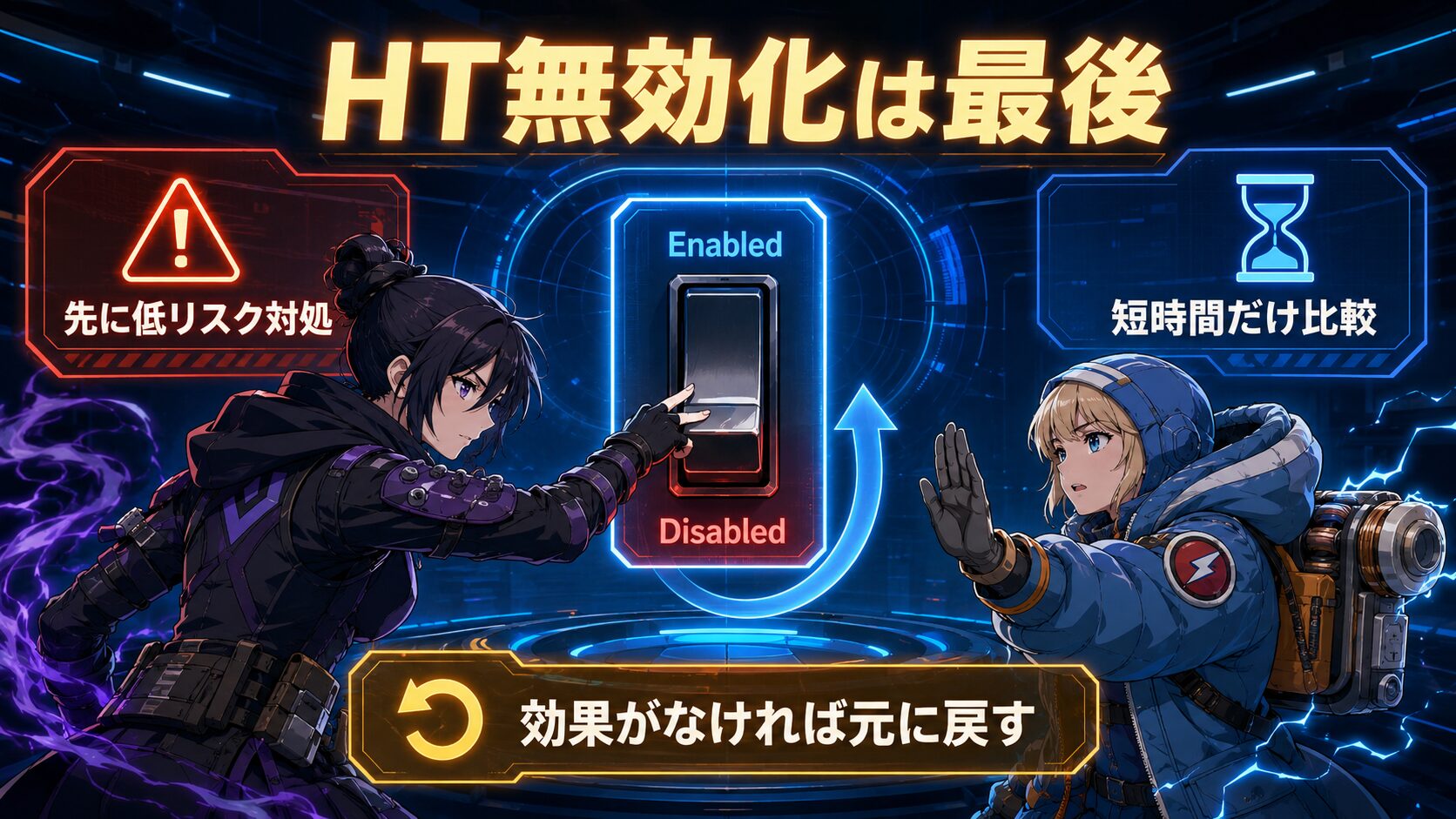
Hyper-Threading無効化は最後の暫定テスト
Intel CPU環境では、BIOSでHyper-Threadingを無効にするとFPS低下が軽くなったという報告が複数あります。ただし、これはRespawnが案内した恒久的な公式修正ではありません。
Intel公式では、対応CPUのHyper-Threadingは通常有効で使う機能として説明されています。無効化するとApex以外のゲーム、動画編集、配信、圧縮、複数アプリの同時使用で性能が下がる可能性があります。
| 判断 | おすすめ |
|---|---|
| 低リスク対処を未実施 | 先に更新・再起動・修復を行う |
| BIOS操作に不慣れ | 無理に変更せず公式修正を待つ |
| Apexだけ大幅に低下 | 元の設定を記録した上で短時間テスト |
| 変化がない | すぐEnabledへ戻す |
| 改善した | 暫定使用にとどめ、次回修正後に再検証 |
BIOSで変更する前の注意点
- 現在の設定画面をスマートフォンで撮影する
- Hyper-Threading以外の項目を変更しない
- BitLocker回復キーを求められる可能性に備える
- メーカーやマザーボードの説明書を確認する
- ノートPCでは項目が表示されない場合がある
BIOSの更新やダウングレード、電圧変更、Eコア無効化まで同時に行わないでください。切り分けができなくなり、別の不具合を招く可能性があります。
一般的な変更手順
効果がなければ必ず元へ戻す
改善しない場合はDisabledのまま使い続けず、Enabledへ戻します。改善した場合も恒久対策と考えず、Apexの修正後に有効へ戻して再テストしてください。
りんごちゃんHyper-Threadingを切れば完全に直る?
冷凍みかん環境差があり、他の作業が遅くなる可能性もある。最後の暫定テストとして考えよう
やらない方がよい対処
- FPS低下だけを理由にPCやGPUをすぐ買い替える
- 出所不明の最適化ソフトを入れる
- Apexのためだけに古いBIOSへ戻す
- 複数のBIOS項目やWindows設定を同時に変える
- DX11へ戻す古い手順をそのまま使う
- 公式確認のない設定を永久的な修正として紹介する
現在のApex公式必要環境はDirectX 12です。DX11へ切り替える古い記事や起動オプションは、2026年の環境では前提が異なります。
改善しない時に残す検証記録
修正後もFPSが低下する場合は、EA Forumsなどへ再現情報を投稿すると原因調査に役立ちます。
| 記録項目 | 記載内容 |
|---|---|
| CPU・GPU | 正式な型番 |
| メモリ | 容量と構成 |
| 解像度・FPS上限 | 1920×1080、上限144など |
| 発生開始日 | どの更新後からか |
| 通常時と低下時 | 同じ場所でのFPS |
| 発生場面 | 降下中、戦闘中、特定方向など |
| 温度・使用率 | CPU、GPU、メモリ |
| 試した対処 | 修復、影設定、HTの有無 |
| 通信状態 | pingとパケットロス |
「重いです」だけでなく、同じ場所の動画やスクリーンショット、対処前後の数値を添えると比較しやすくなります。
実際に詰まりやすいポイントと補足
本記事では筆者PCによるIntel各世代の横断検証値を掲載していません。影響CPUの範囲とHyper-Threadingの効果は、公式発信と複数の公開報告を区別して扱っています。
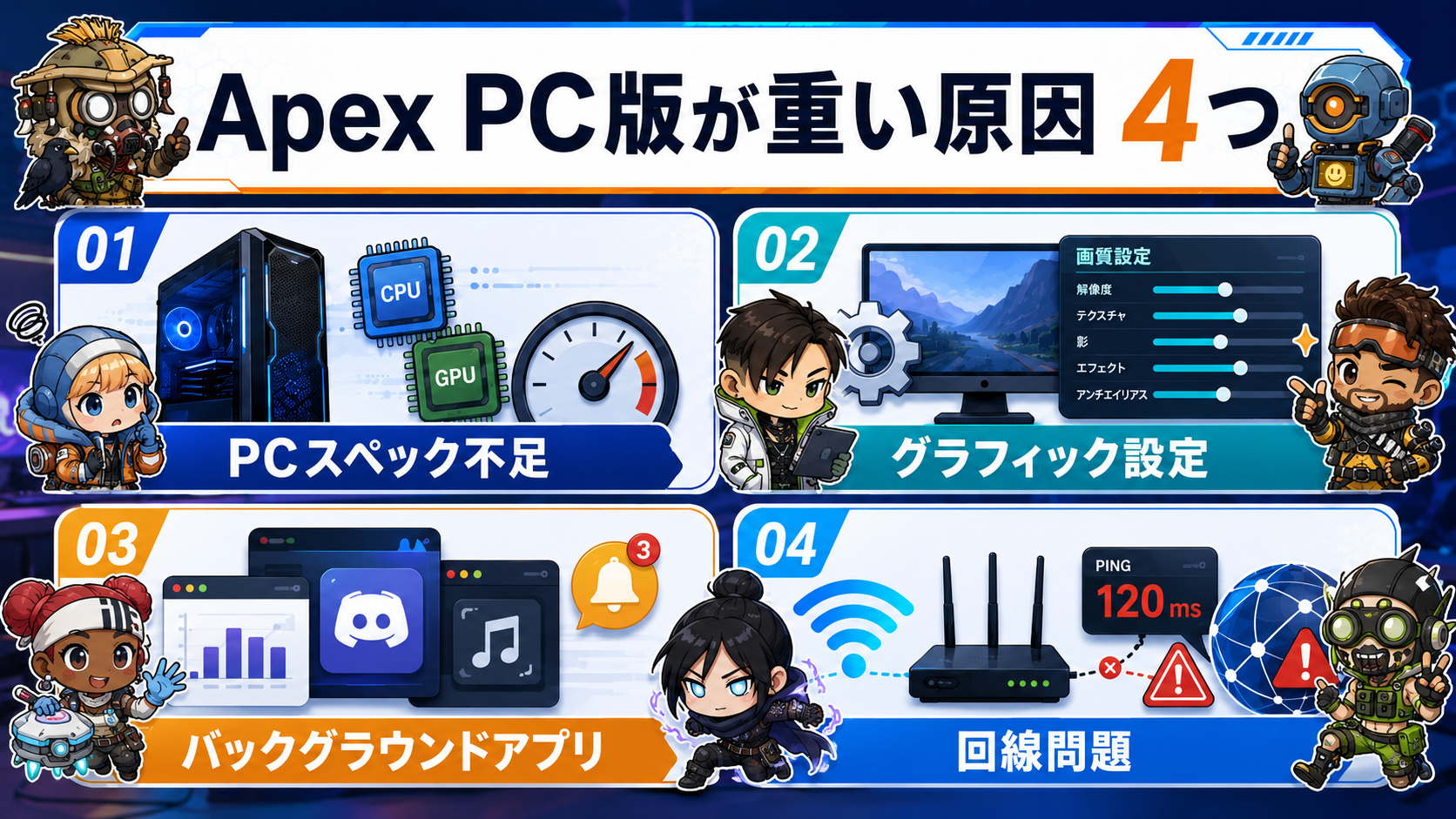 Apex PC版が重い原因を症状別に確認処理落ち、回線ラグ、常駐アプリ、通常設定の見直しはこちら
よくある質問
Intel CPUだけで起きる不具合ですか?
Intel限定とは公式確認されていません。第12〜14世代CoreやCore Ultraの報告が多いものの、AMD環境の似た報告もあります。CPUメーカーだけで断定しないでください。
7月2日の修正で直ったのでは?
全環境で解消したとは言い切れません。Respawnはハードウェア固有のFPS問題を緩和する修正を配信しましたが、7月下旬にも残存報告があります。
Hyper-Threadingを無効にしても大丈夫ですか?
Apex以外の処理性能が下がる可能性があります。BIOS操作に不慣れなら無理に行わず、低リスク対処と公式修正を優先してください。
GPUドライバーは最新にすれば直りますか?
GPUドライバーだけの問題とは確認されていません。EA公式は基本対処として更新を案内していますが、更新前後を記録して一項目ずつ比較してください。
画質を最低にしてもFPSが上がらないのはなぜですか?
GPU以外が上限になっている可能性があります。CPU側の処理、常駐アプリ、温度、ゲーム側の問題を疑い、GPU使用率と他ゲームの状態も確認しましょう。
まとめ
- 2026年7月2日にハードウェア固有のFPS問題を緩和する修正が配信済み
- 7月下旬もIntel CPU環境を中心に残存報告がある
- Intel限定やHyper-Threadingで完全解決とは断定できない
- 更新、再起動、修復、FPS・通信表示の確認を先に行う
- 画質変更、GPU使用率、他ゲームで通常原因を切り分ける
- Hyper-Threading無効化は最後の暫定テストにする
PCを初期化したり買い替えたりする前に、変更前後を同じ条件で比較してください。原因を一つずつ除外すれば、通常の設定不足とアップデート由来の問題を見分けやすくなります。