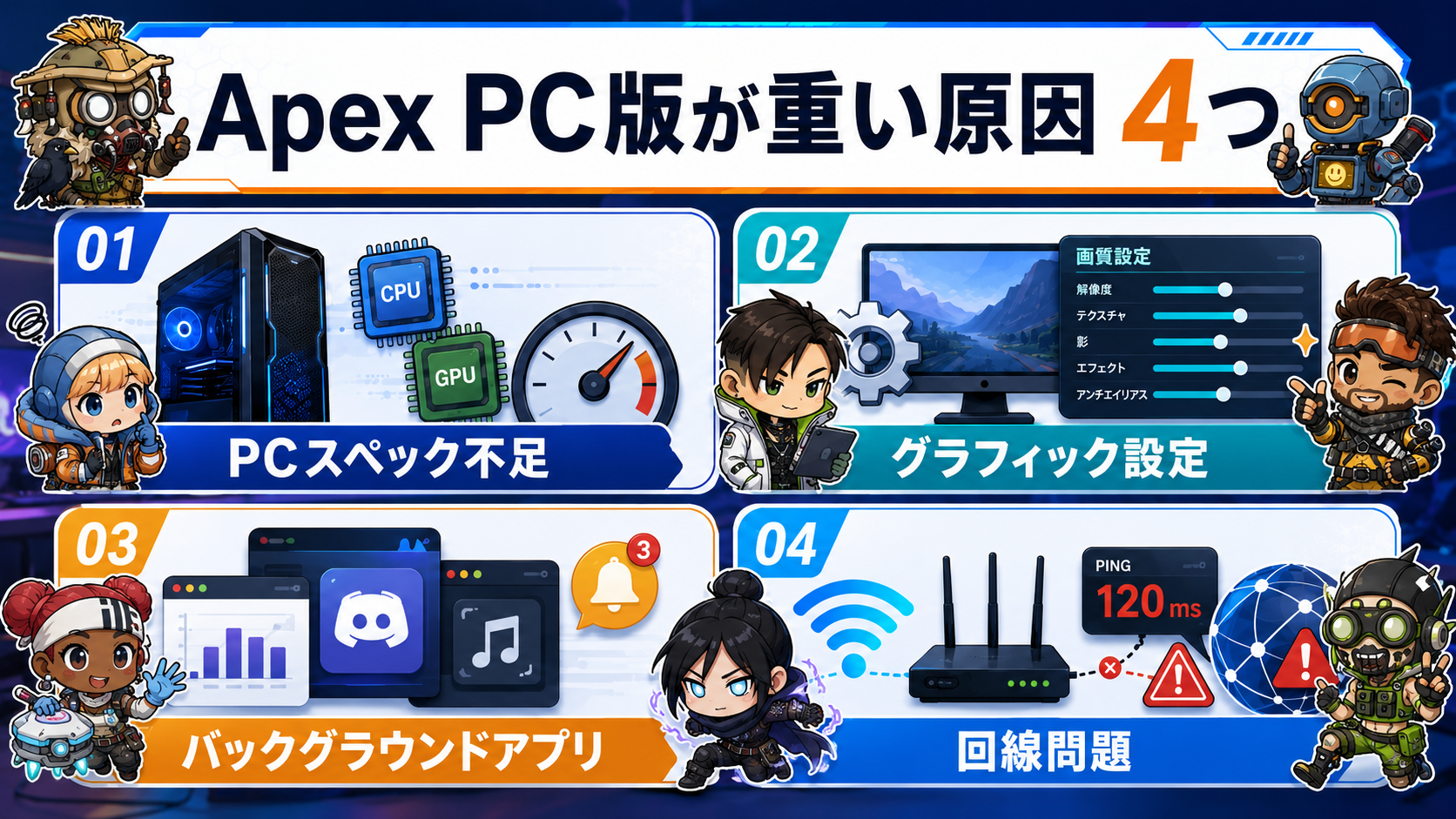
撃ち合いの途中だけ急にカクつく。降下直後だけ画面が重い。設定を下げたはずなのに、なぜかFPSが安定しない。
心当たりはありますか?
じつは「PCのスペックが低いから重い」と決めつけると、かなり遠回りになることが多いです。Apexは普段は軽く動いていても、複数部隊がぶつかる場面、爆発やスモークが重なる場面、降下直後の読み込みが入る場面で、一気に負荷が跳ねます。
設定を下げたのに改善しなかった、という人のほとんどは「触る場所が違った」だけです。
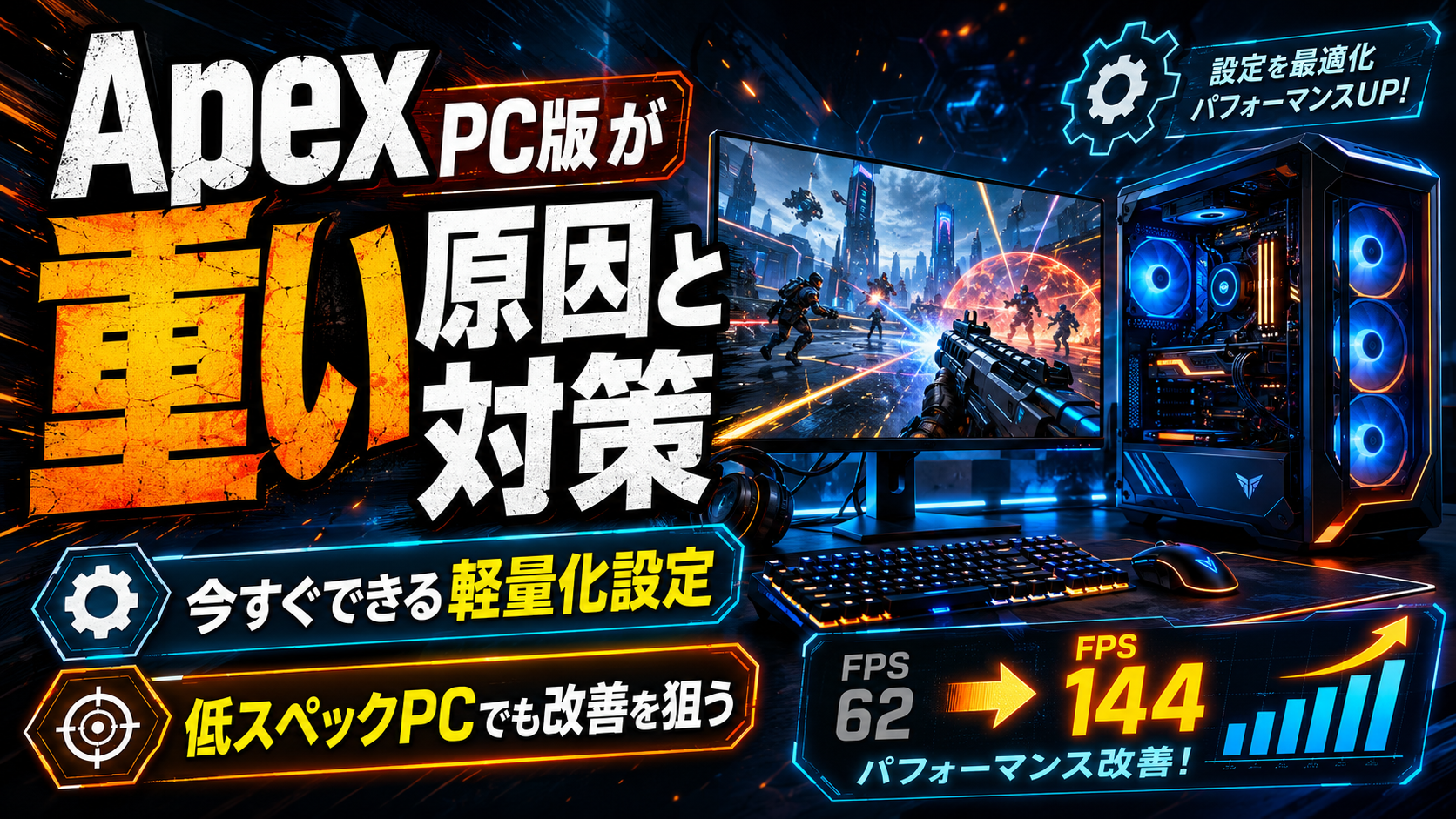
結論から言います。Apex PC版が重いときは、まずゲーム内のビデオ設定から見直すのが最優先。特に効果が出やすいのは、V-Sync・テクスチャストリーミング割り当て・影・ライティング・エフェクト詳細の5項目です。
ただし、戦闘中だけ処理落ちする場合は、ゲーム内設定だけでなく、Discord・Chrome・録画ソフト・GPU使用率・メモリ不足・SSDの空き容量まで確認した方が改善しやすいです。敵がワープするように見える場合は、PC設定ではなく回線ラグの可能性もあります。
この記事では、Apex PC版が重い原因を「ゲーム内設定・PC負荷・スペック不足・回線ラグ」に分けて、今すぐ試せる軽量化設定を症状別に解説します。
- Apex PC版が重いときに最初に見直す設定
- 処理落ちと回線ラグの見分け方
- 戦闘中だけFPSが落ちる原因
- 低スペックPC・144fps・240fps向けの設定目安
- 設定を下げても重いときのPC側チェック
- 買い替え前に確認したいメモリ・SSD・回線の見直しポイント
最初に試すべき設定はこれです。
- 表示モード:フルスクリーン
- V-Sync:無効
- NVIDIA Reflex:有効
- テクスチャストリーミング割り当て:低〜中
- 影・ライティング系:低〜無効
- エフェクト詳細:低
戦闘中だけ重いなら、画質設定だけでなく、Chrome・Discord・録画ソフト・SSD空き容量・メモリ使用率まで確認してください。
Apex PC版が重いときに最初に見直す軽量化設定
Apexを軽くしたいとき、いきなりWindowsやNVIDIAコントロールパネルまで触る必要はありません。まずはゲーム内のビデオ設定から見直しましょう。ここで負荷の大きい項目を下げるだけでも、撃ち合い中のカクつきがかなり減るケースがあります。
Apex PC版が重い人向けの軽量化設定まとめ表
| 設定項目 | 低スペック向け | 144fps安定向け | 画質も残したい人 |
|---|---|---|---|
| 表示モード | フルスクリーン | フルスクリーン | フルスクリーン |
| 解像度 | フルHD | フルHD | フルHD〜WQHD |
| V-Sync | 無効 | 無効 | 無効 |
| NVIDIA Reflex | 有効 | 有効 | 有効 |
| テクスチャストリーミング割り当て | 低 | 低〜中 | 中〜高 |
| アンチエイリアス | なし〜低 | 低〜TSAA | TSAA |
| アンビエントオクルージョン | 無効 | 無効 | 無効〜低 |
| サンシャドウ範囲・詳細 | 低 | 低 | 低〜中 |
| スポットシャドウ詳細 | 無効 | 無効〜低 | 低 |
| ボリューメトリックライティング | 無効 | 無効 | 無効 |
| エフェクト詳細 | 低 | 低 | 低〜中 |
| モデル詳細 | 低 | 低〜中 | 中 |
| ラグドール | 低 | 低 | 低 |
処理落ち対策で特に効果を感じやすいのは、影・ライティング・テクスチャ・エフェクト詳細です。V-Syncは基本オフ。NVIDIA GPUを使っている場合はNVIDIA Reflexを有効にして、入力遅延を抑える方向で調整しましょう。
画質を下げすぎると敵が見づらくなる設定もある
ここで一つ注意しておきたいのですが、「全部最低にすれば正解」ではないです。
Apexは敵の視認性も大事です。解像度を下げすぎると遠距離の敵がぼやけて見えたり、FOVを上げすぎると敵が小さく感じたりします。軽量化はあくまで「撃ち合いを安定させるため」にやるもの。敵が見づらくなって撃ち負けるなら本末転倒です。
迷ったら、フルHD・フルスクリーン・影とライティング低設定・テクスチャ低〜中あたりから試してください。ここが軽さと見やすさを両立しやすい出発点です。
実際にApex PC版で重かった設定と改善したポイント
ここでは、自分の環境で実際に処理落ち対策として試した内容をまとめます。
「射撃訓練場で確認したFPS」だけ載せている記事が多いですが、実戦の重さとは全然違います。今回は降下直後・通常戦闘中・複数部隊戦・スモークや爆発が重なる場面まで分けて確認しました。
検証環境
| 項目 | 内容 |
|---|---|
| プレイ環境 | PC版Apex / Steam版 |
| 解像度 | 1920×1080 / フルスクリーン |
| モニター | 144Hz |
| CPU | Core i5-12400F |
| GPU | GeForce RTX 3060 12GB |
| メモリ | 16GB |
| ストレージ | NVMe SSD |
| 確認した場面 | 射撃訓練場・通常マッチ・降下直後・複数部隊の戦闘中 |
FPSは、Apex内のパフォーマンス表示を見ながら確認しました。完全なベンチマークではありませんが、射撃訓練場・通常マッチ・複数部隊戦で、どの場面でFPSが落ちやすいかを見る目安にはなります。
FPS確認時に変更した設定
| 変更した設定 | 変更前 | 変更後 |
|---|---|---|
| 表示モード | ボーダーレスウィンドウ | フルスクリーン |
| V-Sync | 有効 | 無効 |
| NVIDIA Reflex | 無効 | 有効 |
| テクスチャストリーミング割り当て | 高 | 低〜中 |
| アンビエントオクルージョン | 有効 | 無効 |
| サンシャドウ範囲・詳細 | 高 | 低 |
| スポットシャドウ詳細 | 高 | 無効〜低 |
| ボリューメトリックライティング | 有効 | 無効 |
| エフェクト詳細 | 高 | 低 |
| ラグドール | 高 | 低 |
FPS比較では、上の設定を中心に変更しました。特に差が出たのは、V-Sync、テクスチャストリーミング割り当て、影、ライティング、エフェクト詳細です。
逆に、モデル詳細やアンチエイリアスは環境によって好みが分かれます。敵の見やすさに関わるため、最低にして違和感がある場合は低〜中で調整した方が使いやすいです。
設定変更前後のFPS比較
| 状況 | 設定変更前 | 設定変更後 | 体感 |
|---|---|---|---|
| 射撃訓練場 | 約154〜165fps | 約170〜180fps | 数字の差はあるが体感差は控えめ |
| 降下直後 | 約92〜118fps | 約125〜145fps | 着地直後の引っかかりが減った |
| 通常戦闘中 | 約105〜132fps | 約138〜158fps | 照準のズレや引っかかりが減った |
| 複数部隊戦 | 約78〜105fps | 約118〜142fps | 最終円や乱戦時のカクつきが目立ちにくくなった |
| スモーク・爆発が重なる場面 | 約82〜110fps | 約120〜145fps | エフェクト中の重さがかなり軽くなった |
数字を見てもらうと分かる通り、射撃訓練場よりも実戦中の方が差を感じやすいです。特に影・ライティング・エフェクト詳細・テクスチャストリーミング割り当てを下げたとき、複数部隊戦での落ち込みがかなり減りました。
Apexの処理落ち対策は、静かな場所ではなく、負荷が一気に上がる場面で確認した方が失敗しにくいです。
効果を感じやすかった設定
実際に見直すなら優先度が高いのはここです。
- V-Syncをオフにする
- 影・ライティングを低〜無効にする
- テクスチャストリーミング割り当てを低〜中にする
- エフェクト詳細を低にする
- Discord・Chrome・録画ソフトを閉じる
- FPS上限をモニターやPC性能に合わせて下げる
特に、戦闘中だけカクつく場合は「裏で何が動いているか」も重要です。Chromeを開きっぱなしにしているだけで、メモリに余裕がなくなっていることがあります。Apexの裏では、いろんなアプリが静かに会議を開いていて、その会議が長引くほどApexが使える余力は減っていきます。
意外と見落としやすかった原因
- Chromeのタブを開きっぱなしにしている
- Discordのオーバーレイや配信がオンになっている
- GeForce Experienceの録画機能が裏で動いている
- SSDの空き容量が少ない
- FPS上限を高くしすぎている
- 回線ラグを処理落ちだと思い込んでいる
設定を全部最低にしても重い場合、ゲーム内設定だけをいじり続けても改善しないことがあります。Apexが悪いというより、PC全体の余白が足りない状態です。設定を見直すときは、Apex単体ではなく、PC全体を一度軽くしてから確認しましょう。
Apex PC版が重い原因は処理落ち・スペック不足・回線ラグに分かれる
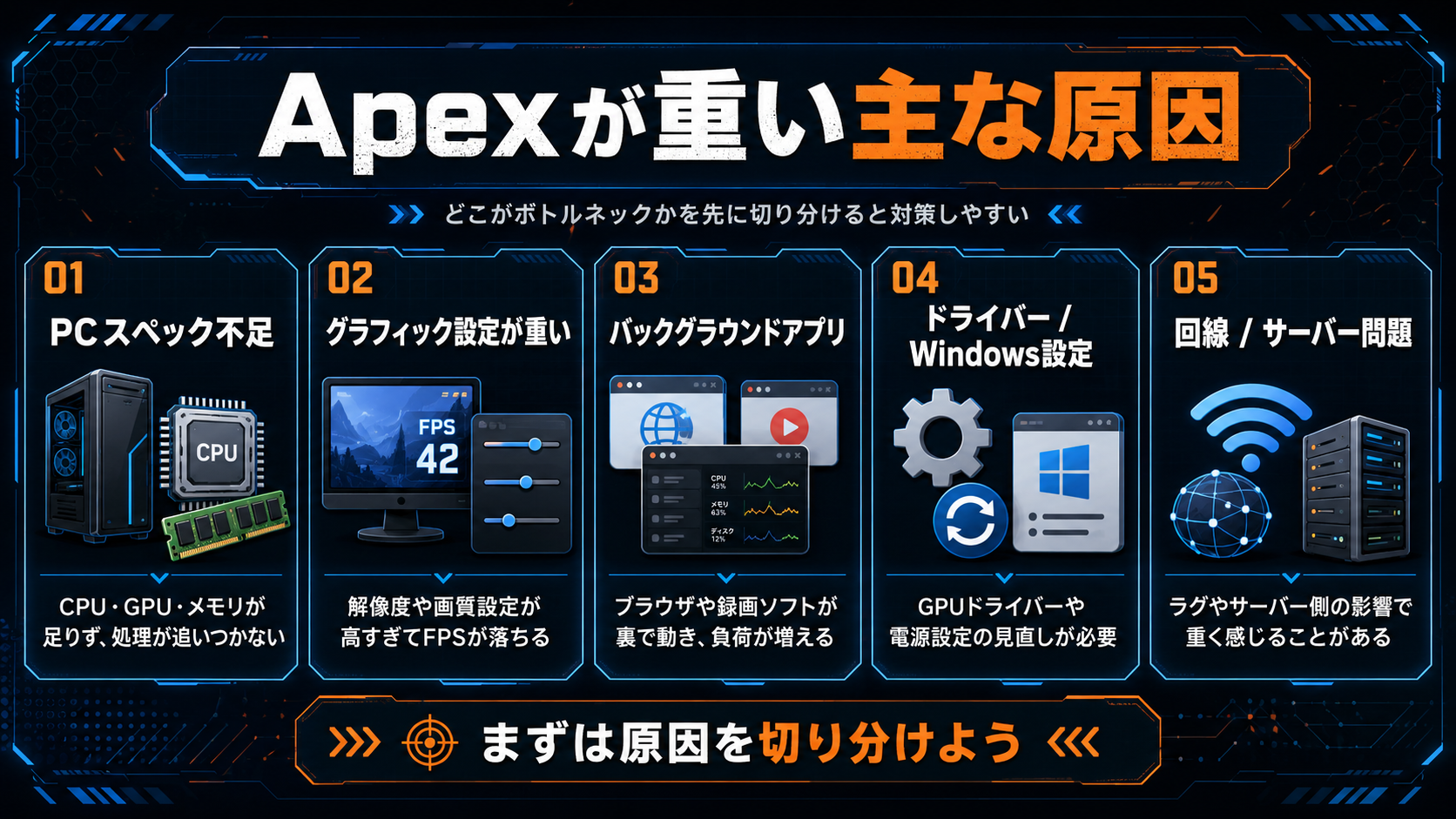
Apexが重いと感じたとき、すべてを「設定が悪い」と決めつけると遠回りになります。原因は大きく分けると、ゲーム内設定・PC負荷・スペック不足・回線ラグの4つです。
処理落ちはPC側、ラグは回線側が原因になりやすい
| 症状 | 主な原因 | 見直す場所 |
|---|---|---|
| FPSが急に落ちる | GPU・CPU負荷 | グラフィック設定、常駐アプリ |
| 画面がカクカクする | 処理落ち・VRAM不足 | テクスチャ、影、エフェクト |
| 敵がワープする | 回線ラグ | Ping、パケットロス、サーバー |
| 操作が遅れて反映される | 入力遅延・回線 | V-Sync、Reflex、ネット環境 |
| 降下直後だけ重い | 読み込み負荷 | SSD、空き容量、テクスチャ |
| 戦闘中だけ重い | エフェクト負荷 | 影、エフェクト、モデル詳細 |
「重い」という言葉は便利ですが、Apexでは処理落ちとラグで直す場所がまったく違います。ここを切り分けるだけで、無駄な設定変更をかなり減らせます。
敵がワープする・弾が遅れて当たる感じがするなら、それはPC設定の問題ではなく回線ラグの可能性が高いです。いくら設定を下げても回線ラグは治りません。先に症状を確認しましょう。
FPS表示が落ちているなら基本的にはPC側の処理落ち。敵が瞬間移動したり、ダメージ表示がズレたりするなら、回線側の問題も疑いましょう。

Apex PC版を軽くするおすすめビデオ設定
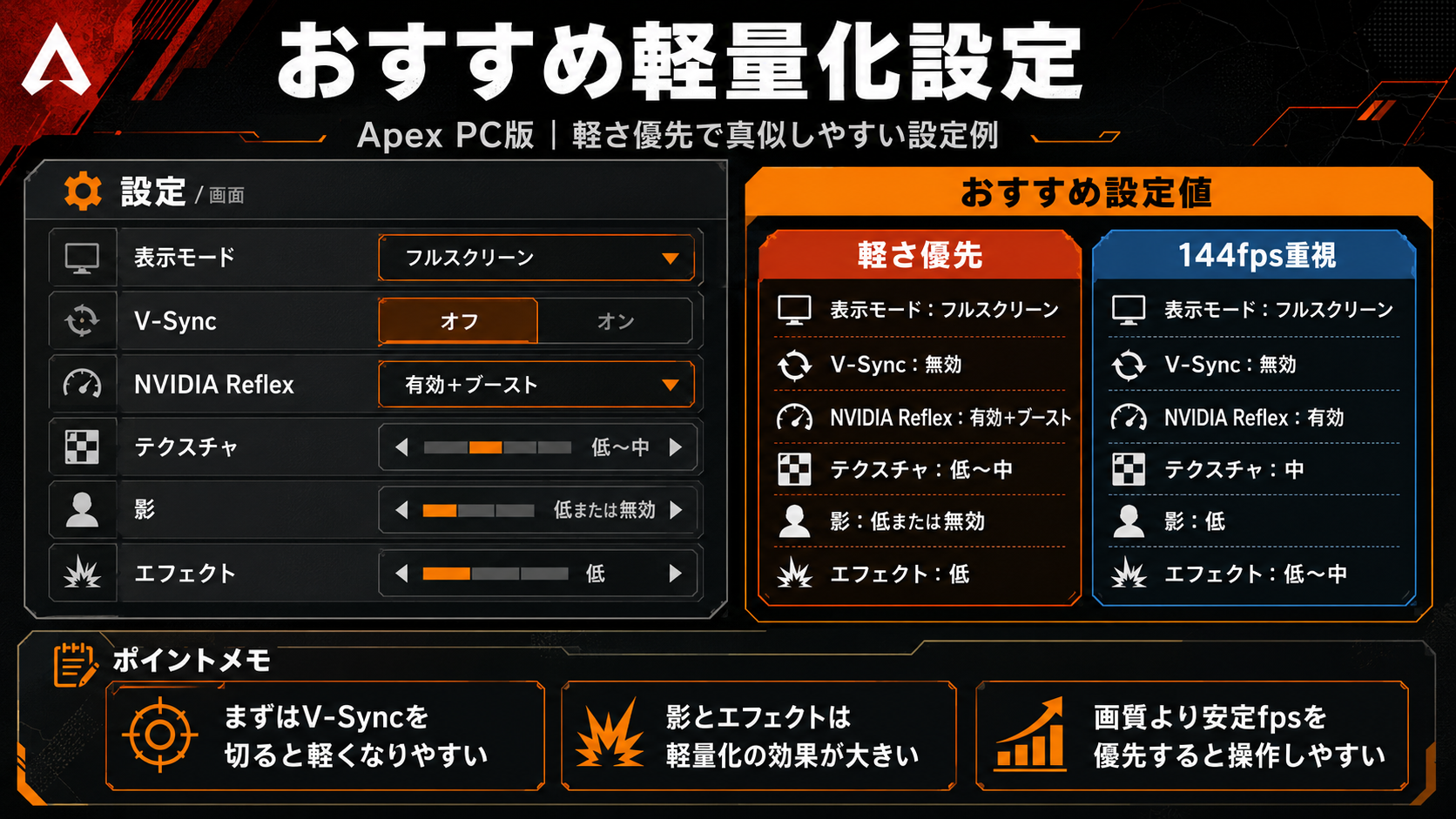
表示モードはフルスクリーンがおすすめ
フルスクリーンを選んでください。ボーダーレスウィンドウは切り替えが便利ですが、環境によってはFPSが安定しないことがあります。解像度はモニターの標準解像度で問題なし。4KやWQHDで重い場合はフルHDへ落として確認しましょう。
V-Syncはオフ、NVIDIA Reflexは有効
V-Syncは基本的にオフがおすすめです。オンにすると入力遅延が気になりやすくなります。照準が少しだけ後ろからついてくるような感覚、と言えば伝わるでしょうか。Apexでは「押した瞬間に反応する感覚」の方が圧倒的に大事です。
NVIDIA GPUを使っている場合は、NVIDIA Reflexを有効にしましょう。対応環境ではシステム遅延を抑えやすくなります。
テクスチャストリーミング割り当てはVRAMに合わせる
| VRAM目安 | おすすめ設定 | 向いている人 |
|---|---|---|
| 4GB以下 | 低 | 古めのGPU、低スペックPC |
| 6GB前後 | 低〜中 | 画質より安定重視 |
| 8GB以上 | 中〜高 | 144fps以上を狙う中〜高スペックPC |
| 12GB以上 | 高も可 | 画質も残したい人 |
VRAMに余裕がないPCで高くしすぎると、処理落ちやカクつきの原因になります。高スペックPCでも戦闘中だけカクつくなら、一度下げてみてください。スペックが高いから最高設定が正解、とは限りません。
影・ライティング系は低〜無効が基本
アンビエントオクルージョン・サンシャドウ・スポットシャドウ・ボリューメトリックライティングは、見た目の変化に対して負荷が気になりやすい項目です。雰囲気は変わりますが、撃ち合いの勝ち負けに直結する要素ではないので、FPSを安定させたいなら優先的に下げましょう。
エフェクト詳細・モデル詳細・ラグドールは低で安定重視
エフェクト詳細は、爆発やスキルが重なったときの負荷に関係します。戦闘中だけ重くなる人は、まずここを低にして確認してください。ラグドールは低で十分です。倒れたキャラの物理挙動より、撃ち合い中の安定感の方がずっと大事です。
Apexの処理落ち・カクつきを症状別に改善する方法
撃ち合い中だけFPSが落ちる場合
| 優先度 | 対策 | 理由 |
|---|---|---|
| 高 | 影・ライティングを下げる | 戦闘中の描画負荷を減らす |
| 高 | エフェクト詳細を低にする | 爆発やスキル時の負荷を抑える |
| 高 | テクスチャを低〜中にする | VRAM不足のカクつきを防ぐ |
| 中 | 録画・配信ソフトを切る | CPU・GPU負荷を減らす |
| 中 | FPS上限を少し下げる | フレームの乱高下を防ぐ |
| 低 | FOVを少し下げる | 描画範囲を減らす |
普段は144fps出ているのに、敵と接敵した瞬間だけ100fps前後まで落ちる。このタイプは、PCの性能が足りないというより、瞬間的な負荷に耐えきれていない状態です。照準を合わせる瞬間に画面のリズムが崩れるので、エイムが滑ったような感覚になります。
降下直後やマップ読み込みでカクつく場合
ApexをHDDに入れている場合、マップやテクスチャの読み込みで引っかかることがあります。SSDに移すだけで体感が変わるケースもあります。ストレージの空き容量が少なすぎる場合も注意です。
この症状がある人は、テクスチャ低設定→ApexをSSDへ移行→不要ファイル削除→ゲームファイルの整合性確認、この順で見直してみてください。
144Hz・240HzモニターなのにFPSが安定しない場合
ここで勘違いしやすいのが、モニターのHz数とPCが実際に出せるFPSは別、という点です。240Hzモニターを使っていても、PC側が240fpsを安定して出せなければ意味がありません。
240fpsが不安定なら、180fps・144fpsに上限を下げてみましょう。数字だけ高い不安定なFPSより、少し低くても安定したFPSの方が撃ち合いやすいです。
設定を最低にしても重い場合
ここまで試して変わらないなら、設定だけで解決しようとしないのが正解です。
CPUが古い・GPU性能が足りない・メモリ不足・裏アプリが重い・ストレージが遅い・発熱で性能が落ちている。こうしたPC側の問題が隠れている可能性があります。タスクマネージャーでCPU・GPU・メモリ使用率を確認してみてください。どれかが常に張り付いているなら、そこが処理落ちの原因です。
Apexが重いときに見直すWindows・NVIDIA設定
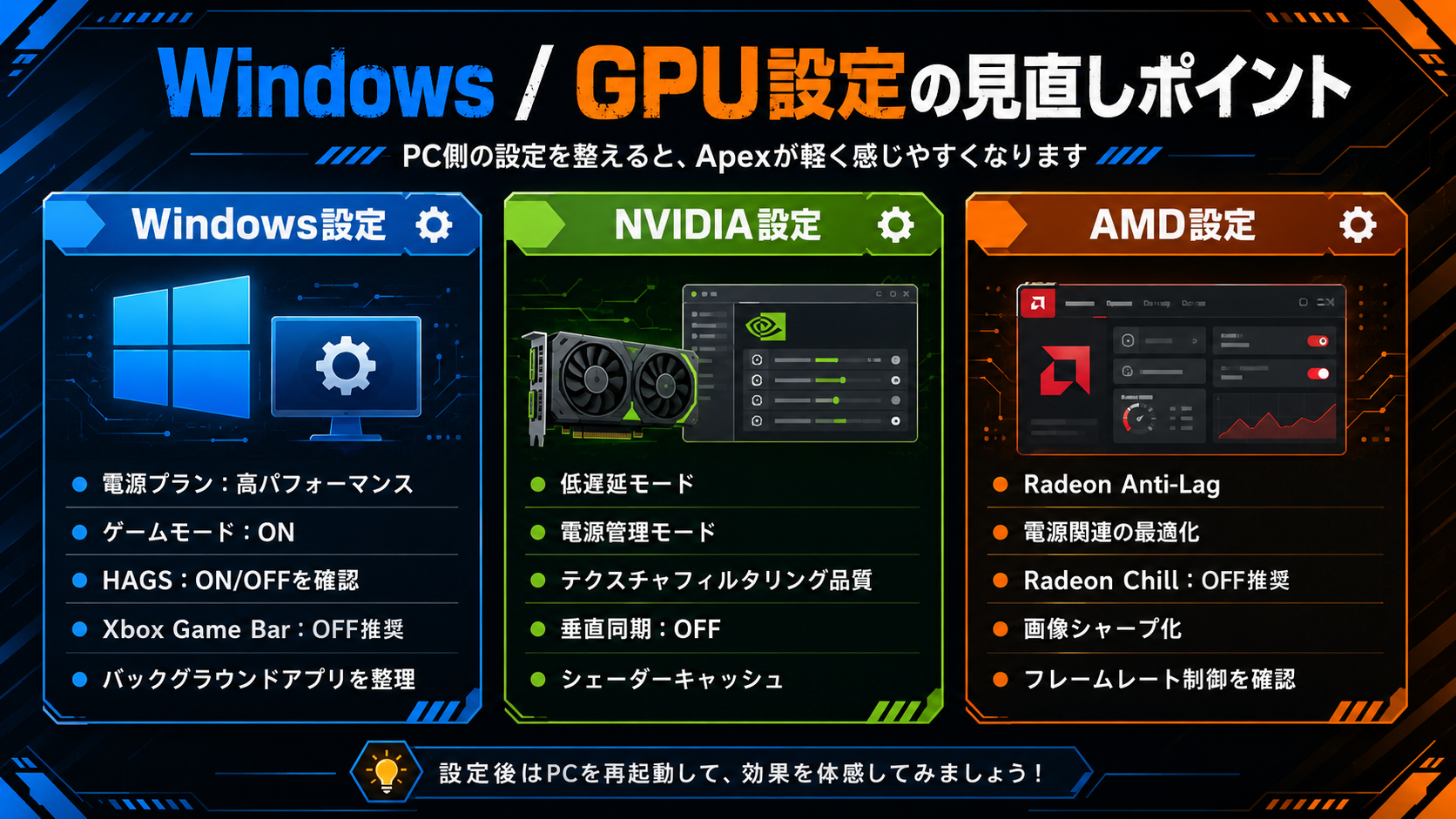
Windowsの電源設定をパフォーマンス優先にする
Windowsの電源設定が省電力寄りになっているとCPUやGPUの性能を出しきれないことがあります。デスクトップPCなら高パフォーマンス寄りに設定しましょう。ただし、ノートPCや夏場は発熱も増えるので、CPU・GPU温度も一緒に確認しておくと安心です。
不要な常駐アプリとオーバーレイを切る
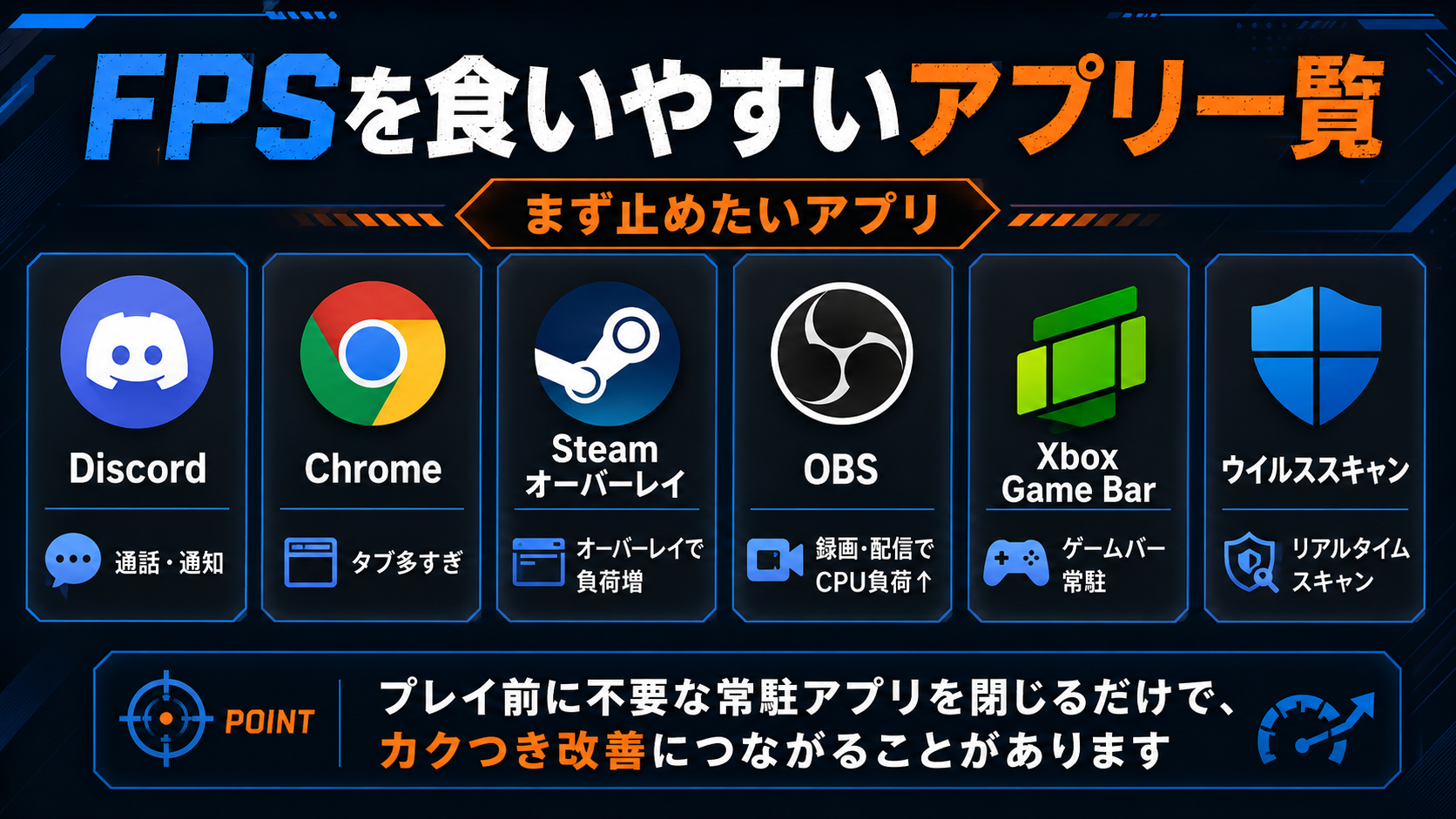
| アプリ・機能 | 影響しやすい内容 |
|---|---|
| Discord | オーバーレイ・通話・配信で負荷が増える |
| Chrome | メモリ消費が大きい |
| OBS | 録画・配信時にCPU/GPU負荷が増える |
| Steamオーバーレイ | 環境によってカクつきの原因になる |
| GeForce Experience録画 | インスタントリプレイで負荷が増える場合がある |
特にChromeは、タブを開きっぱなしにしているだけでメモリをかなり使います。攻略サイト・YouTube・Discord・録画ソフトを同時に開いたままだと、低〜中スペックPCではかなり苦しくなります。
NVIDIAコントロールパネルでパフォーマンス寄りにする
電源管理モードをパフォーマンス優先にする・垂直同期をオフ寄りにする。このあたりを見直すだけでも、環境によっては動作が安定します。ゲーム内のNVIDIA Reflexと組み合わせることで、さらに遅延を抑えやすくなります。
GPUドライバーとWindows Updateを確認する
GPUドライバーが古いと、Apexで不具合が出ることがあります。基本は最新版へ更新して確認しましょう。昨日まで軽かったのに急に重くなった場合は、直近でドライバーやWindowsを更新したかどうかも確認してみてください。
Apexの処理落ちはPCスペック不足でも起きる
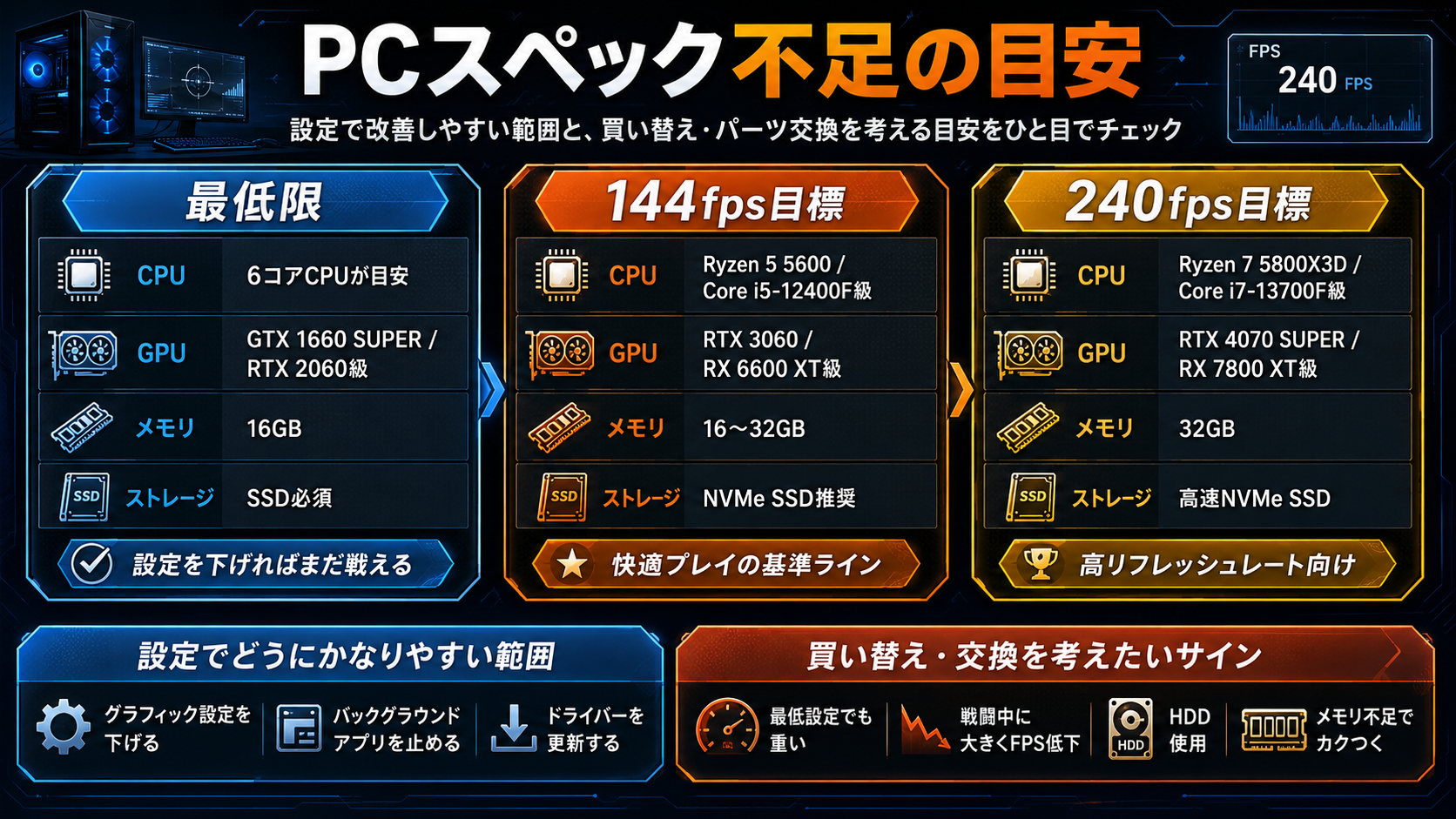
Apex公式の推奨スペックと高FPSの目安
EA公式のPC版Apex推奨スペックでは、CPUはCore i5-3570K相当、GPUはGTX 970 / Radeon R9 290、メモリは8GBが目安とされています。ただし、これは高FPSを安定させるための目安ではありません。
| 項目 | 公式推奨スペック |
|---|---|
| OS | 64-bit Windows 10 |
| CPU | Ryzen 5相当 / Core i5-3570K相当 |
| メモリ | 8GB |
| GPU | Radeon R9 290 / GeForce GTX 970 |
| DirectX | DirectX 12対応 |
| ストレージ | 75GB |
推奨スペックを満たしているのに重い、というケースは珍しくありません。公式推奨スペックは「Apexを動かすための目安」であって、144fpsや240fpsを安定させるための目安ではないからです。
推奨スペックを満たしているのに重い場合は、「スペック不足ではないはず」と考えるより、「高FPSを安定させるには余裕が足りないかもしれない」と考えた方が原因を見つけやすくなります。
低スペックPCなら画質よりFPS安定を優先する
フルHD・低設定・影オフ寄り・テクスチャ低・V-Syncオフ。このあたりを基準にすると、処理落ちを抑えやすくなります。どうしてもカクつく場合は、FPS上限を60〜120に抑えるのも選択肢です。高い数字を出すことより、試合中に画面のリズムが崩れないことを優先してください。
144fps・240fpsを狙うならPC全体の余裕を見る
GPUだけ強くても、CPU使用率が高すぎたりメモリに余裕がなかったりすると、戦闘中にカクつきます。240fpsを狙う場合は、平均FPSではなく最低FPSとフレームタイムの安定感を見てください。
買い替えやパーツ交換を考える目安
| 症状 | 見直すパーツ |
|---|---|
| 常にFPSが低い | GPU・CPU |
| 裏アプリを開くと重い | メモリ |
| 降下直後にカクつく | SSD・ストレージ |
| 夏場だけ重い | 冷却・PCケース内の温度 |
| 高FPSで安定しない | CPU・GPU・モニター設定 |
PCはチーム戦です。GPUだけが強くても、CPU・メモリ・ストレージが足を引っ張ると、Apexの動きは安定しません。
買い替え前に確認したいポイント
- HDDにApexを入れているなら、まずSSD移行を検討
- メモリ8GBで重いなら、16GB以上への増設も候補
- 144fps以上を狙うなら、GPUだけでなくCPUも確認
- 回線が不安定なら、有線LANとLANケーブルも見直す
いきなりゲーミングPCを買い替える前に、SSD・メモリ・常駐アプリ・回線を順番に確認しましょう。
Apexが重い・ラグいときの回線チェック方法
Apexが重いと感じても、必ずしもPCの処理落ちとは限りません。敵がワープする・弾が遅れて当たる・ドアの開閉が遅れる。こういった症状があるなら、回線ラグも疑いましょう。
処理落ちと回線ラグの見分け方
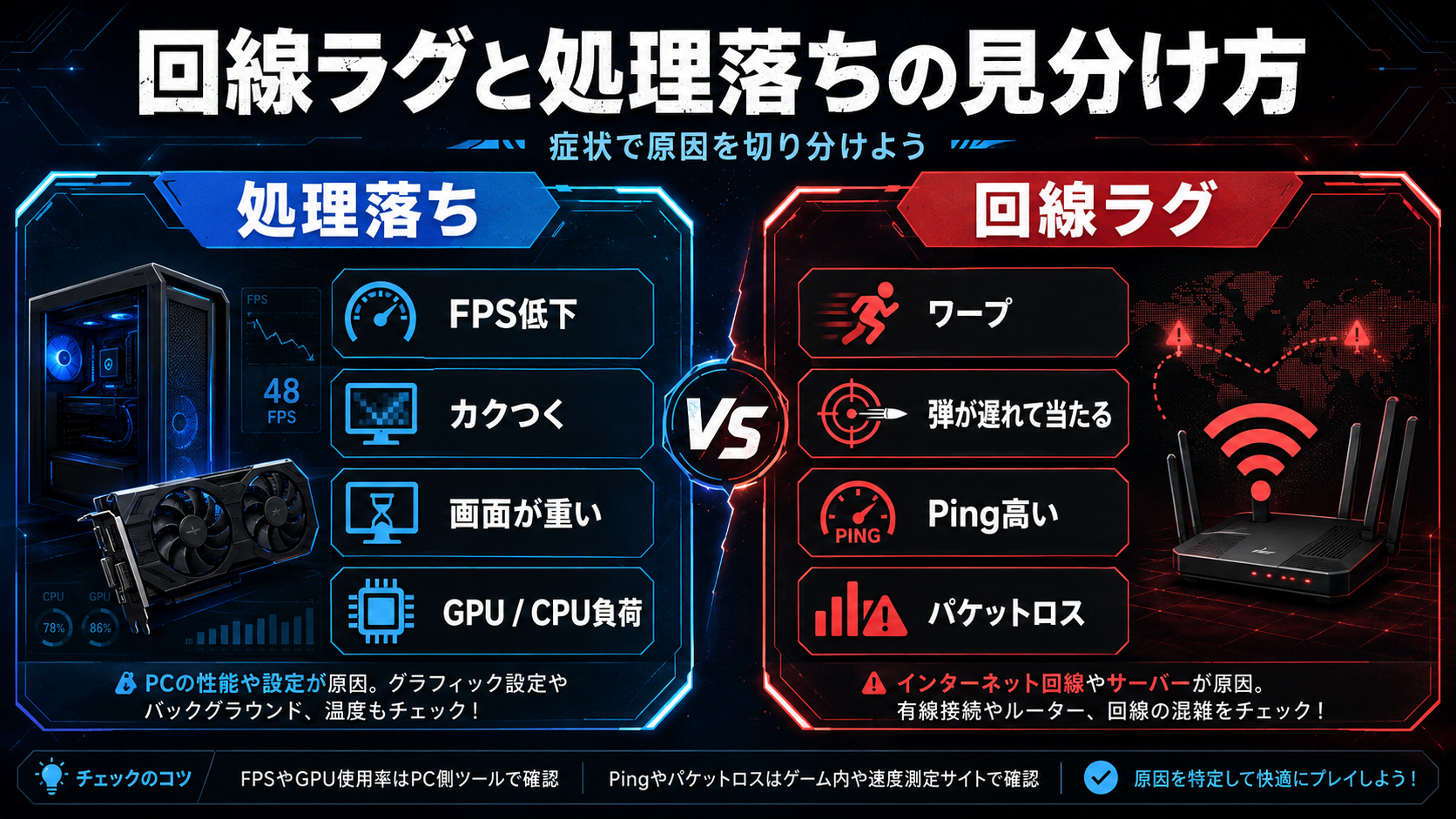
| 症状 | 可能性 |
|---|---|
| FPS表示が落ちる | PC側の処理落ち |
| Pingが高い | 回線・サーバー側の問題 |
| 敵が瞬間移動する | パケットロス・回線不安定 |
| 自分の操作が遅れて反映される | 回線または入力遅延 |
| 画面全体がガクガクする | PC負荷の可能性が高い |
PC設定をいくら下げても回線ラグは直りません。回線を変えてもGPU負荷による処理落ちは直りません。ここを混同すると、ずっと違う場所を直そうとしてしまいます。
Wi-FiでApexを遊んでいる場合は、まず有線LANを試してください。ダウンロード速度の数字より、Pingやパケットロスの安定性が大事です。夜だけ重い場合は回線混雑の可能性もあります。
それでもApexが重いときの最終チェックリスト
ここまで試しても改善しない場合は、次の項目を上から確認してください。
ゲーム内設定のチェックリスト
- 表示モードはフルスクリーンにしたか
- V-Syncをオフにしたか
- NVIDIA Reflexを有効にしたか
- テクスチャを低〜中にしたか
- 影・ライティングを低〜無効にしたか
- エフェクト詳細を低にしたか
- FOVを上げすぎていないか
- 解像度を高くしすぎていないか
PC環境のチェックリスト
- ChromeやDiscordなどを閉じたか
- OBSや録画ソフトを止めたか
- Steamオーバーレイを切ったか
- GPUドライバーを確認したか
- Windowsの電源設定を見直したか
- SSDの空き容量は十分か
- CPU・GPU温度が高すぎないか
- メモリ使用率が高すぎないか
それでも改善しないならFPS上限を下げる
最後に試したいのが、FPS上限を下げることです。240fpsを狙ってカクつくなら、180fps・144fpsに落としてみましょう。144fpsが不安定なら、120fps固定も選択肢です。
カクつく240fpsより、安定した144fps。これはApexでかなり大事な考え方です。狙った瞬間に裏切られない画面の方が、勝ちにつながります。

Apex PC版が重いときによくある質問
- Apexは低スペックPCでも遊べますか?
-
遊べますが、高FPSで安定させるには設定をかなり下げる必要があります。フルHD・低設定・影オフ寄りで試すのがおすすめです。
- Apexを軽くするなら何を最初に下げるべきですか?
-
影・ライティング・テクスチャ・エフェクト詳細を優先して下げましょう。特に戦闘中だけ重い人は、瞬間負荷を減らす設定を優先した方が改善しやすいです。
- V-Syncはオンとオフどちらがいいですか?
-
基本はオフがおすすめです。画面のズレがどうしても気になる場合だけ、オンを試す形で十分です。
- FPSは出ているのにカクつく原因は何ですか?
-
平均FPSではなく、フレームタイムが乱れている可能性があります。VRAM不足・常駐アプリ・ストレージ読み込み・回線ラグ・発熱なども原因になります。
- ApexはSSDに入れた方がいいですか?
-
できればSSDがおすすめです。降下直後やマップ読み込みでカクつく人は、HDDよりSSDの方が安定しやすくなります。
- 144fpsと240fpsならどちらを狙うべきですか?
-
PCスペックに余裕があるなら240fpsも候補ですが、安定しないなら144fps固定の方が撃ち合いやすい場合があります。高い平均FPSより、戦闘中に落ちにくい安定感を優先しましょう。
- Apex PC版で急に重くなった原因は?
-
アップデート後の設定変更、GPUドライバー、Windows Update、常駐アプリ、サーバーや回線状況が原因になることがあります。昨日まで軽かった場合は、直近で更新されたものから確認しましょう。
- Apexはメモリ8GBでも遊べますか?
-
遊べますが、DiscordやChromeを同時に開くと重くなりやすいです。快適に遊ぶなら16GB以上あると安心です。
まとめ|Apex PC版が重いときは設定と原因を両方切り分けよう
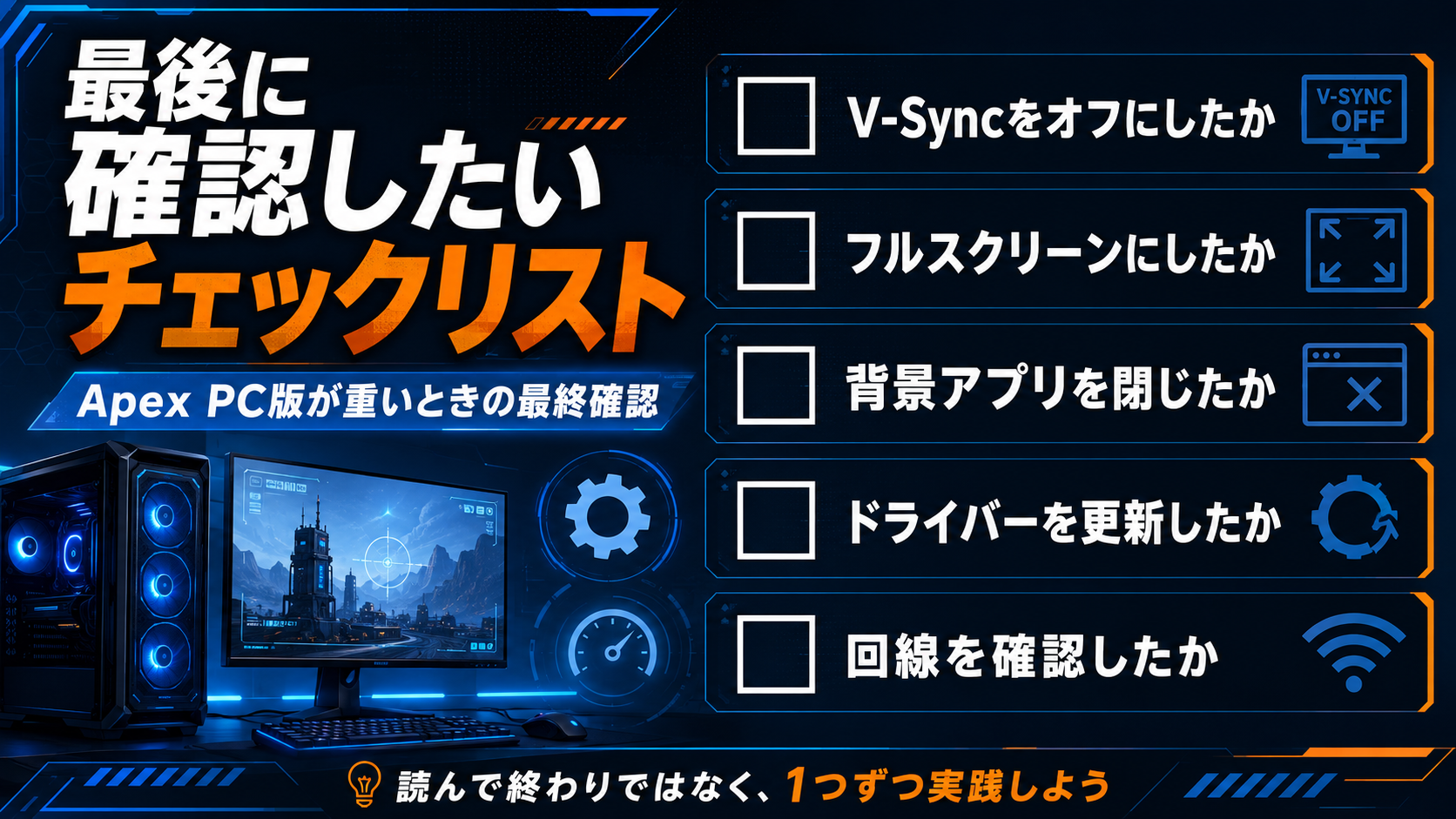
Apex PC版が重いときは、まずゲーム内設定から見直しましょう。最初に触るべきなのは、影・ライティング・テクスチャ・エフェクト・V-Sync・表示モードの6項目です。
ただし、設定を下げても重い場合は、PC側の負荷や回線ラグも疑う必要があります。
Apexで大事なのは、最高画質で遊ぶことではありません。撃ち合いの瞬間に、画面がちゃんと自分についてきてくれることです。
カクつきにエイムを邪魔されているなら、まずは軽量化設定から整えてみてください。勝てなかった原因が、自分の腕ではなくPC側の小さな引っかかりだったと気づけるかもしれません。それに気づけるだけでも、設定を見直した価値はあると思います。