NTEのスマホ版が落ちる場合は、NTEを最新版へ更新し、スマホのOSが公式の対応条件を満たしているか確認することが最優先です。
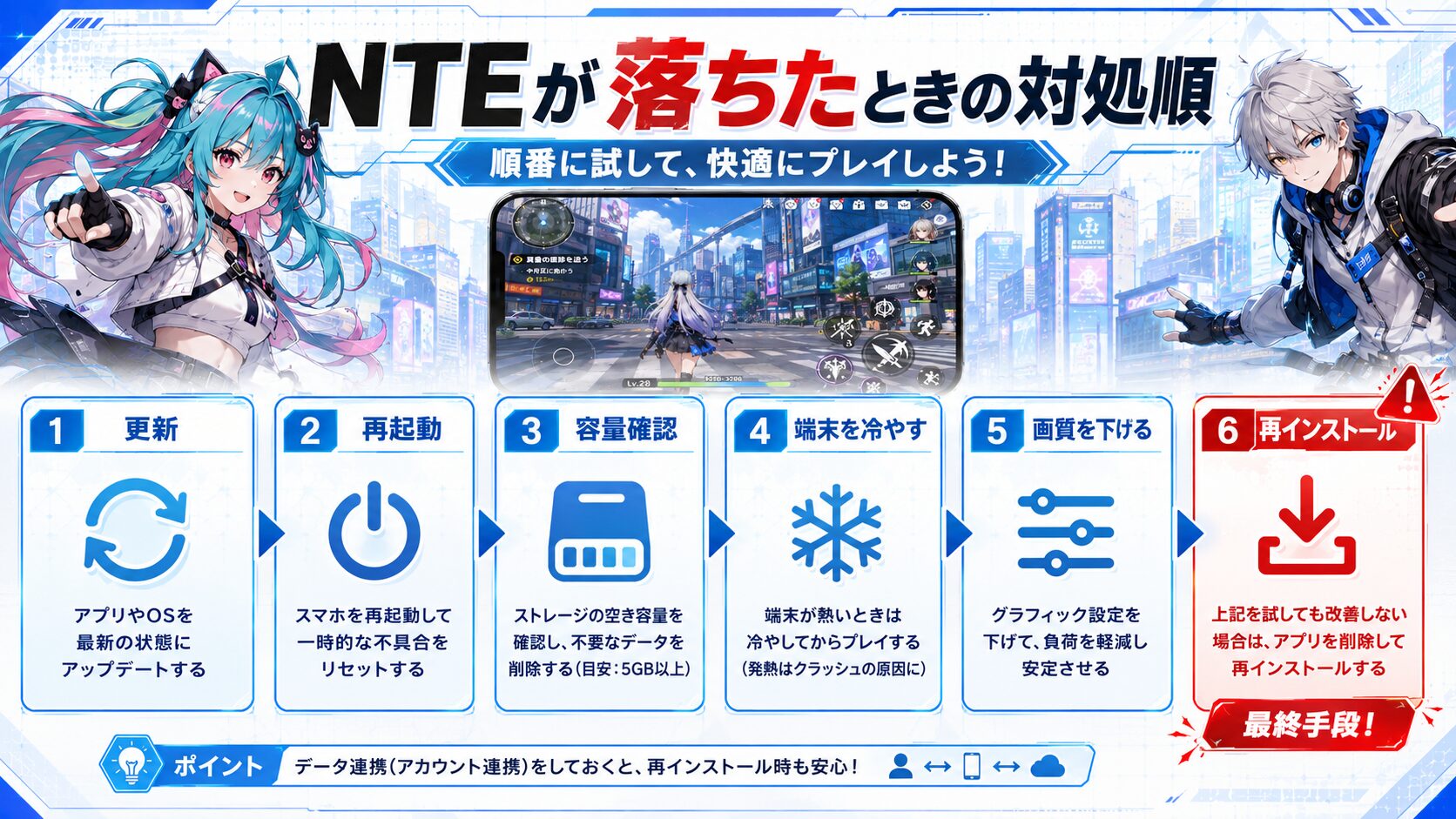
その後、スマホの再起動、空き容量の確保、端末の冷却、画質設定の変更という順番で原因を切り分けます。
起動直後に毎回クラッシュする場合は、NTE公式からアプリの再インストールが案内されています。再ダウンロード後はオンライン更新が完全に終わるまで、別のアプリへ切り替えないでください。
この記事で分かること
NTEが落ちた直後に確認する項目を整理しています。
落ちる、重い、固まる、進まない状態を切り分けます。
Android版とiPhone版の必要環境を確認できます。
起動直後やプレイ中に落ちる場合の対処を解説します。
削除前に確認するアカウント情報をまとめています。
公式サポートへ伝える情報を確認できます。
NTEスマホ版が落ちるときの対処法早見表
| 落ちるタイミング | 最初に試すこと | 次に確認すること |
|---|---|---|
| 起動直後 | NTEを最新版へ更新する | 公式手順で再インストール |
| ログイン・ロード中 | スマホを再起動する | 空き容量と更新状況 |
| プレイ開始から数分後 | 他のアプリを終了する | 端末の発熱 |
| 戦闘・街中・運転中 | 画質とフレームレートを下げる | 同じ場面で再発するか |
| 端末が熱くなった後 | ゲームを終了して冷ます | 充電中ではないか |
| 特定の場所・任務 | 再現条件を記録する | ゲーム側の不具合 |
| アップデート後 | 追加データの更新完了を待つ | 公式の不具合情報 |
起動直後に毎回落ちる場合を除き、いきなりアプリを削除する必要はありません。
更新、再起動、容量確認、冷却、画質変更の順番で進めます。
NTEが落ちる・重い・固まる・進まない状態の違い
「NTEが落ちる」と感じていても、アプリそのものは終了していない場合があります。
| 症状 | 状態 | 優先する対処 |
|---|---|---|
| アプリが落ちる | ホーム画面へ戻る、アプリが終了する | 更新・再起動・再インストール |
| 画面が固まる | 映像や操作が停止する | 再起動・端末負荷の軽減 |
| 重い・カクつく | 操作できるが動きが遅い | 画質・フレームレートの変更 |
| ロードが進まない | 読み込み画面から動かない | 通信・空き容量・更新状況 |
| ログインできない | エラーが表示されてゲームに入れない | アカウント・サーバー・通信確認 |
ホーム画面へ戻されるなら、アプリが強制終了するクラッシュです。

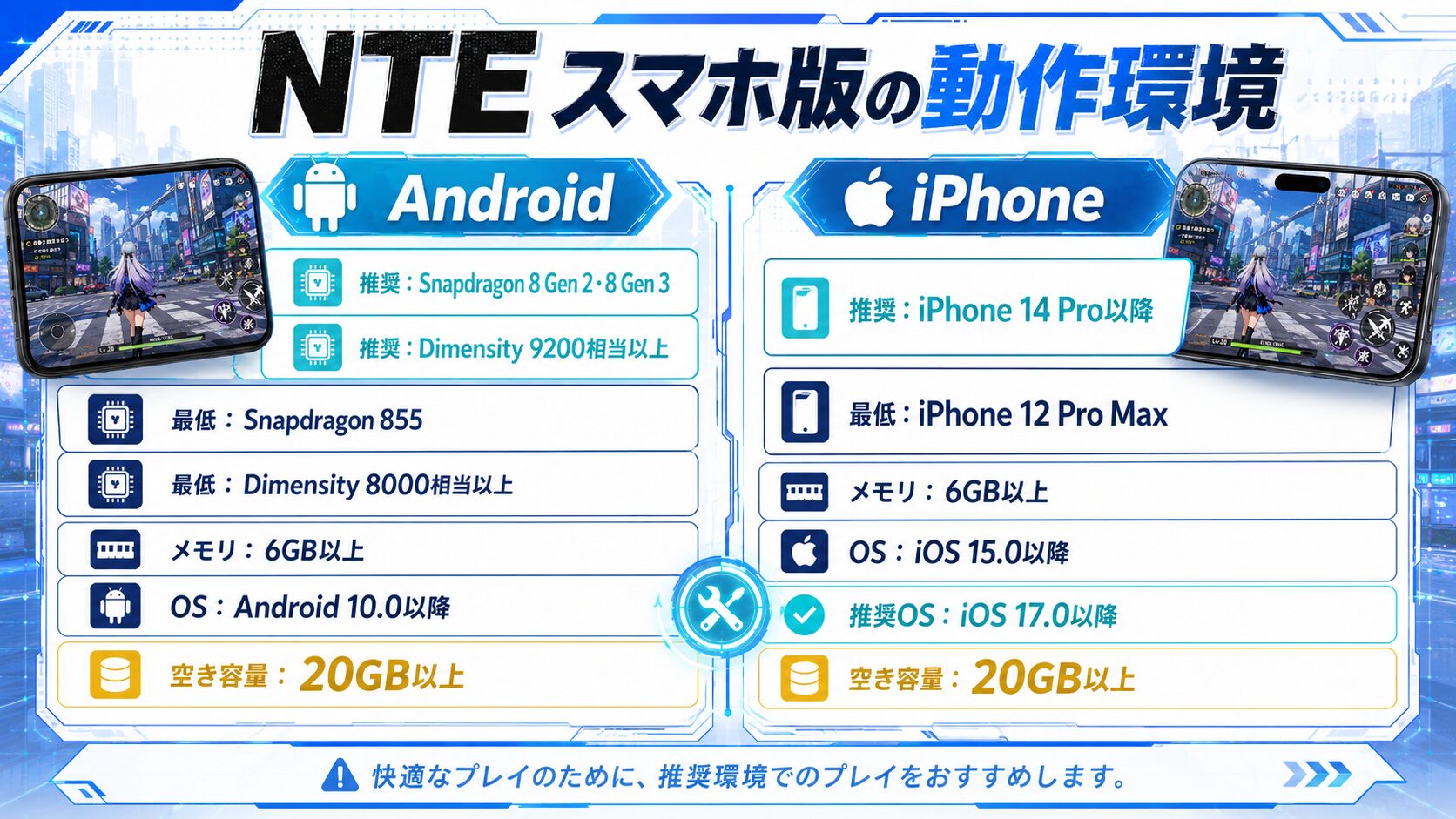
NTEスマホ版の動作環境を確認する
| 項目 | Android版 | iPhone・iOS版 |
|---|---|---|
| 推奨端末・SoC | Snapdragon 8 Gen 2・8 Gen 3、Dimensity 9200相当以上 | iPhone 14 Pro以降 |
| 最低端末・SoC | Snapdragon 855、Dimensity 8000相当以上 | iPhone 12 Pro Max |
| 最低メモリ | 6GB | 6GB |
| 対応OS | Android 10.0以降 | iOS 15.0以降 |
| 推奨OS | 公式記載なし | iOS 17.0以降 |
| 空き容量 | 20GB以上 | 20GB以上 |
Androidは機種名だけでなく、搭載しているSoCとメモリも確認してください。
Android版とiPhone版の動作環境比較
最低スペックを満たしていても落ちる場合がある
最低スペックは、すべての場面で快適に遊べることを保証する数値ではありません。
最低条件付近の端末では、低めの画質から動作を確認するのが安全です。
 りんごちゃん
最低スペックを満たしているなら、高画質でも遊べる?
 冷凍みかん
冷凍みかん最低条件は動作の下限に近い数値なんだ。落ちる場合は低めの設定から安定する範囲を探した方が確実だよ。
最低条件付近の端末では、画質を上げることよりも、安定してプレイできる設定を見つけることを優先します。
空き容量は20GB以上必要
公式が案内しているスマホ版の必要容量は、Android・iPhoneともに20GB以上です。
20GBぴったりでは余裕がありません。アップデートデータや一時ファイル用に、追加の空き容量も確保してください。
iPhoneでは、ストレージ画面に十分な空き容量が表示されていても、一時解凍用の容量が足りず更新できない場合があります。
NTEスマホ版が落ちるときの対処手順
一つの対処を試すたびに、以前に落ちた場所や操作で症状が変わったか確認してください。
1 NTEを最新版へ更新して対応OSを確認する
Ver.1.2では、一部の状況で発生するクラッシュが修正されています。
ゲームを起動し、表示されたアップデート案内に従います。
App StoreでNTEを開き、「アップデート」が表示されていないか確認します。
OSは、Android 10.0以降またはiOS 15.0以降の対応条件を満たしているか確認してください。
2 他のアプリを終了してスマホを再起動する
ブラウザ、動画アプリ、SNS、別のゲームなどを終了します。
その後スマホ本体を再起動し、他のアプリを開かずにNTEだけを起動してください。
再起動だけで安定する場合もあるため、いきなり再インストールする必要はありません。
3 ストレージの空き容量を増やす
空き容量が20GBを下回っている場合は、使用していないアプリや動画、ダウンロードファイルを整理します。
容量が足りているように見えても、更新用の一時領域が不足する場合があります。
4 端末を冷ましてから再確認する
端末が熱くなっている場合は、NTEを終了して温度が下がるまで待ちます。
充電しながら遊んでいる場合は充電を止め、厚いスマホケースは一時的に外してください。
5 画質とフレームレートを一段階下げる
戦闘や街中、乗り物での移動中に落ちる場合は、グラフィック設定を一段階ずつ下げます。
- フレームレートを一段階下げる
- 画質プリセットを一段階下げる
- エフェクトや描画に関係する項目を下げる
設定は一項目ずつ変更します。効果のあった項目を特定できれば、必要以上に画質を下げずに済みます。
6 起動直後に落ちる場合は再インストールする
NTEを起動した直後に毎回クラッシュする場合は、再インストールを行います。
オンライン更新が完全に終わるまで、バックグラウンドへ切り替えないでください。
| 確認項目 | 確認する内容 |
|---|---|
| ログイン方法 | Google、Apple、Facebook、PWGアカウントなど |
| UID | ゲーム内のプレイヤー識別番号 |
| 利用サーバー | Asia、America、Europe、SEA |
| アカウント連携 | 現在のデータと連携しているアカウント |
| 空き容量 | 再ダウンロードに必要な容量 |
| 通信環境 | 安定したWi-Fi環境 |
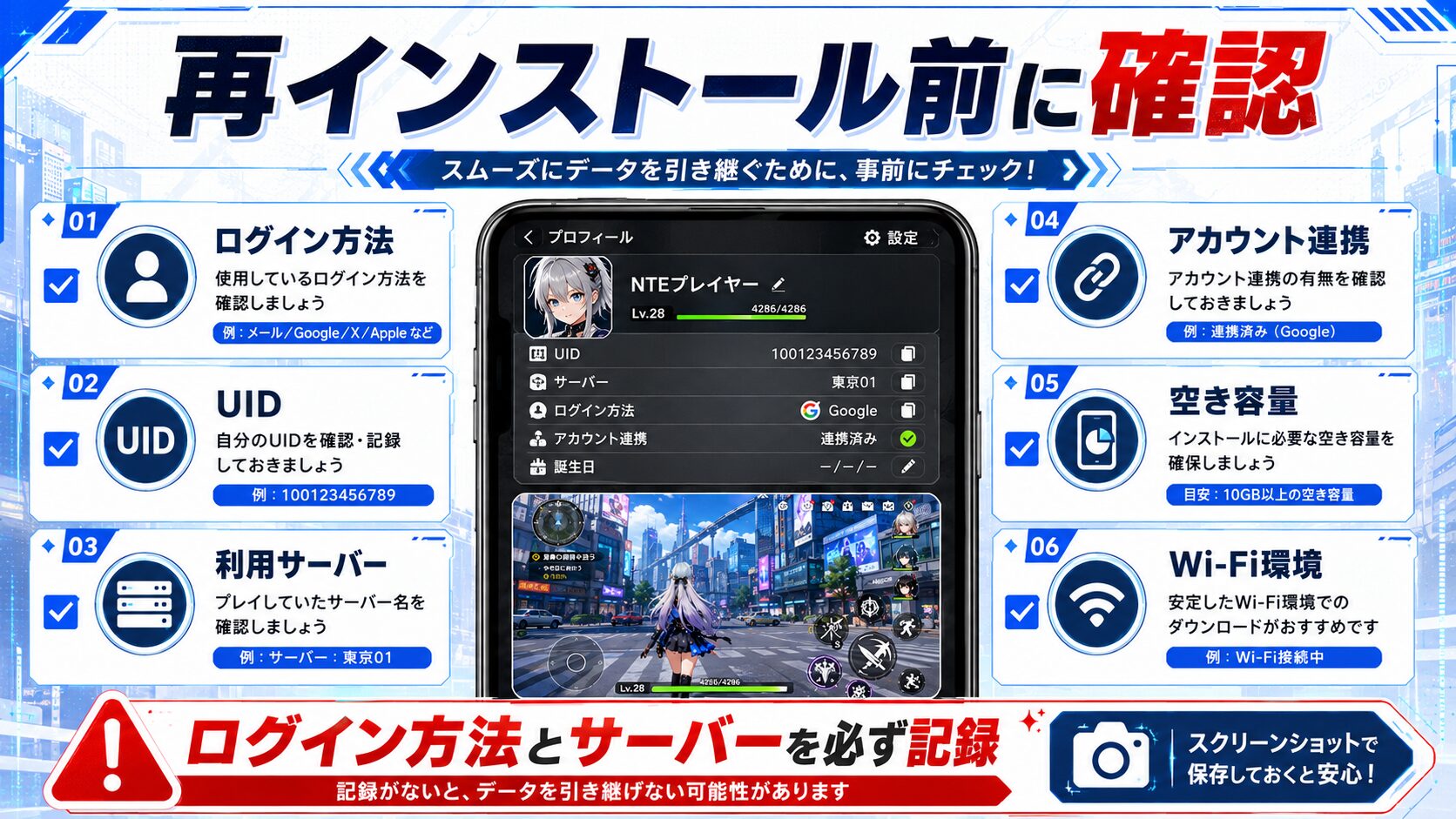
UID・ログイン方法・利用サーバーの確認画面
りんごちゃん再インストールしたらゲームデータも消えちゃうの?
冷凍みかん同じアカウントと同じサーバーへログインできれば進捗は引き続き利用できるよ。削除前の確認が重要。
同一アカウントでは、対応プラットフォーム間で進捗を共有できます。
異なるアカウントでログインした場合や、別のサーバーを選択した場合は、元のデータが表示されません。
再インストール後にデータが消えたように見えたら、ログイン方法とサーバーを最初に確認します。
7 落ちる条件を記録する
- 使用しているスマホの正式な機種名
- OSのバージョン
- NTEのゲームバージョン
- ストレージの空き容量
- 使用していた画質設定
- 落ちた場所や任務名
- 起動から落ちるまでの時間
- 毎回発生するか、時々発生するか
- すでに試した対処法
同じ場所、キャラクター、操作で毎回落ちる場合は、端末性能だけが原因とは限りません。
症状別に確認する原因と対処法
| 症状 | 考えられる原因 | 優先する対処 |
|---|---|---|
| 起動直後に落ちる | インストール・更新データ | 公式手順で再インストール |
| タイトル画面で落ちる | 更新不足・一時的な端末状態 | 更新確認と再起動 |
| ロード画面で落ちる | 空き容量・更新データ | 容量確保と再起動 |
| 数分プレイすると落ちる | 発熱・端末負荷 | 冷却と他アプリの終了 |
| 戦闘中に落ちる | 描画やエフェクトの負荷 | 画質とFPSを下げる |
| 特定の場所で毎回落ちる | 場所・任務固有の不具合 | 再現条件を記録する |
| アップデート後から落ちる | 追加データの更新不足 | 更新完了後に再起動 |
起動直後やタイトル画面で落ちる
ゲーム内の設定画面まで進めない場合は、画質変更では対処できません。
NTEの更新と対応OSを確認しても改善しない場合は、公式手順に沿って再インストールします。
ロード画面から進まない
ロード中にアプリ自体が終了するなら、空き容量と更新データを確認します。
アプリが終了せず、読み込み表示だけが止まる場合は、通信やダウンロードの問題も考えられます。
戦闘・街中・運転中に落ちる
画質とフレームレートを下げ、同じ場所で再発するか確認します。
どこでも落ちるのか、特定の場面だけなのかを分けることが重要です。
特定の場所や任務で毎回落ちる
任務名、場所、直前の操作を記録します。
端末を冷まし、画質を下げても同じ条件で再発する場合は、ゲーム側の不具合も候補に入ります。
iPhone版とAndroid版で確認する項目
「設定」→「一般」→「iPhoneストレージ」から空き容量を確認します。
NTE本体の更新はApp Storeから行います。
設定画面からOS、ストレージ、メモリを確認します。
端末名だけで判断せず、搭載SoCまで確認してください。
対処しても直らない場合にやること
- 同じ場所と操作で落ちるか確認する
- 端末名、OS、ゲームバージョンを記録する
- 落ちる直前の画面をスクリーンショットや動画で残す
- 試した対処法を整理する
- 公式サポートへ問い合わせる
スマホの初期化や端末の買い替えは、最初に行う対処ではありません。
NTEスマホ版が落ちる場合のよくある質問
再インストールするとゲームデータは消える?
同じアカウントと同じサーバーでログインすれば、進捗を引き続き利用できます。
削除前にログイン方法、UID、利用サーバーをスクリーンショットで残してください。
NTEに必要な空き容量は何GB?
公式が案内している必要容量は20GB以上です。
アップデート用に、さらに余裕を持たせてください。
最低スペックを満たしているのに落ちるのはなぜ?
最低スペックは、すべての場面で安定することを保証する条件ではありません。
発熱、空き容量、画質設定も確認してください。
iPhone 13でNTEが落ちる場合は?
公式の最低対応機種はiPhone 12 Pro Max、最低メモリは6GBです。
OS、空き容量、端末温度も確認してください。
Wi-Fiにつないでいても落ちるのはなぜ?
Wi-Fiで改善できるのは、主に通信やダウンロードの安定性です。
端末の発熱や描画負荷は別に確認する必要があります。
Ver.1.2へ更新しても落ちる場合は?
すべてのクラッシュが解消されたとは案内されていません。
端末情報、発生場所、再現手順を記録してください。
再インストール中に別のアプリを開いてもいい?
オンライン更新が終わるまでは、別のアプリへ切り替えないでください。
ダウンロード完了後にNTEを起動します。
スマホ版からPC版やPS5版へ移行できる?
同一アカウントを使用すれば、対応プラットフォーム間で進捗を共有できます。
ログイン方法とサーバーを間違えないようにしてください。
NTEスマホ版が落ちる場合の対処法まとめ
- NTEを最新版へ更新する
- 対応OSを満たしているか確認する
- 他のアプリを終了して再起動する
- 空き容量を確保する
- 端末を冷ます
- 画質とフレームレートを下げる
- 起動直後に落ちる場合は再インストールする
- 直らない場合は発生条件を記録する
起動直後に毎回クラッシュする場合は、再インストール後のオンライン更新中に別のアプリへ切り替えないことが重要です。