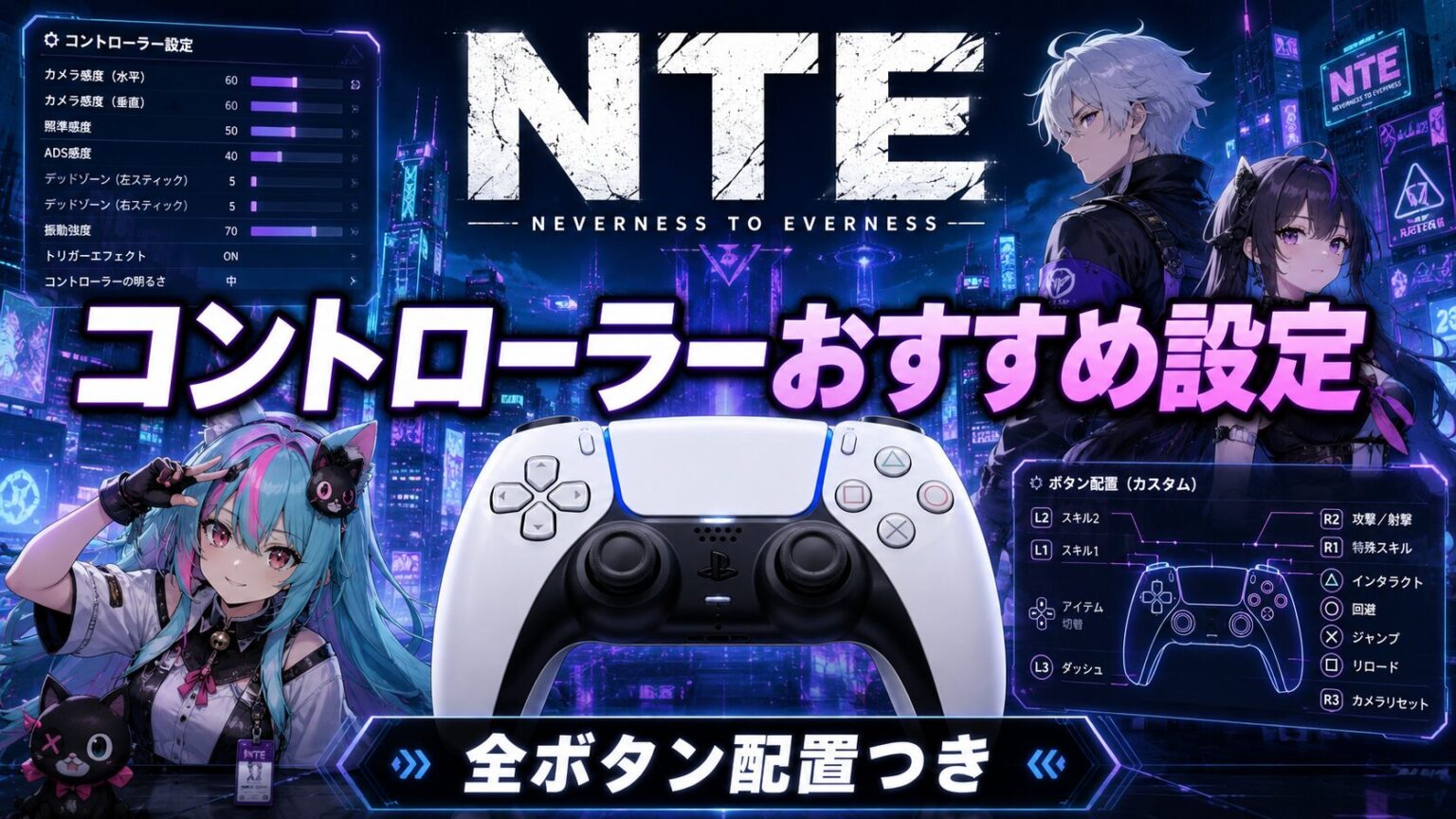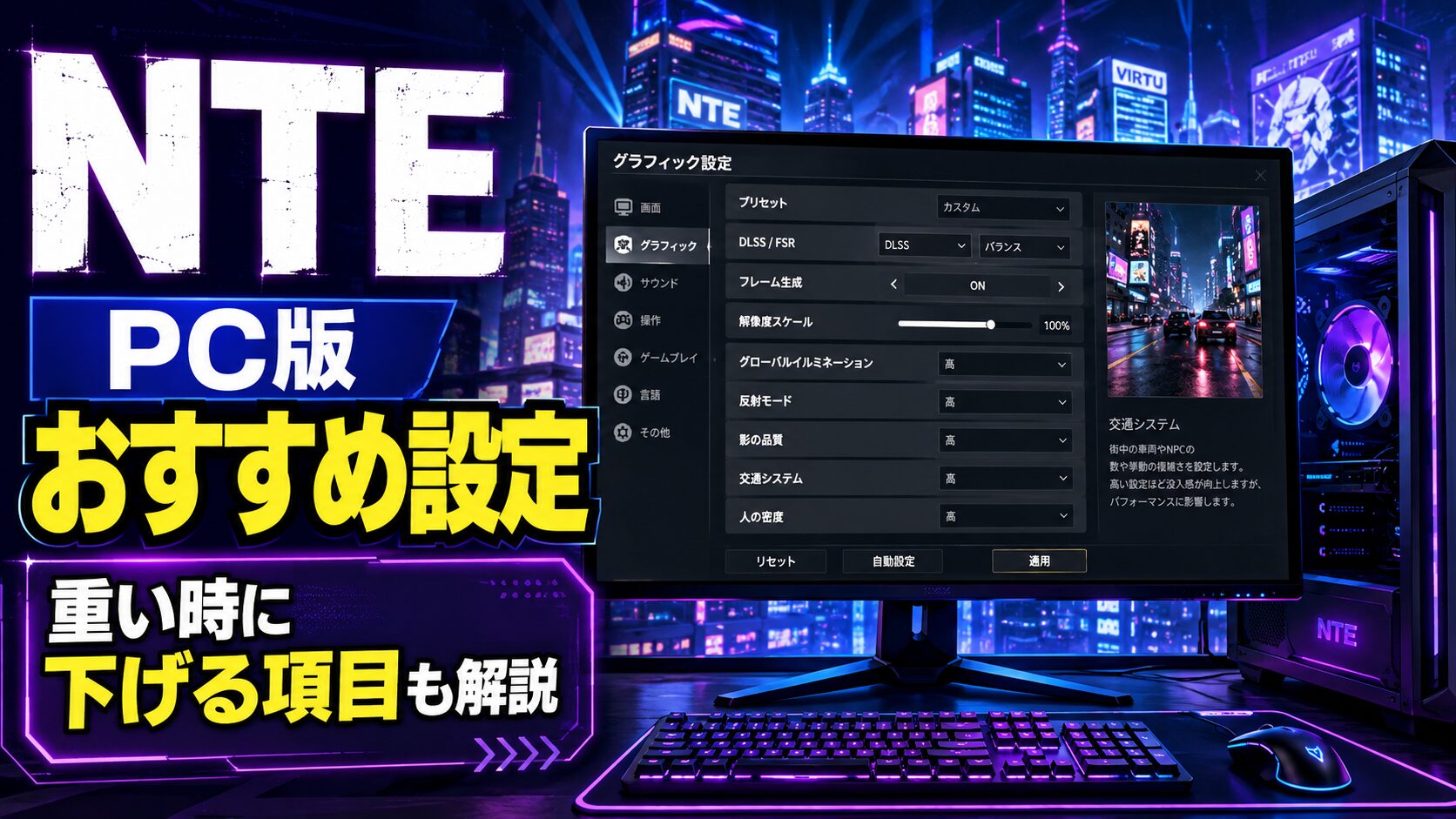
NTEのPC版が重い時は、まずDLSS / FSRをオンにして、グローバルイルミネーション・反射モード・交通システムを見直すのがおすすめです。
NTEは街の光、ガラスの反射、車の流れ、NPCの多さが魅力の都市型オープンワールドです。ただし、その作り込みがそのままPCへの負荷になりやすく、設定を高くしすぎると高スペックPCでも都市部や車移動中にカクつきを感じることがあります。
筆者の環境はRTX 5070 / Ryzen 7 7700 / メモリ32GB / SSD 2TBです。この構成ならNTEはかなり快適に遊びやすいですが、それでも都市部、車移動、反射の多い場所では設定次第で負荷を感じる場面があります。
つまり、NTEは「高スペックPCなら全部最高設定でOK」と言い切るより、重い項目だけを選んで下げる方が快適に遊びやすいゲームです。
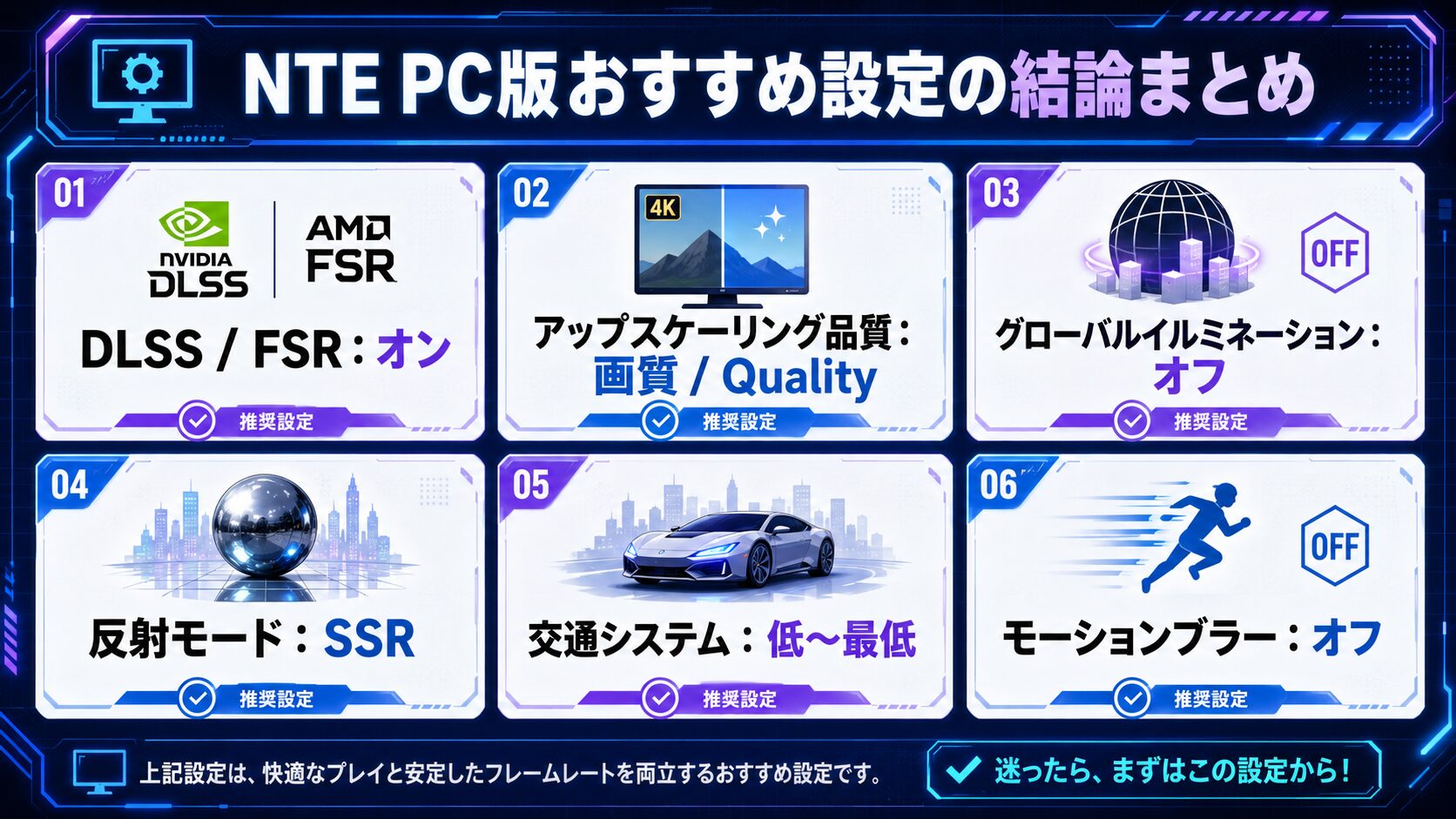
DLSS / FSRオン、Quality、GIオフ〜中、反射SSR、交通システム中〜低を基準にするのがおすすめです。高画質を狙う場合でも、都市部で重くなりやすい項目だけは調整した方が快適に遊びやすいです。
NTE PC版が重い時は、テクスチャより先に「光・反射・交通システム」を見直すのがおすすめです。
この記事で分かること
- NTE PC版のおすすめグラフィック設定
- 重い時に最初に下げるべき項目
- RTX 5070環境での筆者常用設定
- 高スペックPCでも重くなる原因
- DLSS / FSRをオン
- GIをオフ〜中に調整
- 反射モードをSSRにする
- 交通システムを中〜低にする
この記事の検証環境
| 項目 | 内容 |
|---|---|
| GPU | NVIDIA GeForce RTX 5070 |
| CPU | AMD Ryzen 7 7700 |
| メモリ | 32GB |
| ストレージ | SSD 2TB |
| 解像度 | フルHD〜WQHD想定 |
| 確認場所 | 都市部、戦闘中、車移動中、光源の多い場所 |
| 方針 | 高画質を保ちつつ、都市部のカクつきや無駄な負荷を減らす |
RTX 5070とRyzen 7 7700の組み合わせであれば、NTEをかなり快適に遊びやすいです。メモリも32GBあるため、ゲーム本体だけでなくブラウザやDiscordを起動している状態でも、比較的余裕を持ちやすい構成です。
この記事は低スペックPCでの実測記事ではありません。筆者の高スペック環境を基準に、どの設定が重くなりやすいか、どこを下げると快適になりやすいかを整理しています。
筆者の常用設定
まず、筆者がNTEを遊ぶ時の常用設定をまとめます。最高画質に寄せるよりも、見た目を残しながら都市部のカクつきを減らす設定にしています。
| 設定項目 | 筆者の常用設定 | 理由 |
|---|---|---|
| DLSS / FSR | DLSSオン | RTX環境ではまずDLSSを優先 |
| アップスケーリング品質 | Quality | ぼやけを抑えつつ負荷を軽くしやすい |
| フレーム生成 | 違和感がなければオン | 街中移動や視点移動がなめらかになりやすい |
| グローバルイルミネーション | オフ〜中 | 普段は軽さ優先、スクショ時は上げる |
| 反射モード | SSR | 見た目と軽さのバランスが良い |
| 交通システム | 中〜低 | 都市部のカクつき対策として調整 |
DLSS Quality、反射SSR、GIオフ〜中、交通システム中〜低が普段遊びやすい設定です。
NTE PC版おすすめ設定まとめ
NTEのPC設定は、すべてを高くすれば良いわけではありません。見た目に大きく関わる設定は残しつつ、負荷が大きい項目だけを下げると快適に遊びやすくなります。
| 設定項目 | おすすめ設定 | 理由 |
|---|---|---|
| DLSS / FSR | オン | 画質と軽さのバランスが良い |
| アップスケーリング品質 | Quality | ぼやけを抑えながら軽くしやすい |
| フレーム生成 | 違和感がなければオン | 視点移動や街中移動がなめらかになりやすい |
| フレームレート | 60〜120fps | 安定重視なら60fps、高リフレッシュ環境なら120fps |
| グローバルイルミネーション | オフ〜中 | 高くすると雰囲気は出るが負荷が増えやすい |
| 反射モード | SSR〜高品質反射 | 普段はSSR、スクショ時は高品質反射も候補 |
| テクスチャーマッピング | 中〜高 | 高スペックPCなら高めでも使いやすい |
| モーションブラー | オフ | 視認性と操作感を優先 |
| 交通システム | 中〜低 | 都市部のカクつき対策に有効 |
重い時に最初からすべて最低設定にするのはおすすめしません。どの項目が原因か分かりにくくなり、画質だけが大きく落ちる可能性があります。
まず確認したい軽量化設定です。Qualityを基準にしましょう。
見た目は良くなりますが、都市部では負荷が増えやすいです。
街中だけ重い場合に見直したい重要設定です。
高画質で遊びたい人向けの設定
RTX 5070とRyzen 7 7700の環境なら、NTEの街並みをかなりきれいに表示できます。ただし、高画質設定をすべて最大にすると、都市部や車移動中に無駄な負荷が出る場合があります。
| 設定項目 | 高画質寄りの設定 |
|---|---|
| DLSS / FSR | オン |
| アップスケーリング品質 | Quality |
| グローバルイルミネーション | 中〜高 |
| 反射モード | 高品質反射 |
| テクスチャーマッピング | 高 |
| 交通システム | 中 |
高画質寄りにしたい場合でも、交通システムだけは中に抑えるのがおすすめです。街中の車やNPCが多い場所では、画質設定以外の負荷も増えやすいからです。
安定重視で遊びたい人向けの設定
カクつきやファン音を抑えたい場合は、安定重視の設定にしましょう。RTX 5070クラスでも、常に最高設定で遊ぶより、重い項目を少し下げた方がゲーム全体の体感は良くなります。
| 設定項目 | 安定重視の設定 |
|---|---|
| DLSS / FSR | オン |
| アップスケーリング品質 | Quality |
| グローバルイルミネーション | オフ |
| 反射モード | SSR |
| モーションブラー | オフ |
| 交通システム | 低 |
重い時に最初からテクスチャを下げるより、グローバルイルミネーション、反射モード、交通システムを見直した方が体感が変わりやすいです。
- 夜景や反射がきれい
- スクショ映えしやすい
- NTEの街の雰囲気を楽しみやすい
- 都市部でカクつきにくい
- 車移動中も安定しやすい
- 長時間プレイで疲れにくい
NTE PC版が重い原因
NTE PC版が重くなりやすい理由は、単純にグラフィックがきれいだからだけではありません。NTEは都市型オープンワールドなので、建物、ガラス、道路、ネオン、車、NPC、遠景描写が同時に表示されます。
RTX 5070はGPU性能に余裕がありますが、都市部ではCPU側の処理やオブジェクト表示の影響も出ます。Ryzen 7 7700なら十分強力なCPUですが、それでも交通量やNPC表示が増える場面では負荷が集中しやすいです。
ネオンや夜景の表現で負荷が増えやすいです。
ガラス、水面、道路の反射で重くなりやすいです。
車やNPCの表示量が増えると街中で重くなりやすいです。
遠くの建物やオブジェクト表示で負荷が増えます。
- 光や影の処理が重い
- ガラスや水面の反射が多い
- 車やNPCの表示が多い
- 遠くの建物やオブジェクトまで描画している
- フレームレート上限が高すぎて負荷が上がっている
- 録画ソフトやブラウザなど、ゲーム外のアプリも動いている
RTX 5070+Ryzen 7 7700のような高スペック構成でも、画質設定を全部最大にすれば負荷は上がります。
高スペックPCだからこそ、重い項目だけを選んで調整するのが大事です。
症状別チェックリスト
設定で迷った時は、症状から逆算すると分かりやすいです。「なんとなく重い」ではなく、どこで重くなるかを見てください。
| 症状 | 原因候補 | 見直す設定 |
|---|---|---|
| 街中だけ重い | 車やNPCの処理負荷 | 交通システム |
| 車移動中にカクつく | 道路、車、NPC、遠景描写 | 交通システム、焦点距離 |
| ガラスや水辺で重い | 反射処理 | 反射モード |
| 夜やネオンの多い場所で重い | 光や間接照明の処理 | グローバルイルミネーション |
| 画面全体がぼやける | アップスケーリング品質が低い | DLSS / FSRの品質設定 |
| ファン音が大きい | fps上限が高い、負荷過多 | フレームレート上限 |
 りんごちゃん
画質を下げたのに街中だけまだ重いです……。
 冷凍みかん
冷凍みかんそれ、画質じゃなくて交通システムが原因かもしれない。NPCが多いとPCに負担だからね。
戦闘中より街中や車移動中の方が重い場合、交通システムが原因の可能性があります。
NTE PC版が重い時に下げる順番
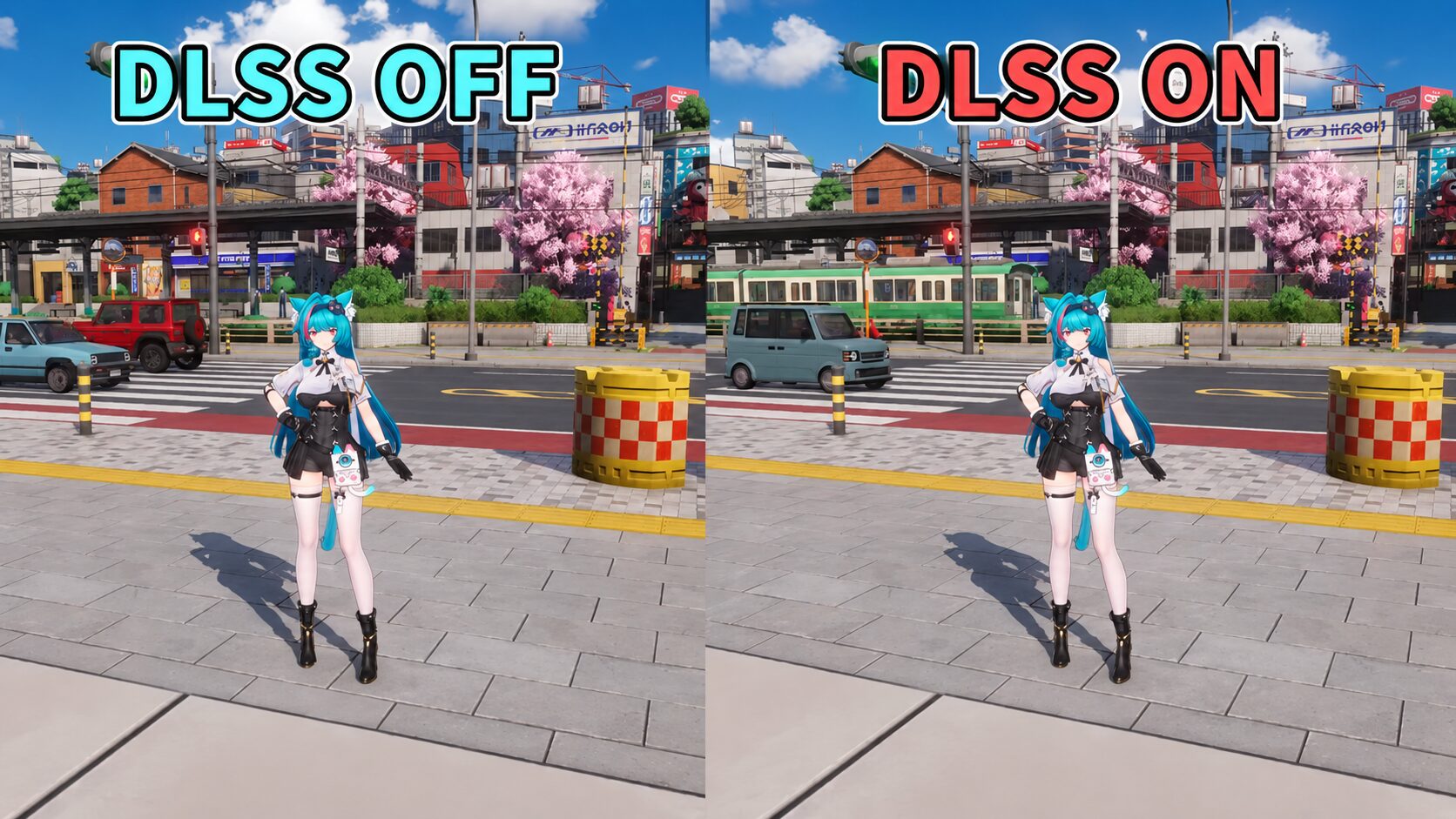
重い時にすべての設定を一気に下げると、画質だけが大きく落ちて、どの項目が効いたのか分かりにくくなります。おすすめは、負荷が大きい項目から順番に下げる方法です。
RTX系のGPUを使っているなら、まずDLSSを試すのがおすすめです。画質を保ちながら負荷を下げやすいため、オフのまま細かい設定をいじるより先に確認してください。
街の光や影の雰囲気を良くする設定ですが、負荷は大きめです。普段の探索や戦闘ではオフ〜中が実用的です。
NTEはガラスや道路の反射が多いゲームです。普段遊ぶなら、反射モードはSSRが使いやすいです。
街中だけ重い場合は、交通システムを下げてください。車やNPCの量に関わるため、都市部のカクつき対策として重要です。
遠くの建物やオブジェクト描写が重い場合は、焦点距離を下げます。低まで下げると街の奥行きが弱くなるため、まずは中で様子を見ましょう。
影、光、空気感に関わる設定です。NTEらしい見た目を残したいなら、中〜高を基準にして調整しましょう。
RTX 5070とメモリ32GBの環境なら、このあたりは中〜高でも使いやすいです。植物の多い場所で重さを感じる場合は、植被率を中に下げると安定しやすくなります。
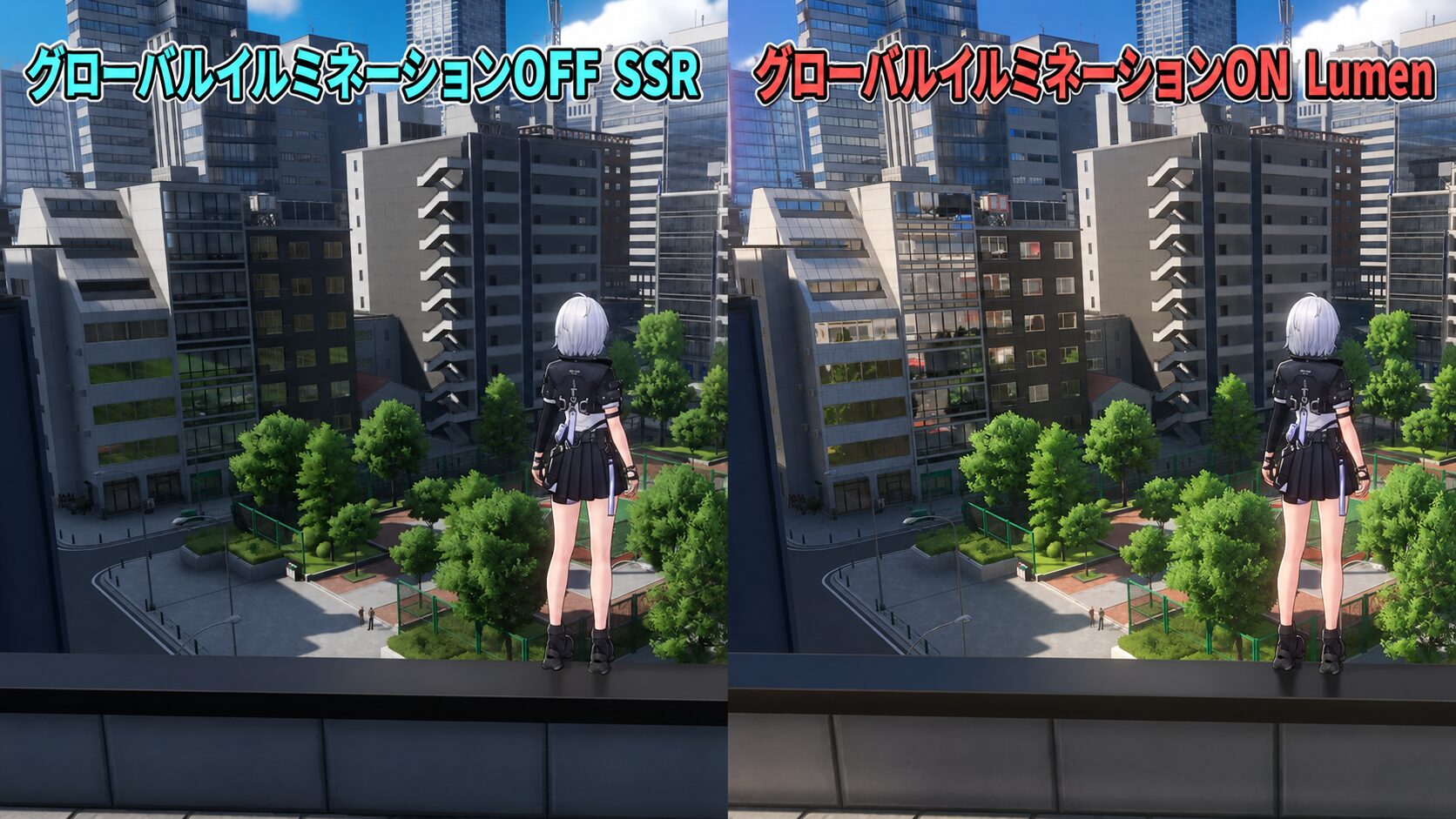
「戦闘中より街中の移動が重い」という人は、画質より先に交通システムを見直す価値があります。
| 下げる優先度 | 設定項目 | 理由 |
|---|---|---|
| 高い | グローバルイルミネーション | 光と影の負荷が大きい |
| 高い | 反射モード | 都市部や水辺で影響しやすい |
| 高い | 交通システム | 街中のカクつきに関わりやすい |
| 中 | 焦点距離 | 遠景描写の負荷を調整できる |
| 中 | ポストプロセス | 雰囲気を残しながら軽量化できる |
| 低め | テクスチャー | RTX 5070なら下げる優先度は低め |
最初に確認
光の負荷
水面やガラス
街中対策
遠景描写
雰囲気調整
体感比較|設定を変えるとどこが変わる?
ここでは、筆者環境で確認した体感をもとに、設定変更で変わりやすいポイントをまとめます。fpsの具体値はPC環境、ゲームのバージョン、解像度、表示している場所で変わります。そのため、ここでは「どの場面で違いを感じやすいか」を中心にしています。
| 場面 | 高画質寄り | 安定重視 |
|---|---|---|
| 都市部を徒歩移動 | 街並みはきれいだが負荷を感じる場面あり | 引っかかりが減りやすい |
| 車移動中 | 道路やNPCが多い場所で重くなりやすい | 交通システム低で安定しやすい |
| 戦闘中 | 大きな問題は少ないが光源次第で負荷あり | 視認性と安定性を両立しやすい |
| 夜景・ネオン街 | 反射や光がきれいだが負荷は高め | GIや反射を抑えると軽くなりやすい |
| 長時間プレイ | ファン音や発熱が気になる場合あり | 発熱や負荷を抑えやすい |
数値よりも大事なのは、自分が重く感じる場所で確認することです。
fpsを測れる環境がある場合は、都市部、車移動中、戦闘中の3パターンで確認しておくと、記事の信頼性がさらに上がります。計測できた場合は、後から「筆者環境でのfps目安」として追記するのがおすすめです。
DLSS / FSRのおすすめ設定
NTE PC版で最初に確認したいのがDLSS / FSRです。DLSSやFSRは、画質を保ちながら負荷を下げやすい機能です。NTEのように街の情報量が多いゲームでは、かなり重要な設定になります。
| GPU環境 | おすすめ |
|---|---|
| NVIDIA RTX系 | DLSSを優先 |
| AMD Radeon系 | FSRを使用 |
| どちらも選べる場合 | まずDLSSから試す |
| DLSS / FSRが使えない場合 | TAAまたはSMAAを試す |
RTX 5070環境なら、アップスケーリング品質はQualityを基準にして問題ありません。Qualityなら、街の看板、キャラの輪郭、ガラスの細部が崩れにくく、NTEらしい見た目を保ちやすいです。
軽くしたいからといって、最初からパフォーマンス設定にするのはおすすめしません。遠景や細部がぼやけやすくなるため、RTX 5070クラスならまずQualityを基準にしましょう。
フレーム生成はオンにするべき?
フレーム生成は、環境が合えばオンがおすすめです。オンにするとfpsが伸びやすく、視点移動や街中の移動がなめらかに感じやすくなります。ただし、すべての環境で快適になるわけではありません。
| 状況 | フレーム生成の判断 |
|---|---|
| 画面のズレがない | オンでOK |
| 視点移動に違和感がある | オフ推奨 |
| 高リフレッシュレートモニター | オンを試す価値あり |
| 60Hzモニター | 効果を活かしにくい場合あり |
りんごちゃんRTX 5070とRyzen 7 7700なら全部最高設定でいいの?
冷凍みかんスクショ目的ならアリ。でも普段遊ぶならGIや高品質反射、交通システムは様子を見た方がいいね。高スペックでも都市部では重くなることがあるから。
- 高リフレッシュレートモニターを使っている
- 視点移動をなめらかにしたい
- 画面のズレが気にならない
- ティアリングが出る
- 操作感に違和感がある
- 60Hzモニターを使っている
解像度別のおすすめ設定
NTEは解像度によって負荷が大きく変わります。RTX 5070クラスならフルHDはかなり余裕を持ちやすく、WQHDでも高画質を狙いやすいです。ただし、4Kでは負荷が一気に増えるため、設定の見直しが必要になります。
| 解像度 | おすすめ方針 | 設定目安 |
|---|---|---|
| フルHD | 高画質寄りでOK | Quality、高設定中心 |
| WQHD | 画質と安定性のバランス重視 | Quality、中〜高設定 |
| 4K | DLSS / FSR前提で調整 | GIや反射を下げる |
4Kで高画質設定を常用したい場合、RTX 5070でも設定を盛りすぎると重く感じる可能性があります。
高画質寄りでも遊びやすいです。Qualityと高設定中心で調整しましょう。
画質と安定性のバランスが大事です。GIや反射を少し抑えると安定しやすいです。
DLSS / FSR前提で調整しましょう。負荷が高い場合はGIや反射を下げるのがおすすめです。
スペック別おすすめ設定
ここからは、PCスペック別におすすめ設定を整理します。自分のPCスペックが分からない場合は、まずGPUを目安にしてください。ただし、同じGPUでもデスクトップとノートPCでは性能差が出ることがあります。
画質より安定性を優先。GIオフ、交通システム最低、60fps基準がおすすめです。
画質と軽さのバランス重視。RTX 3060〜4060クラスならQuality、SSR、交通低が使いやすいです。
高画質も狙えるが調整は必要。RTX 5070以上でも都市部ではGIや交通システムを見直しましょう。
低スペックPC向け設定
| 設定項目 | おすすめ設定 |
|---|---|
| DLSS / FSR | 使えるならオン |
| アップスケーリング品質 | バランス〜パフォーマンス |
| フレームレート | 60fps |
| グローバルイルミネーション | オフ |
| 反射モード | SSR |
| 交通システム | 最低 |
ミドルスペックPC向け設定
| 設定項目 | おすすめ設定 |
|---|---|
| DLSS / FSR | オン |
| アップスケーリング品質 | Quality |
| フレームレート | 60〜120fps |
| グローバルイルミネーション | オフ |
| 反射モード | SSR |
| 交通システム | 低 |
高スペックPC向け設定
| 設定項目 | おすすめ設定 |
|---|---|
| DLSS / FSR | オン |
| アップスケーリング品質 | Quality |
| フレーム生成 | オンを試す |
| フレームレート | 120fps前後 |
| グローバルイルミネーション | オフ〜中 |
| 反射モード | SSR〜高品質反射 |
| 交通システム | 中〜低 |
設定を下げても重い時に確認すること
ゲーム内設定を下げても重い場合、PC側や外部アプリが原因になっていることがあります。とくにNTEは都市部の負荷が高くなりやすいため、裏で動いているアプリの影響も無視できません。
- Discordのオーバーレイをオフにする
- 録画ソフトや配信ソフトを一度止める
- ブラウザを閉じる
- GPUドライバーを確認する
- Windowsの電源設定を高パフォーマンス寄りにする
- ノートPCなら冷却や温度も確認する
- HDDではなくSSDにインストールする
- ゲーム中にWindows Updateが動いていないか確認する
画質設定をかなり下げてもカクつく場合、GPUだけでなくCPU、メモリ、保存先、発熱が原因の可能性もあります。
PCスペック不足か設定不足かの判断基準
設定で改善できる重さと、PCスペック側の限界は分けて考える必要があります。以下に当てはまる場合は、設定だけで完全に解決するのが難しいかもしれません。
- フルHDでも60fpsが安定しない
- 交通システム最低でも街中がカクつく
- GIオフ、反射SSRでも重い
- ファン音が常に大きい
- 長時間プレイで急にfpsが落ちる
- テクスチャの読み込みが遅い
- HDDにインストールしている
NTEを快適に遊びたいなら、SSD、メモリ32GB、RTX 4060以上をひとつの目安にすると安心です。これからPCを選ぶなら、NTEだけでなく他のPCゲームも見据えて、少し余裕のある構成を選ぶのがおすすめです。
まずは、この記事で紹介した設定を試してみてください。DLSS、反射、GI、交通システムを調整するだけでも、NTEの重さはかなり変わる可能性があります。
それでもフルHDで60fpsが安定しない、街中や車移動中にカクつきが残る場合は、PCスペック側が足りていない可能性もあります。これからゲーミングPCを選ぶなら、最低ラインはRTX 4060以上、余裕を見たいならRTX 5070クラスも候補になります。


NTEを60〜120fpsで快適に遊びたい場合、PC本体だけでなくモニター側の対応も重要です。144Hz以上のゲーミングモニターなら、高fps時のなめらかさを活かしやすくなります。

NTE PC版おすすめ設定のFAQ
DLSSとFSRはどちらがおすすめ?
NVIDIAのRTX系ならDLSS、AMD Radeon系ならFSRがおすすめです。RTX 5070環境なら、まずDLSSを優先して試してください。
アップスケーリング品質は何がいい?
まずはQualityがおすすめです。RTX 5070クラスなら、Qualityでも快適さと画質のバランスを取りやすいです。
フレーム生成はオンにした方がいい?
ティアリングや視点移動の違和感が出なければオンで問題ありません。画面がズレる、操作感が気持ち悪いと感じる場合はオフにしてください。
グローバルイルミネーションはオンにするべき?
普段の探索や戦闘ではオフ〜中が実用的です。街を眺める時やスクショを撮る時だけ高くする使い方がおすすめです。
反射モードはどれがいい?
基本はSSRがおすすめです。高品質反射はきれいですが負荷が重いため、画質重視やスクショ用として使うのが良いです。
交通システムは下げてもいい?
街中だけ重い場合は下げて問題ありません。車やNPCの量が減るため、都市部のカクつき対策として有効です。
レンダリング精度はいくつがいい?
1.0以上を基準にしてください。1.0未満にすると、画面全体がぼやけやすくなります。
モーションブラーはオンにするべき?
基本はオフがおすすめです。映画的な残像が好きな場合はオンでも構いませんが、見やすさ重視ならオフの方が遊びやすいです。
RTX 5070なら最高設定でも遊べる?
高画質設定でも遊びやすいですが、都市部や車移動中は設定次第で重く感じる場合があります。普段遊ぶなら、GIや反射、交通システムを少し調整した方が快適です。
Ryzen 7 7700ならCPU性能は足りる?
NTEを遊ぶうえでは十分余裕のあるCPUです。ただし、都市部の車やNPCが多い場面ではCPU側の処理も増えるため、交通システムやfps上限を調整すると安定しやすくなります。
ノートPCでもNTEは快適に遊べる?
スペック次第では遊べます。ただし、ノートPCは発熱で性能が落ちやすいため、フレームレート上限を60fpsにする、交通システムを下げる、冷却台を使うなどの対策がおすすめです。
まとめ|NTE PC版は高スペックでも重い項目を選んで下げるのが大事
NTE PC版の設定で大事なのは、最高画質に全部盛りすることではありません。重い項目だけを選んで下げて、画質に効く部分を残すことです。
- DLSS / FSRをオンにする
- アップスケーリング品質はQualityを基準にする
- グローバルイルミネーションはオフ〜中
- 反射モードはSSRが実用的
- 街中だけ重いなら交通システムを下げる
- フレーム生成は違和感がなければオンを試す
- 焦点距離とポストプロセスは中〜高を基準にする
- モーションブラーは基本オフ
- 設定を下げても重い時は外部アプリやPCスペックも確認する
RTX 5070 / Ryzen 7 7700 / メモリ32GB / SSD 2TBの環境であれば、NTEはかなり快適に遊びやすいです。ただし、NTEは都市部の描画や反射、交通システムの負荷が大きいため、高スペックPCでも設定調整の意味はあります。
カクつきと戦いながら最高画質で遊ぶより、少し設定を整えて気持ちよく街を走り回る方が、長く遊ぶならずっと快適です。
NTE PC版が重い時は、まずDLSS / FSR、GI、反射、交通システムを見直しましょう。それでも改善しない場合は、外部アプリ、発熱、ストレージ、PCスペックも確認するのがおすすめです。