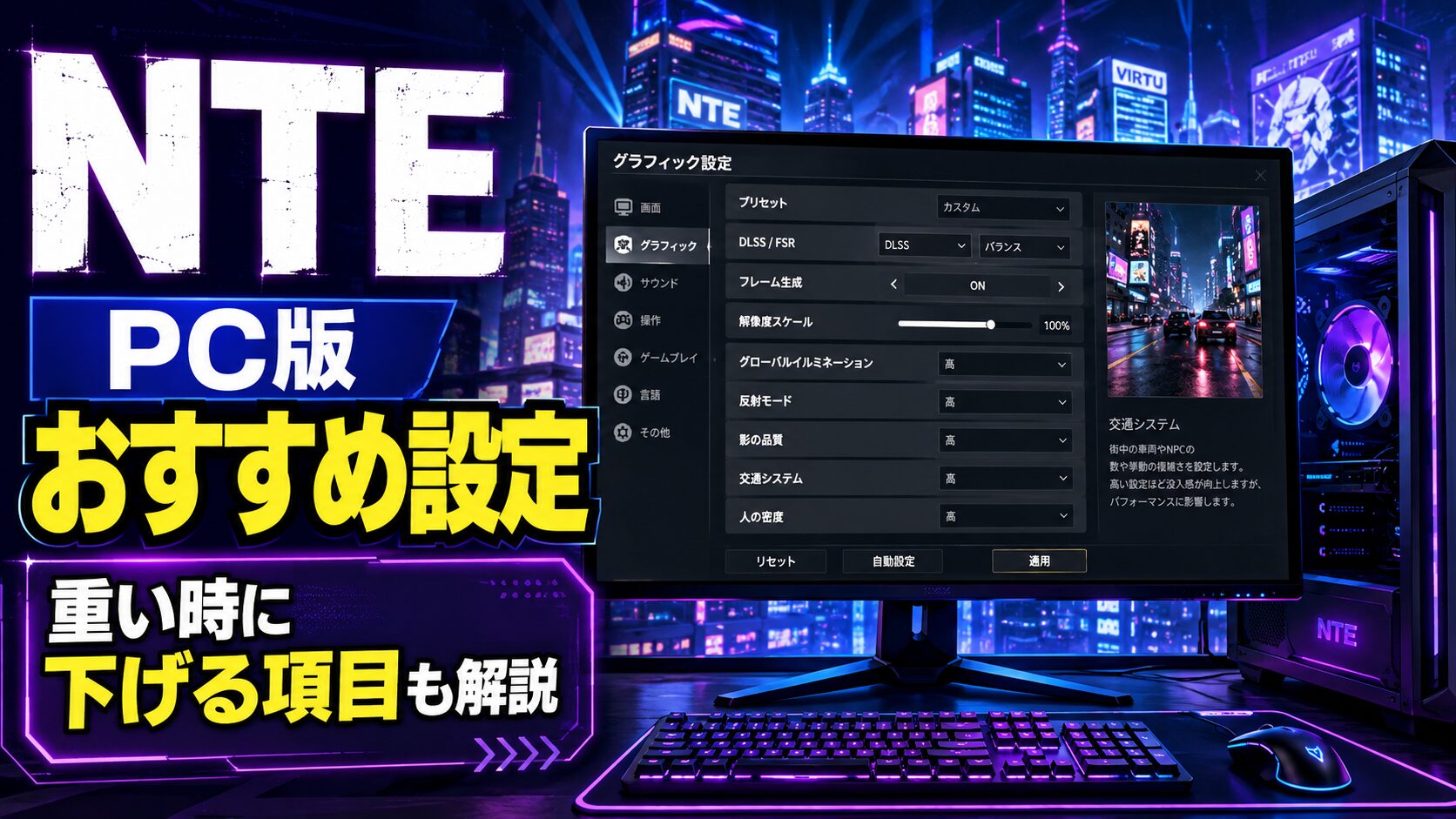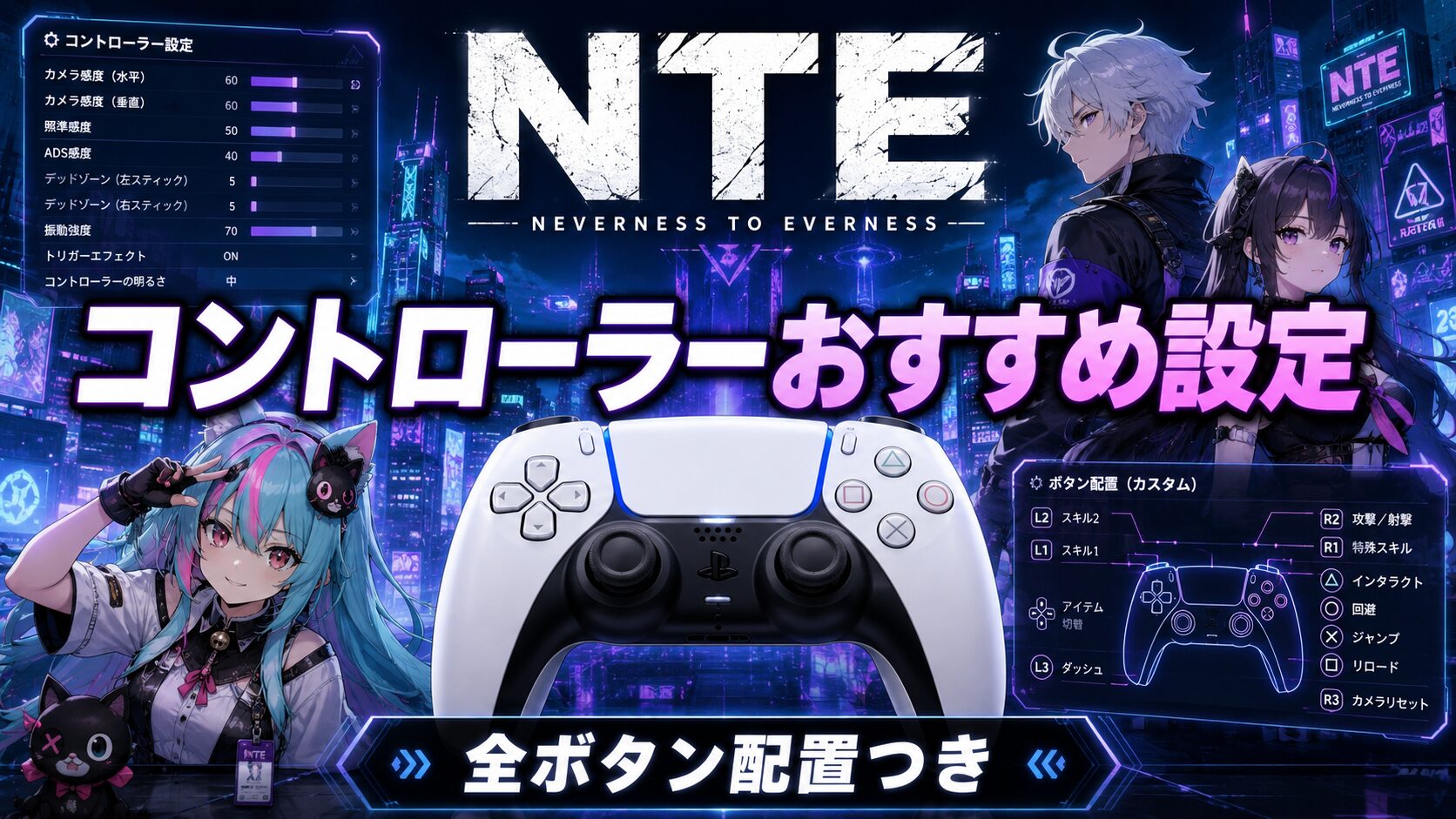
NTEをコントローラーで遊ぶなら、まず覚えておきたいことがあります。
基本はデフォルト設定のまま遊んで問題ない、ということです。
この記事はPS5のDualSenseと、PCにつないだXboxコントローラーの両方でNTEをリリース直後から約2週間プレイし、通常戦闘・乗り物操作・スキル連打まで実際に使いながら検証した内容をもとにまとめています。
正直に言うと、プレイ開始直後に「せっかくだから全部カスタムしよう」と7〜8個のボタンを一気に変えました。その結果、戦闘中に「バイレールスキルってどこだっけ?」と固まる場面が何度も出て、敵より先に自分の指と戦う羽目になりました。
その後デフォルトに戻して、気になる部分だけ1つずつ変えるようにしてから、ようやく操作が安定しました。
NTEはジャンプ・通常攻撃・回避・キャラ切り替え・バイレールスキル・EXレール終結と、戦闘中に使う操作が多いゲームです。だからこそ「分かりやすさ」を優先した設定が安定します。
この記事ではPS5・PC・スマホ・iPadごとの注意点と、コントローラーが反応しない時の対処法もまとめています。
- NTEのコントローラー設定は基本デフォルトでOK
- 最初から全ボタンを変えると操作が混乱しやすい
- バイレールスキルがR2・RTにあるなら変更しなくてOK
- 押しにくい場合だけバイレールスキルの配置を見直す
- PC版は有線接続・再起動・再ログインを順番に確認
- スマホ・iPad版はボタン配置変更より感度調整を優先
NTEのコントローラー設定はデフォルトから始めるのが正解
NTEのコントローラー設定は、まずデフォルトのまま遊ぶのがおすすめです。
ゲームを始めたばかりの段階で設定をいじりすぎると、ゲームの操作を覚える前に設定と格闘することになります。ジャンプ・通常攻撃・回避・カメラ操作・キャラ切り替えは初期配置でも分かりやすく、無理に変える必要はほとんどありません。
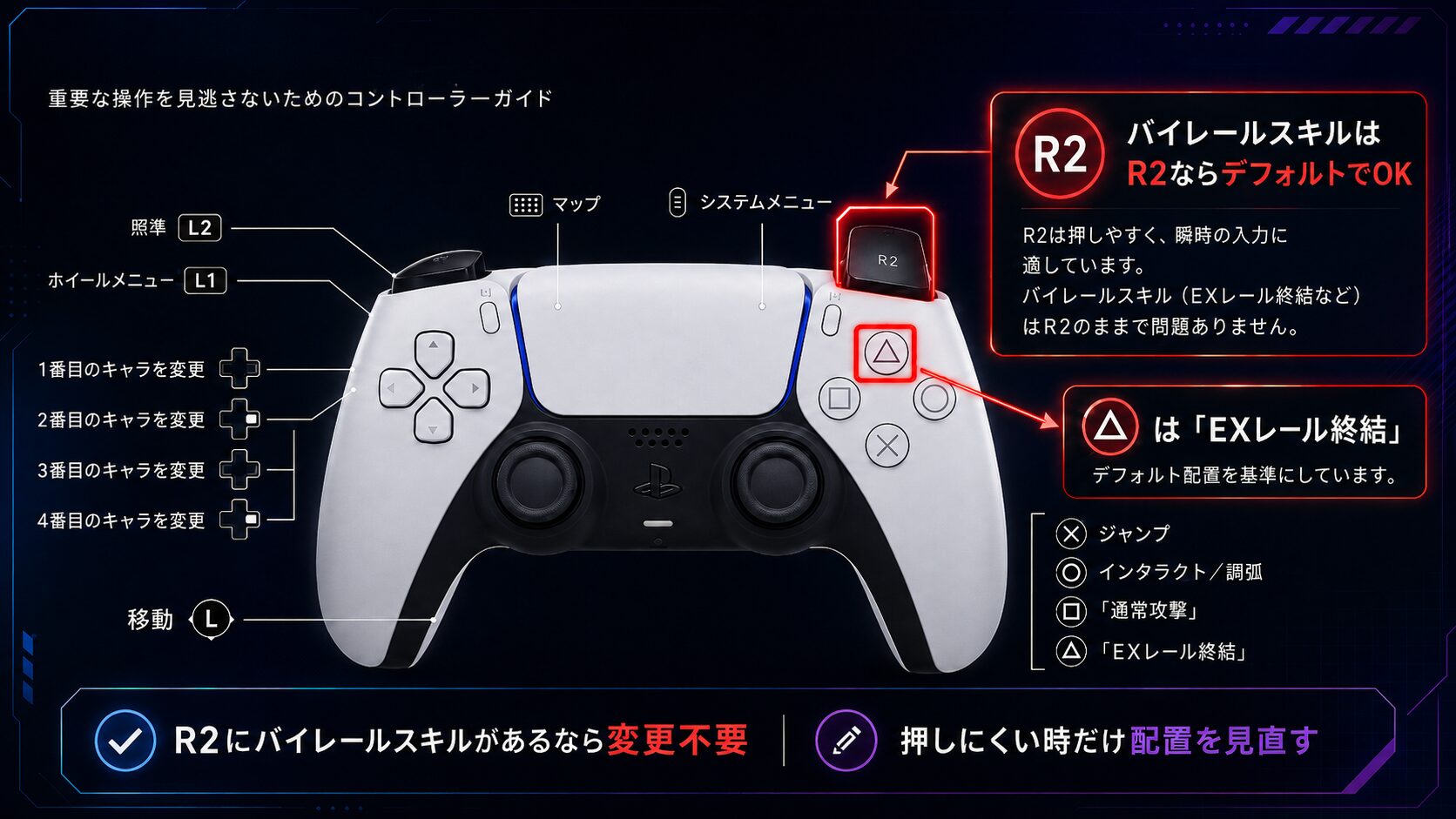
変更を検討したいのは、バイレールスキルが押しにくいと感じる場合だけです。バイレールスキルは戦闘中の使用頻度が高いため、人差し指で押せるR2・RTの位置にあるか確認しましょう。
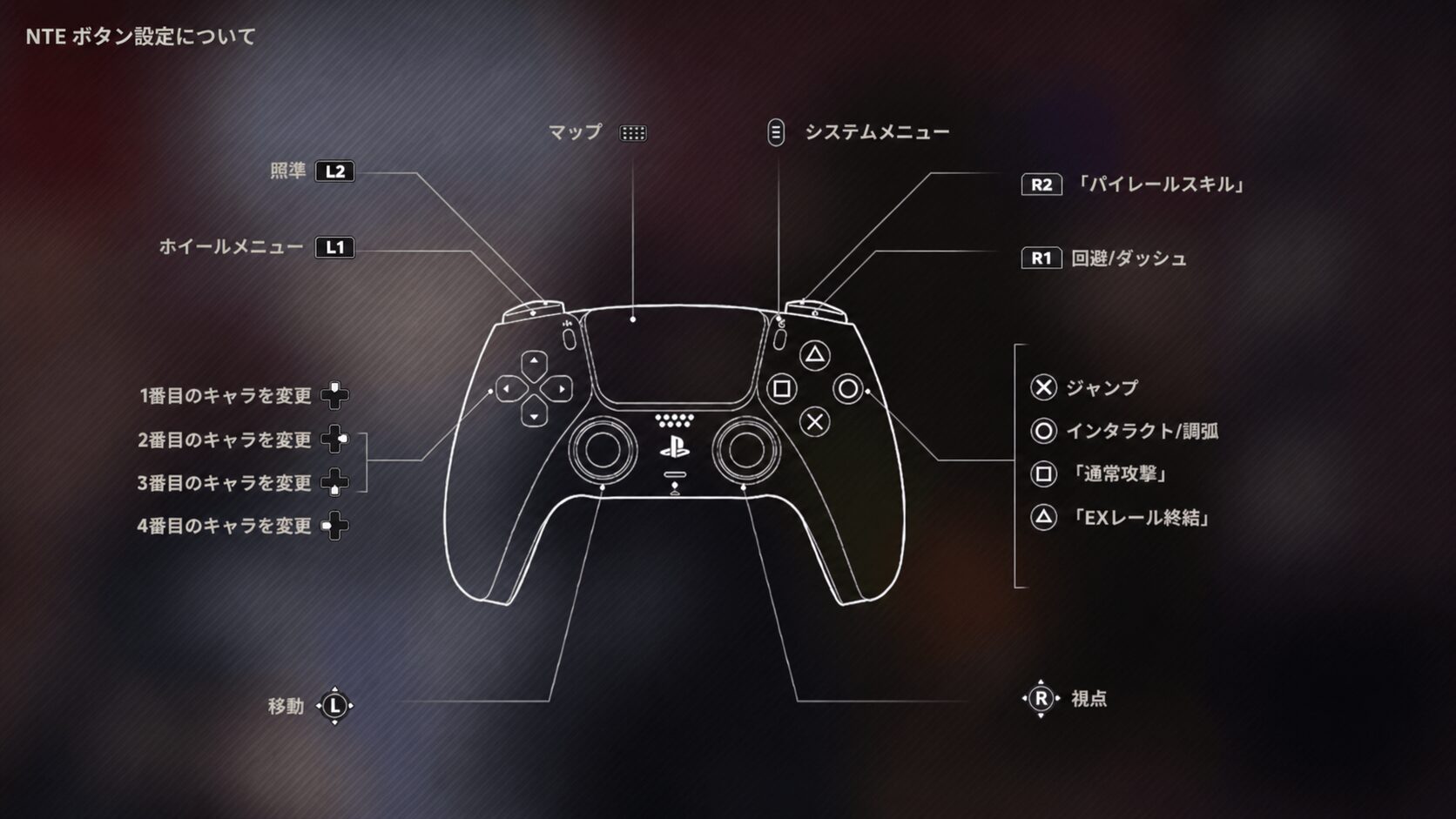
デフォルトではバイレールスキルがR2・RT、EXレール終結が△・Yに割り当てられています。この配置であれば、そのままで問題ありません。
 冷凍みかん
冷凍みかん設定は全部変えなくていいよ。まず、よく使うスキルが押しやすいかだけ確認すればOK。
 りんごちゃん
最初から全部変えると指が迷子になっちゃう。
NTEのコントローラー全ボタン配置一覧【PS5・Xbox対応】
NTEのデフォルトコントローラー配置をまとめます。
表記はPlayStation / Xbox系コントローラーを基準にしています。環境やアップデートによって変わる可能性があるため、最終的にはゲーム内の「ボタン」または「コントロール」画面でも確認してください。
| 操作 | デフォルト配置 | おすすめ設定 | 理由 |
|---|---|---|---|
| 移動 | 左スティック | デフォルト | 変更する必要がない基本操作 |
| カメラ操作 | 右スティック | デフォルト | 視点操作として自然 |
| ジャンプ | × / A | デフォルト | アクション操作として押しやすい |
| 通常攻撃 | □ / X | デフォルト | 親指で押しやすく初期配置で問題ない |
| 回避・ダッシュ | R1 / RB | デフォルト | とっさに押しやすい |
| キャラ切り替え | 十字キー上下左右 | デフォルト | 4人編成の切り替えと相性が良い |
| バイレールスキル | R2 / RT | デフォルト推奨 | 使用頻度が高く押しやすい位置にある |
| EXレール終結 | △ / Y | デフォルト推奨 | 連発する操作ではないため |
| インタラクション・調弧 | ○ / B | デフォルト | 探索中の操作として分かりやすい |
| 照準攻撃 | R2 / RT | デフォルト | 人差し指で押せるため扱いやすい |
| 索敵・索敵解除 | 右スティック押し込み / R3 | デフォルト | 使用頻度を考えると変更不要 |
| 視点リセット | 右スティック押し込み / R3 | デフォルト | カメラ操作と同じ指で使える |
| 確定 | × / A | デフォルト | PS・Xbox系の一般的な配置 |
| キャンセル | ○ / B | デフォルト | メニュー操作で分かりやすい |
| ホイールメニュー | L1 / LB | デフォルト | 長押し系メニューと相性が良い |
| メニュー | OPTIONS / START | デフォルト | 変更する必要が少ない |
| クエスト追跡 | 左スティック押し込み / L3 | デフォルト | 使用頻度が高すぎない |
| ダンジョンを離れる・途中退出 | タッチパッド / BACK | デフォルト | 誤操作しにくい位置でよい |
基本操作はデフォルトでよくまとまっています。最初から大きく変えすぎない方が、操作は安定します。
バイレールスキルの配置を最優先で確認|△とR2の入れ替えは必要か?
「△とR2を入れ替えた方がいい」という情報を目にすることがありますが、バイレールスキルがすでにR2・RTにあるなら入れ替えの必要はありません。
2週間のプレイで確認した範囲では、デフォルト配置でバイレールスキルはR2・RT、EXレール終結は△・Yです。人差し指でR2を押す動作は戦闘中でも自然で、使用頻度の高いバイレールスキルとよく合っています。
EXレール終結はゲージが溜まったタイミングで使う操作なので、使用頻度の低い△・Yでも十分対応できます。
入れ替えを検討するのは、何らかの設定変更でバイレールスキルが△・Y側に移っている場合か、自分の手の大きさや持ち方でR2が押しにくい場合だけです。
| 状況 | おすすめ対応 |
|---|---|
| バイレールスキルがR2 / RTにある | デフォルトのままでOK |
| バイレールスキルが△ / Yにある | R2 / RTへ変更がおすすめ |
| 戦闘中にスキルが押しにくいと感じる | バイレールスキルの配置だけ変更を検討 |
| 操作に特に不満がない | 全てデフォルトでOK |
NTEの乗り物操作コントローラー設定【全配置一覧】
NTEは通常操作に加えて乗り物操作もあります。
乗り物操作は戦闘と違って瞬間的な入力を求められる場面が少なく、基本的にすべてデフォルトで問題ありません。アクセルがR2・RT、ブレーキがL2・LTという配置は直感的で、車系ゲームの一般的な操作感にも近いです。
| 乗り物操作 | デフォルト配置 | おすすめ設定 | 理由 |
|---|---|---|---|
| アクセル | R2 / RT | デフォルト | 車系操作として自然 |
| ブレーキ | L2 / LT | デフォルト | アクセルと対になる配置 |
| 方向転換 | 左スティック | デフォルト | 操作しやすく変更不要 |
| 視点切り替え | 右スティック押し込み / R3 | デフォルト | 使用頻度が高すぎない |
| ドリフト | △ / Y | デフォルト | 誤操作しにくい |
| 降りる | ○ / B | デフォルト | キャンセル系操作と近い |
| BGM | L1 / LB | デフォルト | 使用頻度が低め |
| クラクション | 十字キー右 | デフォルト | サブ操作として問題なし |
| 快適モードスイッチ | □ / X | デフォルト | 変更しなくてよい |
| サンルーフ開閉 | 十字キー上 | デフォルト | 使用頻度が低いため問題なし |
乗り物操作まで細かく変えると、通常操作との混乱が起きやすくなります。デフォルトで走ってみて、どうしても押しにくい操作がある場合だけ調整しましょう。
NTEのコントローラー設定をデフォルトに戻す方法
ボタン配置を変えて操作しにくくなった場合は、いったんデフォルトに戻しましょう。
設定画面の「ボタン」タブからコントローラー設定を変更でき、「コントロール」タブでは感度調整も可能です。スマホ版はメニュー内の歯車マークから同じ手順で開けます。
- どのボタンがどの操作か分からなくなった
- 戦闘中に押し間違いが増えた
- ボタン配置を変えたあとに違和感が出た
- アップデート後に操作感が変わった
- コントローラーが反応しない原因を切り分けたい
設定を触りすぎて混乱した時は、原因を探すより先にデフォルトへ戻す方が早いです。そこからバイレールスキルやカメラ感度など、気になる部分だけ再調整しましょう。
PS5版NTEのおすすめコントローラー設定と実際の使い心地
PS5版はDualSenseをそのまま使えるため、最もスムーズに動作します。
DualSenseはR2・L2のトリガーに適度な重さがあり、バイレールスキルをR2で使う操作は思った以上に気持ちいいです。実際に使ってみて、「スキルを押す」感覚がタッチ画面やキーボードより明確で、戦闘のテンポに乗りやすいと感じました。
EXレール終結は△のままで問題なく、大技に近い操作なので頻繁に押す必要がないからです。
ただしPS5版でも、細かいメニュー操作やUI操作では少し引っかかりを感じることがあります。戦闘は快適でも、アイテム選択や設定画面の操作でもたつきを感じた場合は、その部分だけマウスやタッチ操作と使い分けると楽です。
PS5版で実際に遊んだ感想としては、戦闘中の移動・回避・スキル操作はかなり快適でした。特にR2でバイレールスキルを使う感覚は自然で、無理に変更する必要はほとんど感じませんでした。
一方で、メニュー操作は少しもたつく場面があります。戦闘はコントローラー、細かい設定はマウスやタッチ操作と割り切るとストレスが減ります。
まずデフォルト配置のまま数分プレイしてみて、スキルを押す時に指が迷うようなら、バイレールスキルだけ押しやすい位置へ変える。それくらいの調整で十分です。
PC版NTEでコントローラーが反応しない時の確認手順
PC版NTEでコントローラーを使う場合、まず有線接続を試すのがおすすめです。
Xboxコントローラーで確認した際、PCのUSBポートを変えただけで正常に反応するようになったことがありました。「PCには接続できているのにNTE側で反応しない」というケースは意外と多く、接続→再起動→ゲーム内設定の順番で確認するのが確実です。
- USBケーブルで有線接続する
- ゲームを起動する前にコントローラーを接続する
- 接続後に少し待つ
- 別のUSBポートを試す
- ゲームを再起動する
- 一度ログアウトして再ログインする
- 対応しているコントローラーか確認する
- ゲーム内設定のコントローラー項目を確認する
- Steam経由の起動は最終手段として試す
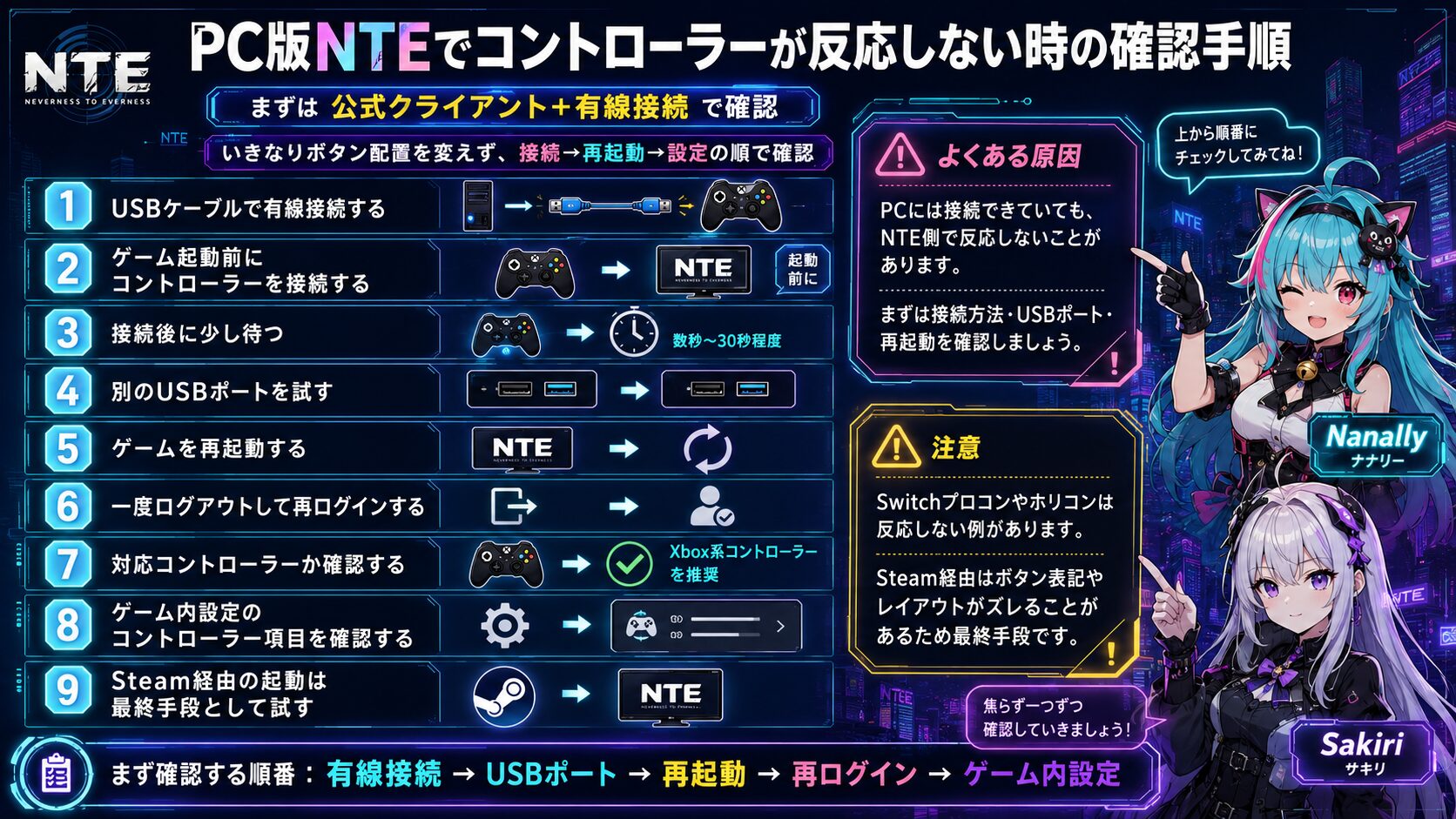
SwitchプロコンやホリコンをPCにつないでもNTE側で反応しない例も報告されています。Steam経由で非Steamゲームとして起動する方法もありますが、ボタン表記やレイアウトがズレる可能性があるため、まずは公式クライアントのまま有線接続で確認するのが安全です。
スマホ・iPad版NTEのコントローラー設定と注意点
スマホ版NTEはコントローラーを接続して遊べますが、PS5版やPC版と同じ感覚で設定できるわけではありません。
スマホ版ではゲーム内の「コントロール」から感度変更は可能ですが、ボタン配置の変更に制限がある場合があります。「△とR2を入れ替えたい」と思っても、自由に変更できないことがあります。
これは不具合というより仕様として理解しておいた方がいいです。iPadでも同様に、○×変更やボタン設定が見つからないという声があります。
スマホ版で違和感が出やすいのは、戦闘よりもメニュー操作です。戦闘中の移動やカメラ操作は快適でも、UI操作や細かい選択で引っかかることがあります。
端末別のコントローラー設定方針まとめ
| 端末 | おすすめ設定方針 | 注意点 |
|---|---|---|
| PS5 | デフォルト中心。R2・L2を活かす | 無理に特殊配置へ変えすぎない |
| PC | まず有線接続で動作確認 | コントローラーが反応しない場合がある |
| スマホ | 感度調整を中心にする | ボタン配置変更に制限がある場合がある |
| iPad | 本体側の接続設定も確認 | ○×変更やボタン設定が見つからない場合がある |
PS5やPCではボタン配置まで見直しやすい一方、スマホ版は感度調整が中心になります。PC版は接続確認を先に済ませてから、ゲーム内設定へ進むのがおすすめです。
NTEのカメラ感度・照準感度のおすすめ設定
感度設定は、最初から大きく変えない方が失敗しにくいです。
実際に試した流れとして、初期設定のままで数分プレイ→カメラが重いと感じて少し上げる→戦闘中に敵を追い越すようになった→また少し下げる、という繰り返しで落ち着く数値を見つけました。
一気に上げると探索は快適でも、戦闘で視点が暴れて疲れます。
おすすめの考え方は、カメラは少し速め、照準は標準〜やや低めです。
探索中のカメラ回しは速い方が快適で、狙いを定める操作は落ち着かせた方がブレにくいからです。
酔いやすい人は感度だけでなく、画面揺れやカメラ関連の項目も見直しましょう。カメラが速すぎると、操作が上手くなった気がしても実際には視点が暴れて疲れやすくなります。
NTE用おすすめコントローラーの選び方【端末別】
| 目的 | おすすめ候補 | 理由 |
|---|---|---|
| PS5で遊ぶ | DualSense | PS5でそのまま使いやすい |
| PC中心で遊ぶ | Xboxコントローラー | Windows環境で扱いやすい |
| スマホで遊ぶ | スマホ用一体型コントローラー | 携帯ゲーム機のように遊びやすい |
| 手持ちを流用する | Switchプロコンなど | 反応しない場合があるため慎重に確認 |
PS5で遊ぶならDualSenseで問題ありません。PCならWindowsとの相性を考えてXboxコントローラーも候補になります。スマホをメインにするなら、スマホを挟み込む一体型コントローラーも選択肢です。机に置いてコントローラーだけ持つより、携帯ゲーム機に近い感覚で遊べます。
SwitchプロコンやホリコンをNTE目的で新しく買う場合は、PC版での対応状況を確認してからにしましょう。


NTEのコントローラー設定でやりがちな失敗と対策
失敗1:最初からボタンを変えすぎる
慣れる前に全部変えると、戦闘中にどのボタンがどの操作か分からなくなります。プレイ開始1週間で同じ状況になりました。「全部自分好みにしよう」と変えたら、ボス戦でスキルを出そうとして別の操作をしてしまい、なかなか切なかったです。
失敗2:感度を上げすぎる
カメラが速いと操作が上手くなった気がしますが、実際には狙いが流れて攻撃が安定しません。探索は快適でも戦闘で困る、という状態になりやすいです。
失敗3:スマホ版とPC版を同じ感覚で設定しようとする
スマホ版はボタン配置変更に制限がある場合があるため、PC版とまったく同じ設定を再現できないことがあります。
りんごちゃん最初に全部変えたらボス戦でスキルはどこってなっちゃった……
冷凍みかんあるある。まずデフォルトに戻して、1つだけ変えてから試す。それを繰り返す方が絶対に早いよ。
設定を触りすぎて分からなくなった時は、まずデフォルトに戻しましょう。そこから以下の順番で再調整するのがおすすめです。
- デフォルト設定のままで数分プレイする
- バイレールスキルが押しやすい位置にあるか確認する
- カメラ感度を少しずつ調整する
- 照準の操作がブレないか確認する
- 端末ごとの制限を確認してから変更する
NTEはコントローラーとキーマウどっちがおすすめ?
NTEをゆったり探索しながら遊びたいなら、コントローラーがおすすめです。移動やカメラ操作が直感的で、ソファでリラックスしながら遊ぶスタイルにも合います。
一方で、細かいメニュー操作やUI操作を重視するなら、キーボードとマウスの方が楽な場面もあります。PC版で長時間遊ぶなら「戦闘はコントローラー、細かい操作はキーマウ」という使い分けもありです。
| 操作方法 | 向いている人 | 注意点 |
|---|---|---|
| コントローラー | 探索や戦闘を直感的に遊びたい人 | メニュー操作で少し引っかかる場合がある |
| キーボード・マウス | PC操作に慣れている人 | アクション操作は好みが分かれる |
| スマホ操作 | 外出先で気軽に遊びたい人 | 長時間プレイでは疲れやすい |
どれが絶対に正解ということはなく、自分がどこでストレスを感じるかで選ぶのが大事です。探索や戦闘の気持ちよさを重視するならコントローラー。メニュー操作も含めてPC作業の延長で遊びたいならキーマウ。このくらいに分けて考えると選びやすいです。
まとめ|NTEのコントローラー設定はデフォルト中心で少しずつ調整しよう
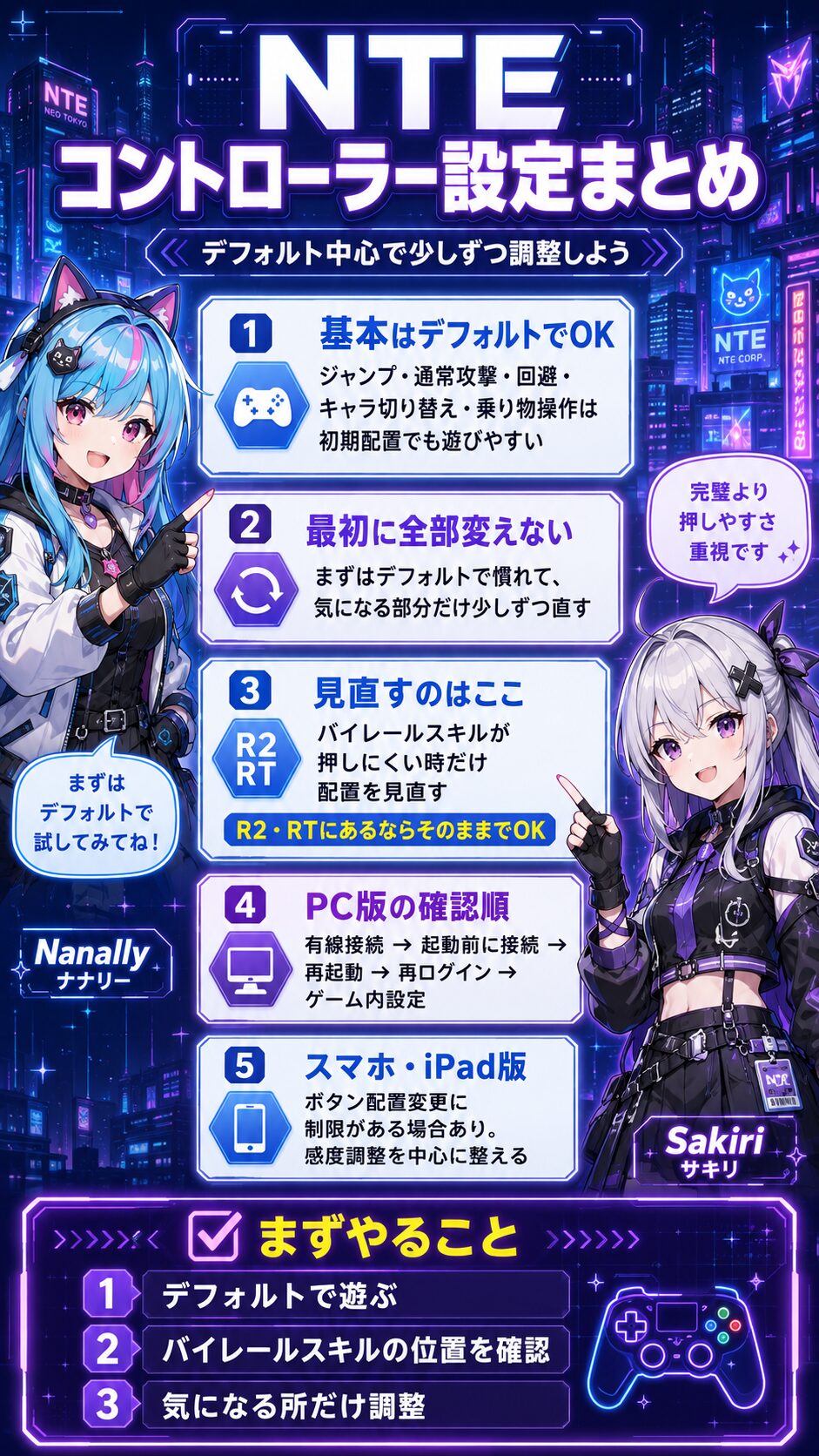
NTEのコントローラー設定は、基本的にデフォルトのまま遊んで問題ありません。
ジャンプ・通常攻撃・回避・キャラ切り替え・バイレールスキル・EXレール終結・乗り物操作は、初期配置でも十分遊びやすいです。最初から全ボタンを変えるより、まずデフォルトで操作に慣れることが大切です。
変更を検討するのはバイレールスキルが押しにくいと感じる場合だけ。すでにR2・RTに配置されているならそのままOKです。押しにくい位置にあるなら、人差し指で押せる位置へ変えると戦闘のもたつきが減ります。
PC版では有線接続・起動前の接続・再起動・再ログインを順番に試しましょう。スマホ・iPad版はボタン配置変更に制限がある場合があるので、感度調整を中心に整えるのが現実的です。
NTEのコントローラー設定は「完璧な正解を探す」より「よく使う操作を押しやすくする」ことが大切です。まずはデフォルトで遊んで、気になった部分だけ少しずつ直していきましょう。小さな操作ストレスが減るだけで、ハンカク街の冒険はかなり気持ちよくなります。