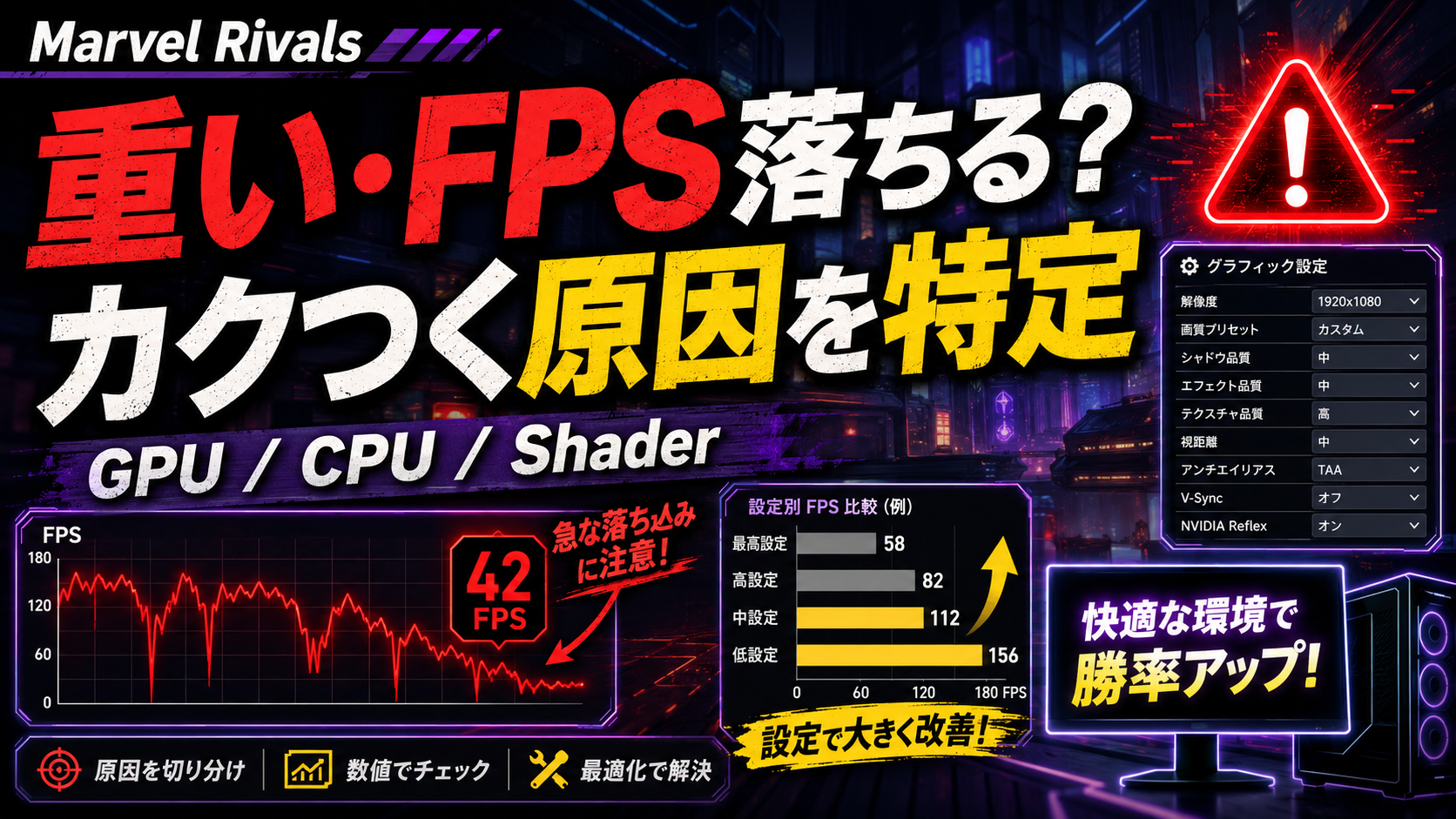
Marvel RivalsのPC版で「最初は快適なのに戦闘になるとFPSが落ちる」「アップデート後から急にカクつく」という場合、設定を全部最低にする前に原因を切り分けることが重要です。
最初にPerformance Testを実行し、次にシェーダーのプリロード状態を確認します。その後GPU→CPU→メモリ→アップスケーリングの順番で調べると原因を特定しやすくなります。
Marvel Rivalsが重い・FPSが落ちる時は原因を先に切り分ける
| 症状 | 主な原因候補 | 最初に確認 |
|---|---|---|
| アップデート後から細かくカクつく | シェーダー | Global Shader preload |
| 戦闘時だけFPSが大きく落ちる | GPUまたはCPU | Performance Test |
| 画質をLowにしてもFPSが増えない | CPU | CPU負荷・最適化 |
| 長時間プレイすると重くなる | RAM | メモリ使用量 |
| 16GB環境でフリーズも発生する | RAM・シェーダー | Switch Shader Compilation Mode |
| 高解像度ほどFPSが大きく下がる | GPU | GI・反射・アップスケーリング |
| FGをONにすると数字だけ増える | ベースFPS不足 | FGを一度OFF |
| FPSは正常なのにワープする | ネットワーク | Ping・サーバー |
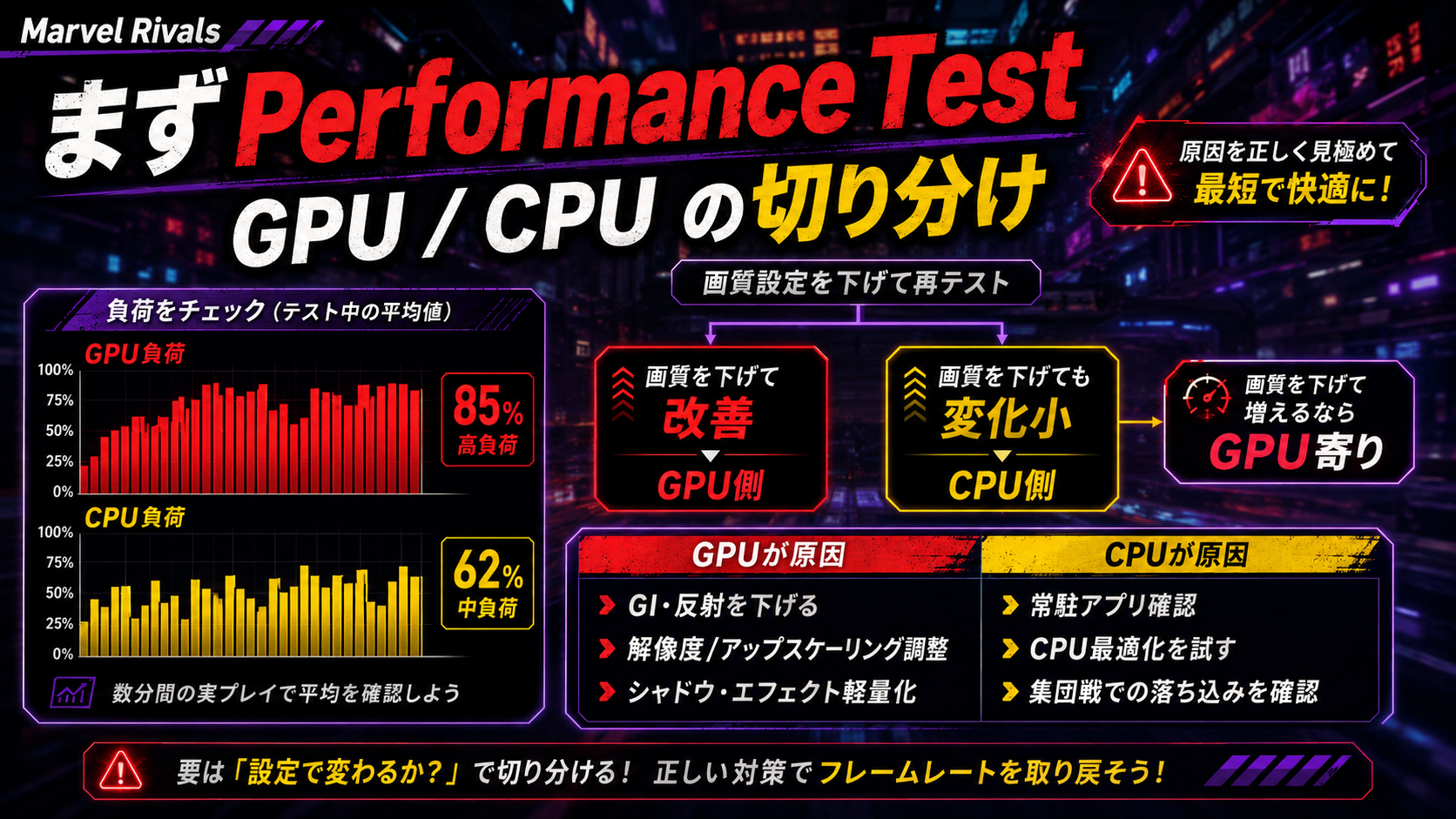
Marvel Rivalsがカクつく時はPerformance Testから確認
Marvel RivalsにはPCのPerformance Testが用意されています。テスト結果を使い、GPUとCPUのどちらが先に限界へ達しているのか確認しましょう。
GPU側がボトルネックの場合
- グローバルイルミネーションをOFF
- 反射品質をOFF
- シャドウ詳細を低
- エフェクト詳細を低
- ポストプロセッシングを低
- 植生品質を低
- 不足する場合はスーパー解像度をQualityからBalancedへ変更
最初からテクスチャまで最低へ下げるのではなく、ライティング・反射・影・エフェクトから調整すると画質を必要以上に崩さず比較できます。
CPU側がボトルネックの場合
画質を大きく下げてもFPSがほとんど増えない場合はCPU側が限界になっている可能性があります。GPU設定だけを下げ続けても、画質だけが悪くなりFPSがほぼ変わらない状態になりやすいためです。
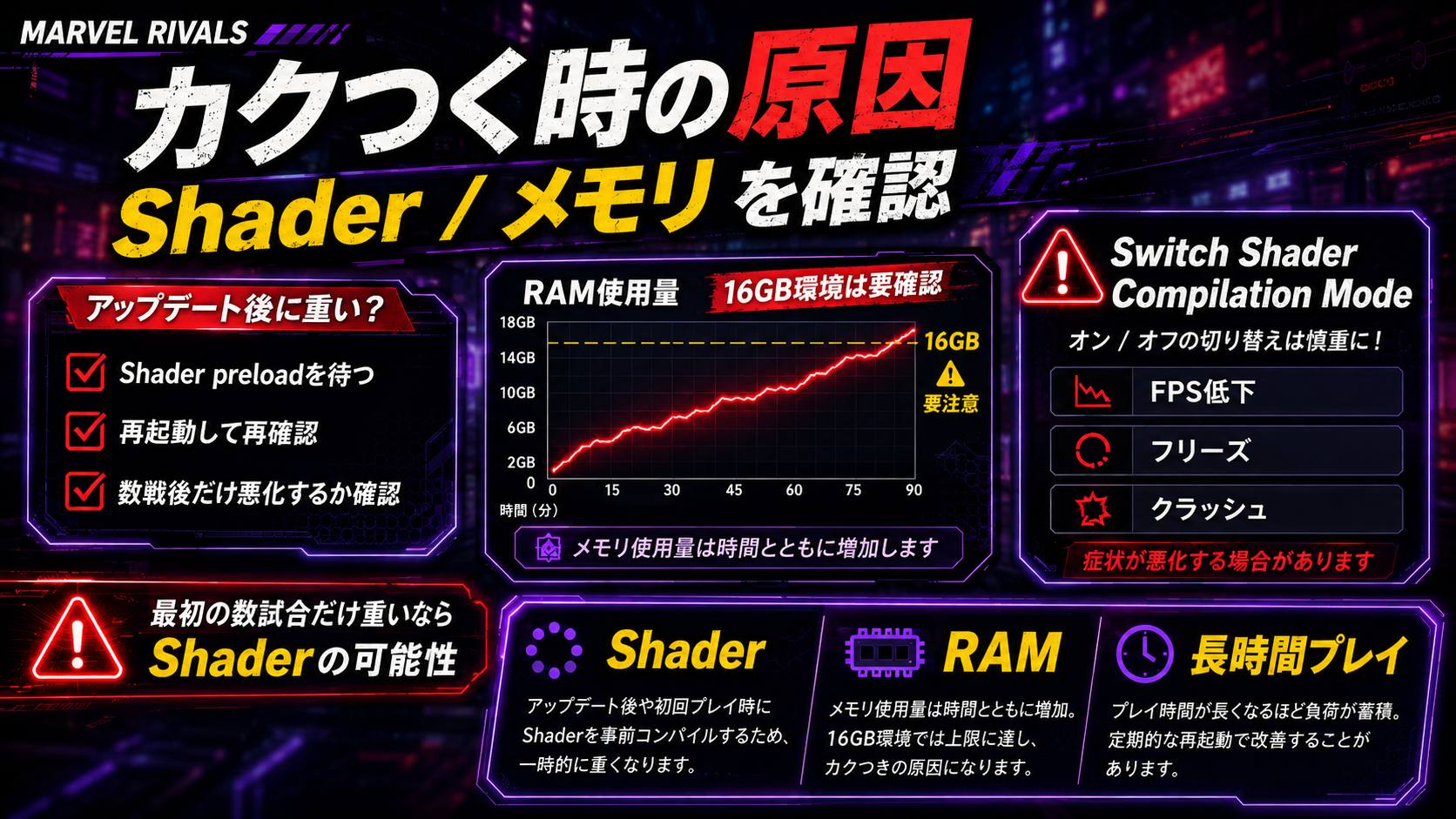
アップデート後にMarvel Rivalsがカクつくならシェーダープリロードを確認
「昨日までは普通だったのにアップデート後だけカクつく」という場合、Global Shaderのプリロード状態を最初に確認してください。
Marvel Rivalsでは重要なGlobal Shaderをインストールやアップデート後にバックグラウンドでプリロードします。完了前に試合へ入るとスタッター、ネットワークラグ、描画エラー、クラッシュが発生する可能性があります。
- 大型アップデート直後
- GPUドライバー更新直後
- ゲーム再インストール直後
これらの直後にだけ症状が出た場合、設定を変更する前にプリロード完了を待つ方が安全です。
Marvel Rivalsが重い時のUE5設定|GPU負荷を下げる順番
Marvel RivalsはUnreal Engine 5を採用しています。ただし「UE5だから全部Low」ではなく、負荷が大きい設定から下げます。
グローバルイルミネーションをOFF
FPS重視ならOFFから比較します。改善した場合、画質とのバランスを見ながら後から戻してください。
反射品質をOFF
反射品質もGPU側の負荷を確認する時に優先したい項目です。
シャドウ・エフェクト・ポストプロセッシングを低
複数のアビリティが重なる集団戦で落ち込みやすい場合、射撃訓練場だけでなく実戦に近い場面で比較してください。
スーパー解像度はQualityからBalancedへ
GPU側にまだ余裕がない場合はDLSS・FSR・XeSSをQualityからBalancedへ変更します。CPUボトルネックでは内部解像度を下げてもFPSが大きく増えない場合があります。
画質を下げてもFPSが落ちるならCPU側を確認
| 確認ポイント | CPUボトルネックを疑う状態 |
|---|---|
| Performance Test | CPU側が負荷として表示される |
| 解像度変更 | 下げてもFPSがほぼ変わらない |
| GI・反射 | OFFにしても改善幅が小さい |
| GPU使用率 | 余裕が残っている |
| 戦闘状況 | 集団戦だけ大きく落ちる |
Performance Optimizationが表示される場合は試す
Marvel Rivals公式はPC向けにCPUレンダリングを最適化するPerformance Optimizationのテスト機能を公開しています。
設定の「その他」に項目が表示される環境では案内に従ってダウンロードし、ゲームを再起動してください。表示されていない場合に外部ファイルを導入する必要はありません。
不要な常駐アプリを確認
ブラウザ、録画ソフト、オーバーレイなどがCPUやRAMを大量に使用している場合は一度閉じて比較します。タスクマネージャーで実際に負荷が高いものだけを対象にしてください。
DLSS・FSR・XeSSとフレーム生成の切り分け方
| 機能 | 主な役割 | 診断時の基準 |
|---|---|---|
| DLSS・FSR・XeSS | 内部解像度を下げ再構成してGPU負荷を軽減 | Quality→Balanced |
| Frame Generation | 中間フレームを生成して表示FPSを増加 | 最初はOFF |
| Reflexなど | システム遅延を抑える | 対応GPUで利用 |
フレーム生成は一度OFFで診断する
原因を調べる時はフレーム生成を一度OFFにし、ベースFPSを確認します。まずアップスケーリングや画質設定で元FPSを安定させ、その後FGをONにして滑らかさを追加する方が原因を判断しやすくなります。
RTX 50シリーズはDLSS 4.5 Autoにも対応
対応環境ではDLSS Frame GenerationのAutoがモニターのリフレッシュレートに合わせて生成ターゲットを調整します。原因調査中は一度OFFで元FPSを確認し、安定後に比較してください。
16GBメモリでFPSが落ちる・フリーズする場合の対処法
RAMが16GB以下で長時間プレイ後のFPS低下、画面フリーズ、クラッシュまで発生する場合はSwitch Shader Compilation Modeを確認します。
- 大幅なFPS低下が発生する
- 画面がフリーズする
- 頻繁にクラッシュする
公式はこのような問題がある16GB以下のPCで利用を推奨しています。ただし新しいマッチで特定素材を初めて表示する時、一時的なスタッターが発生する場合があります。
HD Texture PackはFPS改善設定ではない
Marvel RivalsではHigh/Low-Resolution Resource Packを選択できます。SteamではMarvel RivalsのプロパティからDLCを開き、High-Resolution Resource Packの有効・無効を切り替えられます。
Low-Resolution Resource Packではインストール容量を減らせますが、一部の画質は低下します。
Marvel Rivalsが重い・カクつく時にやってはいけない対処法
Engine.ini・configによるFPS改善は使わない
UE5タイトル向けとして紹介されているEngine.ini調整をMarvel Rivalsへそのまま使用しないでください。FPS改善はゲーム内設定、公式機能、GPUドライバー、Windowsの正規機能で行います。
非公式FPS改善ツールを無条件に導入しない
仕組みが不明なFPS BoosterやStutter Fixを使用する必要はありません。公式機能だけでも原因をかなり細かく切り分けられます。
複数の設定を同時に変更しない
GI、DLSS、ドライバー、Windows設定を同時に変えると何が効いたのか判断できません。1項目ずつ同じ場面で比較してください。
PCスペックを満たしているのにFPSが安定しない理由
| パーツ | 最低スペック | 推奨スペック |
|---|---|---|
| CPU | Core i5-6600K / Ryzen 5 1600X | Core i5-10400 / Ryzen 5 5600X |
| RAM | 16GB | 16GB |
| GPU | GTX 1060 / RX 580 / Arc A380 | RTX 2060(Super)/ RX 5700 XT / Arc A750 |
| DirectX | 12 | 12 |
| ストレージ | 70GB | 70GB |
推奨スペックを満たしていても144FPS・240FPSの常時維持が保証されるわけではありません。高FPSを狙う場合はPerformance Testと実戦時のCPU・GPU負荷を基準に判断してください。
設定変更の効果を正しく比較する方法
PC構成、解像度、マップ、ヒーロー、戦闘状況で結果は変わります。そのため本記事では「この設定なら必ず○FPS上がる」という実測値を作らず、Performance Testと同条件比較を基準にしています。
Marvel RivalsのFPS・カクつきに関するFAQ
Marvel Rivalsが急に重くなったのはアップデートが原因?
アップデート直後ならGlobal Shader preloadを最初に確認してください。完了後も重い場合はPerformance Testへ進みます。
画質を全部最低にしてもFPSが上がらないのはなぜ?
CPUボトルネックの可能性があります。解像度やGPU設定を下げても変化が小さい場合はCPU側を確認してください。
DLSSはQualityとBalancedのどちらがおすすめ?
まずQualityから始めます。GPU側のFPS不足が残る場合だけBalancedへ変更します。
フレーム生成はONにした方がいい?
原因調査中はOFFから確認します。ベースFPS安定後にONと比較してください。
16GBメモリでは足りない?
公式最低・推奨要件はいずれも16GBです。容量だけで即増設せず、メモリ使用量と症状を確認してください。
Engine.iniを変更するとFPSは上がる?
使用しないでください。グラフィックレンダリング関連iniの改変は公式の禁止対象です。
Marvel Rivalsが重い・FPS落ちる・カクつく時のまとめ
まずPerformance Testを実行し、アップデート直後ならGlobal Shader preloadを確認します。
GPUが重ければGI・反射・影・エフェクトを調整し、その後DLSS・FSR・XeSSをQualityからBalancedへ変更します。
画質を下げてもFPSが増えなければCPU側を確認してください。16GB以下でFPS低下・フリーズ・クラッシュが発生する場合はSwitch Shader Compilation Modeも候補です。
何を下げれば軽くなるかではなく、どこが原因で重くなっているかを先に確認することが重要です。