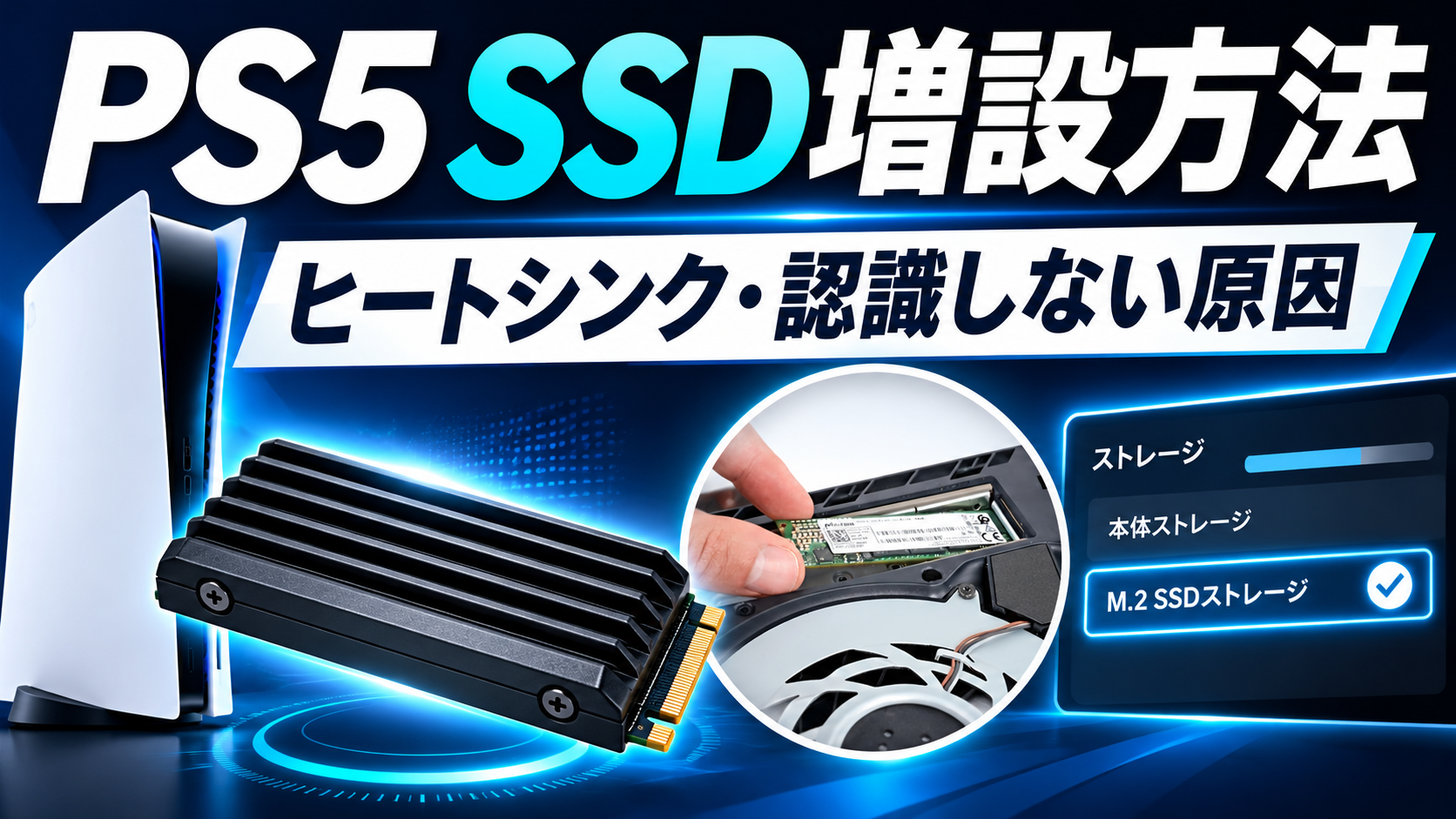
PS5のSSD増設は、対応するM.2 SSDと放熱構造を用意し、本体の拡張スロットに取り付ければできます。初回使用時はフォーマットし、ストレージ設定で認識を確認しましょう。
初期型・Slim・Proではカバーの外し方が違います。SSDが認識しない場合も、対応規格や取り付け状態から順番に調べれば確認すべき点を絞れます。
GTA6のような大型ゲームに備えて容量を増やしたくても、初めてPS5を開けるとなると少し不安ですよね。この記事では購入前の確認から取り付け、認識されない場合の対処まで、実際の作業順に説明します。
- 対応SSD:PCIe Gen4x4 M.2 NVMe SSD(Key M)
- 放熱構造:ヒートシンクなどが必要
- 準備:プラスドライバー、明るい作業場所
- 作業前:システム更新、電源オフ、ケーブル取り外し
- 作業後:フォーマット、認識確認、ゲームの保存先設定
すでにSSDを取り付けているのに認識しない方は、後半の「認識しない原因と対処法」から確認できます。
PS5のSSD増設方法|最初に確認する対応条件
PS5ではM.2 SSDを増設することで、PS5用ゲームやPS4用ゲームを保存して起動できます。ただし「M.2 SSD」と書かれた製品なら何でも使えるわけではなく、接続規格と放熱構造の両方を確認する必要があります。
PS5に増設できるSSDの条件
| 確認項目 | PS5公式の対応条件 |
|---|---|
| 接続規格 | PCI-Express Gen4x4対応 M.2 NVMe SSD(Key M) |
| 容量 | 250GB〜8TB |
| 対応サイズ | 2230/2242/2260/2280/22110 |
| ソケット | Socket 3(Key M) |
| 読み込み速度 | シーケンシャル読み込み5,500MB/秒以上を推奨 |
| 放熱構造 | ヒートシンクや熱伝導シートなどが必要 |
| 非対応 | M.2 SATA SSD |
ここで見落としやすいのが接続規格です。M.2は形状を表す名称で、SATA接続のM.2 SSDはPS5で使用できません。製品ページに「PCIe Gen4x4」「NVMe」「Key M」が記載されているかを確認しましょう。
5,500MB/秒以上は公式の推奨値であり、必須の最低速度ではありません。ただし推奨速度を満たしていても、内蔵SSDと同等の性能がすべてのゲームで保証されるわけではありません。
出典:PlayStation公式|PS5にM.2 SSDを取り付ける方法
ヒートシンクは必要?放熱構造のサイズを確認
PS5でM.2 SSDを使用する場合は放熱構造が必要です。ヒートシンクを搭載したSSDを選ぶ方法と、対応する放熱部品を自分で取り付ける方法があります。初心者なら装着済みモデルのほうが部品を組み合わせる手間を減らせます。
| 寸法 | 公式上限 |
|---|---|
| 幅 | 最大25mm |
| 長さ | 30/42/60/80/110mm |
| 全体の高さ | 最大11.25mm |
| 基板上側 | 最大8.0mm |
| 基板下側 | 最大2.45mm |
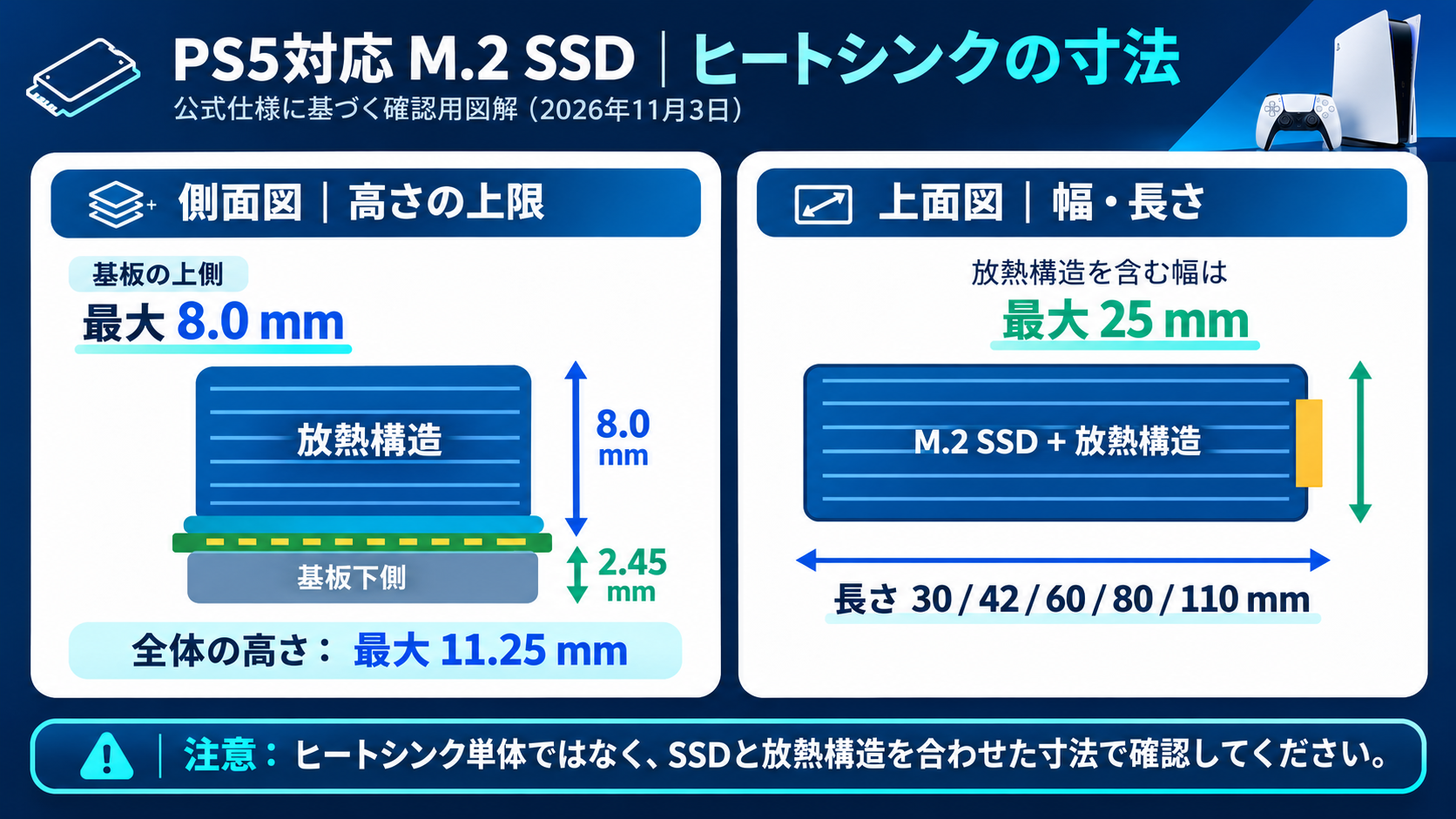
ヒートシンク内蔵SSDへ別のヒートシンクを重ねることは、PlayStation公式が推奨していません。放熱効果が弱まる可能性があるため、製品の構造と説明書を確認してください。
拡張スロットカバーが閉まらない場合は、無理に押し込んだりネジを締めたりしないでください。寸法が公式要件を超えている可能性があります。
PS5の型番とシステム更新を確認する
取り付け前に本体の型番を確認しましょう。初期型のCFI-1000系と、Slim・Proを含むCFI-2000/7000系ではカバーの取り外し方法が異なります。型番が分からない場合は本体の表示を確認し、公式のモデル別手順と照らし合わせてください。
| 本体 | 確認する取り付け方法 |
|---|---|
| 初期型PS5 | CFI-1000系のカバー着脱手順 |
| PS5 Slim | CFI-2000系の△カバー着脱手順 |
| PS5 Pro | CFI-7000系の△カバー着脱手順 |
システムソフトウェアは[設定]→[システム]→[システムソフトウェア]→[システムソフトウェアアップデートと設定]で更新を確認できます。2026年11月2日にはバージョン26.07-14.22.00が配信されていますが、作業時には本体に表示される最新の更新を優先してください。
出典:PlayStation公式|システムソフトウェアをアップデートする方法
PS5のSSD増設に必要な工具と作業前の準備
SSDが対応していることを確認したら、作業環境を整えます。特別な工具を大量にそろえる必要はありませんが、ネジをなくさないことと、本体に電気が流れていない状態で作業することが大切です。
プラスドライバー・作業場所・静電気対策
| 用意するもの | 用途・注意点 |
|---|---|
| 対応M.2 SSD | 容量・接続規格・放熱条件を確認した製品 |
| プラスドライバー | 拡張スロットカバーと固定ネジを外す。ネジ頭に合うサイズを使用 |
| 柔らかい布 | 本体を寝かせたときの傷防止 |
| 明るい作業台 | 小さなネジを紛失しにくくする |
| 小型ライト | スロット内部が見えにくい場合に使用(任意) |
ドライバーはネジ頭と形状が合うものを使用してください。サイズが合わない状態で力をかけるとネジを傷めるおそれがあります。ネジ用の小皿などを用意しておくと部品を管理しやすくなります。
固定ネジとスペーサーを確認する
PS5のM.2拡張スロットには、SSDを固定するネジとスペーサーがあります。スペーサーはSSDの長さに対応した位置へ移動させ、SSDの基板が適切に支えられる状態で固定します。
「2280」は幅22mm・長さ80mmを表します。PS5の拡張スロットでは長さに対応する「80」の位置を使います。異なるサイズのSSDを使う場合は、数字を決め打ちせず実際の長さに合わせてください。
電源を完全に切ってから作業する
- PS5の電源を切るコントロールセンターの[電源]から[PS5の電源を切る]を選びます。レストモードではなく完全に電源が切れたことを確認します。
- ケーブルを外して冷ます電源コードと接続機器を外し、本体の熱が十分に冷めるまで待ちます。
- 静電気を取り除く作業前に身の回りの金属に触れ、静電気を除去します。SSDの金色の端子部分には触れないようにします。
- 柔らかい布の上に置く安定した平らな場所で本体を横置きにし、モデルに応じてベースやフットを外します。
カバーを外した状態でPS5の電源を入れないでください。無理な差し込みやネジの締めすぎも破損につながります。違和感がある場合は作業を中断し、公式手順で向きと部品位置を確認しましょう。
準備ができたら、次に自分のPS5モデルに合うカバー取り外し手順へ進みます。
 冷凍みかん
ネジを締める前に、SSDが端子の奥まで入っているかとスペーサーの位置を確認するのが大切です。固定できない場合は無理に押し込まないでください。
PS5のSSDを増設する手順【初期型・Slim・Pro】
電源を完全に切り、本体が冷めたらカバーを取り外します。初期型とSlim・Proではカバーの外し方が異なるため、まず自分のモデルに対応した説明を確認してください。SSDを固定する基本操作は、その後の共通手順で説明します。
初期型PS5(CFI-1000系)の取り付け方
- ベースを外して本体を置く柔らかい布の上に本体を置き、ベースを取り外します。PlayStation Family Markが下、電源ボタンが手前になる向きにします。
- カバーをスライドさせるカバーの左上を少し持ち上げ、右方向へスライドして取り外します。本体を安定させ、力任せに引っ張らないようにしてください。
- 拡張スロットを開けるカバー内側にある細長い金属製の拡張スロットカバーを探します。固定ネジを外してスロットカバーを取り外します。
ここまで進めばSSDを差し込める状態です。ネジとスペーサーの位置を確認してから、後述の共通手順へ進みます。
PS5 Slim(CFI-2000系)の取り付け方
PS5 Slimでは、M.2 SSDの拡張スロットへアクセスするために△マークのカバーを取り外します。初期型と同じ向きでカバーをスライドさせようとせず、CFI-2000系の公式手順に従ってください。
- 本体を横向きに置く電源コードを抜き、熱が冷めた状態で柔らかい布の上へ置きます。必要なフットを取り外します。
- △カバーを外すPlayStation Family Markが上、電源ボタンが手前の向きで△カバーを確認します。カバーを少し持ち上げてクリップを外します。
- 拡張スロットカバーを外す内部のネジを外し、金属製の拡張スロットカバーを取り外します。SSDを取り付ける前にネジとスペーサーを確認します。
PS5 Pro(CFI-7000系)の取り付け方
PS5 Proも公式ではCFI-2000/7000系のM.2 SSD取り付け手順に分類されています。△カバーを外して拡張スロットへアクセスする点は共通ですが、本体の外観が違うため、カバーの位置を確認してから作業しましょう。
- 本体の電源を切りフットを外すケーブルを外して十分に冷まし、柔らかい布の上へ本体を置きます。
- △カバーを取り外すカバーの形と内側の△マークを手掛かりに、公式のCFI-7000系手順に沿ってカバーを外します。
- 拡張スロットを開ける拡張スロットカバーのネジを取り外し、SSDを差し込める状態にします。
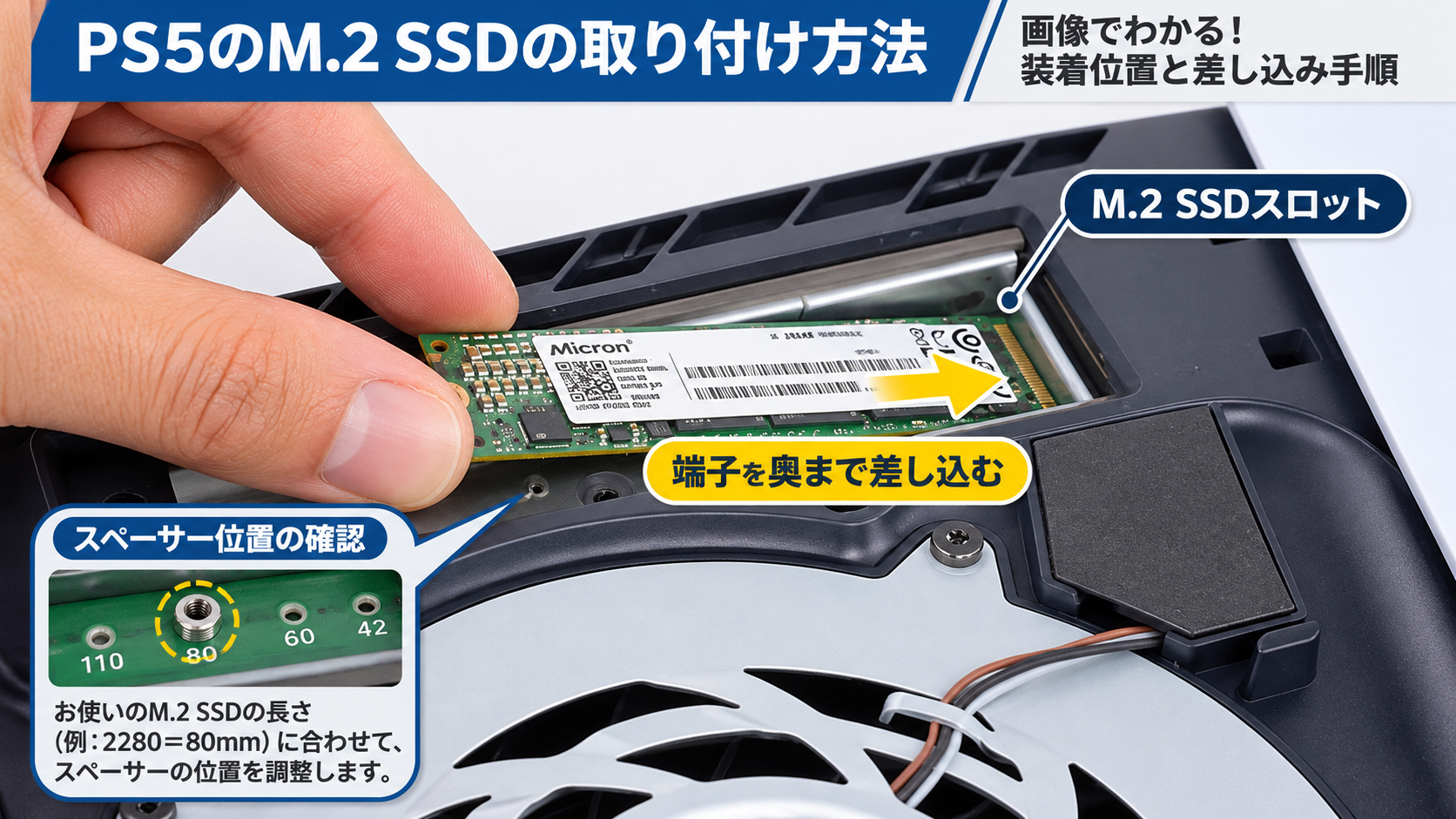
モデル別の公式図解:PS5にM.2 SSDを取り付ける方法/PS5のカバーを取り外す方法
M.2 SSDを差し込み、ネジとスペーサーで固定する共通手順
拡張スロットを開けた後の基本操作は、どのモデルでも共通しています。ここではSSDの長さに合わせてスペーサーを移動し、端子へ差し込んで固定するまでを順番に確認します。
- 固定ネジとスペーサーを外す拡張スロット内のネジを慎重に外し、スペーサーを取り出します。小さな部品なので紛失しないようにしてください。
- SSDの長さに合わせる使用するSSDのサイズ表記に合わせ、スペーサーを対応する位置へ置きます。2280サイズなら「80」の位置です。
- 端子へ斜め上から差し込むSSDの端を持ち、端子の切り欠きと拡張コネクターを合わせます。斜め上から奥までしっかり挿入してください。
- SSDを下げてネジで固定する基板がスペーサーの上で平らになることを確認し、ネジで固定します。放熱構造が固定部分の邪魔になっていないか確認してください。
- スロットと本体カバーを戻す拡張スロットカバーを閉め、ネジを締めます。続いて本体のカバーとベースまたはフットを元どおりに取り付けます。
- ケーブルを接続して起動するカバーが完全に取り付けられたことを確認してから電源コードなどを接続し、PS5を起動します。
SSDが拡張コネクターの奥まで入っていない状態でネジを締めると、端子や本体が破損するおそれがあります。ネジで押さえ込んで差し込み不足を補おうとしないでください。
SSDが平らにならない場合やスロットカバーが閉まらない場合は、スペーサー位置・SSDの挿入状態・放熱構造の寸法を再確認しましょう。
SSD増設後のフォーマットと保存先の設定方法
SSDを取り付けたら、次はPS5で使用できる状態にします。正しく装着され、初めて使用するSSDであれば、起動時にフォーマットの案内が表示されます。画面の指示に従って初期設定を行いましょう。
初回起動時にM.2 SSDをフォーマットする
- PS5の電源を入れるカバーやケーブルを元どおりにした後で起動します。SSDが検出されるとフォーマットの案内が表示されます。
- フォーマット内容を確認する対象が増設したM.2 SSDであることを確認し、表示された案内を読みます。保存済みの重要データがあれば操作を進めないでください。
- フォーマット完了まで待つ画面の指示に従ってフォーマットを行います。完了するまでPS5の電源を切ったり、SSDを取り外したりしないでください。
PS5でM.2 SSDをフォーマットすると、そのSSD内に保存されていたデータは消去されます。消去されたデータは復元できません。パソコンなどで使用していたSSDを増設する場合は、必要なデータを事前に別の場所へ保存してください。
なお、別のPS5ですでに使用していたM.2 SSDを移設する場合は、公式案内では再フォーマット不要です。新しいPS5でデータにアクセスするには、両方の本体で同じアカウントへサインインする必要があります。
ストレージ設定で認識と空き容量を確認する
フォーマットが完了したら、ホーム画面から[設定]→[ストレージ]→[M.2 SSDストレージ]へ進みます。容量や保存データを確認できれば、PS5からSSDを利用できる状態です。
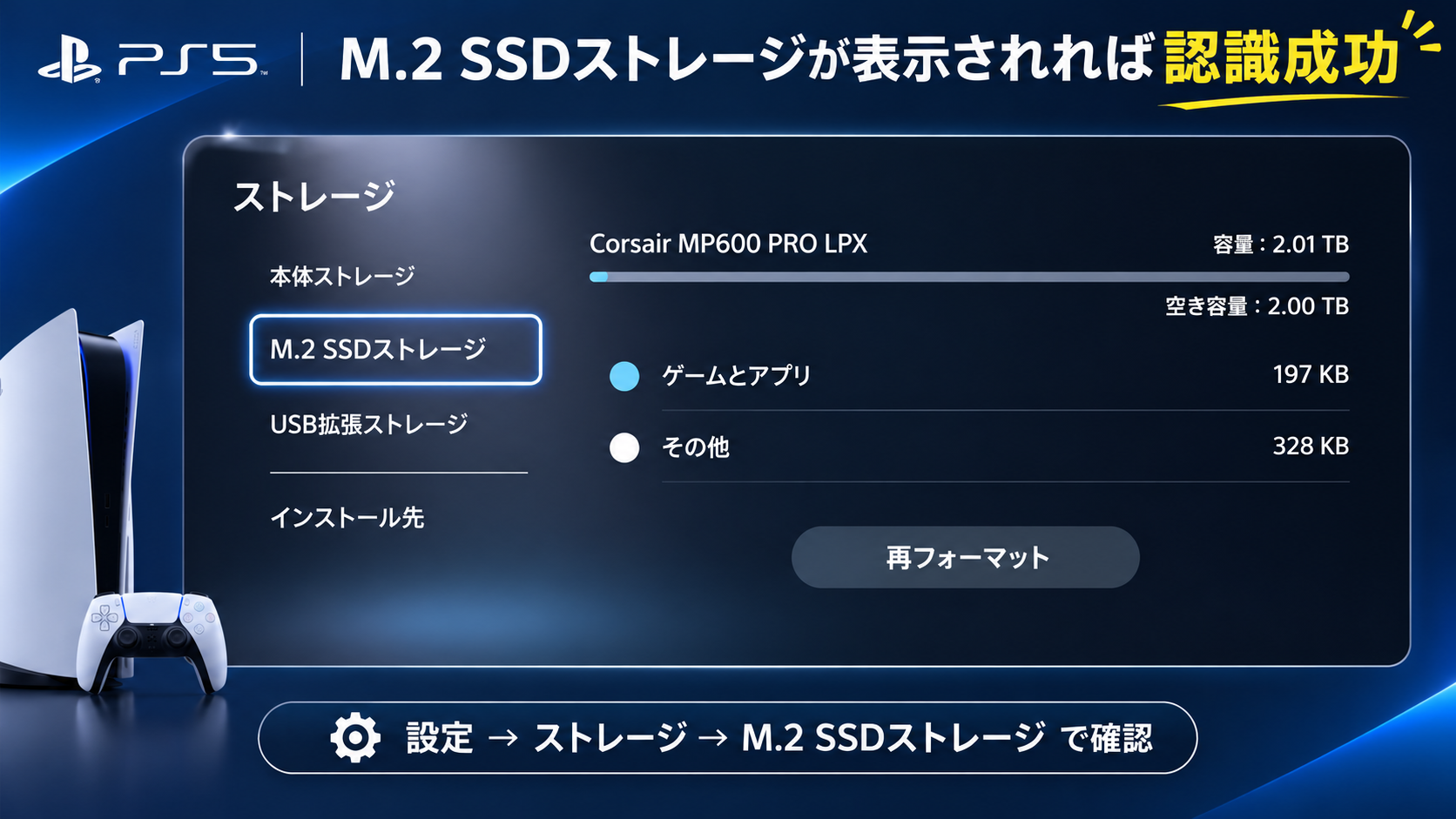
SSDの容量を確認するときは、本体ストレージとM.2 SSDストレージを混同しないようにしましょう。ストレージごとに空き容量が表示されるため、増設したSSDの項目を選ぶことが大切です。
ゲームのインストール先をM.2 SSDへ変更する
PlayStation Storeから新たにゲームをダウンロードするときは、ホーム画面の[設定]→[ストレージ]→[インストール先]から保存先を設定できます。M.2 SSDを選択すれば、対応するゲームを増設SSDへ保存できます。
ただし、設定できることと十分な空き容量があることは別です。ダウンロードを開始する前に、M.2 SSDの残量が必要容量を満たしているか確認しておきましょう。
本体ストレージからゲームを移動する
すでに本体ストレージへインストールしているゲームも、ダウンロードし直さずM.2 SSDへ移動できます。公式の手順に従い、ゲームライブラリーから移動対象を選択してください。
- ゲームライブラリーを開くゲームホームから[ゲームライブラリー]へ移動します。
- 移動するゲームを選ぶ対象ゲームを選択し、コントローラーのオプションボタンを押して[ゲームとアプリを移動する]を選びます。
- 移動先とゲームを確認する必要に応じて[M.2 SSDストレージへ移動可能]タブを開き、移動するゲームやアプリにチェックを入れます。
- [移動]を選択する移動処理が完了するまで待ちます。終了後、M.2 SSDストレージの使用量とゲームの起動を確認します。
- [M.2 SSDストレージ]が設定画面に表示される
- 増設したSSDの容量を確認できる
- ゲームを移動・インストールできる
- 移動後のゲームを起動できる
ここまで確認できれば、SSD増設後の基本設定は完了です。
 りんごちゃん
フォーマット画面が出ない場合でも、すぐにSSDの故障とは限りらないよ。まずストレージ設定に表示されるかを確認し、接続状態とシステム更新を順番に調べていこうね。
PS5でSSDが認識しない・フォーマットできない原因と対処法
SSDを取り付けたのに認識されない場合は、いきなり故障と判断せず「どの段階で止まっているか」を確認しましょう。初回起動時にフォーマット案内が出ない状態と、認識後にゲームを保存できない状態では確認する場所が違います。
| 困っている状態 | 最初に確認する場所 |
|---|---|
| フォーマット画面が出ない | 初回使用か、別のPS5で使用したSSDかを確認 |
| SSDが表示されない | [設定]→[ストレージ]と対応SSDの仕様 |
| SSDが固定できない | 端子の挿入状態、スペーサー、ネジ位置 |
| スロットカバーが閉まらない | ヒートシンクを含めたSSDの寸法 |
| フォーマットでエラー | 表示されたエラーとSSDの状態 |
| ゲームを保存できない | インストール先、移動先の容量、ゲームの状態 |
フォーマット画面が表示されない場合
初めてM.2 SSDをPS5に使用する場合、正しく認識されれば起動時にフォーマット案内が表示されます。一方、別のPS5で使用していたSSDを移した場合は、再フォーマットが不要と公式に案内されています。
まず[設定]→[ストレージ]→[M.2 SSDストレージ]が利用できるかを確認してください。SSDが表示されるなら、フォーマット案内が出ないことだけを理由に故障と判断する必要はありません。
初回使用なのにSSD自体が表示されない場合は、次の接続確認へ進みます。使用履歴があるSSDのデータを消さないよう、安易な再フォーマットは避けましょう。
M.2 SSDが設定画面に表示されない場合
ストレージ設定にもSSDが見つからない場合は、対応規格とシステムソフトウェアを確認します。購入した製品がPCIe Gen4x4 M.2 NVMe SSDであるか、容量や放熱構造も公式要件を満たしているかを再確認してください。
- SSDの製品仕様を確認型番を確認し、NVMe接続・対応容量・寸法を照合します。M.2 SATA SSDは非対応です。
- システムソフトウェアを確認[設定]→[システム]から更新を確認し、新しいバージョンが利用できる場合は公式手順に沿って更新します。
- 電源を切って接続を確認完全に電源を切り、ケーブルを外して本体を冷まします。再びカバーを開け、次の項目を確認します。
SSDの接続・スペーサー・ヒートシンクを再確認する
Nextorageの公式サポートでは、認識しない場合の確認事項として、拡張端子への正しい挿入、スペーサーを介した固定、ネジの締めすぎ防止を案内しています。I-O DATAも対象製品について再接続とシステム更新を確認するよう案内しています。
| 確認箇所 | 確認内容と対応 |
|---|---|
| SSD端子 | 切り欠きの向きが正しく、奥まで差し込まれているか |
| スペーサー | SSDの長さに対応する位置へ置かれているか |
| 固定ネジ | スペーサーを介して固定され、締めすぎていないか |
| SSDの基板 | スペーサーの上で適切に支えられ、無理に曲がっていないか |
| 放熱構造 | サイズ要件を満たし、ネジやスロットカバーの邪魔にならないか |
SSDの抜き差しは必ず電源オフ・ケーブル取り外し・本体冷却後に行います。端子が曲がっている、部品が破損している、差し込みに強い力が必要といった場合は無理に続けないでください。
参考:Nextorage|M.2 SSD認識トラブル/I-O DATA|フォーマット画面が表示されない場合
フォーマットエラーや認識不良が続く場合
取り付けと更新を確認しても認識しない場合は、表示されたエラー内容を控え、SSDの製品型番とともにメーカーサポートへ相談してください。接続不良や製品側の問題などが考えられますが、画面と検査結果を確認せずに原因を断定することはできません。
SSDが認識されないことだけを理由に、PS5本体の初期化を実行するのは避けましょう。本体データへ影響する操作を試す前に、PlayStation公式サポートの案内を確認することが大切です。
- PS5の型番(CFIから始まる番号)
- SSDのメーカー名と製品型番
- システムソフトウェアのバージョン
- 表示されたエラーや発生タイミング
- すでに確認した接続・更新・フォーマット状況
SSDを認識しているのにゲームを保存・起動できない場合
M.2 SSDが表示されるのにゲームを保存できない場合は、まずインストール先と空き容量を確認します。ゲームを移動できないときは、対象ゲームの選択状態や移動先のストレージを見直してください。
SSDへ保存したゲームのプレイ中に問題が起きる場合は、進行中のダウンロードを一時停止し、ディスク版ならインストール完了を確認します。それでも解決しなければ、PlayStation公式はゲームを本体ストレージへ移動する方法を案内しています。
ここで重要なのは、「SSDが認識しない」と「SSDを認識しているがゲームに問題がある」を分けることです。ゲームだけの問題であれば、SSDを何度も取り外す前にゲームと保存先の状態を確認しましょう。
失敗しにくいPS5対応SSDの選び方
これからSSDを購入する人は、容量や最大速度だけでなく、PS5に装着できる放熱構造を備えているか確認してください。スペック表に「PS5対応」と書かれていても、製品型番ごとの仕様を確認することが大切です。
ヒートシンク搭載済みと後付けはどちらがよい?
| 選び方 | メリット | 注意点 |
|---|---|---|
| 搭載済みSSD | 放熱部品の取り付け作業を省ける | 全体寸法と対応型番を確認する |
| ヒートシンク後付け | SSDと放熱部品を別々に選べる | 組み合わせた寸法と取り付け方法を確認する |
初めて増設する人には、PS5の公式寸法要件を満たすヒートシンク搭載済みSSDが選びやすいでしょう。ただし、放熱部品が付属しているだけで全製品の互換性が保証されるわけではありません。
SSDの速度・サイズ・互換性を確認するポイント
製品を比較するときは、PCIe Gen4x4対応、M.2 NVMe、容量、放熱構造を優先して確認します。シーケンシャル読み込み5,500MB/秒以上は公式推奨値ですが、最大速度の数字だけでゲームの動作を保証するものではありません。
製品名が似ていても、ヒートシンクの有無や容量によって型番が異なる場合があります。商品を注文する直前に、販売ページの型番とメーカー公式仕様を照らし合わせてください。
1TB・2TBの選び方はGTA6向けSSD比較記事で確認
GTA6などの大型ゲームに備えて増設する場合は、現在のPS5の空き容量と、今後も残しておきたいゲームの本数を考えて選びましょう。空き容量に余裕があるなら、無理にSSDを購入する必要はありません。
1TBと2TBのどちらが向いているか、ヒートシンク搭載済み製品の選び方を比較したい方は、以下の記事も参考にしてください。
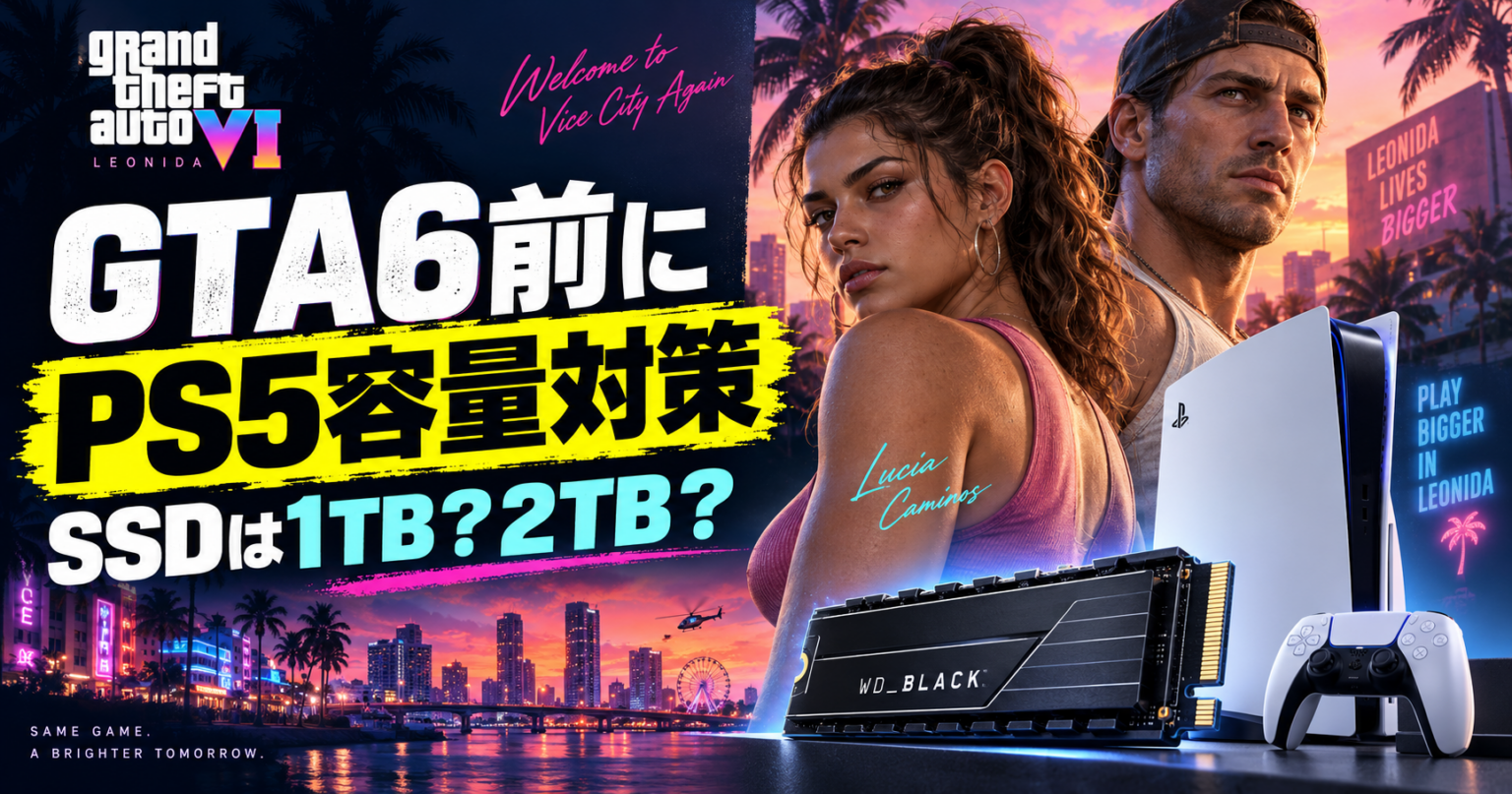
GTA6のプリロードなど、ゲームのダウンロード準備について確認したい場合は、GTA6のプリロード開始日・ダウンロード方法・必要容量の解説も参考になります。
SSDの取り付け方法はこのページで確認し、購入する容量やゲームのダウンロード準備は関連記事で判断すると、必要な情報を整理しやすくなります。
PS5のSSD増設に関するよくある質問
ヒートシンクなしでも使えますか?
PS5では放熱構造のないM.2 SSDを使用しないでください。PlayStation公式はヒートシンクや熱伝導シートなどの放熱構造を必要条件として案内しています。放熱部品を別途取り付ける場合も、SSDと合わせた寸法が対応範囲内であることを確認してください。
PS5 Proと通常PS5では対応するSSDが違いますか?
PlayStation公式は、初期型PS5とCFI-2000/7000系に共通のM.2 SSD対応要件を案内しています。主な違いは本体カバーの取り外し方です。SSD自体の規格をモデルごとに別物として選ぶ必要はありません。
USB接続のSSDでもPS5ゲームを遊べますか?
USB拡張ストレージに保存したPS5用ゲームを、そのまま起動することはできません。プレイするときは本体ストレージまたは対応M.2 SSDへコピーする必要があります。PS5ゲームを保存した状態で直接起動したい場合は、対応するM.2 SSDを選びましょう。
SSDの増設でセーブデータは消えますか?
増設用M.2 SSDのフォーマットは、対象となるM.2 SSD内のデータを消去する操作です。本体ストレージにあるセーブデータを消去するための操作ではありません。ただし、重要なセーブデータは作業前にバックアップを確認しておくと安心です。
SSDを別のPS5に移して使えますか?
はい。PlayStation公式は、PS5間でM.2 SSDを移動する場合は再フォーマット不要と案内しています。安全に取り外して新しいPS5へ取り付け、両方の本体で同じアカウントにサインインしてください。データが必要な場合は、安易にフォーマットしないよう注意しましょう。
SSDを増設するとPS5の保証に影響しますか?
公式要件を満たすSSDを使用し、正しい取り付け手順に従った場合は、基本的にメーカー保証に影響しないとPlayStation公式は説明しています。一方、誤った取り付けによる本体の破損は保証対象外になる可能性があります。詳細は保証規定を確認してください。
まとめ|PS5のSSD増設は対応条件と認識状態を確認しよう
PS5のSSD増設で大切なのは、対応する製品を選び、本体モデルに合った手順で正しく取り付けることです。SSDが認識しない場合も、すぐに故障と考えず、公式要件と接続状態を順番に確認しましょう。
- PCIe Gen4x4 M.2 NVMe SSDを選んだ
- SSDと放熱構造のサイズが適合している
- 本体型番に合う方法でカバーを外した
- SSDが奥まで入り、スペーサーとネジで固定されている
- 本体カバーを戻してから電源を入れた
- 初回フォーマットとストレージ認識を確認した
- ゲームのインストール先と空き容量を確認した
これからSSDを購入する場合は、まず現在の空き容量を確認することから始めましょう。すでにSSDを取り付けている場合は、ストレージ設定で認識状態を確認し、必要なら症状別の対処手順へ戻ってください。
参考にした公式情報・メーカーサポート
- PlayStation|M.2 SSDの対応条件・取り付け・フォーマット
- PlayStation|PS5のカバー取り外し方法
- PlayStation|システムソフトウェアの更新
- Nextorage|SSD認識トラブルの確認方法
- I-O DATA|SSDを認識しない場合のQ&A
情報確認日:2026年11月3日。SSDの対応条件・取り付け方法はPlayStation公式情報を優先しています。個別製品の互換性や実際のエラー表示は、使用する製品と本体の状態によって確認してください。