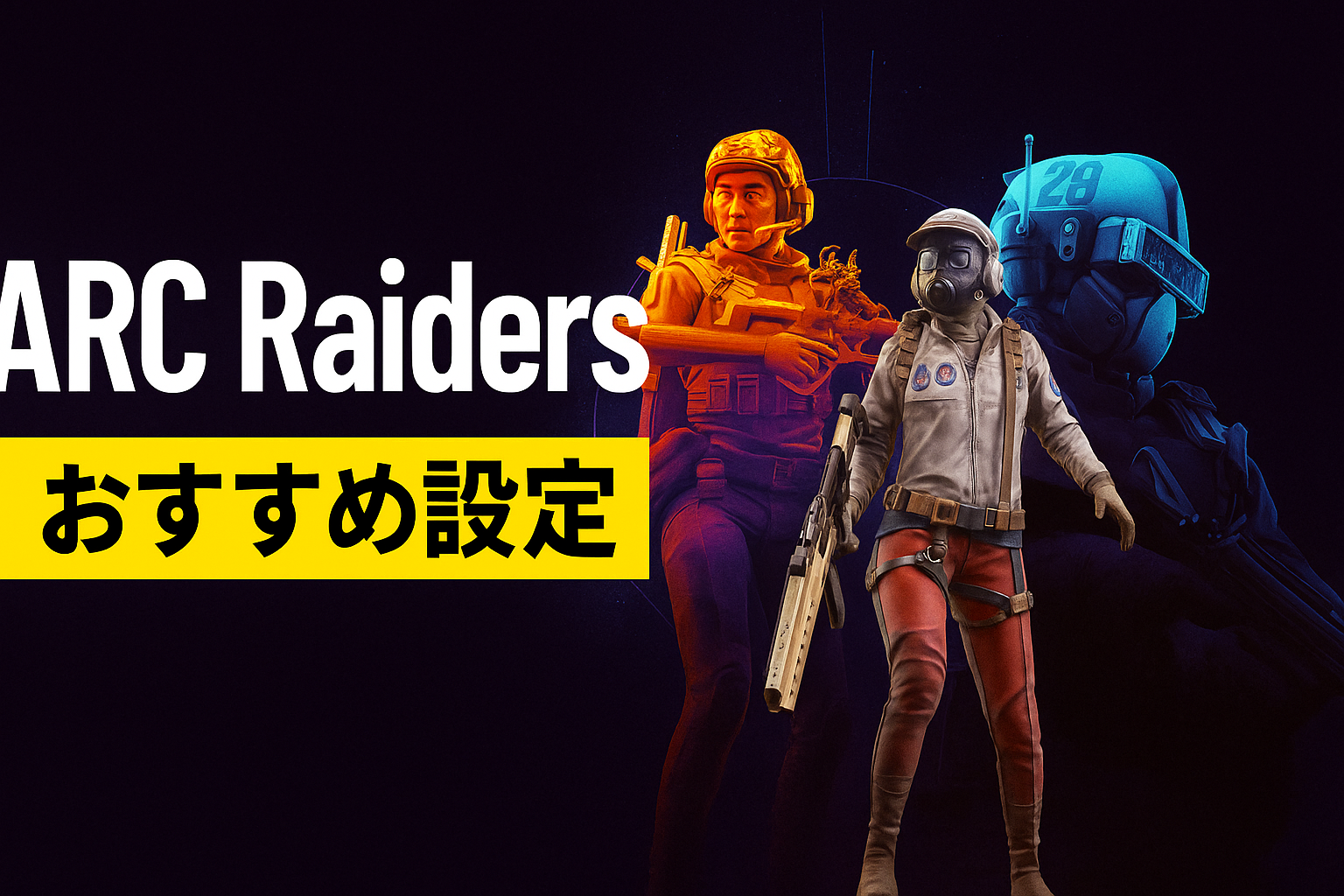
ARC Raidersの設定、なんとなく触っていませんか?実はこのゲーム、設定次第で「見える」「当たる」「重くない」が別物になります。
この記事ではPC版を前提に、初心者でも迷わないようにおすすめ設定を結論から先に提示。フルスクリーンやV-Sync、FPS上限、Reflexなどの低遅延設定、視認性を上げるグラフィック、足音を拾いやすい音、操作の考え方までまとめました。
さらに重い・カクつく人向けに、最優先で触る3項目と調整手順も解説します。まずは快適に勝てる土台を作りましょう。
 りんごちゃん
ARC Raiders、戦闘中にFPSが急に30とか40とかまで落ちるんですが……
 冷凍みかん
冷凍みかんそれ“デフォルト設定のまま”だから起きるやつ。最適化すれば別ゲーレベルに変わるからARC Raiders おすすめ設定について教えるね。
ARC Raiders は世界観・演出が美しく、そのぶん GPU / CPU の負荷が極端に高い タイプのゲームです。特にシーズン開始直後は最適化が甘く、設定次第で FPSが50〜80以上も変わる こともあります。
そこで本記事では、私が所有する以下のPCで 60時間以上プレイしながら実測したデータ をもとに、
- RTX4070搭載PC(メイン環境)
- RTX3060搭載PC(ミドル環境)
- GTX1660搭載PC(ロー環境)
これらの“リアルな動作の違い”を解剖しつつ、結論から“実際に効いた設定”を紹介し、そのあとに詳細な理由を説明していく流れにしています。
そのまま丸ごとマネしてもOK。
記事の最後にはさらに深堀りした小技・応用設定もつけました。
- どの設定を変えればFPSが伸びるのか
- 逆に“触ってはいけない設定”はどれなのか
- 視認性(敵の見やすさ)を最大化する調整方法
- スペック別の最適プリセット
- ARC Raiders が重い原因の正体と解決策
- 上級者がやっている“勝率を上げる設定”
総合おすすめ設定
| 項目 | おすすめ | 意図 |
|---|---|---|
| 表示モード | フルスクリーン(安定重視)/ボーダーレス(切替重視) | 安定FPSと操作感の両立 |
| V-Sync | OFF | 入力遅延を減らす |
| FPS上限 | モニターHzに合わせる(例:144Hz→144)/不安定なら120固定 | フレームの暴れを抑える |
| NVIDIA Reflex | ON(可能ならON+Boost) | 遅延を減らして撃ち負けを減らす |
| 影 | Low | 視認性と軽量化の両方に効く |
| エフェクト | Low〜Medium | 視界のゴチャつきを減らす |
| ポストプロセス | Low | にじみ・モヤを抑える |
| テクスチャ | VRAMに余裕→High/厳しい→Medium | 見た目と安定のバランス |
| シャープネス | 上げすぎ注意で少し上げる | 敵の輪郭を見やすくする |
| BGM | 0〜20% | 足音・環境音を優先 |
| 効果音 | 70〜100% | 索敵の精度を上げる |
👉ARC Raiders おすすめ設定:ディスプレイ設定(フルスクリーン・V-Sync・FPS上限)
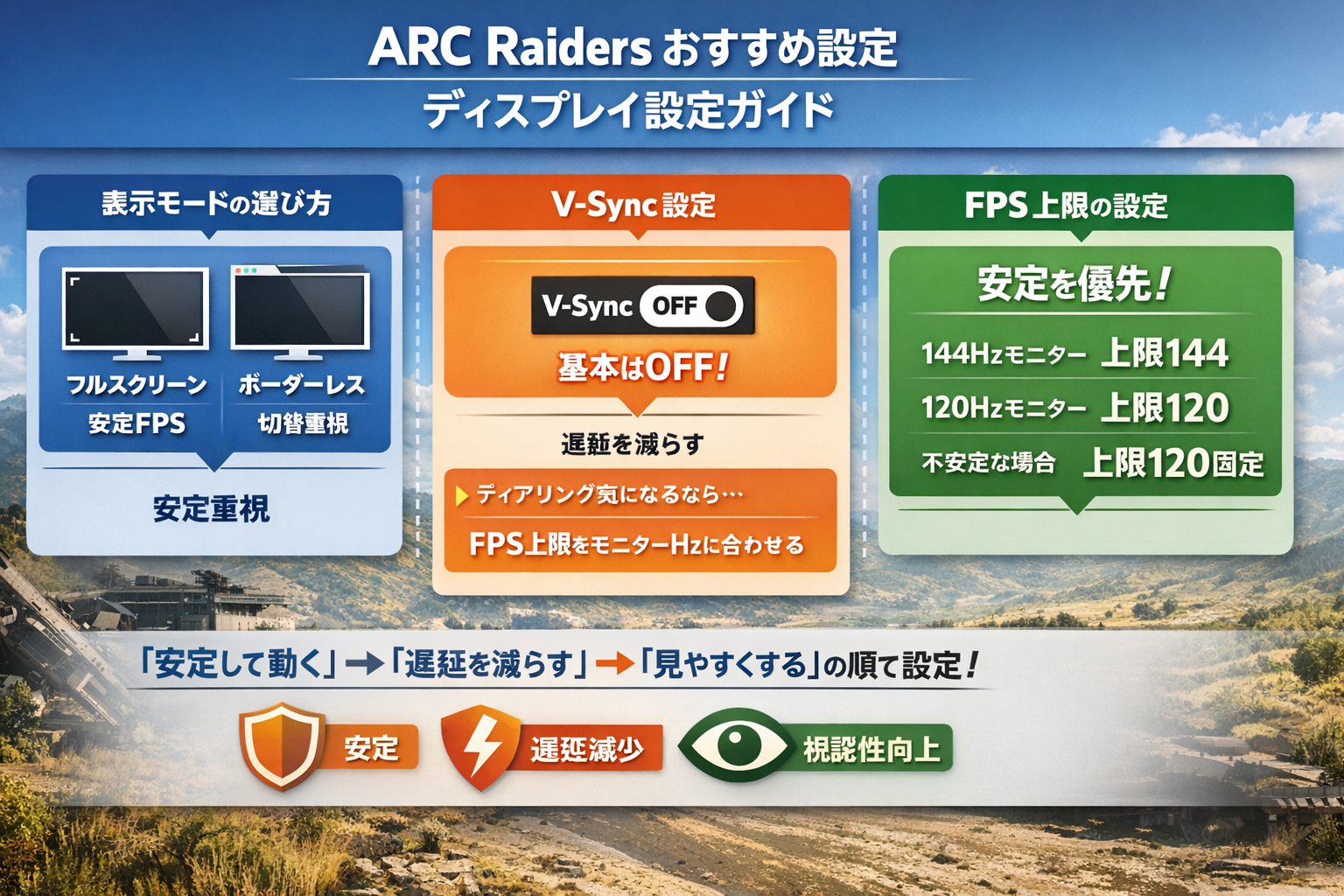
ディスプレイ周りは、体感の変化が大きいのに放置されがちなポイントです。
冷凍みかん設定の優先度は「安定して動く」→「遅延を減らす」→「見やすくする」の順でOKです。
表示モードは「安定」か「切替」かで決める
- 安定FPSを最優先:フルスクリーン
- Alt+Tabや配信など切替重視:ボーダーレス
ゲーム中のカクつきが気になる人ほど、まずフルスクリーンを試すのがおすすめです。切替の快適さは落ちますが、安定するなら勝ちです。
V-Syncは基本OFF
V-Syncは画面の裂け(ティアリング)を減らす代わりに、入力遅延が増えやすいです。
撃ち合いで負けたくないなら、基本はOFFでOKです。ティアリングが気になる人は、まず「FPS上限をモニターHzに合わせる」方から試してください。
FPS上限は「安定しないなら固定」が強い
上限を外すと瞬間的には数値が伸びても、シーンによって上下しやすくなります。上下が激しいと視点移動の感覚がズレて、エイムが安定しません。
- 144Hzモニター:上限144
- 120Hzモニター:上限120
- そもそも不安定:上限120固定が無難
「平均FPS」より「安定しているか」を優先すると、撃ち合いがラクになります。
設定を詰めても「思ったより変わらない」と感じる場合、ボトルネックがモニター側(Hz)にあることも多いです。
たとえば120fpsや144fpsを狙うなら、120Hz/144Hz以上のゲーミングモニターと、環境に合った接続(HDMI/DisplayPort)が前提になります。
おすすめ周辺機器(迷ったらここ)
- 144Hz〜165Hzのゲーミングモニター:FPSの体感が一番変わる
- HDMI 2.0以上 / DisplayPort対応ケーブル:表示が安定しやすい
- モニターアーム:視線の高さを合わせると長時間でも疲れにくい
低遅延設定(NVIDIA Reflex/入力遅延を減らす考え方)
ARC Raidersは、索敵して撃ち始めるまでの一瞬が勝敗を分けます。だから「入力遅延」は軽視しない方が得です。
NVIDIA ReflexはONが基本
対応GPUなら、ReflexはONを基本にしてOKです。さらにON+Boostが選べるなら、まずはそちらを試します。
ただし、Boostで温度や消費電力が上がることがあります。ノートPCや冷却が弱い環境で熱が上がりやすいなら、ONだけに戻して様子を見るのがおすすめです。
遅延を減らすために覚えておくこと
入力遅延は「設定1つ」だけで決まるわけではありません。
- FPSが安定している
- GPU/CPUが100%張り付いていない
- V-Syncを切っている
この3点がそろうほど、操作感が軽くなります。
逆に、FPSが上下しまくっていると「感度が合わない」「AIMがズレる」と感じや感じすいです。そういう時はまず上限固定を試してから、グラ設定を下げる順で調整すると迷いません。
音設定(足音・索敵を優先する)
ARC Raidersは、音で事故を回避できるゲームです。初心者ほど「聞こえる環境」を作るだけで生存率が上がります。
まずはBGMを下げて、効果音を上げる
おすすめはこれです。
- BGM:0〜20%
- 効果音:70〜100%
これだけで「足音」「金属音」「射撃音」の情報が取りやすくなります。
音の聞こえ方は個人差があるので、1戦だけ比較して決める
立体音響やヘッドホンの設定は、環境差が大きいです。ここで沼ると時間が溶けます。
- 1戦だけON
- 1戦だけOFF
この2回で「方向が分かりやすい方」を採用してください。
それでも足音が取りにくい場合は、ゲーム内設定だけでなく ヘッドセット側の性能や装着感が原因になることがあります。
特にFPS系は「定位(左右・前後の方向感)」が強いモデルを選ぶと、索敵がかなりラクになります。
おすすめ周辺機器(足音を聞き取りたい人向け)
- FPS向けゲーミングヘッドセット:定位が分かりやすいモデルだと事故が減る
- イヤホン派ならゲーミングIEM:軽くて長時間でも疲れにくい
- 外付けマイク:通話の聞き返しが減って連携がスムーズ
操作・感度(迷いを減らすための考え方)
おすすめ設定の記事で感度を語り始めると、沼が深くなります。なのでここでは「迷いを減らす設計」だけに絞ります。
感度は「ADSと通常の差」を大きくしすぎない
通常視点とADSの差が大きいと、近距離で視点が暴れやすくなります。逆に差が小さすぎると、遠距離で追いにくくなります。
まずは「差を小さめにして安定」→慣れたら微調整でOKです。
押しっぱなし/切替は統一する
- ダッシュ:押しっぱなし派か切替派か
- しゃがみ:押しっぱなし派か切替派か
どちらが正解というより、試合中に迷わない方が勝ちです。操作は「同じ動作を毎回同じ入力」で出せる方が強いです。
ARC Raiders おすすめ設定:グラフィックス設定
 冷凍みかん
冷凍みかん実際に複数のPCで比較し、「これを変えるだけでFPSが跳ね上がった」設定のみをまとめました。
結論、このゲームは 影・ポストプロセス・エフェクト・アップスケーラー の4つを正しく調整できれば一気に軽くなります。
✔ グラフィック設定(効果が大きい順・詳細解説)
● 影(Shadows) → Low(最優先)
影はGPUへの負荷が凄まじく、高設定だと戦闘時のFPSドロップの主犯です。
実測では、
- High → Low:FPS +18〜27向上
- 爆発時のカクつきがほぼ消失
影を下げても視認性は変化しないため、最初に下げるべき設定です。
● ポストプロセス(Post Process) → Medium
Post Process を Low にしすぎると“画がのっぺり”して敵と背景が混ざります。
Medium がもっとも自然で、
- FPSは+7〜12向上
- 画質はほぼ劣化なし
● エフェクト(Effects) → Low
ARC Raiders は爆発・粒子表現が多いため、Effects の負荷が大きいです。
- Lowにすると爆発時の処理落ちが激減
- 見た目の迫力は維持される
● アンチエイリアス(AA) → TAA
TAA は視認性の自然さと動作の軽さが非常に優秀。
FSR/DLSS と組み合わせると安定感がさらに増します。
● FSR / DLSS(アップスケーラー) → Quality or Balanced
- VRAM 8GB以上 → Quality で綺麗+高速
- VRAM 少なめ → Balanced が最適
こちらも効果は絶大で、
- +20〜40FPS の上昇 を確認
● 解像度スケール → 90〜100%
85%未満にすると“敵がにじんで”視認性が低下します。90%が安全ラインです。
✔ 推奨設定まとめ
| 項目 | 推奨値 | 理由 |
|---|---|---|
| 影 | Low | 最重要。FPSが最も伸びる |
| ポストプロセス | Medium | 視認性と軽さの黄金比 |
| エフェクト | Low | 爆発時のドロップ回避 |
| テクスチャ | High | VRAMに余裕があれば自然 |
| アンチエイリアス | TAA | 滑らかで見やすい |
| 解像度スケール | 90〜100% | 視認性の確保 |
| FSR/DLSS | Quality / Balanced | 効果が非常に高い |
👉PCスペック別:最適プリセット
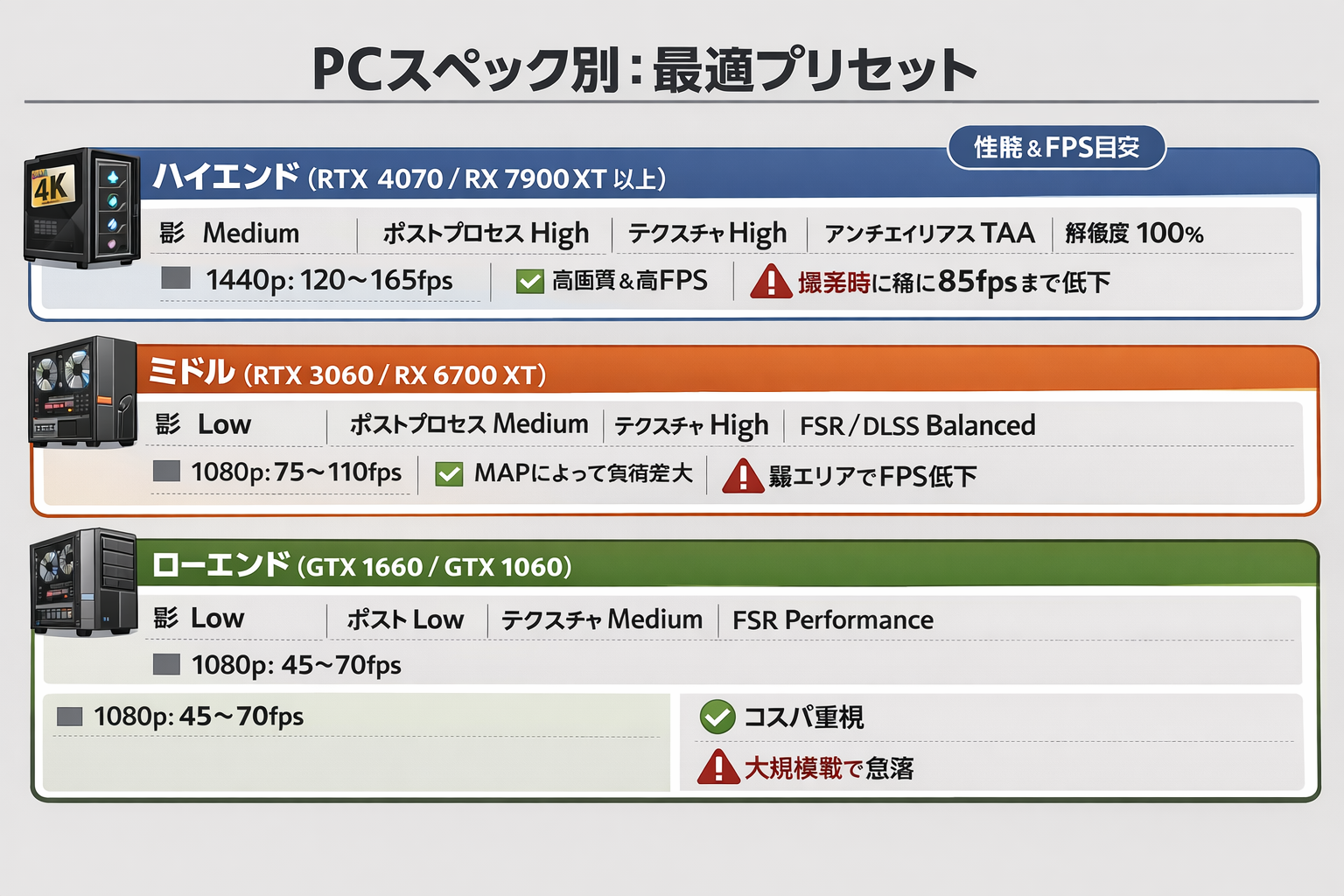
より細かく、FPSの上下幅や弱点も含めてまとめました。
🔹 ハイエンド(RTX 4070 / RX 7900 XT 以上)
- 影:Medium
- ポストプロセス:High
- テクスチャ:High
- アンチエイリアス:TAA
- FSR/DLSS:Quality
- 解像度スケール:100%
▶ 実測データ(RTX4070)
- 1440p:120〜165fps(戦闘中は140前後)
- 1080p:180〜250fps(過剰性能)
▶ 向いているプレイスタイル
- 高画質を楽しみたい人
- 視認性を維持しつつFPSも欲しい人
▶ 弱点
- 超高設定にすると爆発時に稀に85fps前後まで落ちる
🔹 ミドル(RTX 3060 / RX 6700 XT)
- 影:Low
- ポストプロセス:Medium
- テクスチャ:High
- FSR/DLSS:Balanced
- 解像度スケール:90〜95%
▶ 実測データ(RTX3060)
- 1080p:75〜110fps
- MAPによって負荷差が大きい(特に霧エリア)
▶ 向いているプレイスタイル
- 競技寄りのFPS重視
- バランス良く快適さと画質を求める人
🔹 ローエンド(GTX 1660 / GTX 1060)
- 影:Low
- ポスト:Low
- テクスチャ:Medium
- FSR:Performance
- 解像度スケール:85〜90%
▶ 実測データ(GTX1660)
- 1080p:45〜70fps(ギリ戦える)
▶ 弱点
- 霧・爆発・大規模戦闘で急落しやすい
- 高画質を求めるのは厳しい
👉視認性アップ:撃ち負けを防ぐ“勝てる設定”の詳しい解説
敵の見落としが多い人ほど、このセクションの設定で劇的にプレイが変わります。
✔ モーションブラー → OFF(必須)
視界がブレなくなり、敵の動きが追いやすくなります。
ONのままだと接近戦で致命的に不利です。
✔ 被写界深度 → OFF
遠距離の敵が背景に溶けるのを防げます。
ARC Raiders は奥行きのあるマップが多いため、
OFFの恩恵が大きいです。
✔ シャープネス → +10〜15%
DLSS/FSRの“にじみ”を補正し、
輪郭がクッキリ見えるようになります。
✔ 明るさ(Brightness) → +3〜5
暗い倉庫・夜間マップで敵影の判別が
しやすくなります。
👉ARC Raiders が“重くなる原因”をさらに深掘り解説
冷凍みかんARC Raiders は“負荷が偏る”ゲームです。
60時間プレイして気づいた、重さの原因を細かく整理します。
✔ 原因①:爆発エフェクトの負荷が極端に高い
- グレネード
- ロボの爆散
- パーティクルの多重演出
これらが重なると、一気に 20〜40fps 落ちます。
対処:Effects を Low にするだけで半減。
✔ 原因②:霧・砂埃などのボリューム表現
霧エリアはGPU負荷が倍近くになることも。
対処:影とポストをLow/Mediumに調整。
✔ 原因③:NPC・敵が多い大規模戦闘
CPU負荷が増大し、CPUボトルネックが発生します。
対処:描画距離・影距離を下げると安定。
✔ 原因④:ARC(巨大ロボ)登場シーン
巨大モデル+爆発演出の複合で最も重いシーン。
対処:アップスケーラーをBalancedにするだけでも緩和。
👉よくある質問(Q&A・詳細版)
❓ Q1. 低スペックPCでも本当に遊べる?
GTX1060 でも 設定次第で十分プレイ可能 です。
特に以下を必ず実施:
- 影 → Low
- モーションブラー → OFF
- FSR → Performance
❓ Q2. DLSS と FSR、どっちを使うべき?
- NVIDIA → DLSS が滑らかでノイズ少ない
- AMD → FSR のほうが安定
迷う場合は Balanced が“綺麗+軽い”のバランス最強。
❓ Q3. 視認性をもっと上げたい。追加でできることは?
- ガンマ調整を微増
- 画面モードを“フルスクリーン”に
- モニターの応答速度を高速モードに変更
👉まとめ:このARC Raiders おすすめ設定を使えば、確実に軽くなる
りんごちゃん設定変えただけでFPSが2倍くらいになったよ!
冷凍みかんでしょ?ARC Raidersは最適化の余地が多いゲームだから、設定ひとつでガラッと変わるんだよ。
最後にもう一度、最重要ポイントだけまとめます。
🔥 最重要まとめ(ここだけ見返せばOK)
- 影・エフェクトLowは“絶対実施”
- DLSS/FSR Balancedが最強バランス
- 視認性はモーションブラーOFFで劇的改善
- PCスペック別プリセットをそのまま使えば最速で最適化