CS版ヴァロラント初心者は、まずミニマップ設定・敵のハイライトカラー・バンパー射撃の3つから見直すのがおすすめです。
「ヴァロラントCS版のおすすめ設定が知りたいけど、項目が多くてどこから触ればいいか分からない…」という人向けに、最初に見直すべき設定だけを絞ってまとめました。
CS版VALORANTは、感度だけ合わせても快適になりきらないことがあります。実際に、ミニマップが見づらい・敵が見えにくい・射撃ボタンが押しにくいといった土台のズレがあると、エイム以前の場面で地味に損をしやすいです。
たとえば、味方の見ている方向が分からず同じ場所を見てしまったり、角待ちの敵を見つけるのが遅れたりするだけでも、撃ち合う前に不利を背負いやすくなります。
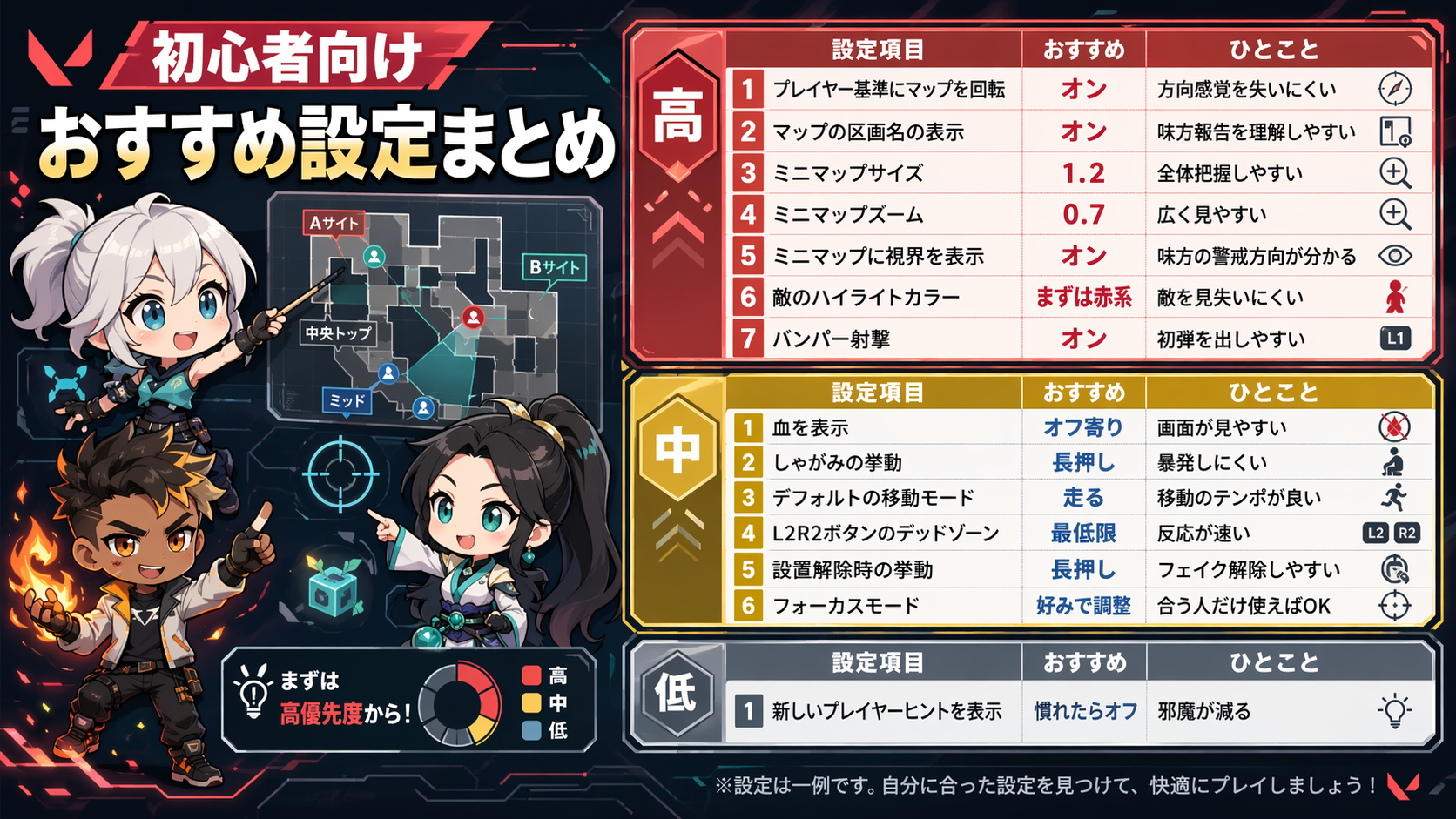
この記事では、感度の細かい詰め方は別記事に回しつつ、初心者がまず整えるべき総合設定の土台を優先順位つきで整理します。最初から全部いじって迷走したくない人は、まず下の結論表から真似してみてください。
初心者向けおすすめ設定まとめ
| 優先度 | 設定項目 | おすすめ | ひとことで言うと |
|---|---|---|---|
| 高 | プレイヤー基準にマップを回転 | オン | 方向感覚を失いにくい |
| 高 | マップの区画名の表示 | オン | 味方報告を理解しやすい |
| 高 | ミニマップサイズ | 1.2 | 全体把握しやすい |
| 高 | ミニマップズーム | 0.7 | 広く見やすい |
| 高 | ミニマップに視界を表示 | オン | 味方の警戒方向が分かる |
| 高 | 敵のハイライトカラー | まずは赤系 | 敵を見失いにくい |
| 高 | バンパー射撃 | オン | 初弾を出しやすい |
| 中 | 血を表示 | オフ寄り | 画面が見やすい |
| 中 | しゃがみの挙動 | 長押し | 暴発しにくい |
| 中 | デフォルトの移動モード | 走る | 移動のテンポが良い |
| 中 | L2R2ボタンのデッドゾーン | 最低限 | 反応が速い |
| 中 | 設置解除時の挙動 | 長押し | フェイク解除しやすい |
| 低〜中 | フォーカスモード | 好みで調整 | 合う人だけ使えばOK |
| 低 | 新しいプレイヤーヒントを表示 | 慣れたらオフ | 邪魔が減る |
まず変えるべき設定TOP3
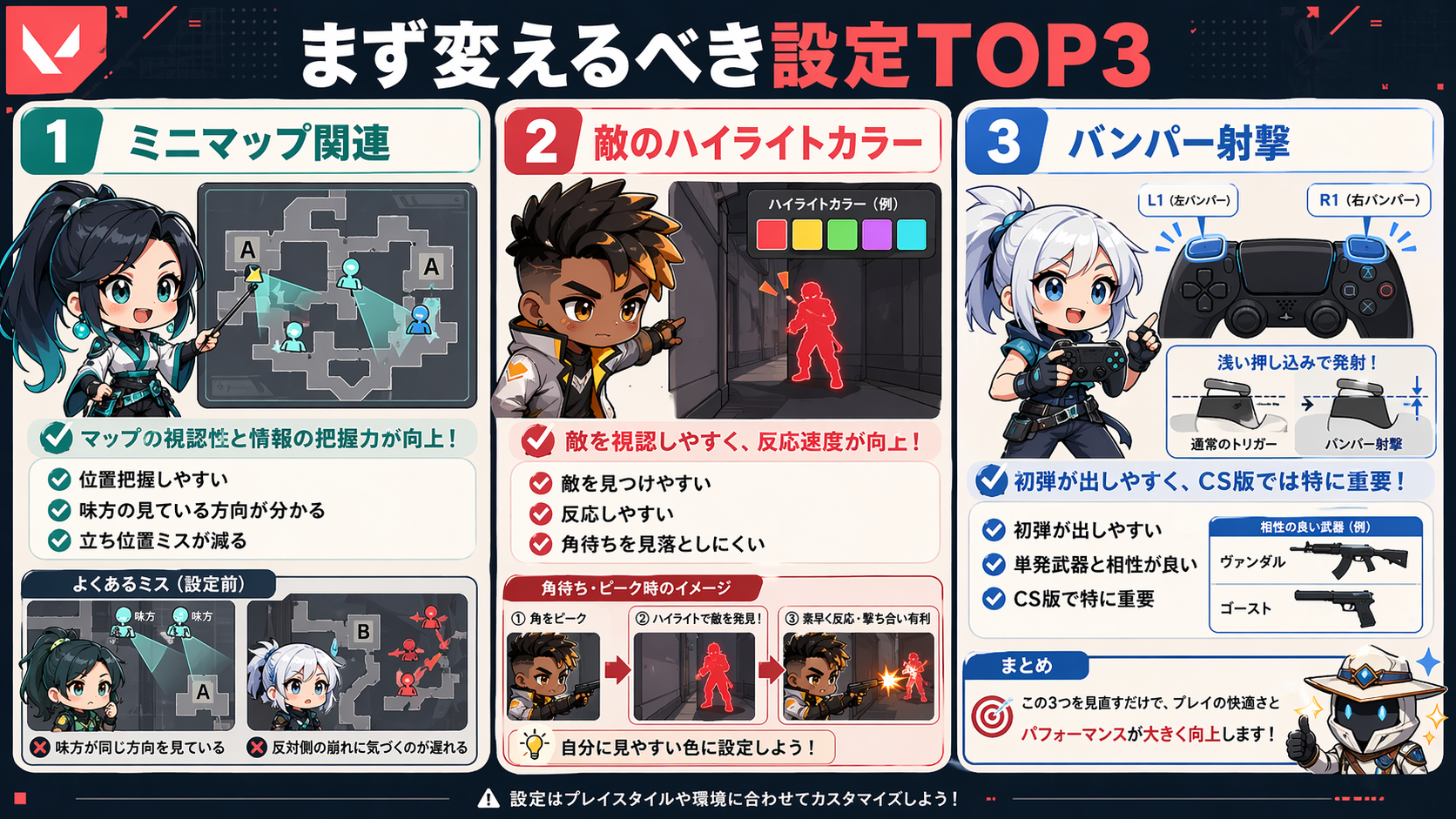
①ミニマップ関連
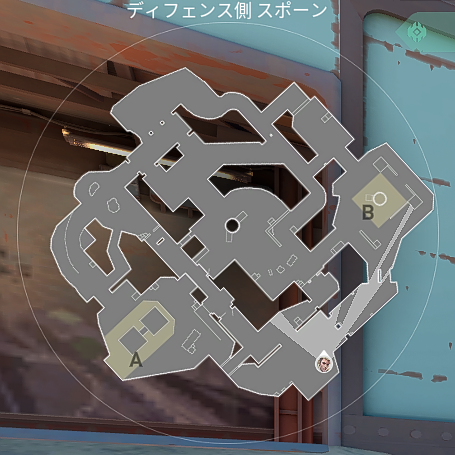
初心者が一番先に触るならここです。VALORANTは撃ち合いだけでなく、位置把握と情報処理で差がつくゲームなので、ミニマップが見にくいだけでかなり不利になります。
実際に私も、設定を詰める前は「味方がどこを見ているか分からず同じ場所を2人で見てしまう」「反対側が崩れているのに気づくのが遅い」といったミスが多かったです。ミニマップサイズとズームを見直してからは、撃ち合いの強さそのものより、撃ち合う前の立ち位置ミスが減った感覚がありました。
②敵のハイライトカラー
敵が見やすいだけで、反応速度と置きエイムの安定感がかなり変わります。エイム力そのものを急に上げるのは難しくても、見つけやすさはすぐ改善できます。
特に「先に見つけられて負ける」「角待ちを見落としやすい」という人は、ここを先に触る価値が高いです。
③バンパー射撃
CS版ではかなり大事です。R2/L2より押し込みが浅く、単発や初弾を出しやすいので、最初の撃ち合いで損しにくくなります。
ヴァンダルやゴーストのように最初の1発が大事な武器では、特に違いを感じやすいです。フルオート武器でも恩恵はありますが、私は単発寄りの場面で一番差を感じました。
感度は別記事で詳しく見たい人へ
感度まで一気に詰めたい人は、こちらの記事の方が合っています。
- とりあえず無難な数値から始めたい人:PS5版おすすめ感度設定
- 反応曲線の違いが分からず迷っている人:CS版ヴァロラントのエイム(反応)曲線の違い
このページは、あくまで感度以外の土台設定を整える記事として使ってください。
ヴァロラントおすすめ設定:マップ
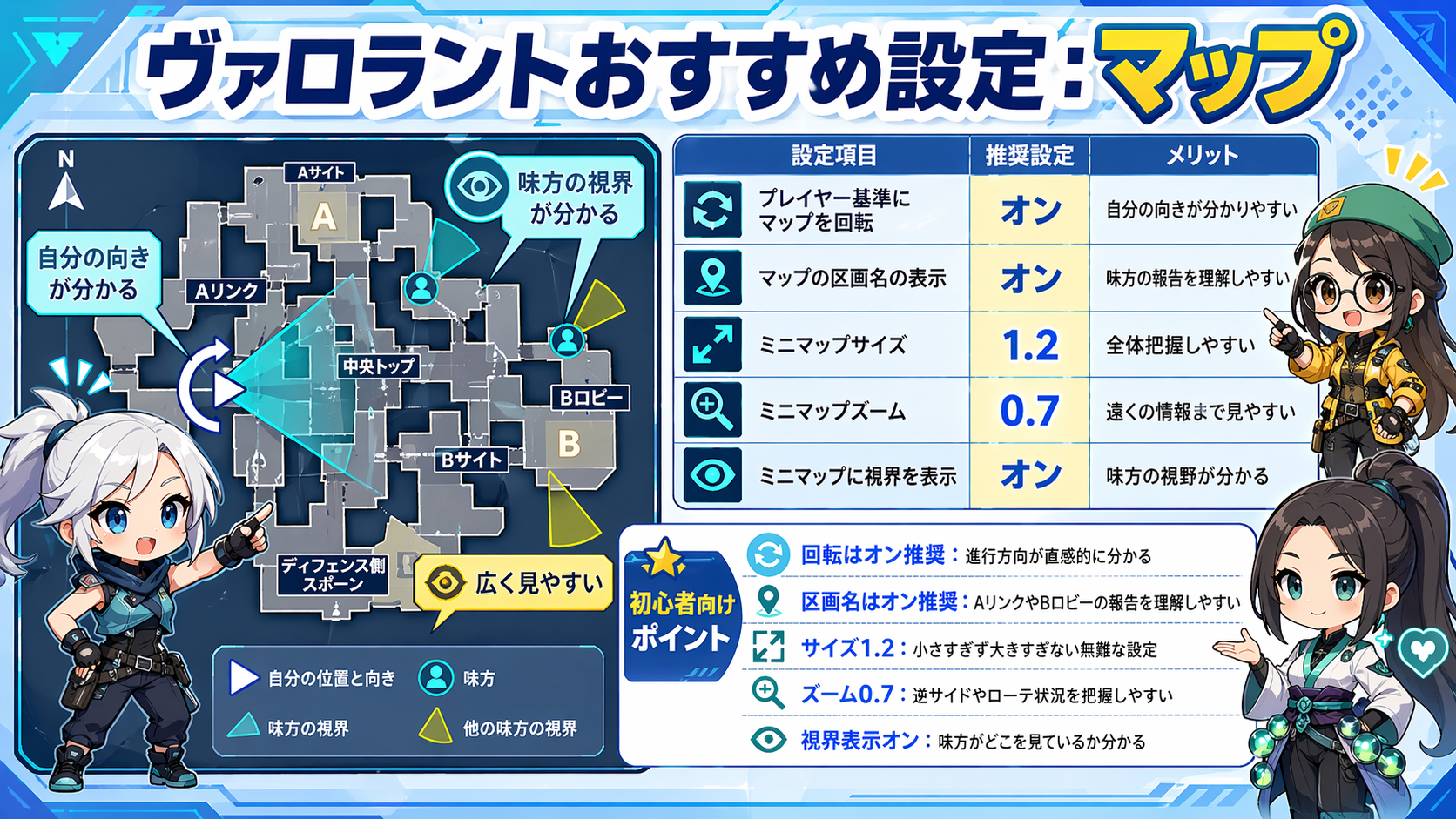
| 設定項目 | 推奨設定 | メリット |
|---|---|---|
| プレイヤー基準にマップを回転 | オン | 自分の向きが分かりやすい |
| マップの区画名の表示 | オン | 味方の報告を理解しやすい |
| ミニマップサイズ | 1.2 | 全体把握しやすい |
| ミニマップズーム | 0.7 | 遠くの情報まで見やすい |
| ミニマップに視界を表示 | オン | 味方の視野が分かる |
プレイヤー基準にマップを回転
オン推奨です。自分の向きに合わせてマップが回るので、今どちらを向いているかが直感的に分かります。
特に始めたばかりの頃は、マップ固定だと「自分がA側へ進んでいるのか、B側へ戻っているのか」が一瞬分からなくなりやすいです。私も最初は固定の方が上級者っぽいと思って試しましたが、CS版では視点操作と移動を同時にこなしながら情報を見る必要があり、結局オンの方が安定しました。
設定 → マップ設定 → プレイヤー基準にマップを回転 → オン
マップの区画名の表示
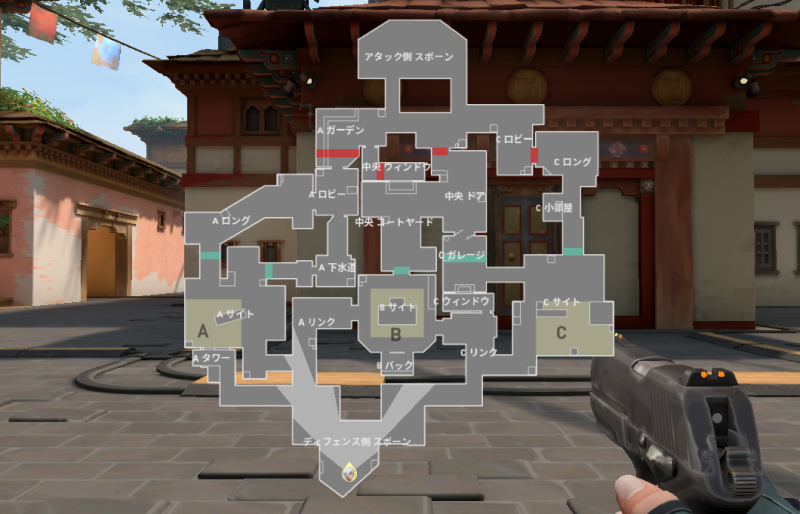
これもオン推奨です。味方が「Aリンク」「Bロビー」「ミッド」などを言った時に、場所のイメージがすぐ結びつきやすくなります。
初心者のうちは、区画名が頭に入っていないだけで報告を聞き流しやすいです。オンにしておくだけで、少しずつマップ知識が定着しやすくなります。報告が通るようになるだけで、立ち回りの噛み合いもかなり良くなります。
設定 → マップ設定 → マップの区画名を表示 → オン
ミニマップサイズ
おすすめは1.2です。小さすぎると情報量が足りず、大きすぎると画面の邪魔になります。
自分で試していても、1.0前後だと見ようとした時に少し情報が足りず、逆に大きくしすぎると視界の圧迫感が出やすかったです。1.2は初心者でも使いやすい、かなり無難な落としどころでした。
特に、味方位置を見失って孤立しやすい人は、この項目の恩恵を感じやすいです。私はサイズを上げてから、裏取り警戒やローテの遅れに気づきやすくなりました。
設定 → マップ設定 → ミニマップサイズ → 1.2
ミニマップズーム
おすすめは0.7です。全体が見やすくなり、味方や敵の位置関係を広く確認しやすくなります。
ズームを上げすぎると、近くの情報しか見えず、ローテーションや反対側の崩れが分かりにくくなります。私は最初やや高めで使っていましたが、0.7付近まで下げた方が「味方がどこを見ているか」「逆サイドが危ないか」が把握しやすかったです。
特に攻めで味方の進行ルートがばらけた時や、守りで逆サイトカバーを考える時に広く見える恩恵を感じやすいです。
設定 → マップ設定 → ミニマップズーム → 0.7
ミニマップに視界を表示
オン推奨です。味方がどの方向を警戒しているかが分かるだけで、自分が今どこを補えばいいかがかなり見えやすくなります。
これがオフだと、味方の位置は見えても「どこを見ているか」が分かりにくく、同じ場所を2人で見てしまったり、逆に誰も見ていない場所ができやすいです。
私はこれをオンにしてから、味方の背中側を自分が見る判断がしやすくなりました。初心者ほど恩恵が分かりやすい設定だと思います。
設定 → マップ設定 → 視界を表示 → オン
視認性と表示のおすすめ設定
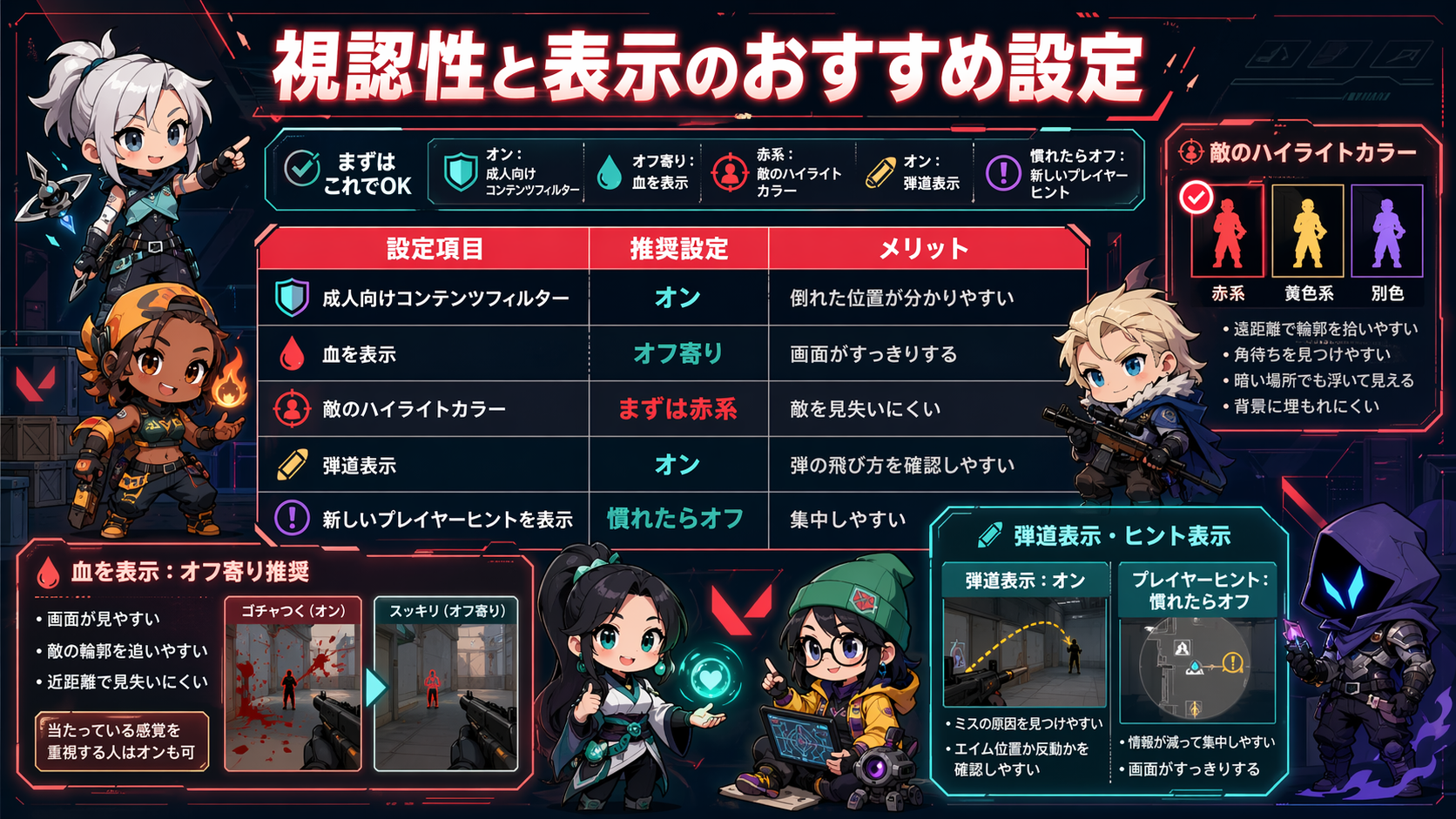
| 設定項目 | 推奨設定 | メリット |
|---|---|---|
| 成人向けコンテンツフィルター | オン | 倒れた位置が分かりやすい |
| 血を表示 | オフ寄り | 画面がすっきりする |
| 敵のハイライトカラー | まずは赤系 | 敵を見失いにくい |
| 弾道表示 | オン | 弾の飛び方を確認しやすい |
| 新しいプレイヤーヒントを表示 | 慣れたらオフ | 集中しやすい |
成人向けコンテンツフィルター
オン推奨です。敵がどこで倒れたかを把握しやすくなり、情報が整理しやすくなります。
サイファーのウルトを使う時もそうですが、単純に「ここで倒れたんだな」が見えるだけで、戦況把握が少ししやすくなります。グロさより情報優先ならオンで問題ありません。
設定 → コンテンツフィルター → 成人向けコンテンツフィルター → オン
血を表示
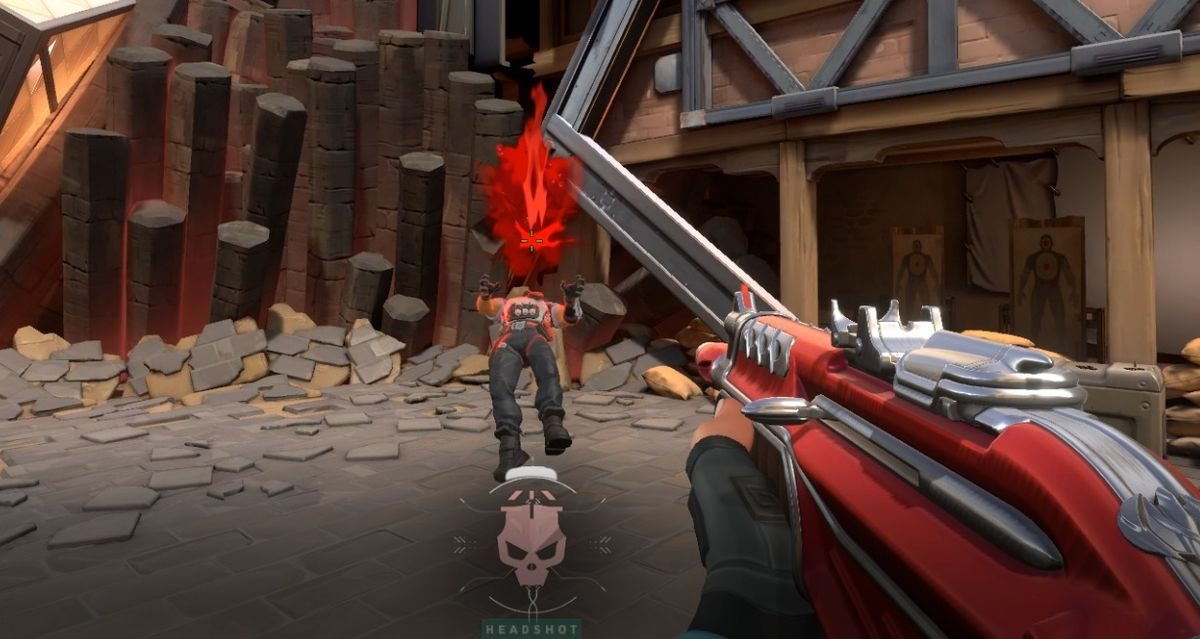
これはオフ寄り推奨です。私はオフで使うことが多いです。
オンでも問題はありませんが、近距離で撃ち合った時に画面情報がやや騒がしく感じやすく、私はオフの方が敵本体を追いやすかったです。特にCS版はPCより視点操作の自由度が低いぶん、余計な視覚ノイズを減らした方が楽に感じました。
敵を見失いやすい人は、まずここをオフで試してみる価値があります。近距離で弾を当て始めたあとに相手の輪郭を見失うタイプには、かなり相性が良いです。
設定 → コンテンツフィルター → 血を表示 → オフ
敵のハイライトカラー
かなり重要です。自分が一番見やすい色にしてください。迷ったら、まずは赤系から試すのがおすすめです。
私も最初はいくつか色を触りましたが、赤系は多くの場面で敵が浮いて見えやすく、特に角待ちや遠距離の頭1個を拾う時に反応しやすかったです。逆に、背景によっては別色の方が見やすい人もいます。
- 遠距離で輪郭を拾いやすいか
- 角待ち相手を見つけやすいか
- スモークや暗い場所でも浮いて見えるか
- 味方のエフェクトやマップ背景に埋もれにくいか
- まず試す基準色:赤系
- 明るい背景で赤が埋もれると感じた時:黄色系や別色も候補
- 大事なのは好きな色より、先に見つけやすい色かどうか
設定 → プライバシー設定 → 敵のハイライトカラー → 見やすい色
それでも見づらい場合は、モニター側の視認性も影響します。
▶ 視認性が良いゲーミングモニター


弾道表示
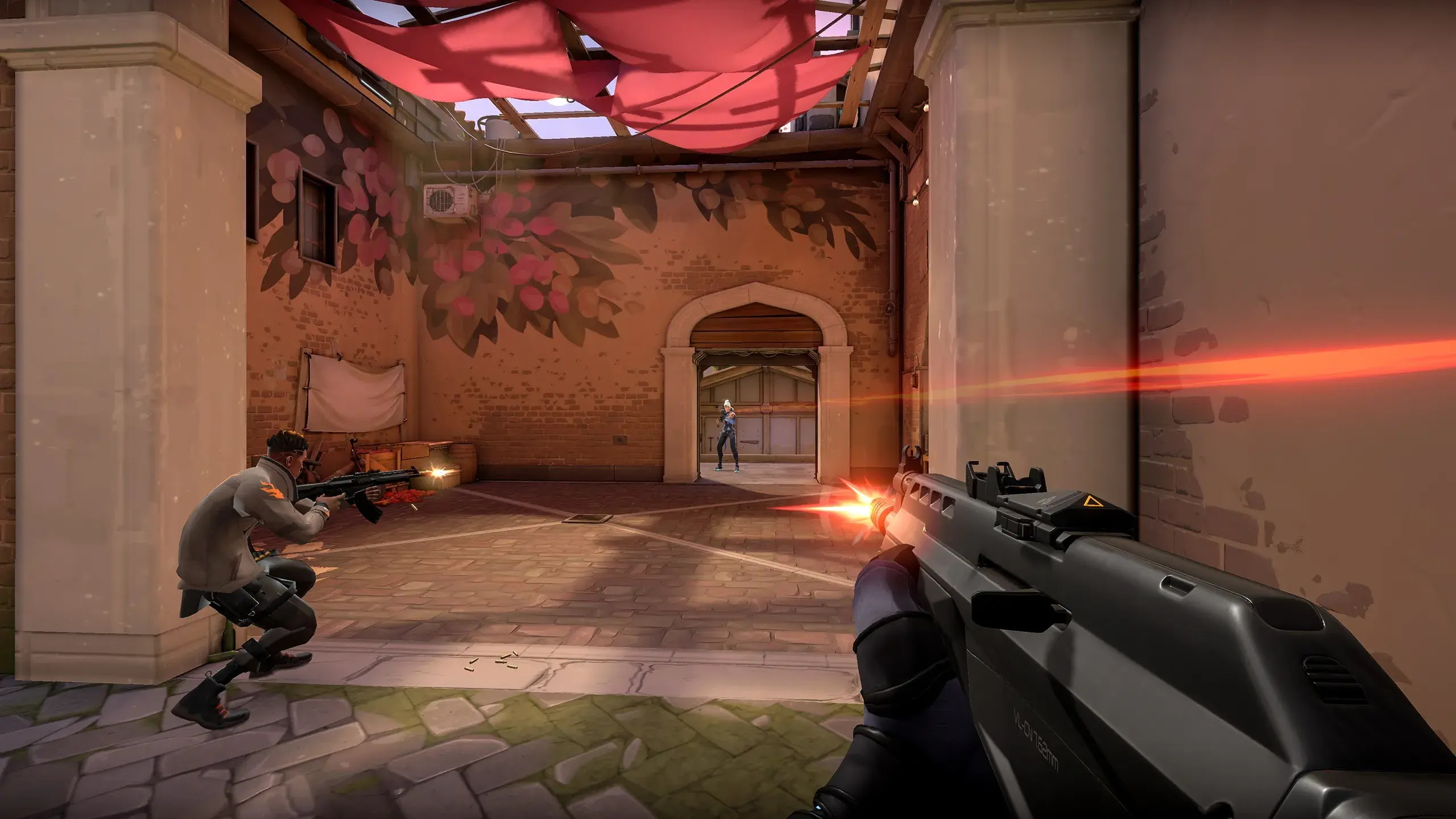
オン推奨です。弾がどこへ飛んでいるか分かりやすく、撃ちすぎているのか、引きすぎているのかを把握しやすくなります。
特に始めたばかりの時は、外した理由が「エイム位置」なのか「反動」なのかを切り分けにくいです。オンにしておくと、自分のミスの種類を見やすくなります。
感度側も詰めたい人は、ここで一緒にこちらも見ておくと分かりやすいです。
→ PS5版おすすめ感度設定
設定 → プライバシー設定 → 弾道表示 → オン
細かいエイムが難しいと感じる人は、フリークを使うとかなり変わります。
▶ PS5対応おすすめフリーク
新しいプレイヤーヒントを表示
始めたばかりならオンでも良いですが、慣れてきたらオフ推奨です。プレイ中の情報が増えすぎると、意外と集中を切らしやすくなります。
私は最初のうちはオンでも良いと思いますが、ルールや操作がある程度分かってきたら消した方が画面がすっきりしてプレイしやすいです。
設定 → プライバシー設定 → 新しいプレイヤーヒントを表示 → オフ
操作設定のおすすめ
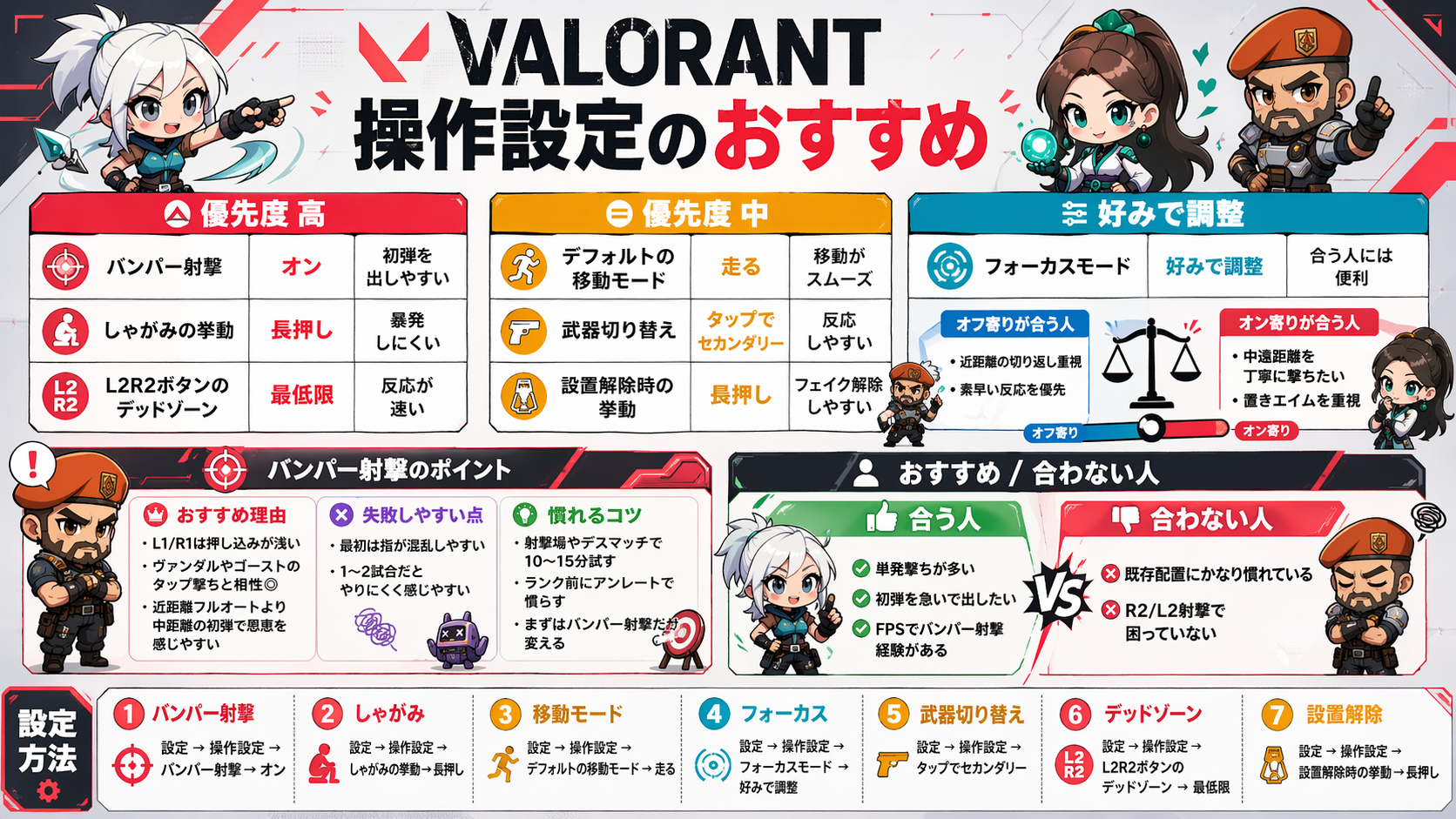
優先度が高い操作設定
| 設定項目 | 推奨設定 | 理由 |
|---|---|---|
| バンパー射撃 | オン | 初弾を出しやすい |
| しゃがみの挙動 | 長押し | 暴発しにくい |
| L2R2ボタンのデッドゾーン | 最低限 | 反応が速い |
優先度が中くらいの操作設定
| 設定項目 | 推奨設定 | 理由 |
|---|---|---|
| デフォルトの移動モード | 走る | 移動がスムーズ |
| 武器切り替え | タップでセカンダリー | 反応しやすい |
| 設置解除時の挙動 | 長押し | フェイク解除しやすい |
好みが分かれやすい設定
| 設定項目 | 推奨設定 | 理由 |
|---|---|---|
| フォーカスモード | 好みで調整 | 合う人には便利 |
バンパー射撃のすすめ
オン推奨です。L1/R1を使うことで、R2/L2より押し込みが浅くなり、単発や初弾を出しやすくなります。
私はCS版FPSでバンパー射撃に慣れている方なので特に使いやすかったですが、VALORANTのように初弾精度が大事なゲームではかなり相性が良いと感じました。ヴァンダルやゴーストのタップ撃ちで差を感じやすく、近距離フルオートよりも中距離の最初の1発で恩恵を感じやすいです。
失敗しやすい点
- 最初は指が混乱しやすい
- アビリティ操作との感覚差に戸惑いやすい
- 1〜2試合だと「やりにくいだけ」に感じやすい
慣れるコツ
- まずデスマッチや射撃場で10〜15分だけ試す
- ランク前にアンレートで数試合慣らす
- 最初から全部の操作感を変えず、バンパー射撃だけ先に慣れる
合う人
- 単発撃ちが多い人
- 初弾を急いで出したい人
- FPSでバンパー射撃経験がある人
合わない人
- 既存配置にかなり慣れている人
- 長年R2/L2射撃で問題なく戦えている人
バンパー射撃に慣れない場合は、ボタンの押しやすさ自体を見直すのもありです。
▶ 背面ボタン付きコントローラー

しゃがみの挙動
おすすめは長押しです。切り替え式だと、解除し忘れや暴発が起きやすくなります。
VALORANTは不用意なしゃがみ癖がそのまま撃ち負けにつながることもあるので、私は長押しの方が扱いやすいと感じます。必要な時だけしゃがむ形にしやすく、近距離でしゃがみっぱなしになる事故も減らしやすいです。
設定 → 操作設定 → しゃがみの挙動 → 長押し
デフォルトの移動モード
おすすめは走るです。歩きにしてしまうと、移動のたびに操作が増えてテンポが悪くなりやすいです。
もちろん足音管理は大事ですが、CS版の初心者はまず「必要な時だけ歩く」を覚えた方が分かりやすいです。常時歩きはかえって窮屈になりやすいです。
設定 → 操作設定 → デフォルトの移動モード → 走る
フォーカスモードの設定
ここはオフ固定ではなく、好みで調整です。私はオフ寄りで使う方が好きですが、人によっては便利です。
フォーカスを使うと、より丁寧に狙いやすい反面、動きが重く感じやすいです。近中距離で素早く対応したい人はオフ寄り、遠距離や細かい置きエイムを重視する人は試す価値があります。
| 合う人 | 合わない人 |
|---|---|
| 中遠距離をゆっくり丁寧に撃ちたい人 置きエイムを強めに意識したい人 反応より安定感を優先したい人 | 近距離の切り返しが多い人 俊敏に動きながら反応したい人 フォーカス中の重さが気になる人 |
- まずアンレートやデスマッチでオン・オフを数試合ずつ比較する
- 近距離で重いと感じたらオフ寄りにする
- 遠距離の頭1個が狙いやすいなら残す価値あり
- 迷ったら、普段使う武器で一番多い距離感を基準に決める
私はオフの方が近中距離の切り返しがしやすく感じましたが、ここは断定より一度試して決める設定だと思っています。反応の重さが気になる人は、こちらも一緒に確認すると判断しやすいです。
→ CS版ヴァロラントのエイム(反応)曲線の違い
設定 → 操作設定 → フォーカスモード → 好みで調整
武器切り替えの設定
おすすめはタップでセカンダリーです。素早くサブ武器へ切り替えやすく近距離での緊急対応がしやすくなります。
特にオペレーターのような重い武器を使う時や、メイン弾切れ後の切り替えで便利です。
設定 → 操作設定 → 武器切り替え → タップでセカンダリー
L2R2ボタンのデッドゾーン
おすすめは最低限です。入力が反応するまでの遊びが少なくなり、押してからの体感が少し速くなります。
バンパー射撃を使わない人でも、ここを詰める価値はあります。細かい差ですが、CS版ではこういう小さな反応差の積み重ねが地味に効きます。
設定 → 操作設定 → L2R2ボタンのデッドゾーン → 最低限
設置解除時の挙動
おすすめは長押しです。フェイク解除がしやすく、意図しない解除ミスも減らしやすいです。
特に初心者は、焦ってボタン操作が雑になりやすいので、事故を減らす意味でも長押しの方が安定しやすいです。
設定 → 操作設定 → 設置解除時の挙動 → 長押し
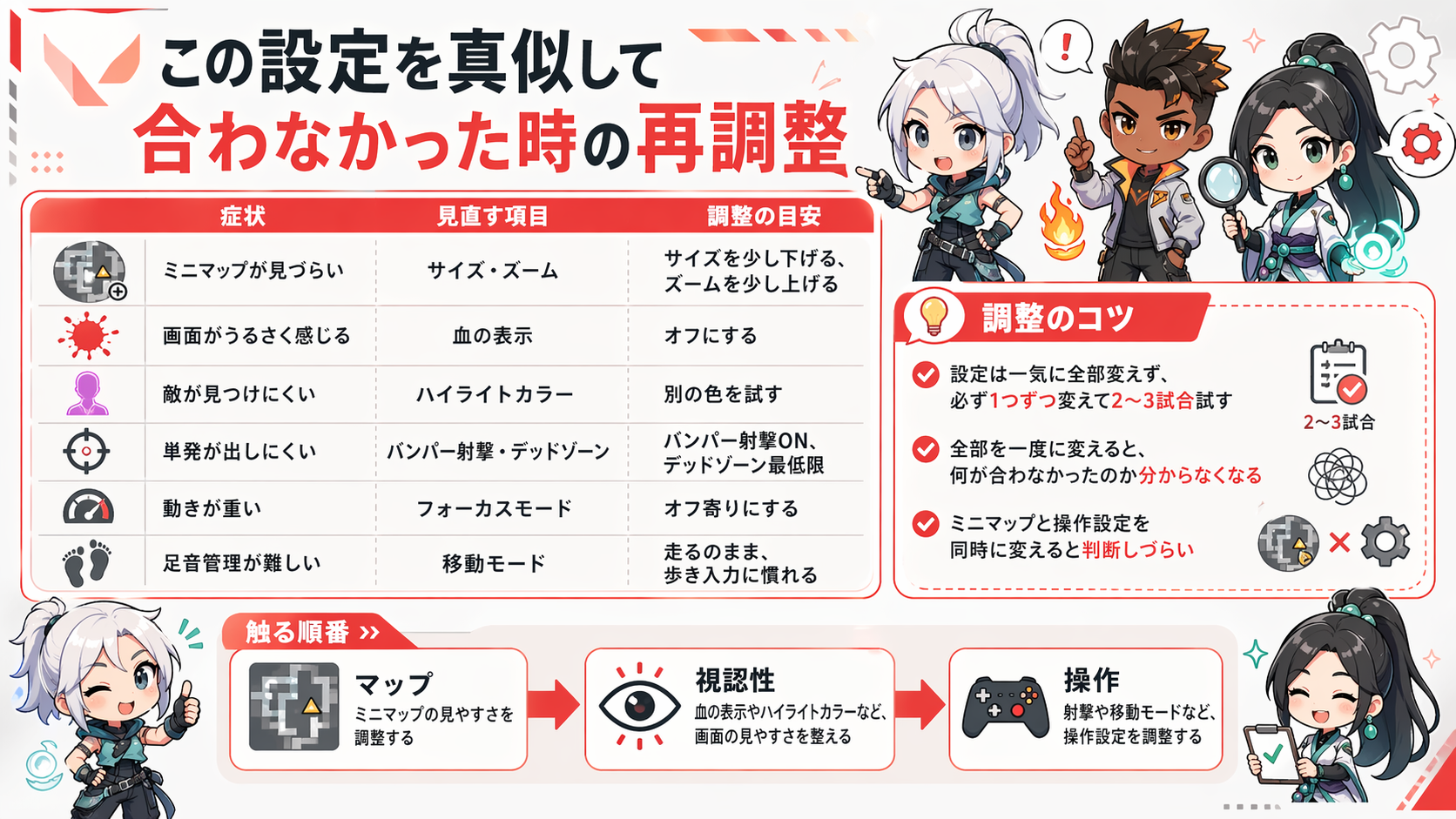
この設定を真似して合わなかった時の再調整
| 症状 | 見直す項目 | 調整の目安 |
|---|---|---|
| ミニマップが見づらい | サイズ・ズーム | サイズを少し下げる、ズームを少し上げる |
| 画面がうるさく感じる | 血の表示 | オフにする |
| 敵が見つけにくい | ハイライトカラー | 別の色を試す |
| 単発が出しにくい | バンパー射撃・デッドゾーン | バンパー射撃ON、デッドゾーン最低限 |
| 動きが重い | フォーカスモード | オフ寄りにする |
| 足音管理が難しい | 移動モード | 走るのまま、歩き入力に慣れる |
設定は一気に全部変えず、必ず1つずつ変えて2〜3試合試してください。
全部を一度に変えると、何が合わなかったのか分からなくなります。私も最初は一気にいじって失敗しました。特にミニマップと操作設定を同時に変えると、良くなったのか違和感なのか判断しづらいです。
まずはマップ → 視認性 → 操作の順に触ると、比較的迷走しにくいです。
初心者向けおすすめ一式をもう一度まとめるとこれ
| 項目 | おすすめ設定 |
|---|---|
| マップ回転 | オン |
| 区画名表示 | オン |
| ミニマップサイズ | 1.2 |
| ミニマップズーム | 0.7 |
| 視界表示 | オン |
| ハイライトカラー | まずは赤系 |
| バンパー射撃 | オン |
| 血の表示 | オフ寄り |
| しゃがみの挙動 | 長押し |
| 移動モード | 走る |
| L2R2デッドゾーン | 最低限 |
| 設置解除時の挙動 | 長押し |
保存用として見返すなら、この表だけでも十分使えるはずです。
まとめ
CS版ヴァロラントの設定は、感度だけ合わせれば終わりではありません。マップ・視認性・操作設定の土台が噛み合っているだけで、情報処理や撃ち合い前の動きがかなり楽になります。
特に初心者は、最初から細部まで完璧を目指すより、損しにくい初期設定を作ってからプレイに慣れる方が伸びやすいです。この記事の結論表をそのまま基準にして、合わない部分だけ少しずつ調整してみてください。