Switch2のデータ移行は、初回設定を終えたあとでもできます。 セーブデータの引っ越しや対応ソフトのバックアップ、購入済みソフトの再ダウンロードなどを使い分けましょう。
ただし「まるごと転送」はSwitch 2の初回設定中だけの機能です。設定済みの本体で使い直すには本体の初期化が必要で、Switch 2に作ったセーブデータなどが消えます。「転送を飛ばしちゃった……!」と焦っても、まずは今のデータを残せる方法から選んでくださいね。
最初に確認するのは、旧Switchが手元にあるか・何を移したいか・Switch 2でも同じソフトを進めたかの3点です。旧Switchは移行が終わるまで初期化・売却せずに残しましょう。
この記事では、この3点から自分に合う方法と消えるデータを一緒に確認できます。日本向けNintendo Switch/Nintendo Switch 2を対象に、任天堂公式サポートをもとに整理しました。情報確認日:2026年10月24日。公式更新履歴で確認した両本体の最新システムバージョンは23.0.1(2026年10月1日配信)です。実機での移行検証は行っていません。
根拠:任天堂公式の移行案内/初期化とまるごと転送/Switch 2の本体更新/Switchの本体更新
Switch2のデータ移行はあとからできる?状況別の早見表
ほしいのがセーブデータだけなら、まるごと転送をやり直さずに移せる場合があります。 初期化するかどうかは、次の表で使える方法を確認してから決めましょう。
表は横にスクロールできます。
| 今の状況 | 選ぶ方法 | 先に確認すること |
|---|---|---|
| 旧Switchあり・通常のセーブを移したい | セーブデータの引っ越し | 移動元は消去、移動先は上書き。共有セーブは対象外 |
| 旧Switchあり・両方にセーブを残したい | 対応ソフトならセーブデータお預かり | Nintendo Switch Online(NSO)加入とバックアップが必要。移行先は上書き |
| 旧Switchなし・セーブを戻したい | 保存済みのバックアップをダウンロード | 同じアカウントと対象ソフトのバックアップがあるか |
| 旧Switchなし・サーバーへまるごと転送済み | 初回設定で送信済みデータを受け取る | 設定済みなら初期化が必要。受け取り期限も確認 |
| 購入済みソフト・写真だけ移したい | ソフトは再ダウンロード/写真はSDから取り込み | ソフト・写真・セーブは別々のデータ |
| ユーザーや本体設定もまとめて移したい | 本体初期化後のまるごと転送を検討 | Switch 2の現在のデータを消してよいか |
『あつまれ どうぶつの森』の島は専用の「島ごと引越しサービス」を使います。 通常のセーブデータの引っ越しには含まれません。旧Switchもバックアップもない場合は、アカウントへのログインだけで本体内のセーブを取り戻すことはできません。
まるごと転送との違いは「移る範囲」と「元に残るか」
まるごと転送は本体全体の移行、セーブデータの引っ越しは選んだユーザーのセーブの移動です。名前が似ていてややこしいですよね。特に「コピーだから全部残るはず」と思い込まないことが大切です。
表は横にスクロールできます。
| 方法 | 移る範囲・使う時期 | 元の本体での扱い |
|---|---|---|
| まるごと転送・ローカル通信 | ユーザー、セーブ、本体設定、写真など。初回設定中のみ | 原則コピー。ただし下記の消去対象あり |
| まるごと転送・サーバー経由 | 送信済みの本体データを初回設定で受け取る | データ送信後に元の本体は初期化 |
| セーブデータの引っ越し | 選んだユーザー・ソフトのセーブ。設定後も可能 | 送ったセーブは消去 |
| セーブデータお預かり | 対応ソフトのバックアップ。設定後も可能 | コピー。元本体のセーブは残る |
ローカル通信のまるごと転送でも消えるものがあります。
ニンテンドーアカウントと未連携のユーザーとそのセーブ、「セーブデータお預かり」非対応ソフトのセーブは元の本体から消去されます。あつ森の島も元の本体には残りません。
まるごと転送でも、言語・地域・日付と時刻、Bluetoothオーディオの登録、コントローラーのボタンの割り当ては引き継がれません。また、ダウンロードソフトのデータは転送後に再ダウンロードされる仕組みです。
根拠:転送される・されないデータ/ローカル転送後に消去されるデータ/サーバー送信後の初期化について
旧Switchが手元にある人はセーブデータの引っ越し
同じニンテンドーアカウントを両本体のユーザーに連携し、必要なセーブを送ります。 両方の本体を最新に更新してインターネットへ接続し、近くに置いてください。本体セット付属のACアダプターも用意しておきましょう。対象ソフトを終了してから操作します。
STEP1:残すセーブと移すユーザーを決める
旧Switchのどのユーザーで遊んでいたかを確認し、Switch 2でも同じアカウントを使います。移行先の対応するユーザーに同じソフトのセーブがあると上書き消去されます。 すでにSwitch 2で遊んだ場合は、両方の進行を確認してから進めてください。名前やアイコンが同じでも、連携したアカウントが違うと引っ越せません。
STEP2:旧Switchで送るセーブを選ぶ
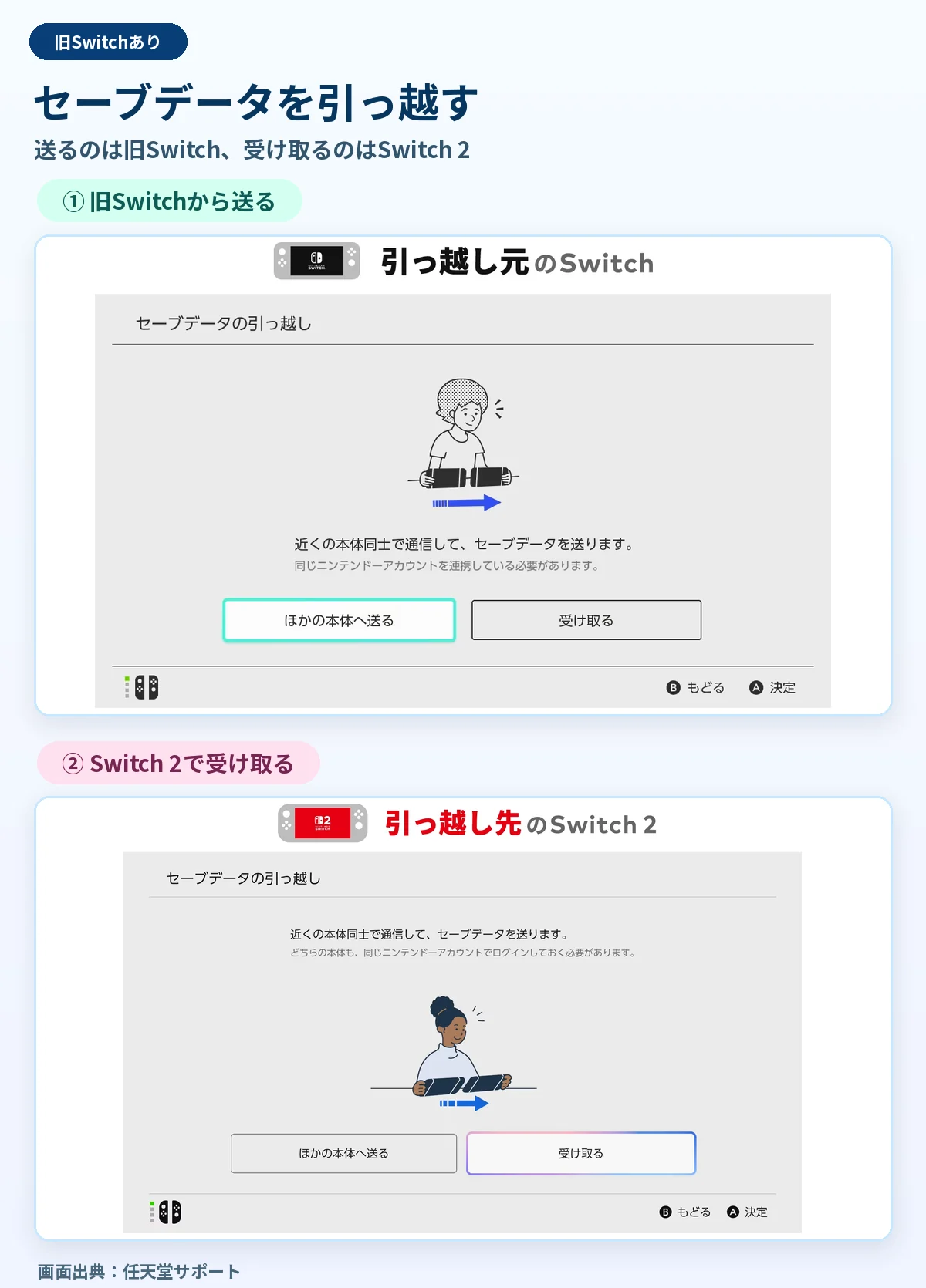
旧SwitchのHOMEメニューから「設定」→「データ管理」→「セーブデータの引っ越し」→「ほかの本体へ送る」を選びます。ユーザーと対象ソフトを選択して「つぎへ」→「OK」へ進みましょう。複数のソフトを選んでまとめて送ることもできます。
STEP3:Switch 2で「受け取る」を選ぶ
Switch 2の「設定」→「データ管理」→「セーブデータの引っ越し」→「受け取る」を選びます。上書きの案内が出たら内容を確認し、残したいデータを失わないと確認できた場合だけ進めてください。
STEP4:完了表示とゲーム内の続きから確認する
送受信の完了後、Switch 2にソフトも用意して同じユーザーで起動します。セーブ選択や進行状況を確認できたら移行確認は完了です。セーブの引っ越しでは、ダウンロードソフト本体は一緒に移りません。
 りんごちゃん
コピー・移動・上書き……名前が似ていても中身は別なんです。残したいセーブから、いっしょに選びましょうね♪
旧Switchがない人はバックアップ・送信済みデータを確認
旧Switchがなくても、事前に保存されているデータを受け取れる場合があります。 ただし「セーブデータお預かり」と「サーバー経由のまるごと転送」は別の機能です。
セーブデータお預かりは対応ソフト・同じアカウントが条件
Nintendo Switch Online(有料)でバックアップ済みの対応ソフトなら、同じニンテンドーアカウントのユーザーでSwitch 2にダウンロードできます。旧Switchがなくても、保存済みバックアップがあれば選べる方法です。手放したあとに新しくNSOへ加入しても、保存されていなかったセーブは戻りません。
STEP1: Switch 2に対象ソフトを用意し、HOMEメニューでそのアイコンにカーソルを合わせて「+ボタン」を押します。「セーブデータお預かり」→対象ユーザーを選んでください。
STEP2: 本体とサーバーのセーブの日時・進行を確認し、残したいデータがサーバー側にあると確認できたら「セーブデータをダウンロード」を選びます。完了後に同じユーザーでソフトを起動して続きを確認しましょう。
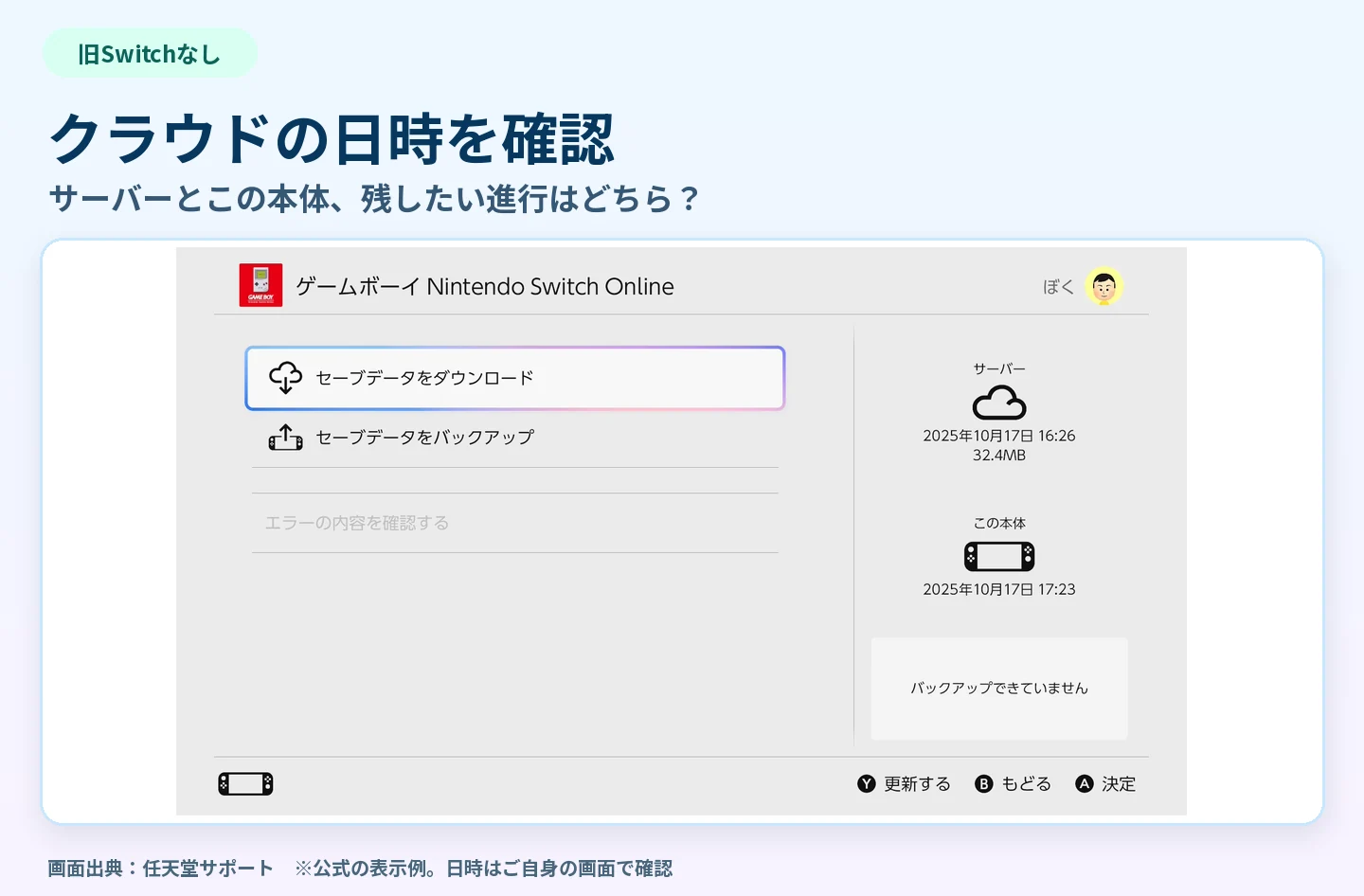
ダウンロードは本体側を上書きし、バックアップはサーバー側を上書きします。逆方向に操作すると、残したかった進行を失うおそれがあります。
自動ダウンロードがONでも、各ソフトの初回ダウンロードは手動で行う必要があります。 また『ポケットモンスター スカーレット・バイオレット』や『あつまれ どうぶつの森』などは、このお預かり機能に対応しません。
根拠:セーブデータお預かりの条件・非対応ソフト・手動ダウンロード/バックアップとダウンロードの上書き方向
まるごと転送のデータをサーバーへ送ってある場合
旧本体を手放す前に、まるごと転送のデータをサーバーへ送っている人は、そのデータの受け取りを確認します。送信時のメールや、ニンテンドーアカウントのウェブサイトの「ゲーム機本体」→「まるごと転送」で受け取り期限を確認してください。
Switch 2の初回設定を済ませている場合は、受け取りのために本体を初期化して初回設定へ戻す必要があります。現在のSwitch 2に残したいセーブがあるなら、先に下の「初期化の前に確認」を読んでくださいね。
どこにも保存していなかった本体内のセーブは、ログインだけでは復元できません。 あつ森は独自の復元サービスもありますが、通常のお預かりとは別です。故障・紛失・盗難向けのサービスで、通常の買い替えや自分で消去した島の復元には使えません。 事前のゲーム内バックアップ設定や任天堂への手続きが必要なため公式の復元案内を確認しましょう。
あとから移すデータ別の例外|あつ森・ソフト・写真
あつ森の島は専用サービス、共有セーブにも注意
まるごと転送を使わなかったあつ森の島は、無料の「島ごと引越しサービス」で移せます。 両本体と専用ソフトを用意し、公式の状況別案内に沿って操作してください。Nintendo Switch Onlineへの加入は不要です。移行先のユーザー作成から必要な場合は、公式の「島ごと引越し」案内で「ユーザーの引っ越しができない場合」を選んで進めましょう。
引っ越し先にあつ森の島があると、島ごと引越しはできません。2つの島を1台にまとめたり、島同士を入れ替えたりする機能でもありません。 私も島の思い出は大切に扱いたいので、ここは急がず確認したいところです……! 元の本体から島のデータは消去されます。
Switch 2には「ユーザーの引っ越し」機能がないため、移行先にユーザーを作成し、元と同じニンテンドーアカウントを連携します。起動時に住人との関連づけを求められたら、元と同じユーザー・住人の組み合わせで再開しましょう。
『1-2-Switch』など本体のユーザーで共有するセーブも、通常のセーブデータの引っ越し対象外です。「お預かり非対応」と「引っ越し非対応」は同じ意味ではありません。 例えばポケモンSVはお預かり非対応ですが、通常のセーブデータの引っ越しで移す方法を選べます。
根拠:あつ森のセーブデータ引越し/共有セーブの制限/お預かり非対応でも引っ越せる場合がある
購入済みソフトはバーチャルゲームカードから再ダウンロード
ソフトを買ったアカウントでログインし、HOMEメニューの「バーチャルゲームカード」から対象ソフトをセットします。 本体登録やペアリングの案内が出たら、その内容に従って進めてください。
ソフトを再ダウンロードできても、セーブが自動でそろうとは限りません。ソフトを用意する作業と、続きを持ってくる作業を分けて考えると迷いにくいですよ♪ 配信中止・終了などで再ダウンロードできないソフトがある点にも注意しましょう。
写真・動画は旧microSDカードからあとで取り込める
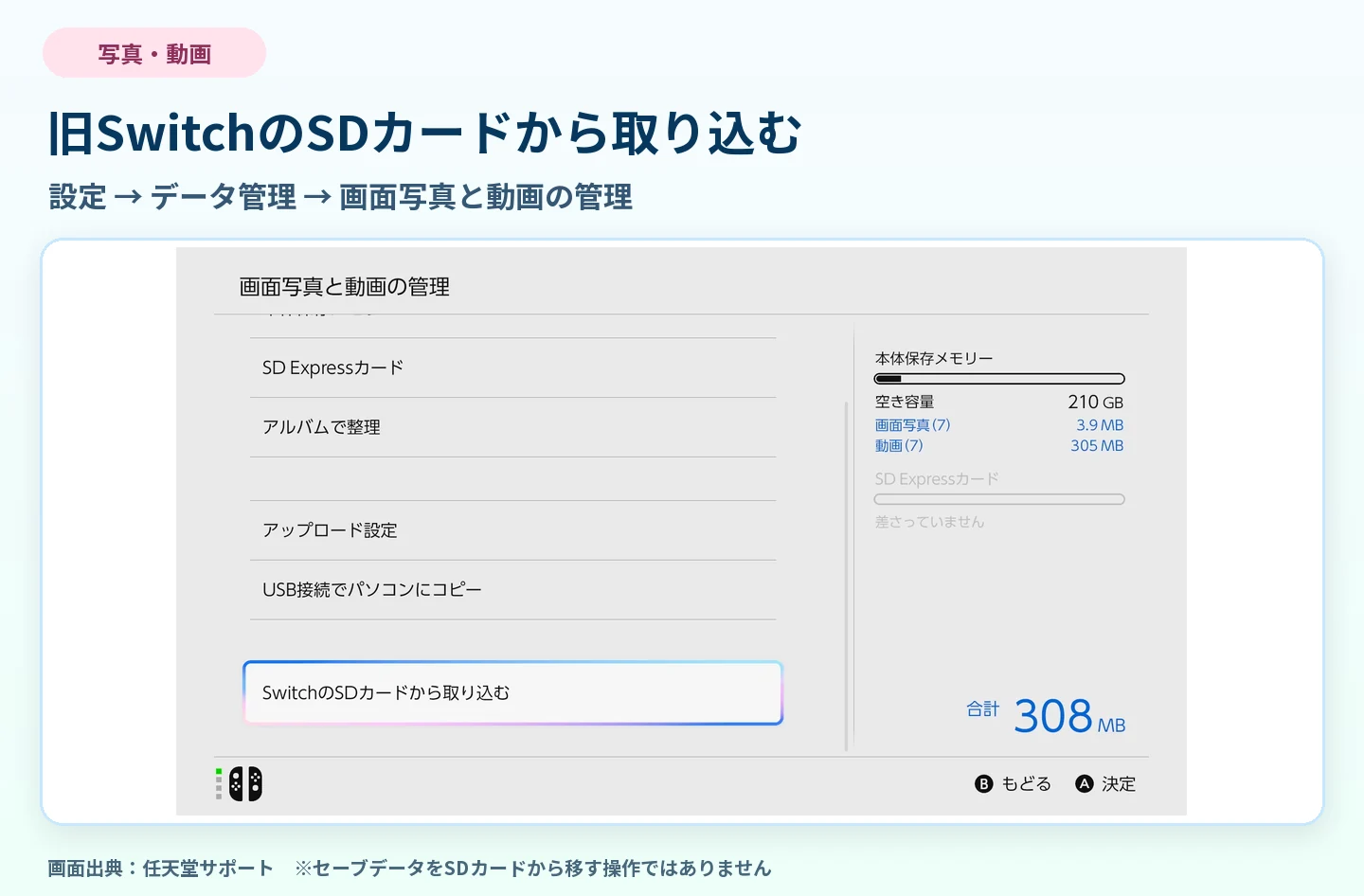
旧SwitchのmicroSDカードにある画面写真・動画は、Switch 2へあとからコピーできます。 旧本体の本体保存メモリーにしかない写真は、先に旧Switchの「設定」→「データ管理」→「画面写真と動画の管理」→「本体保存メモリー」から画面の案内に従い、microSDカードへコピーしておきましょう。
STEP1: Switch 2の「設定」→「データ管理」→「画面写真と動画の管理」→「SwitchのSDカードから取り込む」を選びます。
STEP2: 本体保存メモリーの空き容量を確保し、カードの差し込み・取り外しは画面の案内に従います。完了後は「アルバム」で取り込んだ写真・動画を確認してください。
普通のmicroSDカードは、Switch 2のソフト保存用には使えません。 ソフト保存にはmicroSD Expressカードが必要ですが、旧カードからの写真・動画取り込みは別扱いです。セーブデータはSDカードの差し替えでは移りません。
『大乱闘スマッシュブラザーズ SPECIAL』で作成した動画データは通常の取り込みの対象外です。Switch 2のHOMEでソフトにカーソルを合わせて「+ボタン」→「データ管理」→「SDカードから動画を取り込む」を使い、microSD Expressカードへ移行する公式案内に従ってください。
あとからまるごと転送するなら初期化の前に確認
ユーザーや設定までまとめて移したい場合は、Switch 2を初期化して初回設定からやり直せます。 ただし、すでにSwitch 2で遊んでいる人は個別移行を先に検討するのが私のおすすめです。今のセーブを消す必要があるか、先に判断できるからです。
初期化はSwitch 2に作ったデータを消す操作です。
本体保存メモリー内のセーブデータ・写真/動画・ユーザー情報などが消えます。まるごと転送の再実行には「本体の初期化」を使い、「セーブデータを残して初期化」では代用できません。
STEP1:Switch 2側のデータを残せるか確認
残したいセーブは対応するバックアップや移動先を確認し、写真・動画は別の保存先へ退避します。 「ソフトは再ダウンロードできるからセーブも戻る」と考えないでください。保存先・退避方法を用意できないデータがあるなら、初期化を進めないようにしましょう。
STEP2:初期化後の初回設定で転送を選ぶ
データを消してよいと確認できた場合だけ、インターネット接続中にSwitch 2の「設定」→「本体」→「初期化」→「本体の初期化」へ進みます。完了後の初回設定で「まるごと転送に進む」を選んでください。
STEP3:旧Switchを近づけて転送する
旧Switchが手元にある場合は、両本体を最新にしてインターネットへ接続し、それぞれ付属のACアダプターを用意します。Switch 2側の案内に沿って旧Switchと同じニンテンドーアカウントでログインしたあと、旧Switchの「設定」→「本体」→「Nintendo Switch 2 にまるごと転送」を操作しましょう。
転送する内容と旧本体から消去されるデータを確認し、Switch 2で受け取りを進めます。「まるごと転送が完了しました!」の表示後、必要なソフト・セーブ・写真がそろっているか確かめてください。サーバーへ送信済みの場合は、初回設定の受け取り案内に沿って進めます。
「Nintendo Switch 2 日本語・国内専用」へのまるごと転送では、転送元の全ユーザーに連携したアカウントの「国/地域」が日本である必要があります。
Switch2のデータ移行・まるごと転送のよくある疑問
Nintendo Switch Onlineに入らないと移行できない?
すべての移行に加入が必要なわけではありません。 通常のセーブデータの引っ越しや、あつ森の島ごと引越しはNSO加入なしで使えます。有料加入が必要なのは、ここで紹介した方法では「セーブデータお預かり」です。
SDカードやゲームカードを差し替えるだけで続きから遊べる?
セーブデータは本体保存メモリーにあるため、差し替えだけでは移りません。 ソフトを起動できることと、以前のセーブを使えることは別です。旧本体があるかを確認して上の早見表から方法を選びましょう。
新旧本体で同じゲームを進めたら、進行を合体できる?
ここで紹介した本体の移行機能に、2つのセーブの進行を合体する機能はありません。 引っ越しやダウンロードは上書きになるため、どちらの進行を残すか決めてから操作します。アイテムなどのゲーム内交換は、ソフト固有の対応がある場合に別途確認してください。
家族のセーブも自分のアカウントにまとめて移せる?
通常のセーブデータの引っ越しでは、別のニンテンドーアカウントのユーザーへ渡せません。 家族ごとに元と同じアカウントを連携したユーザーを用意します。本体全員分をまとめたいときは、まるごと転送の条件も確認してください。
引っ越しができないときは何を確認すればいい?
両本体・同じアカウント・最新バージョン・インターネット接続・対象ソフトの順に確認します。 あつ森や本体共有セーブを通常の方法で送ろうとしていないかも見直しましょう。メニューが似ていても移せる範囲が違うので、初期化へ進む前に対象データを確認するのが安心です。
根拠:セーブの移動条件とSDの制限/同じアカウント・移行先上書き/あつ森の移行条件
まずは旧Switchの有無と残したいデータを確認し、自分に合う方法を選んでみてくださいね。 続きから遊べると確認できたら、そこでようやくひと安心です♪
 移行できたら、次は一緒に遊ぶ1本へ
Switch2の2人協力プレイおすすめ3選|夫婦向け・ソフト1本で遊べる
2人の得意・不得意や手持ちのコントローラーから選べます。