OWのPAD感度は、ただ横感度と縦感度を決めれば終わりではありません。デッドゾーン・エイムアシスト・Aim Smoothingまで噛み合って、やっと「なんか今日めちゃくちゃ当たるな」という感覚が出ます。
正直に言うと、最初にこの設定を見たとき、「え、横100縦100って頭おかしくない?」 と思いました。数字だけ見てビビって、一回閉じかけました。でも実際に入れてみたら、あれ、意外とまともに動く。それどころか、近距離の切り返しで「あ、抜けた」ってなる瞬間が増えて、気づいたらしばらく触り続けていました。
今回は「OWのPAD感度、結局どう合わせればいいの?」と迷っている人向けに、エイムが安定しやすい設定の考え方と、実戦で調整するときのコツをまとめました。
PAD感度の設定って沼にハマると終わりがないんですが、今回の記事はその沼から一回上がれた体験をまとめたものです。単なる数字の羅列じゃなくて、どこで詰まりやすいか・なぜその数値が使いやすいのか・実戦でどう感じたか、プレイヤー目線でちゃんと書いていきます。
OWのPAD感度は設定次第でエイムの安定感が大きく変わる
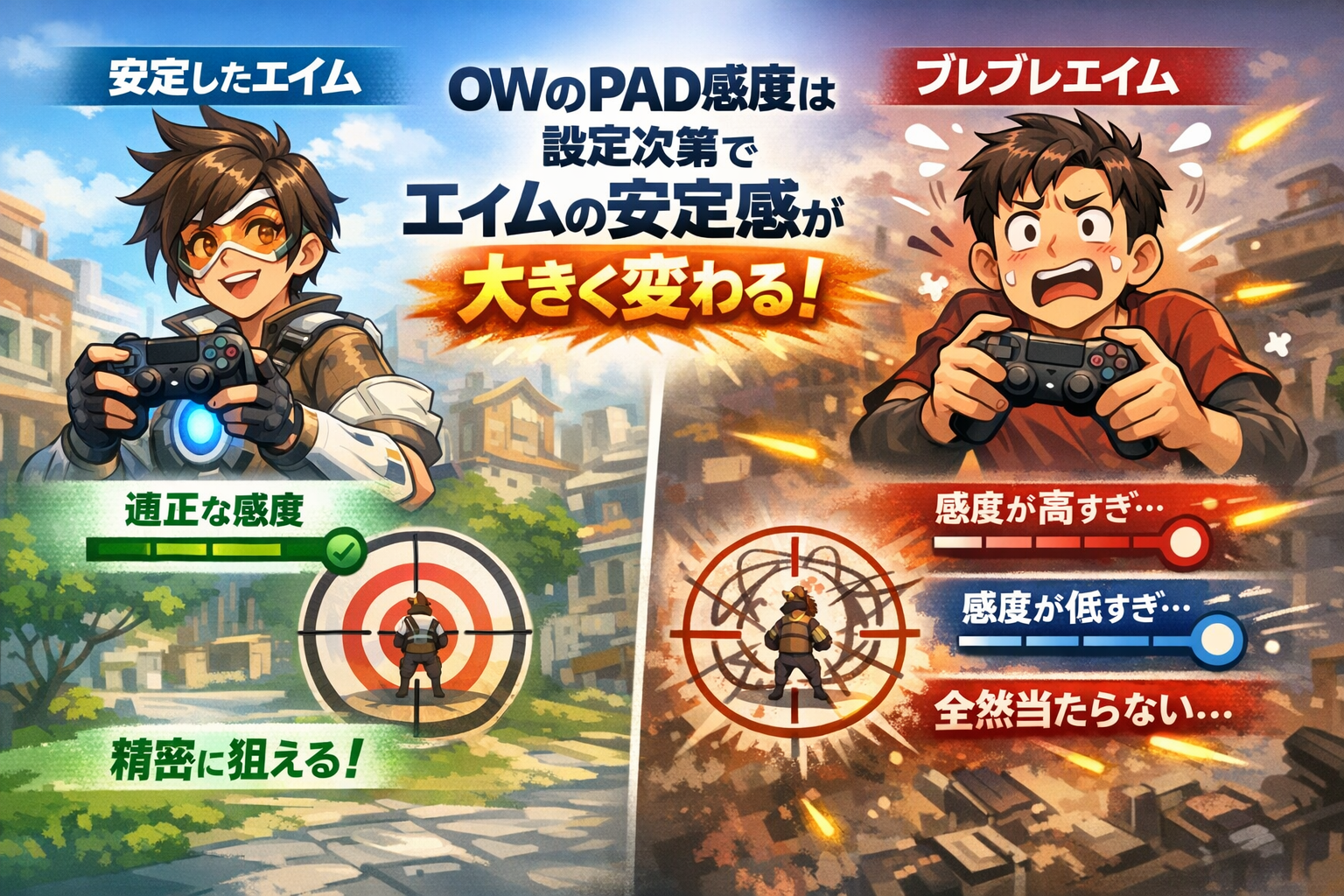
最初に結論から書きます。OWのPAD感度は「高いか低いか」だけで決まりません。勝ちやすさへ直結しやすいのは、感度・デッドゾーン・エイムアシスト設定のセット運用です。
 冷凍みかん
冷凍みかんこれ、言葉にすると当たり前に聞こえるんですが、気づくまでにかなりかかりました。
私も最初は感度ばかりいじっていました。横80にしたり90にしたり、縦だけ下げたり。でも同じ横100・縦100でも、デッドゾーンやWindow Sizeが合っていないと、敵の外周でエイムが妙に止まる感じが出たり、逆に吸い付きすぎて細かい合わせがズレたりするんですよ。見た目は同じ100/100なのに、中身がズレていると「設定だけは強そう」な状態で終わる。それを何週間も繰り返していました。
なぜOWはPAD感度の差で当てやすさが変わるのか
正直、OWは他のFPSより「追いエイム」と「複数対象への切り替え」が圧倒的に多いです。ただ速く振り向けるだけじゃ全然足りなくて、これが最初に気づきにくいポイントでもあります。
具体的にはこういう場面が多いです。
- 近距離で敵が左右に細かく動く
- 複数の敵が重なって画面内に入る
- 縦方向の追いも必要になる
- ヒーローによって必要な操作速度が変わる
たとえばキャスディやアッシュのように「1発を丁寧に合わせたいヒーロー」と、ウィンストンやドゥームのように「瞬間的に大きく視点を動かしたいヒーロー」では、気持ちよく感じる設定がかなり違います。最初は全部同じ感覚でいけると思っていましたが、OWはそんなに素直じゃないんですよね。だから実戦では、感度の数字だけでなく、補助設定までセットで見ないといけない。
【結論】OWでまず試したいおすすめPAD感度設定
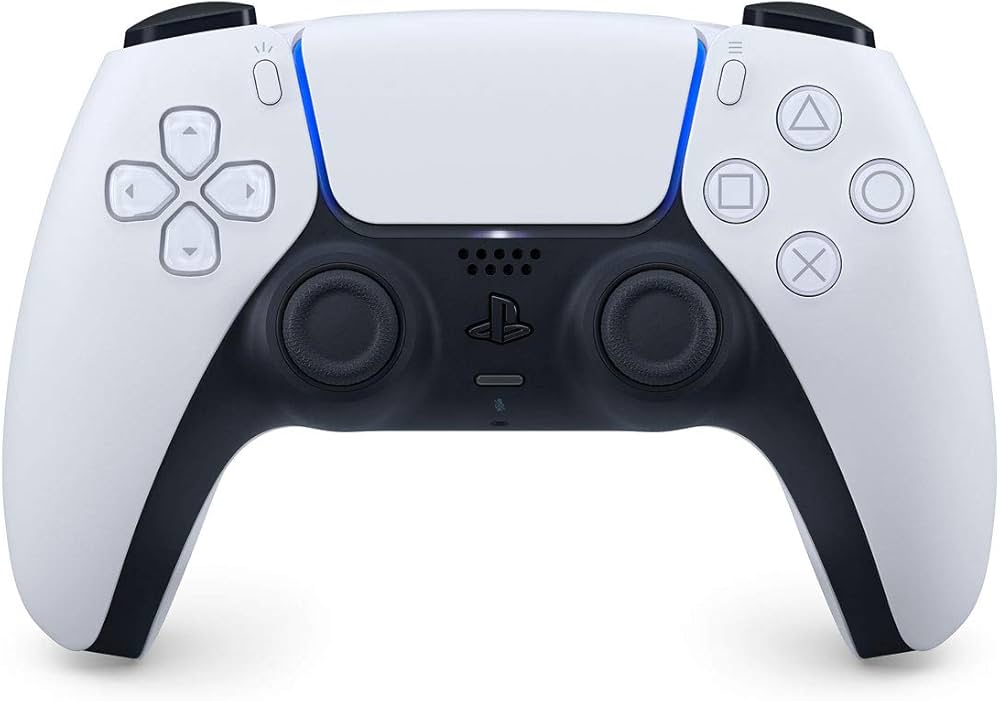
| 項目 | 設定値 | 補足 |
|---|---|---|
| エイム方式 | Dual Zone | 基本の土台設定 |
| 横感度 | 100 | 近距離の切り返しをしやすくする |
| 縦感度 | 100 | 横感度とセットで運用 |
| Aim Smoothing | 99 | 見た目ほど暴れにくくなりやすい |
| 振動 | オン | 記事内の前提設定 |
| FOV | 91 | この設定の基準 |
| Aim Assist Window Size | 39 | 重なった敵への引っ張られを抑えやすい |
| Aim Assist Ease In | 95 | 外周で止まりにくくしやすい |
| Legacy Aim Assist | オフ推奨 | まずはオフ基準で試す |
| 左スティック内側デッドゾーン | ドリフトしない範囲まで低め | コントローラー個体差あり |
| 左スティック外側デッドゾーン | 20 | 基本値として使用 |
| 右スティック内側デッドゾーン | ドリフトしない範囲まで低め | 下げすぎるとドリフト注意 |
| 右スティック外側デッドゾーン | 95 | 振り向きや切り返しが軽く感じやすい |
冷凍みかん次に各項目について詳しく触れていきますね。
基本感度のおすすめ設定一覧
| 項目 | おすすめ設定 |
|---|---|
| エイム方式 | Dual Zone |
| 横感度 | 100 |
| 縦感度 | 100 |
| Aim Smoothing | 99 |
| 振動 | オン |
| FOV | 91 |
これを初めて入れたとき、正直「うわ、ブレすぎて無理かも」と思いました。最初の数試合は近距離でオーバーシュートしまくって、「やっぱり高感度は合わないな」と思いかけた。
でも、Aim Smoothing 99と組み合わさると見た目ほど暴れないんです。慣れてきた頃に近距離で敵をぐるっと追えた瞬間、「あ、これだ」ってなりました。
冷凍みかん数字にビビって最初の10試合で判断を諦めなくて良かった、と思った場面です。
エイムアシスト関連のおすすめ設定一覧
| 項目 | おすすめ設定 |
|---|---|
| Aim Assist Window Size | 39 |
| Aim Assist Ease In | 95 |
| Legacy Aim Assist | オフ推奨 |
ここはかなり重要です。以前のWindow Size 50だと、今の強めのアシスト環境では少し重く感じやすい。39まで落とすことで、敵が重なったときの余計な吸い付きが減りやすくなります。
Aim Assist Ease In 95も、触ると一気に印象が変わります。敵の周りでエイムが流れやすくなって、細かくなぞる感覚が出てくる。設定画面だけ見ても地味なんですが、実際は「あ、こいつ仕事してたのか」ってなるタイプの設定です。
デッドゾーンのおすすめ設定一覧
| 項目 | おすすめ設定 |
|---|---|
| 左スティック内側 | ドリフトしない範囲まで低め |
| 左スティック外側 | 20 |
| 右スティック内側 | ドリフトしない範囲まで低め |
| 右スティック外側 | 95 |
デッドゾーンは固定値を丸ごと真似するより、自分のコントローラーに合わせるのが大前提です。特に内側デッドゾーンは個体差が激しくて、私のコントローラーで試したとき、下げすぎたら視点が勝手に横に流れ始めて焦りました。キャラクターが急に自立し始めた感じで、ちょっと笑えない状況でした。
「なるべく低く、でもドリフトしない範囲まで」。これが内側デッドゾーンのコツです。
この設定が合いやすい人・合いにくい人
合いやすい人:
- 近距離での切り返しを重視したい人
- 追いエイムが重く感じる人
- 敵の重なりで狙いがズレやすい人
- Dual Zoneの扱いやすさが好きな人
合いにくい可能性がある人:
- かなり低感度寄りが好きな人
- 最大FOV前提で感度を組みたい人
- Linearに慣れ切っている人
- スティックドリフトが強いコントローラーを使っている人
上位勢の設定でも万人向けではありません。全部そのままハマったらラッキーですが、だいたいそういう日は来ないので、まず土台を真似して、違和感が出る部分だけ絞って調整するのが失敗しにくいです。
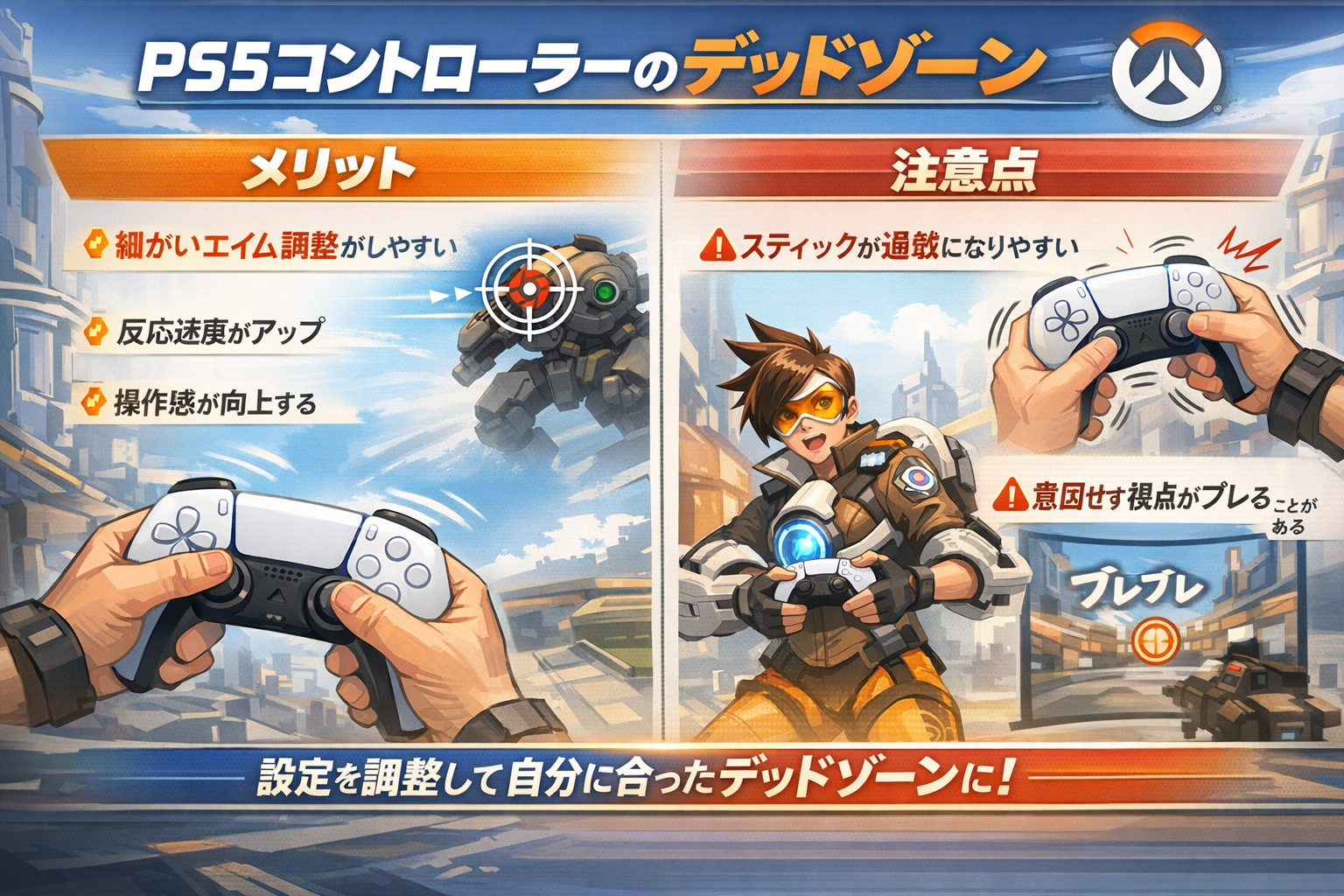
OWのPAD感度で最重要なデッドゾーン設定の考え方
個人的に、OWのPAD感度で一番差が出やすいのはデッドゾーンだと思っています。地味に見えるんですが、ここがズレていると全部気持ち悪くなる。派手な設定より地味な設定のほうが裏で仕事しているというのは、OWらしいというか、ちょっとOWらしすぎるというか。
デッドゾーンとは何か
デッドゾーンは、スティックを少し倒したときに「まだ入力しない範囲」を決める設定です。反応の遊びをどれくらい持たせるか、という項目です。
広いと誤入力は減りますが、反応が遅く感じます。狭いと反応は鋭くなりますが、ドリフトしやすくなります。これを最初に触り始めた頃、「低ければ低いほど強い」と思い込んで、内側を0近くまで下げました。結果、視点が常に微妙にズレ続けて、「あれ、自分の腕がガクガクになった?」って本気で不安になったことがあります。あれは良い失敗でした。
内側デッドゾーンはなぜ低めが強いのか
内側デッドゾーンを低めにすると、わずかなスティック操作でも反応してくれるので細かい修正がしやすくなります。
特に重要なのが、左スティックの内側デッドゾーンを低めにすると、立ち止まり時でもエイムアシストが働きやすいという点です。移動入力がわずかに反応することで、アシストの乗り方に影響が出るためで、これはOWのPADではかなり大きい要素です。
ただしコントローラー差が大きいので、まずは少しずつ下げて、勝手に動き始めたら一段戻す、というやり方がちょうどいいです。低ければ強い、は半分正解ですが、残り半分で普通に事故ります。
外側デッドゾーン95がおすすめされる理由
右スティックの外側デッドゾーン95は、触るとかなり使いやすいです。最後まで倒し切る前に最大入力へ入りやすくなるので、振り向きや大きな切り返しが軽く感じます。
外側を意識していなかった頃、近距離の乱戦で「あと少しだけ速く振れたら勝てたのに」という試合が何度もありました。外側95にしてから、そのもっさり感が減りました。一度体感すると「なんで今まで気にしなかったんだろう」ってなる設定です。
スティックドリフトがある場合の調整方法
低デッドゾーンが強いと聞いても、ドリフト持ちのコントローラーではそのまま真似できません。最初はここでつまずく人が多いです。
おすすめの手順はこちらです。
- 内側デッドゾーンを少しずつ下げる
- 射撃訓練場で何も触らず視点や移動が勝手に動かないか確認する
- 実戦で近距離の細かい修正がしやすいかを見る
- ドリフトするなら一段上げる
こうなったら下げすぎのサイン:
- 何も触っていないのに視点が動く
- 立ち止まりたいのに微妙に歩く
- 追いエイムは良くなったが、待機時の違和感が大きい
冷凍みかん理論上の最強より、実戦で機嫌よく動く設定のほうが結局強いです。これは身をもって学びました。
Aim Assist Window SizeとAim Assist Ease Inの最適値
ここは数字の意味が分かりにくくて、設定画面だけ見ていても「で、何が変わるの?」ってなりがちです。でも実際のエイム感にはかなり直結します。触ると一気に機嫌が変わる設定です。
Window Sizeを39にするメリット
Window Sizeが高すぎると重く感じやすいです。特に敵が密集した場面で「そっちじゃないのに引っ張られる」感じが出やすくなります。エイムがやたら親切になって、頼んでいない敵まで面倒を見始める。あれは正直かなりストレスで、「設定がお節介になってる」と感じたとき、ここを疑うべきでした。
以前の50から39へ下げることで、複数敵の重なりに巻き込まれにくくなり、狙いたい敵へエイムを通しやすくなります。
よくある失敗は、引っかかるからといって感度ばかり下げることです。実際にはWindow Sizeが広すぎて重く感じている場合も多いので、ここを先に見直すほうが早いことがあります。感度に全部の責任を押しつけると、設定会議が永遠に終わらなくなります。
Aim Assist Ease In 95が合いやすい理由
95にすると、ターゲット周辺でエイムが流れやすく、狙い続けやすい感覚が出てきます。特に、敵の外周で照準が止まりやすい人や、吸い付きはするのに中へ入っていかない感覚がある人は、Window Sizeと合わせてここを見直す価値があります。数字の理屈より「実際にどう追えるか」で判断するのが大事です。
エイムが引っかかる・吸われすぎるときの見直し方
設定を真似したのに「なんか敵の周りでモタつく」と感じることがあります。そうなると急に全部の設定が怪しく見えてくるんですよね。あの感覚、わかる人にはわかると思いますが、かなり消耗します。
見直す順番はこの3つ:
- Window Sizeが広すぎないか
- デッドゾーンが高すぎて初動が遅くないか
- FOVやヒーロー個別設定がズレていないか
逆に全然吸い付かず当てにくい場合は、Window Sizeを少しだけ戻す選択肢もあります。一発で完璧を狙うより、引っかかる原因を1個ずつ潰すほうが結果的に早いです。
冷凍みかん焦って全部触るとこちらが振り回されます。これも経験済みです…。
OWのPAD感度でDual Zoneを使うメリットと注意点
この設定の土台はDual Zoneです。好みが分かれますが、OWではまだかなり扱いやすい選択肢だと思います。古いから弱い、みたいな単純な話でもないです。
Dual ZoneとLinearの違い
ざっくりいうと、Dual Zoneは倒し方によって感度の立ち上がりに段差があり、Linearは入力に対して素直に反応しやすいです。
Dual Zoneの強みは、普段の細かい操作と、最後の大きい振り向きを両立しやすいことです。近距離で暴れすぎず、必要なときにはしっかり振れる。この感覚が好きな人はかなり多いです。
冷凍みかんLinearが気になる気持ちはわかりますが、流行っているから即正義、みたいな世界でもないので、まずDual Zoneで試すことをおすすめします。
横100・縦100でも扱いやすい理由
数字だけ見るとかなり高いです。最初に見たときは「本当にこれで細かく当てられるのか」と思いました。初見だとたぶんだいたい一回は二度見します。
でも、Dual ZoneとAim Smoothing 99の組み合わせだと、見た目ほど暴れません。近距離での切り返しや、乱戦で敵を見失いにくいのが強い。
特にOWは、被弾しながらでも視点を素早く返したい場面が多いです。低感度だけで組むと、最初は当てやすくても、混戦で視点が追いつかないことがあります。100/100は「振り向きやすさ込みでバランスを取っている」という考え方で、数字の大きさにビビる必要はないです。
最大FOVでは感触が変わる点に注意
見落としやすいポイントです。
FOVを最大まで広げると、同じ感度でも少し重く感じたり、細かい合わせがズレたりすることがあります。今回の設定はFOV 91を前提にしているので、最大FOVで使う場合は完全コピペより注意が必要です。設定のせいか自分のせいかで悩み始めたら、まずFOVという前提条件を疑うと整理しやすいです。
OWのPAD感度設定で初心者が失敗しやすいポイント
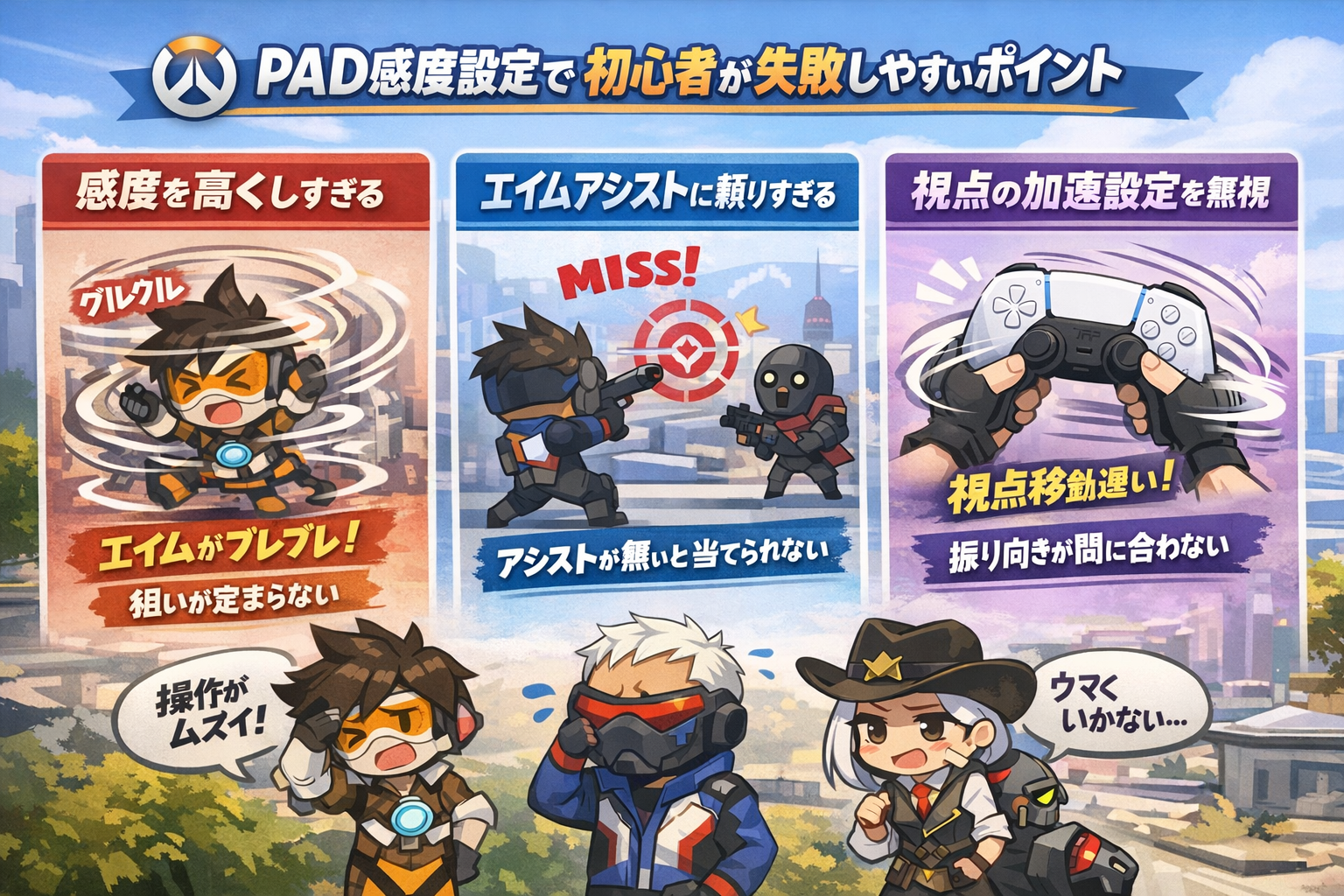
数値を一気に変えすぎない
早く正解へ行きたくて、全部まとめて変えたくなる気持ちはわかります。でも一気に変えると、何が良くて何が悪いのか分からなくなります。設定をいじった達成感だけ残って、改善点はきれいに迷子になります。
冷凍みかんこれ、私が一番やった失敗です。
おすすめの順番:
- 基本感度を合わせる
- デッドゾーンを詰める
- Window SizeとEase Inを触る
- 必要ならヒーロー別設定へ進む
この順番で進めると、違和感の原因を追いやすいです。
上位勢の設定をそのまま真似して終わらない
上位勢の設定は強いですが、その人の手癖、持ち方、使うヒーロー、コントローラー状態まで含めた最適解です。数字だけ持ってきても、中身まで丸ごとコピーできるわけではない。そこはちょっと悔しいところですが、「真似してから自分の違和感だけ調整する」が正解に近いです。
射撃訓練場だけで判断しない
射撃訓練場だけだと正直わからないです。止まっているBOT相手では良くても、実戦だと全然違う感触になることがあります。BOTは文句を言わないですが、実戦の敵はちゃんと暴れます。
本当に見るべき場面はこれです:
- 近距離の対面で敵を追いやすいか
- 複数敵が重なったとき狙いがズレないか
- 高台の敵へ縦に合わせやすいか
- 乱戦中に振り向きが足りるか
まとめ|OWのPAD感度はデッドゾーンとアシスト調整が勝率を左右する
OWのPAD感度は、横感度と縦感度だけ見ても正解へ行きにくいです。実際に使っていて差が出やすいのは、デッドゾーン、Aim Assist Window Size、Aim Assist Ease Inまで含めた全体の噛み合わせでした。
今回の設定まとめ:
- 基本はDual Zone、横100・縦100、Aim Smoothing 99
- Window Sizeは39
- Aim Assist Ease Inは95
- 右スティック外側デッドゾーンは95
- 内側デッドゾーンはドリフトしない範囲まで低め
- FOVは91前提で考える
一番大事だと思うのは、「強い人の設定をそのまま信じる」ではなく、「自分のパッドで違和感が減るか」をちゃんと見ることです。そこを見ながら少しずつ詰めると、OWのPAD感度はかなり化けます。まず土台を真似して、引っかかるポイントだけ丁寧に直していく。それだけでいいです。
冷凍みかん結局、最後に頼れるのは「自分の手で気持ちよく動くか」なんですよね。
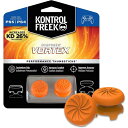
行き詰ったらFPSフリークを試してみるのもおすすめですよ!