120Hz対応モニターなのに、 PS5で60fpsしか出ない?
まず確認するのは 「PS5本体」「ゲーム内設定」 「モニター」「HDMI接続」の4つです。
PS5が120Hzの映像信号を出力できても、 すべてのゲームが120fpsになるわけではありません。 原因を順番に切り分ければ、 設定の問題なのか機器の対応条件なのかを判断できます。
この記事では通常の120Hz設定だけでなく、 画面が真っ暗になった場合の復旧方法や、 1080p/120Hzへの切り替わり、 故障箇所の絞り込みまで解説します。
公式情報確認:2026年10月30日 / 対象:PS5・PS5 Pro
PS5で120fpsが出ない原因は? まず確認する5つの項目
120fpsが出ないときは、 次の早見表から現在の症状に近いものを探してください。 設定変更や機器の買い替えをする前に、 どこで60Hzになっているかを確認することが大切です。
120fpsにならない主な原因を早見表で確認
| 現在の症状 | 原因候補 | 最初にすること |
|---|---|---|
| 120Hz出力がオフ | PS5の映像設定 | 「自動」に変更 |
| ホーム画面が60Hz | 対応ゲーム外の表示 | 対応ゲーム中に確認 |
| 対応ゲームでも60Hz | ゲーム設定・接続条件 | 120fpsモードを確認 |
| 120fpsの設定が見つからない | ゲーム非対応・環境条件 | 公式仕様とゲーム版を確認 |
| 144Hzモニターなのに60Hz | HDMI入力の対応条件 | 型番と端子仕様を確認 |
| 4Kが1080p/120Hzになる | 4K120Hzの出力条件・ゲーム仕様 | 解像度と接続経路を確認 |
| 120Hzにしたら真っ暗 | 映像の互換性・接続問題 | 表示を復旧し、必要ならセーフモード |
| 120Hz表示なのにカクつく | ゲームの描画fpsや動作 | ゲーム内FPSを確認 |
120Hz出力と120fpsは別物
Hzは映像信号や画面の更新頻度、 fpsはゲームが1秒間に描画するフレーム数です。 PS5の映像出力が120Hzでも、 ゲームが60fps相当で動いている場合があります。
60Hz表示のままでも異常とは限らない
PS5のホーム画面が60Hzでも、 それだけで故障とは判断できません。 120Hzへの切り替えは 対応ゲームの動作中に行われる場合があります。
本体・ゲーム設定・HDMI接続を確認
出力は確認。実際のfpsは別途確認
PS5本体で120Hz出力を有効にする設定方法
最初にPS5本体側を確認します。 設定が正しくてもモニターやゲームが対応していなければ 120Hzにはならないため、 まずは本体で必要な設定を整えます。
120Hz出力を「自動」に変更する
- ホーム画面の「設定」を開く。 右上の歯車アイコンから設定へ進みます。
- 「スクリーンとビデオ」を選ぶ。 続けて「映像出力」を開きます。
- 「120Hz出力」を「自動」にする。 これで対応するゲームと画面で 120Hz出力を使う準備ができます。
- 「解像度」を確認する。 通常は「自動」を基準にし、 解像度ごとの問題がある場合だけ 後述のテストを行います。
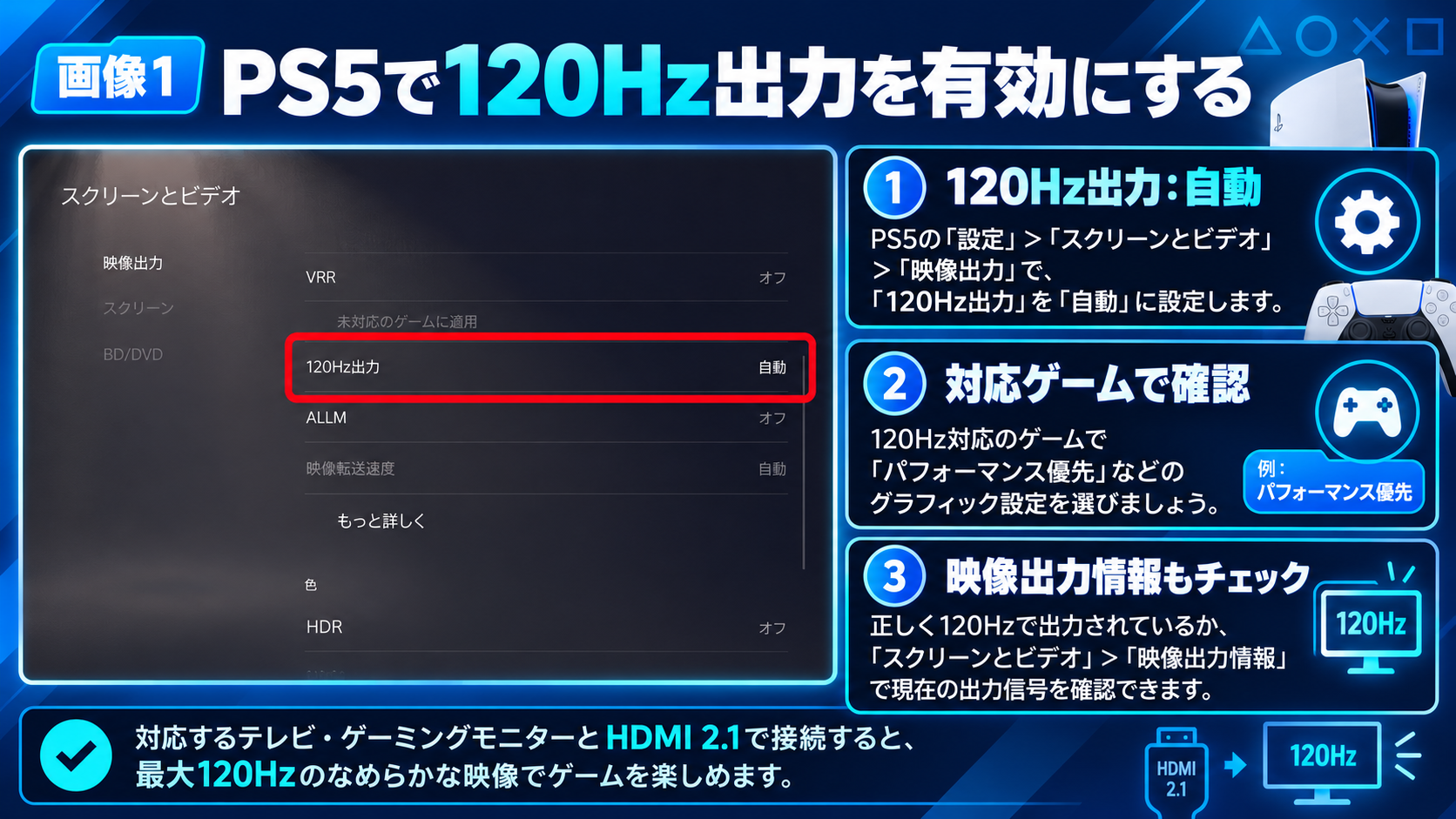
ゲームプリセットを「パフォーマンス優先」にする
- 「設定」→「セーブデータとゲーム/アプリ設定」 を開く。
- 「ゲームプリセット」を選ぶ。
- 「パフォーマンス優先と画質優先」を開く。
- 「パフォーマンス優先」を選ぶ。 設定後、対象ゲームの専用グラフィック設定も確認します。
映像出力情報と接続HDMI機器の情報を確認する
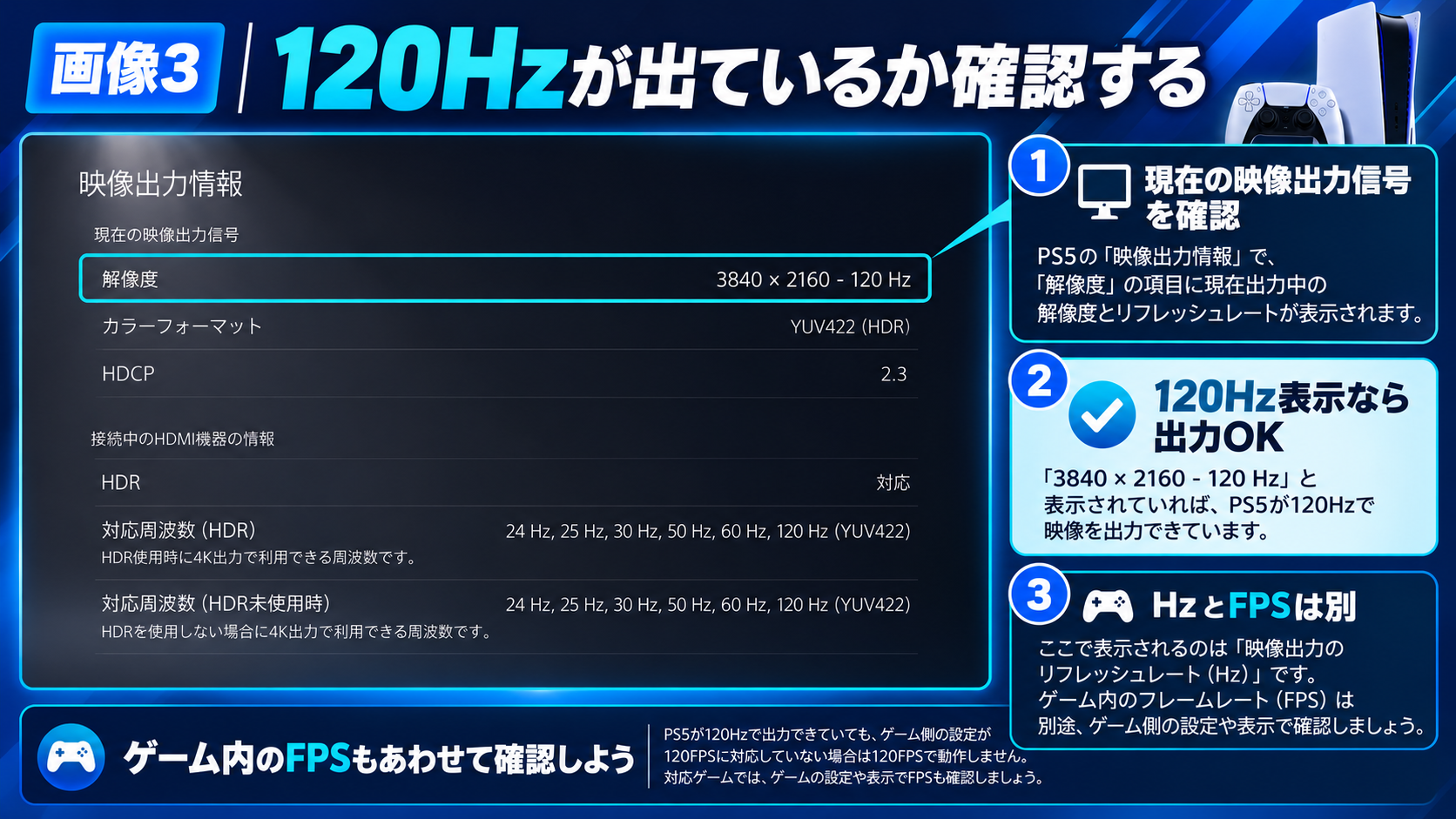
「設定」→「スクリーンとビデオ」→「映像出力」では、 現在出力している映像信号と 接続先の情報を確認できます。
まず現在の解像度・周波数を確認してください。 「接続されているHDMI機器の情報」は 機器側の対応状況を調べる項目であり、 現在のゲームが120fpsで動作している証明ではありません。
なお、PS5の設定メニューへ戻った際に 映像信号が切り替わる場合があります。 実際のゲーム中の入力Hzは、 モニターの情報表示でも確認しましょう。
120Hzに設定しても60fpsのまま?ゲーム側の対応状況を確認
PS5本体を120Hzに設定しても、 ゲームに120fps対応モードがなければ120fpsにはなりません。 対応状況はタイトルごとに違うため、 ゲーム公式が案内している設定方法を優先 してください。
PS5で120fpsを利用できるゲームと設定一覧
| ゲーム | 120fps関連の公式仕様 | 確認する設定 |
|---|---|---|
| Apex Legends | PS5版120FPSモードに対応 | 「ビデオ」→「グラフィックモード」→ 「パフォーマンス」 |
| フォートナイト | PS5版120 FPSモードに対応 | 「映像」→「120 FPSモード」→「オン」 |
この表は公式の操作手順まで確認できたタイトルに絞っています。 ほかのゲームも対応している場合がありますが、 未確認タイトルの設定名や最大fpsは推測で掲載しません。
Apex Legendsとフォートナイトの120fps設定
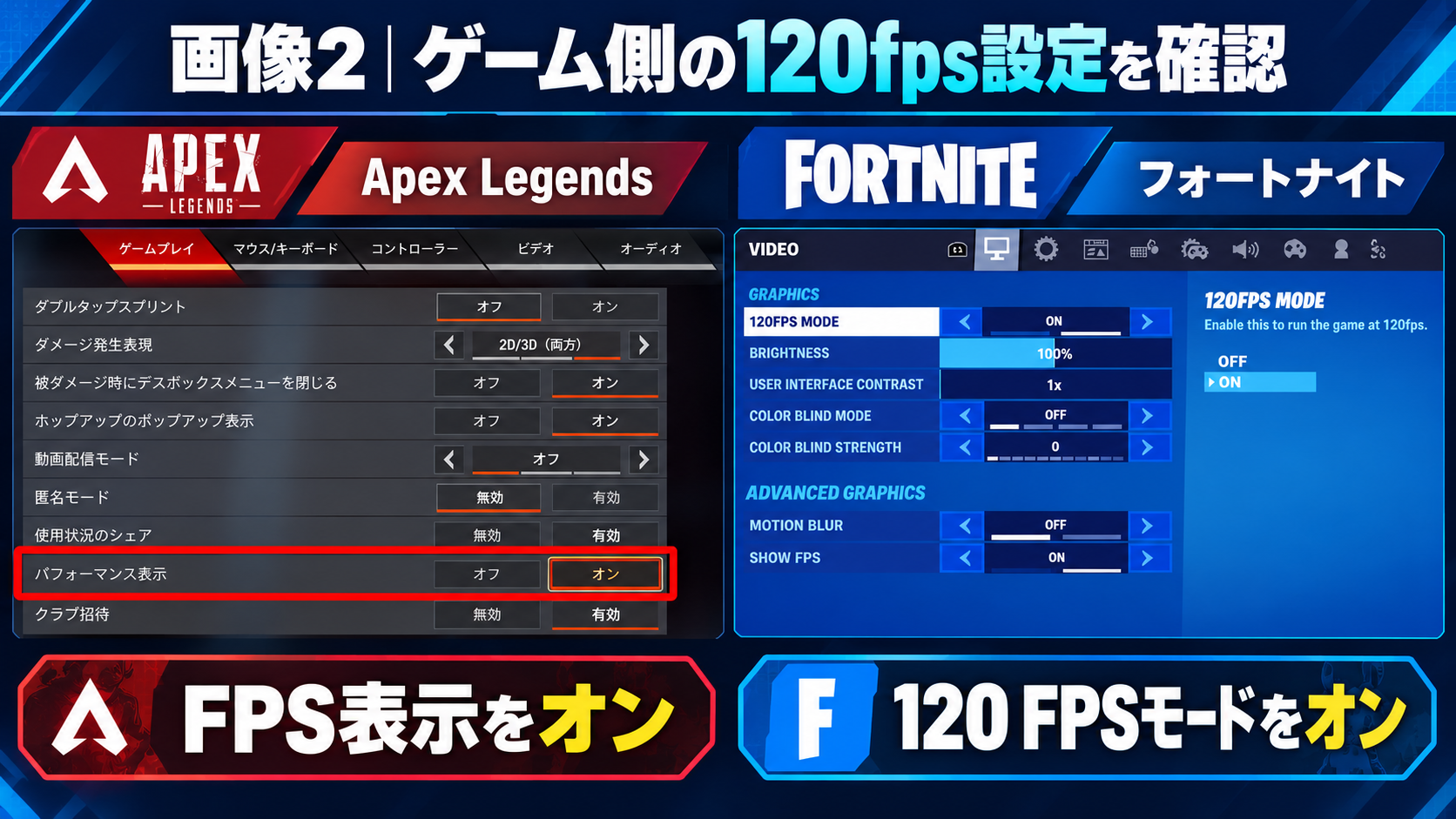
【Apex Legends】 EA公式ではPS5本体の「パフォーマンス優先」と 「120Hz出力」を確認した後、 ゲーム内の「設定」→「ビデオ」から 「グラフィックモード」を「パフォーマンス」に変更し、 「適用」を選ぶ手順を案内しています。
さらにゲーム内の 「設定」→「ゲームプレイ」→「パフォーマンス表示」 をオンにすると、FPSやpingを確認できます。 120FPSモードは120fpsを目指すモードであり、 常に120fpsで固定されるという保証ではありません。
【フォートナイト】 PS5本体側でパフォーマンス優先を選んだ後、 ゲームを起動し 「設定」→「映像」→「120 FPSモード」 をオンにして「適用」します。
Epic Games公式は、 120 FPSモードが表示されない場合は その環境で利用できないと説明しています。 また120 FPSモードでは 一部の高品質な描画機能が利用できなくなります。
出典: EA公式・Apex Legends FPSガイド / Epic Games公式・フォートナイト120 FPS設定
PS4版とPS5版を間違えていないか確認する
同じゲームのPS4版とPS5版を両方所有している場合、 起動しているバージョンを確認してください。 ゲームによってはPS5版にだけ 高フレームレートの機能が用意されている場合があります。
- PS5の「ゲームライブラリー」を開く。
- 対象のゲームを選び、オプションの「…」を開く。
- 所有しているバージョンを確認する。 PS4版・PS5版を選べる場合は 目的のバージョンを選択します。
バージョンを切り替えられないゲームもあります。 すべてのPS4版ゲームがPS5版へ 無料で変更できるわけではないため、 作品ごとの提供条件を確認してください。
120Hz対応モニターなのに60Hzになる原因とHDMIの確認方法
120Hz・144Hz・165Hz対応のモニターでも、 PS5を接続したHDMI端子が 120Hz入力に対応していない場合があります。 「モニター全体の最大Hz」と 「実際に使用するHDMI端子の最大Hz」は 分けて確認 しましょう。
HDMI 2.0と2.1の違い|120fpsに2.1は必須?
結論からいうと、 1080p/120Hzで遊ぶために HDMI 2.1が必須とは限りません。 HDMI 2.0でも 1080p/120Hzや1440p/120Hzの入力が可能な製品があります。
| 出力解像度 | HDMI 2.0 | HDMI 2.1 |
|---|---|---|
| 1080p / 120Hz | 対応製品なら可能 | 対応製品なら可能 |
| 1440p / 120Hz | 対応製品なら可能 | 対応製品なら可能 |
| 4K / 120Hz | PS5用途では基本的に非対応 | 4K120Hz対応端子と機器が必要 |
一方、4K/120Hzを利用したい場合は、 モニターの対応HDMI端子、ケーブル、 途中の中継機器まで4K/120Hzに 対応していることを確認します。
144Hz・165Hz対応でもHDMI入力が60Hzまでのケース
モニターの製品仕様に144Hzや165Hzと書かれていても、 その数値がDisplayPort接続時の 最大値であるケースがあります。
PS5を使用する場合は、取扱説明書の 「HDMI入力」「対応タイミング」 「解像度および周波数」などの表で、 目的の解像度が120Hzに対応しているか 確認してください。
HDMI端子・ケーブル・切替器・モニター設定を確認する
- PS5とモニターをHDMIで直接接続する。 切替器、キャプチャーボード、AV機器を一時的に外します。
- 120Hz対応と明記されたHDMI端子を使用する。 端子によって仕様が違う機種もあります。
- ケーブルを確認する。 4K/120HzならPS5付属ケーブル、 または適切なウルトラハイスピードHDMIケーブルを優先します。
- モニターの入力設定を確認する。 HDMI互換モード・拡張モードなどの名称は メーカーごとに異なります。
- 対応ゲームを起動して再確認する。 直結時だけ120Hzになるなら、 中継機器やその経路が原因候補です。
PS5とPCで同じモニターを共用している場合は、 PS5とPCを1台のモニターで共有し、 120Hzを維持する接続方法 も参考になります。
関連ガイド / モニター選び Apex向け144Hz・240Hzモニターおすすめ3選|PC・PS5別 接続仕様を確認してもモニター側が120Hz非対応だった場合に、 買い替え候補の選び方を確認できます。 冷凍みかん
120Hz対応モニターでも、HDMI端子によって対応状況が違う場合があります。買い替える前に端子の仕様を確認してみてください!
1080p・1440p・4Kで120Hzが出ない場合の対処法
ゲームとモニターが120Hzに対応していても、 解像度によって利用できる出力条件は変わります。 ここでは現在の解像度を確認し、 問題がある場合だけ設定を変更して原因を絞り込みます。
1080p/120Hzが出ない場合
まずモニターのHDMI入力が 1920×1080の120Hz信号に対応しているか調べてください。 HDMI 2.0入力でも1080p/120Hzに対応する製品はあります。
- 対応ゲームを起動し、120fpsモードを有効にする。
- PS5の「120Hz出力」が「自動」か確認する。
- 「映像出力」→「解像度」を 一時的に「1080p」に変更する。
- 対応ゲームのプレイ中に120Hz信号が出るか確認する。
1080pでも60Hzのままなら、 モニターのHDMI端子仕様、ゲーム側の対応条件、 ケーブルや中継機器を確認します。 テストが終わったら必要に応じて 解像度を「自動」に戻してください。
1440p出力テストで120Hzを確認する
1440p対応モニターでは、 PS5の「1440p出力をテスト」を使用できます。 Sony公式によると、SDR・HDRのほか 60Hz・120Hz・VRRなどの 出力対応状況を調べられます。
- 「設定」→「スクリーンとビデオ」→「映像出力」を開く。
- 「1440p出力をテスト」を選択する。 画面の案内に従います。
- 120Hzへの対応結果を確認する。 対応と判定された場合は、 対応ゲーム中の実際の出力も確認します。
- 1440pで使う場合は「解像度」を「1440p」にする。
4K/120Hzが出ない場合は映像の転送速度とHDMIを確認
PS5で4K/120Hzを利用する場合は、 モニターやテレビのHDMI 2.1対応端子、 適切なケーブル、 4K/120Hzに対応した接続経路が基本条件です。
さらにPS5の「映像出力」内にある 「映像の転送速度」 にも注意してください。 Sony公式は「-1」「-2」の設定によって 4K/120Hzの出力が制限されると案内しています。
| 映像の転送速度 | 4K/120Hzへの影響 | 確認すること |
|---|---|---|
| 自動 | 対応機器で利用する基本設定 | 4K120Hzの接続条件を確認 |
| -1 | 4K/120Hzが制限される | 互換性の問題がなければ自動へ戻して検証 |
| -2 | 4K/120Hzが制限される | 互換性の問題がなければ自動へ戻して検証 |
4Kのはずが1080p/120Hzになる場合は故障なのか?
4Kモニターで120fpsモードを有効にしたとき、 1080p/120Hzと表示されても、 それだけでPS5やモニターの故障とは判断できません。
1080p/120Hzという表示は、 フルHD解像度の120Hz信号が出力されている状態です。 つまり120Hzへの切り替え自体は成立していても、 4K解像度での120Hz出力が成立しているとは限りません。
Sony公式も、4K/120Hzを期待した環境で 1080p/120Hzと表示される場合の トラブルシューティングを案内しています。
| 現在の表示 | 判断できること | 次に確認する項目 |
|---|---|---|
| 4K / 60Hz | 4K信号は出ているが120Hzではない | 120Hz対応ゲーム、4K120Hz対応HDMI経路 |
| 1080p / 120Hz | 120Hz信号は出ているが4K信号ではない | ゲームの出力仕様、4K120Hz対応端子、解像度設定 |
| 1440p / 120Hz | WQHDの120Hz信号が出ている | 4Kが必要なら解像度と接続条件 |
| 4K / 120Hz | 4K120Hzの映像信号を確認できる | ゲーム内の描画fpsと動作モード |
4K/120Hzを目指す場合は、 次の順番で確認してください。
- 4K/120Hz対応のモニターか調べる。 単なる「4K対応」「120Hz対応」ではなく、 同時に利用できるか確認します。
- 対応するHDMI端子を使用する。 4K/120Hzに対応したHDMI 2.1入力を選びます。
- ケーブルと中継機器を確認する。 PS5付属ケーブルを使い、 可能ならモニターへ直接接続します。
- PS5の解像度を「自動」または「2160p」にする。 「映像の転送速度」も 「自動」で確認します。
- 対応ゲームを起動して出力解像度とHzを再確認する。 ゲームの仕様によって出力状態が変わる場合があります。
なお、ここで確認しているのは HDMIで出力される映像の解像度です。 ゲーム内部で実際に描画している解像度と 必ずしも一致するわけではありません。 モニターの表示だけで内部描画解像度まで断定しないでください。
出典: Sony公式・4K/120Hzのトラブルシューティング / Epic Games公式・120 FPSモードと解像度
それでも120fpsが出ない場合の症状別チェック
ここまで確認しても解決しない場合は、 実際に何が起きているかによって対処を分けましょう。 すべての原因を「ゲームのバグ」や 「HDMIの故障」と決めつけないことが重要です。
120Hz出力が「自動」でも60Hzのまま
| 確認できた状態 | 考えられる原因 | 次の行動 |
|---|---|---|
| ホーム画面だけ60Hz | 対応ゲーム外の表示 | 120Hz対応ゲーム中に確認 |
| 対応ゲームでも60Hz | ゲーム側設定が無効 | 120fpsモード・パフォーマンス設定を確認 |
| 1080pは120Hz、4Kは60Hz | 4K120Hzの接続条件不足 | HDMI端子・ケーブル・転送速度を確認 |
| 直結時だけ120Hz | 中継機器の対応制限など | 切替器やキャプチャー機器の仕様を確認 |
| すべて60Hzのまま | 複数の原因候補 | 本体設定・端子仕様・対応ゲームを再確認 |
120fpsモードが表示されない・選べない
ゲームが120fpsに対応していても、 必要な環境が認識されていなければ 設定項目が表示されないことがあります。 特にフォートナイトでは、 Epic Games公式が120 FPSモードを利用できない環境で 項目が表示されないことを案内しています。
- ゲーム公式のPS5版120fps対応条件を確認する。
- PS5本体の120Hz出力とパフォーマンス優先を確認する。
- 使用中のゲームがPS5版か確認する。
- ゲームのアップデートを確認する。
- 設定変更後にゲームを終了・再起動して再確認する。
ゲームの再起動で必ず改善するとは限りません。 公式の操作手順に従っても項目が表示されない場合は、 ゲーム側の対応状況と実際の表示環境を 改めて照合してください。
120Hzへ切り替えると画面が真っ暗・映像が途切れる
120Hzに切り替えたときだけ映像が表示されない場合は、 ディスプレイ側の入力条件や接続経路の影響が考えられます。
画面が操作できる場合は、 PS5の「120Hz出力」を一度オフにして 正常表示へ戻るか確認してください。 その後、HDMI端子・ケーブル・接続経路を調べます。
画面が真っ暗で操作できない場合はセーフモードで復旧する
120Hzに変更した後、画面が真っ暗なままで PS5の設定画面を開けない場合は、 セーフモードの「映像出力を変更」を利用できます。
これはSony公式が案内している 映像トラブル向けの復旧方法です。 ただし、必ず画面が復旧するという保証ではありません。
- PS5本体の電源を切る。 Sony公式では電源ボタンを約3秒間長押しして 電源を切る手順を案内しています。 電源ランプが消えたことを確認してください。
- 電源ボタンを再び長押しする。 最初のビープ音が鳴った後も押し続け、 2回目のビープ音が聞こえたら離します。 公式の案内では2回目の音は約7秒後です。
- USBケーブルでコントローラーを接続する。 接続後、コントローラーのPSボタンを押します。
- 「映像出力を変更」を選択する。 続いて「解像度を変更する」を選び、 画面の指示に従って映像出力を見直します。
- 通常画面へ戻れたら120Hz設定を確認する。 まず映像が正常に表示される状態を確保し、 「120Hz出力」をオフにするなどして 接続環境を再確認してください。
映像が戻らない場合や復旧後も問題を繰り返す場合は、 無理に設定を変更し続けず、 PlayStationの故障診断を利用することをおすすめします。
出典: PlayStation公式・PS5のセーフモード / セーフモードを起動できない場合
120Hzで出力されるのにカクつく・fpsが安定しない
120Hz信号が確認できた場合、 PS5とモニター間の映像出力は その周波数で成立しています。 ただしゲーム内部の描画fpsが120で維持されているかは 別問題です。
ゲームにFPS表示機能があれば、 実際のプレイ中に数値を確認してください。 Apex Legendsでは「パフォーマンス表示」が利用できます。
120Hzと表示されていることだけを根拠に、 ゲームが常時120fpsで動作しているとは判断しません。
すべて試しても直らない場合は故障箇所を比較して絞り込む
PS5本体の設定、ゲーム側の120fpsモード、 HDMI端子の対応条件まで確認しても 60Hzのままになる場合があります。
ここで新しいモニターやケーブルを すぐに購入する必要はありません。 接続機器を1つずつ変更し、 120Hz信号が出る条件と出ない条件を比較してください。
| 比較検証の結果 | 疑うべき箇所 | 次にすること |
|---|---|---|
| 別のHDMIケーブルでは120Hzになる | 元のケーブルや接続状態 | ケーブルの仕様・損傷・接続状態を確認 |
| 別のHDMI端子では120Hzになる | 元の端子の仕様や入力設定 | モニターの端子別仕様を確認 |
| 直結時だけ120Hzになる | 切替器・AV機器などの中継経路 | 中継機器の対応解像度とHzを確認 |
| 別の対応モニターでは120Hzになる | 元のモニターや入力条件 | モニターメーカーのサポート情報を確認 |
| 複数の確認済み対応環境でも120Hzにならない | PS5本体・設定・その他の条件 | PlayStation公式の故障診断を利用 |
別のモニターで比較する場合も、 そのモニターが目的の解像度と120Hz入力に対応していることを 事前に確認してください。
- PS5本体: 通常モデル/PS5 Pro、システムソフトウェア
- ゲーム: タイトル、PS4版/PS5版、120fps設定
- モニター: メーカー、型番、HDMI端子番号
- 接続: ケーブル、切替器の有無
- 表示結果: 解像度、Hz、確認した場面
Sony公式は映像トラブルへの対策として、 HDMIケーブル・端子の変更、 モニターへの直接接続、 機器のファームウェア確認などを案内しています。 これらを試しても解決しなければ、 PlayStation公式の映像トラブル対処と故障診断 を確認してください。
特定のゲームでだけ120fpsが出ない場合は、 本体の故障を疑う前に ゲーム固有の設定や対応状況を確認しましょう。
関連記事 / VALORANT PS5版ヴァロラントで120fpsが出ない場合の設定 VALORANT固有の120fps設定や確認項目を解説しています。 関連記事 / BF6 BF6で120fpsが出ない原因と対処法 BF6で高フレームレートを利用したい場合の ゲーム別の確認ポイントを紹介しています。冷凍みかん設定を全部確認しても直らないときは、機器を1つずつ交換して比較するのがポイント。違う条件を一度に変えないようにしましょう!
PS5で120Hzが正常に出ているか確認する方法
設定を終えたら 「120Hzの映像信号が出ているか」 「ゲームが120fpsモードで動作しているか」 を分けて確認しましょう。
PS5の映像出力情報で確認する
- 120fps対応ゲームを起動する。 必要なゲーム内設定も有効にしておきます。
- PS5の「設定」→「スクリーンとビデオ」 →「映像出力」を開く。
- 現在出力している映像信号の 解像度と周波数を確認する。
- 表示を確認したらゲームへ戻り、 描画fpsを別途確認する。
映像出力が120Hzになっていれば、 PS5から対応する信号が出ています。 ただし、これだけでは ゲームの描画fpsまでは確定しません。
モニターのOSDで入力信号を確認する
モニターによっては、 OSD(画面上の設定メニュー)に 現在の入力解像度とHzを表示できます。
モニターのメニューボタンを押し、 「情報」「入力情報」「Display Information」 などの項目を確認してください。
OSDの名称は機種によって異なります。 また、表示される120Hzが入力信号を示しているのか、 ゲームfpsを計測しているのかは 機能の説明を確認する必要があります。
ゲーム内FPS表示で描画フレームレートを確認する
Apex Legendsでは 「設定」→「ゲームプレイ」→「パフォーマンス表示」 をオンにすると、FPSを表示できます。
同じゲーム内でもメニュー・ロビー・試合中では 表示値が異なる場合があるため、 比較する場面をそろえて確認しましょう。
① 対応ゲームで120fpsモードが有効になっている。
② PS5またはモニターで120Hz信号を確認できる。
③ ゲーム内FPS表示が利用できる場合は、 その数値も確認する。
①と②がそろえば120Hz出力の設定確認として有用です。 ただし③の実測・表示結果がなければ 120fps固定とは判断しません。
PS5の120fps・120Hz設定に関するよくある質問
PS5で144Hzや165Hzは出せる?
PS5の映像出力は120Hzまでを基準にしてください。 144Hzや165Hz対応モニターを接続しても、 PS5がその最大周波数で出力するわけではありません。 使用するHDMI入力が120Hzに対応していれば、 PS5の120Hz出力に利用できる場合があります。
VRRをオンにしないと120fpsにならない?
VRRは120Hz出力を利用するための必須条件ではありません。 VRRは対応する機器やゲームで 映像のリフレッシュレートを可変制御する機能です。 120Hz出力とVRRは別の設定として確認してください。
120Hz対応モニターならすべてのゲームが120fpsになる?
いいえ。ゲーム自体が120fpsに対応している必要があります。 さらに対象モードを有効にしても、 ゲームの処理負荷などによって 実際の描画fpsが変動する場合があります。
PS5 Proならすべてのゲームが120fpsになる?
PS5 Proでも、すべてのゲームが 120fpsになるわけではありません。 タイトルごとの対応仕様が優先されます。 PS5 Proの購入だけで120fps非対応ゲームが 120fps対応になるとは判断しないでください。
関連ガイド / ゲーム環境の比較 PS5 ProとゲーミングPC、買うならどっち? 120fpsを超える高フレームレートで遊びたい場合の ゲーム環境選びを解説しています。PS5で120fpsが出ない場合は、 まず本体の120Hz出力を「自動」にし、 ゲーム側の120fps対応・設定を確認してください。
それでも60Hzのままなら、 モニターのHDMI端子仕様、ケーブル、 中継機器、出力解像度を順番に調べましょう。
特に覚えておきたいのは、 120Hzの映像信号が出ていても、 実際のゲームが120fps固定とは限らない という点です。
また、4Kで遊びたいのに1080p/120Hzになる場合は、 120Hz出力そのものには成功している可能性があります。 故障と決めつける前に、 4K120Hzの接続条件とゲーム側の仕様を確認してください。
画面が真っ暗になった場合は、 映像の復旧を優先し、 必要に応じてSony公式のセーフモードを利用します。
設定・接続・ゲームの対応状況を切り分ければ、 機器を買い替える必要があるのか、 設定だけで改善できるのかを判断しやすくなります。