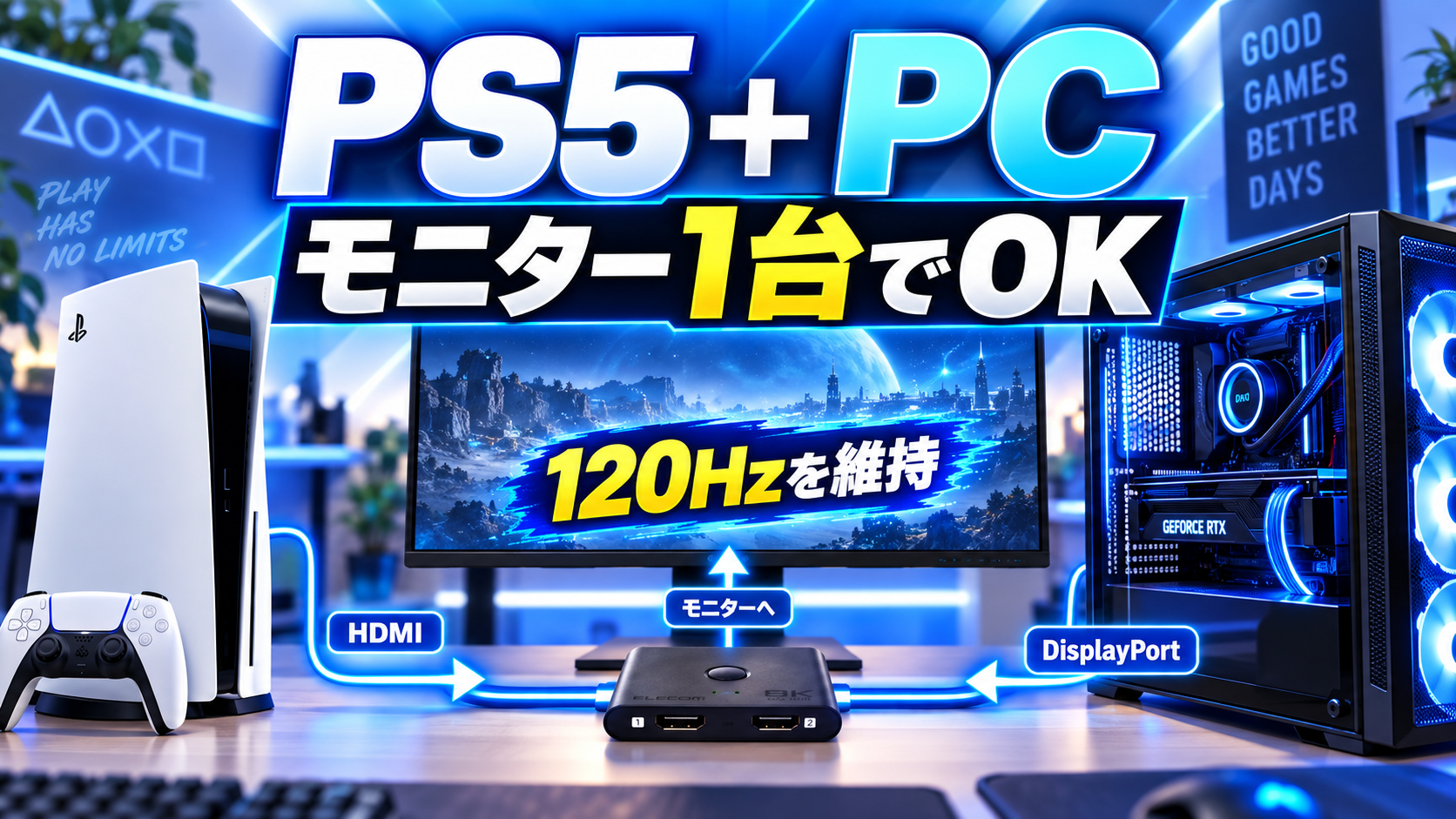
PS5とPCを1台のモニターで共有するなら、まずHDMI切替器を買う必要はありません。
モニターにHDMIとDisplayPortがあるなら、PS5→HDMI、PC→DisplayPortで直接接続するのが第一候補です。
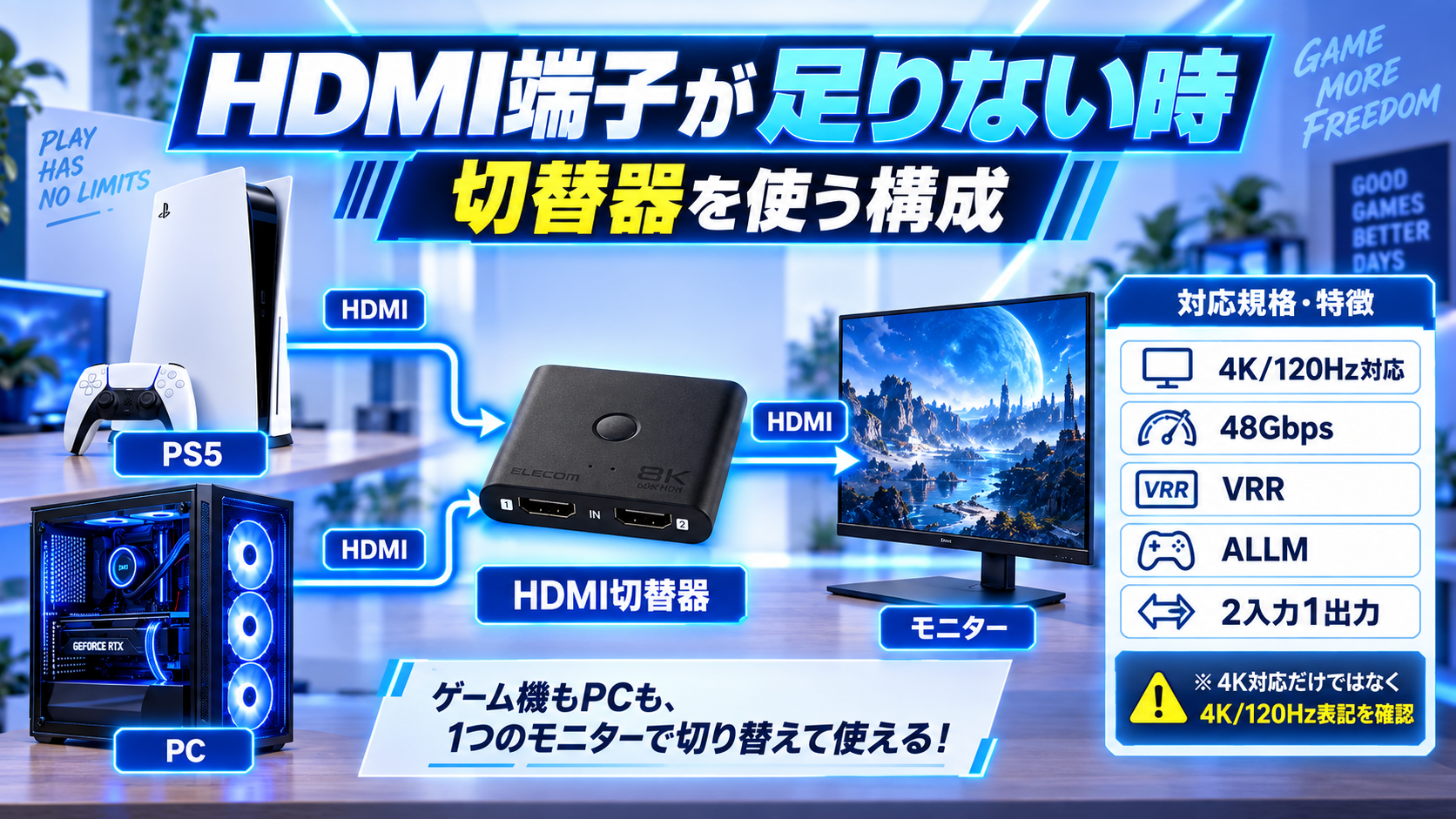
HDMI入力が足りない場合だけ、4K120Hz対応のHDMI切替器を追加します。
- PS5の120Hzを維持したままPCとモニターを共有する方法
- HDMI切替器が必要な人・不要な人の違い
- 4K120Hz・WQHD120Hz・FHD120Hzの違い
- PC側の144Hz・240Hzを維持する方法
- 120Hzにならない場合の切り分け方法
PS5とPCを1台のモニターで共有して120Hzを維持する結論
一番シンプルなのは、PCとPS5をモニターの別々の入力端子へ直接つなぐ方法です。
PS5 → HDMI
モニター側の入力切替だけで使い分けます。追加機材が少なく、トラブル原因も減らせます。
120Hz対応HDMI入力が1個しかない場合や、PCもHDMIで接続したい場合に使います。
| 環境 | おすすめ接続 | 120Hzで確認する点 |
|---|---|---|
| FHD・120Hz | PS5→HDMI PC→DP |
HDMI入力が1080p/120Hz対応か確認 |
| 1440p・120Hz | PS5→HDMI PC→DP |
モニターの1440p/120Hz入力対応 |
| 1440p・120Hz+VRR | PS5→対応HDMI | HDMI 2.1 VRR対応を確認 |
| 4K・120Hz | PS5→HDMI 2.1系統 | モニター・ケーブル・中継機器すべてを確認 |
| PC・144〜240Hz | PC→DisplayPortを優先 | GPU・DP入力・Windows側のHz設定 |
HDMI切替器を購入する場合は、単に4K対応ではなく4K/120Hzまで明記されているかを確認してください。
PS5とPCのモニター切り替えは直結が最優先
PCはDisplayPort、PS5はHDMIへ接続
PCのグラフィックボードにDisplayPortがあり、モニター側にもDP入力があるなら、PCはDPへつなぎます。
PS5はモニターの120Hz対応HDMI端子へ接続します。
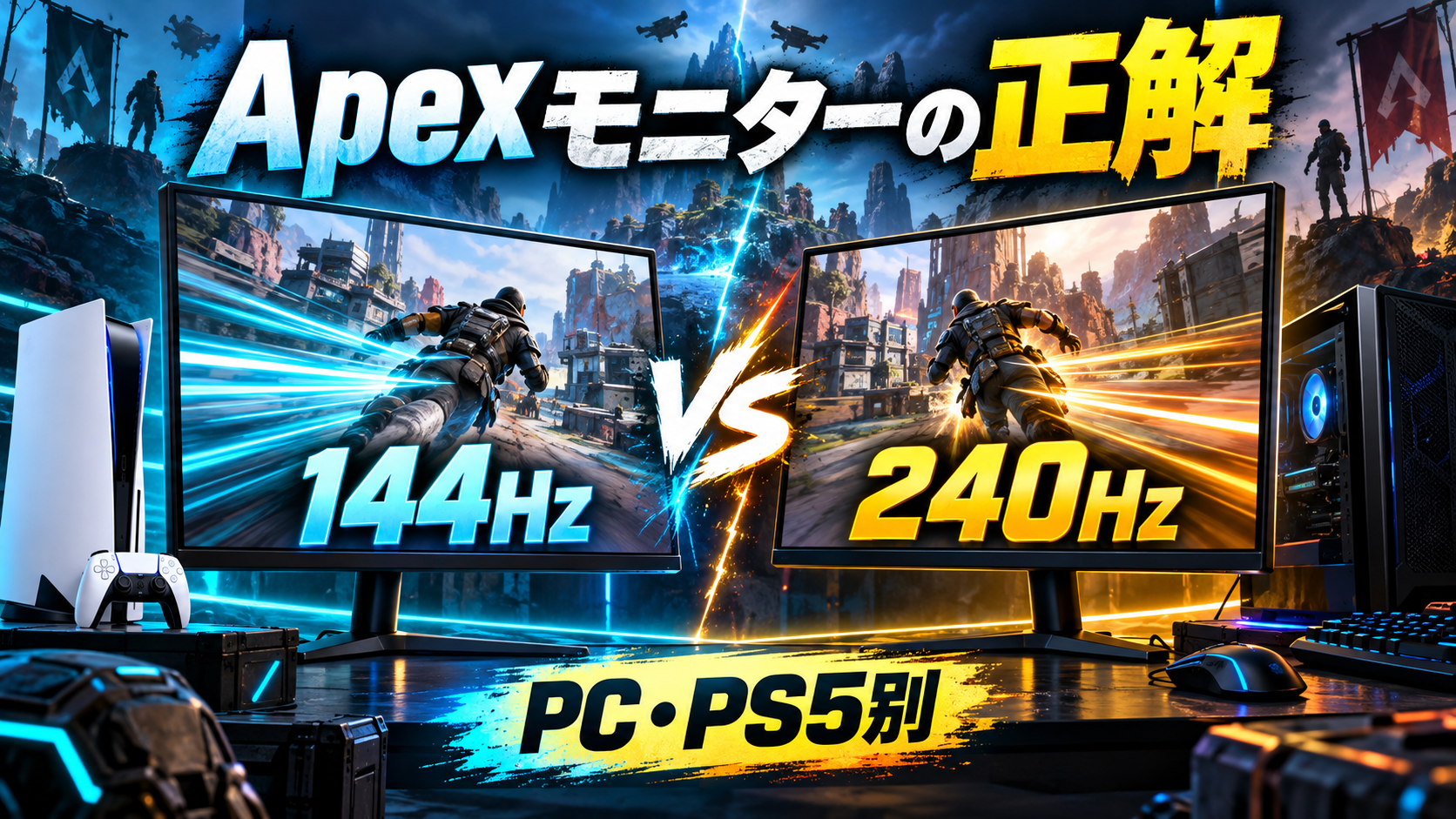
たとえばPS5を120Hz、PCを240Hzで使い、表示する機器だけモニター側で切り替えられます。
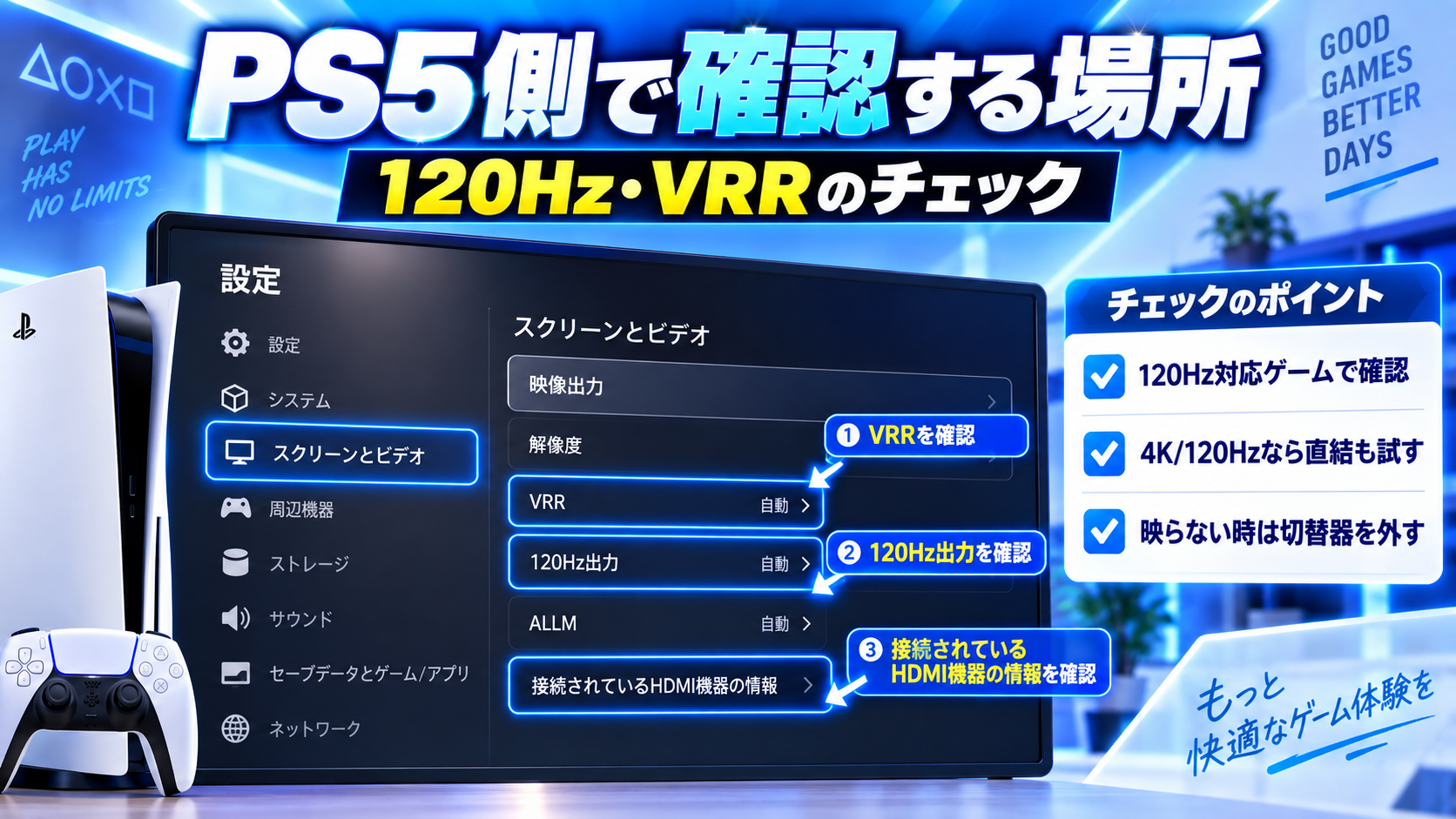
HDMI切替器が不要なケース
- モニターにHDMIとDisplayPortがある
- PCのGPUにDisplayPortがある
- PS5用HDMI端子が120Hz入力に対応する
- モニター側で入力を切り替えられる
この条件を満たすなら、追加の切替器を買う前に直結を試すのがおすすめです。
モニター側で入力を切り替える
PCを使うときはDisplayPort、PS5を使うときはHDMIを選択します。
モニターによって操作方法は異なりますが、本体ボタン・ジョイスティック・リモコンなどから入力を変更できる製品が一般的です。
ELECOM DH-SW8KBD21BK
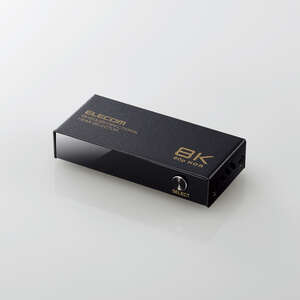
モニターのHDMI端子が足りない場合に、 PS5とPCの映像をボタン操作で切り替えられます。
高リフレッシュレート対応
高帯域に対応
可変リフレッシュレート
自動低遅延モード
- ✓ 2入力1出力・1入力2出力の双方向タイプ
- ✓ 8K/60Hz・4K/120Hz対応
- ✓ HDMI 2.1・48Gbps対応
- ✓ VRR・ALLM対応
- ✓ HDCP 1.4 / 2.2 / 2.3対応
4K/120Hzで使用する場合は Ultra High Speed HDMI Cableを使用してください。 HDMIケーブルは本製品に付属していません。
※価格・在庫は販売ページで最新情報をご確認ください。
PS5・PC共有でHDMI切替器が必要になるケース
HDMI切替器が必要になるのは、主に使いたい入力端子が不足している場合です。
PS5とPCの両方を同じ高帯域HDMI端子で使いたい場合。
GPUや配線の都合でDisplayPortを使えない場合。
切替器は複数の入力から1つを選択します。分配器は1つの映像を複数画面へ出すための機器です。
4K120Hzを維持するなら経路すべてを確認
4K120Hzは、PS5だけ対応していても成立しません。
- PS5が4K120Hzを出力できる
- 使用するゲームが120Hz出力に対応する
- モニターの対象HDMI端子が4K120Hz対応
- HDMI切替器が4K120Hz対応
- 使用ケーブルが適切
途中に1台でも4K60Hzまでの機器が入れば、4K120Hz経路にはなりません。
PS5・PCを120Hzで共有する接続手順
HDMIとDisplayPortそれぞれで、どの解像度・リフレッシュレートまで入力できるか確認します。
「モニター最大240Hz」だけでは判断しないのがポイントです。
GPUとモニター双方が対応している場合はDisplayPortで直結します。
PS5用のHDMI入力を空けられます。
4K120Hzを使う場合はPS5付属ケーブル、または対応するUltra High Speed HDMI Cableを使用します。
PC使用時はDisplayPort、PS5使用時はHDMIを選択します。
ここまでで正常なら、HDMI切替器は必要ありません。
直結状態で120Hzを確認してから切替器を追加すると、問題が発生した際の原因を判断しやすくなります。
PS5で120Hzにならない場合の設定と確認方法
PS5では[設定]→[スクリーンとビデオ]→[映像出力]を開きます。
ここから現在の映像信号、解像度、VRR、120Hz出力、接続されているHDMI機器の情報などを確認できます。
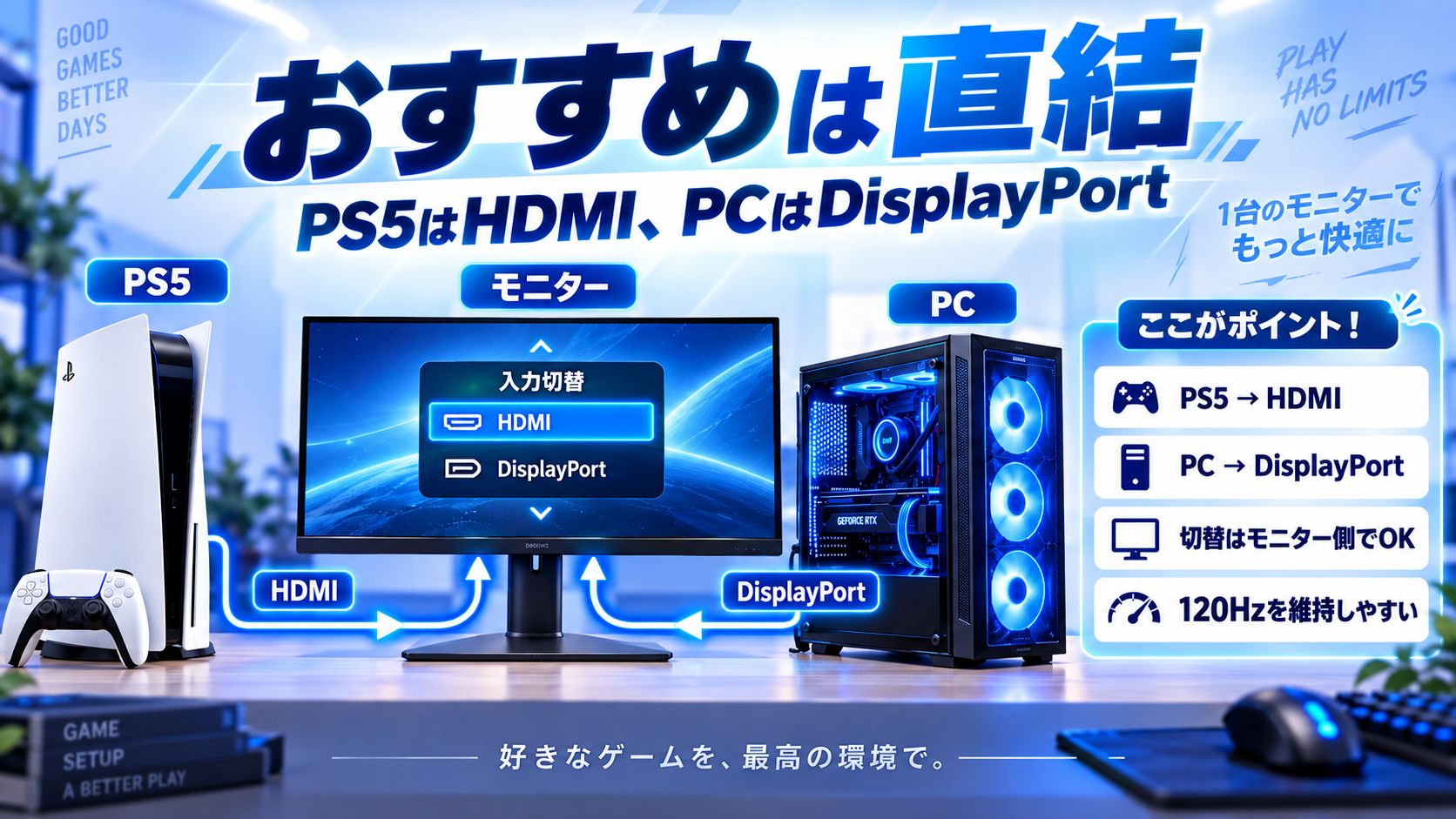
PS5の120Hz出力は、ゲームとディスプレイの双方が対応している場合に利用できます。
4K120Hzにならない場合
- モニターが4K120Hz対応か確認する
- 4K120Hz対応HDMI端子へ接続する
- PS5付属または対応Ultra High Speed HDMI Cableを使う
- 映像出力の解像度を自動または2160pで確認する
- 映像転送速度を自動で確認する
- HDMI切替器やキャプチャー機器を一度外す
直結で正常なら、PS5本体ではなく切替器・ケーブル・接続経路へ原因を絞れます。
PC側の144Hz・240Hzを維持する設定
PS5とPCで同じモニターを共有しても、リフレッシュレートを同じ数字へ揃える必要はありません。
PS5は120Hz、PCは144Hz・165Hz・240Hzといった使い分けができます。
[設定]→[システム]→[ディスプレイ]→[ディスプレイの詳細設定]を開きます。
使用中のモニターを選択し、[リフレッシュレートの選択]で目的のHzを指定します。
Windows側の設定、GPU出力、DisplayPortケーブル、モニター側のDP仕様を順番に確認してください。
120Hz対応HDMI切替器を選ぶときのポイント
| 確認項目 | 4K120Hz用途で見る場所 |
|---|---|
| 映像仕様 | 4K/120Hzの明記 |
| データレート | 48Gbpsクラス |
| VRR | PS5で使用するなら対応確認 |
| ALLM | 必要なら対応確認 |
| HDCP | HDCP 2.3対応を確認 |
| PS5 | メーカーによる動作確認があると判断しやすい |
| ケーブル条件 | 長さ・Ultra High Speed HDMI指定を確認 |
FHD120Hz用途なら使用できる製品もありますが、将来4K120Hzへ移行するなら最初から必要な帯域を満たす製品を選んだ方が買い直しを避けやすくなります。
PS5・PCのモニター共有で120Hzが出ない原因
| 症状 | 原因候補 | 最初に試すこと |
|---|---|---|
| PS5が60Hzになる | ゲームまたはモニターが120Hz条件を満たしていない | 120Hz対応ゲームで確認 |
| 4K60Hzまで | 端子・切替器・ケーブルなどの帯域 | PS5をモニターへ直結 |
| 1080p120Hzになる | 4K120Hz経路を満たしていない | HDMI端子と中継機器を確認 |
| VRRが使えない | モニター・中継機器・接続条件 | 接続HDMI機器情報を確認 |
| 映像が途切れる | ケーブルまたはHDMIハンドシェイク | 中継機器を外して短い経路で確認 |
| PCだけ60Hz | Windows側のHz設定 | ディスプレイの詳細設定を確認 |
PS5→モニター直結で正常なら、切替器や追加HDMIケーブルへ原因を絞れます。
PS5とPCのモニター共有でよくある質問
PS5とPCを1台のモニターで使うと120Hzは落ちますか?
1台を共有するだけで120Hzへ制限されるわけではありません。 PS5とPCを別入力へ接続すれば、それぞれの入力仕様に応じたHzで使えます。
PS5とPCは両方HDMIでも使えますか?
モニター側に必要な性能を持つHDMI入力が複数あるなら可能です。 HDMI端子が足りない場合だけ切替器を検討してください。
4K対応HDMI切替器ならPS5で120Hzになりますか?
「4K対応」だけでは判断できません。 4K60Hzまでの製品もあるため、4K/120Hz対応の記載を確認してください。
HDMI 2.0だと120Hzは使えませんか?
120Hz=必ずHDMI 2.1という意味ではありません。 FHDや一部のWQHD高リフレッシュレートは別条件です。モニターの対応解像度・入力タイミング表を確認してください。
PS5で120HzなのにPCでは60Hzです
Windows側のリフレッシュレート設定を確認してください。 [ディスプレイの詳細設定]から使用するモニターとHzを選択します。
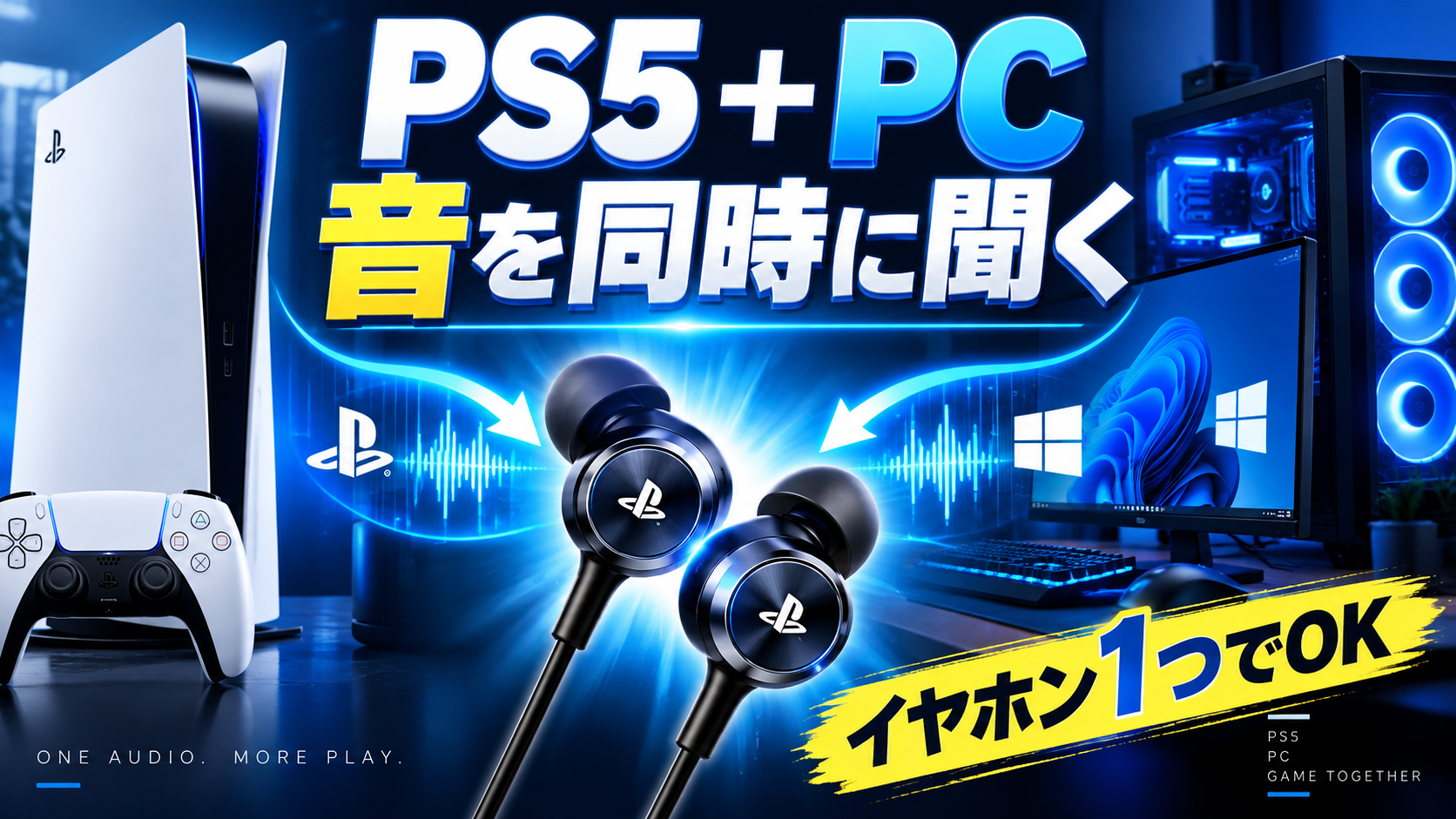
PS5とPCの音も同時に1つのイヤホンで聞けますか?
映像の入力切替と音声の同時ミックスは別機能です。 PCのLINE INや同時ミックス対応機器が必要になるケースがあります。
モニター共有後に「音も1本のイヤホンへまとめたい」と感じた場合は、音声接続を別記事で確認してください。
まとめ|PS5とPCのモニター共有は直結から試す
PS5とPCを1台のモニターで共有するなら、最初に確認するのはHDMI切替器ではなく入力端子です。
PC → DisplayPort
PS5 → HDMI
この構成が使えるなら、追加機材なしでPS5の120HzとPCの高リフレッシュレート環境を分けて運用できます。
- HDMIとDisplayPortが空いているなら直結
- HDMI不足時だけ切替器を追加
- 4K120Hzでは経路全体の対応を確認
- PS5では映像出力と接続HDMI機器情報を確認
- PCではWindowsのリフレッシュレートを確認
- トラブル時は切替器を外して直結する
PS5とPCの共用環境は、機材を増やすほど便利になるとは限りません。
まず最短の接続で120Hzを確認し、必要になった機能だけ後から追加する方が、費用もトラブルも抑えやすくなります。