「暗い部屋で先に撃たれた」
「草むらの敵に気づけなかった」
タルコフで何が見えないかを切り分ければ、暗部補正・解像度・Hzのどこにお金を使うべきか決まります。おすすめ3機種と購入前に試す設定を、レイドの場面ごとに整理しました。
PR:記事には広告リンクを含みます。仕様・国内販売状況の確認日:2026年9月13日。メーカー公表値と販売ページによる選定であり、3機種を同条件のタルコフ実機で測定した比較ではありません。見え方はゲームの設定、PC性能と視聴環境で変わります。
タルコフ向けゲーミングモニターは「見えない原因」で選ぶ
| 症状 | 優先する要素 | 理由 |
|---|---|---|
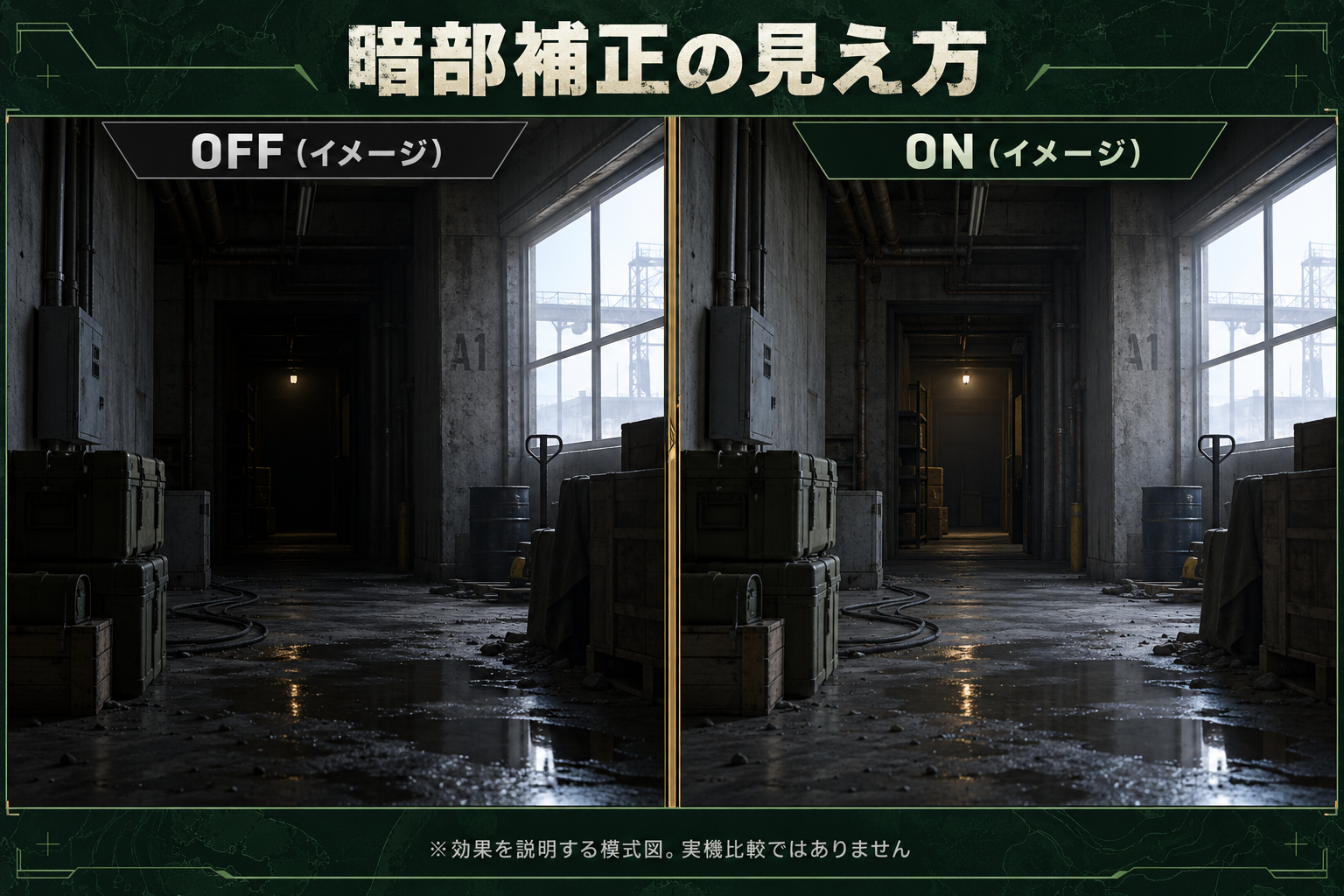
| 建物の影にいる敵が見えない | 暗部補正 | 映像に残る暗部の階調を持ち上げる |
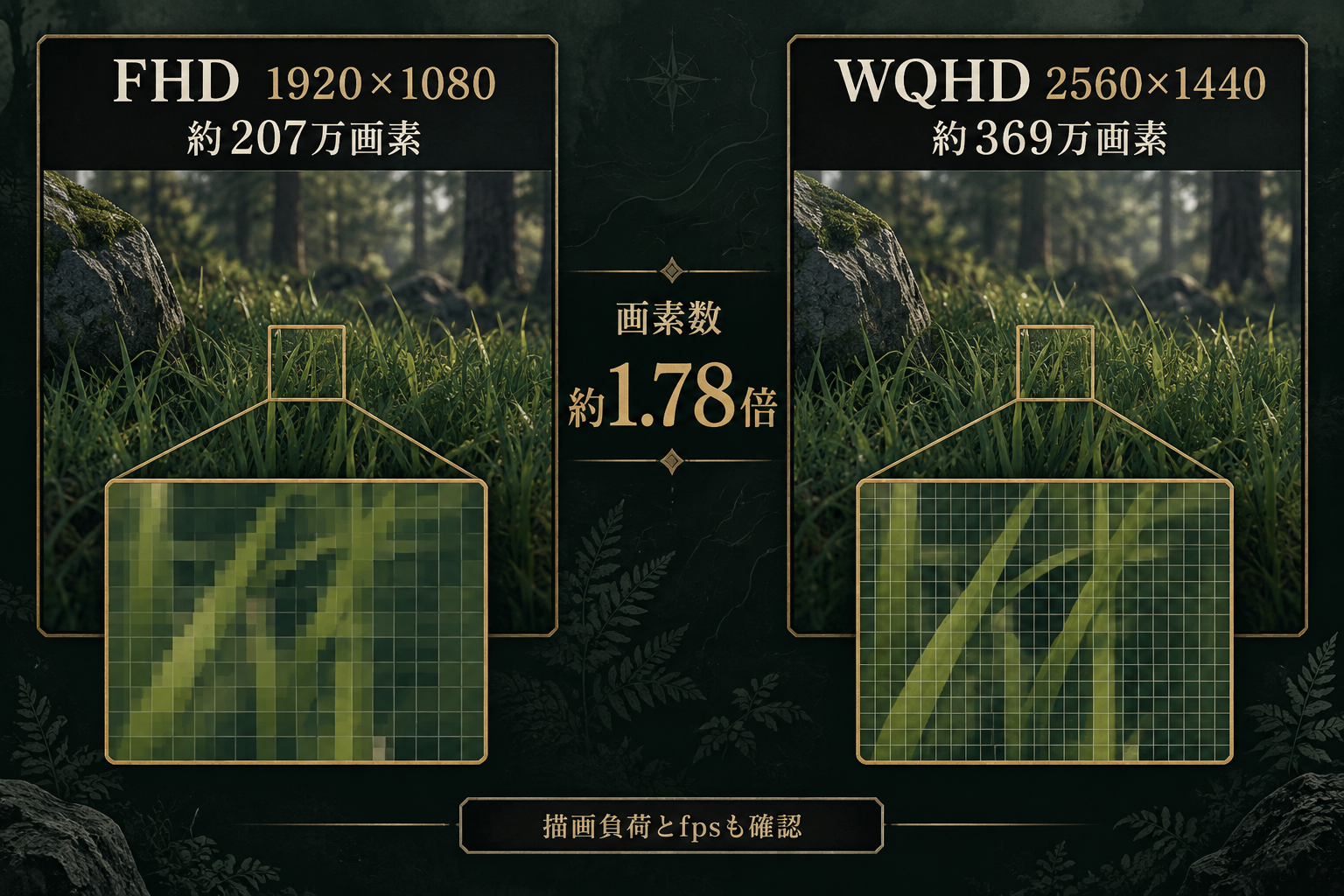
| 草むらで敵の輪郭が埋もれる | WQHDと適切なシャープネス | 細部の描写を確認しやすくする。ただし高fpsを保てるPCが必要 |
| 走る敵を目で追いにくい | 応答とリフレッシュレート | 実際に出せるfpsと合わせて動きの見え方を整える |
| 光源のない夜が真っ黒 | ゲーム内のライト・NVG | 映像に存在しない情報はモニターの補正では復元できない |
影に撃ち負ける人への判断ポイント:暗所補正は、輝度を上げて画面全体を明るくする設定とは役割が違います。ZOWIEのBlack eQualizer公式説明は暗い部分を選んで明るくする機能としています。LGのブラックスタビライザーも暗く見づらい部分を明るくする機能です。BenQ MOBIUZ EX271Qは名称が異なり、Light TunerとShadow Phageを備えます。3つの機能を同じ数値や同じ効果で比較することはできません。
暗所が見やすいタルコフ向けモニター3機種を比較
| 機種 | サイズ/解像度 | 暗部調整 | 最大Hz/接続 | 選ぶ理由 |
|---|---|---|---|---|
| LG 24GS60F-B | 23.8型/FHD/IPS | ブラックスタビライザー | 180Hz/HDMI・DP | 費用優先。フルHDで暗部を調整 |
| BenQ EX271Q | 27型/WQHD/IPS | Light Tuner/Shadow Phage | 180Hz/DP。HDMIは144Hz | 草むらの細部と暗所調整を両立 |
| ZOWIE XL2540X+ | 24.1型/FHD/Fast TN | Black eQualizer | 280Hz/DP。HDMIは最大240Hz | 競技向けのFHDと画面調整 |
比較値は各メーカーのLG・BenQ・ZOWIE公式仕様とEX271Qの販売仕様に基づきます。WQHDはFHDの約1.78倍の画素数ですが、それだけで敵が必ず見つかるわけではありません。描画負荷が増えるため、今のPCでWQHD時のfpsを確認してから選ぶのが安全です。
タルコフで暗所が見やすいおすすめゲーミングモニター
費用を抑える:LG UltraGear 24GS60F-B
23.8型のフルHD IPS、180Hz。ブラックスタビライザーで暗い部分の見え方を調整できます。今のPCでフルHDを使い続けたい人に合う一方、草むらの細部をWQHDへ上げる目的には応えられません。LG公式の機能・仕様

暗所と草むらの両方:BenQ MOBIUZ EX271Q
27型WQHD IPS、DisplayPort接続で最大180Hz。BenQ公式によるとLight Tunerで明暗を20段階で調整でき、Shadow Phageによる自動コントラスト調整も使えます。草や木の境界を解像度で確認したい人の中心候補。ただし、PostFXや自動補正を重ねて屋外の色が白っぽくなったら調整を戻してください。HDMI接続時の上限は144Hzです。

Black eQualizer重視:ZOWIE XL2540X+
24.1型FHDのFast TN、DisplayPortで最大280Hz。ZOWIE公式仕様でBlack eQualizerとColor Vibranceを確認できます。タルコフ以外の高fpsタイトルも重視する人向けです。XL2540X+にDyAc 2は搭載されていません。XL2546X+と型番を取り違えず、画面の動きの違いを実機で確かめたい人は店頭展示も検討してください。国内のドスパラでも販売表示を確認しています。購入時は出品者と在庫を確認してください。

タルコフで暗所と草むらを見やすくする設定手順
買う前なら、まず今のモニターで次の順番を試してください。買い替え後も同じ手順で調整すれば、何が効いたかを切り分けやすくなります。
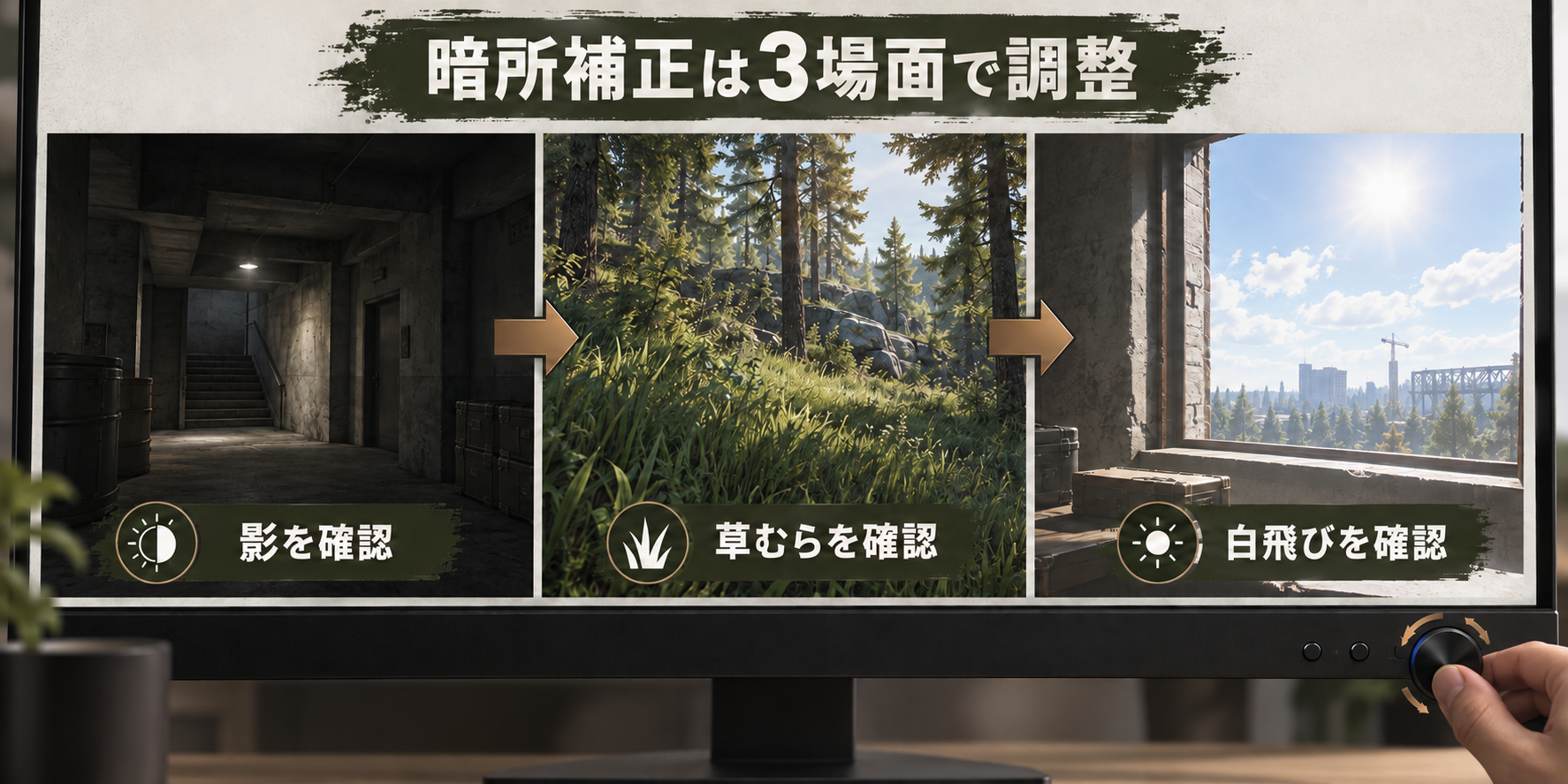
- 基準画面を決める。同じゲーム内条件の屋内の影とWoodsの草むらを用意し、ゲーム内のPostFXとモニター設定をメモする。時間帯と天候もそろえる。
- 画面全体の明るさを整える。部屋の照明や画面の反射を確認し、明るい屋外の階調が消えない範囲で輝度を調整する。
- 暗部補正を少しずつ動かす。Black eQualizer、ブラックスタビライザー、Light Tunerのいずれかを1項目だけ調整。影にいる敵と屋外の白っぽさを両方見る。機種をまたいだ共通の「正解値」はない。
- 草むらと動きを別々に確認する。静止中の輪郭がぼやけるなら解像度やゲーム側の描画設定を確認。移動中だけ見づらいならfps、Hz、応答設定を確認する。
- 最後にPostFXを合わせる。ゲーム側とモニター側の補正を同時に大きくしない。夜と昼で見え方が変わる場合は設定を保存して使い分ける。
すでに公開しているタルコフおすすめ設定まとめでは、ゲーム側のPostFXとfpsの調整を詳しく扱っています。本記事は購入前の画面選びとモニター側の調整に絞りました。既存記事に書かれたプレイ検証の時間を、今回の3機種を実測した時間として扱っていません。
暗所重視のタルコフ用モニターで失敗しやすいポイント
「暗所が見やすい」と「黒が深い」は別の評価軸です。コントラストの高い画面でも暗部の階調設定が合わなければ影の中がつぶれます。OLEDの黒の美しさだけを理由にタルコフでの発見しやすさを断定できません。またHDR対応の表示は、SDRのタルコフ画面で暗い敵が見つかる保証ではありません。HDRや自動映像モードで調整項目が使えなくなる場合は、画面メニューを確認してください。
フルHDからWQHDへ移る場合は、実プレイでのfpsの落ち方も判断材料です。180Hzや280Hzはモニターが表示できる上限であり、ゲームがそのfpsを常に出すという意味ではありません。特にStreetsの描画負荷が気になる場合は、モニター代だけでなくPCとの組み合わせを考えましょう。
タルコフ向けゲーミングモニターのよくある質問
Black eQualizerを上げれば夜の敵が必ず見えますか?
いいえ。暗部に残っている階調を見やすくする機能です。光の情報がほぼない場所や遮蔽物の向こうを見せる機能ではありません。夜の真っ暗な場所ではゲーム内のライトやNVGを使い、屋内の影では補正量を比較してください。
タルコフはフルHDとWQHDのどちらがおすすめですか?
草むらや遠方の細部が気になり、今のPCでWQHDでも許容できるfpsを出せるならWQHDが有力です。fpsの安定と購入費を優先するなら24型前後のフルHDも合理的です。解像度だけで索敵力は決まりません。
リフレッシュレートは280Hzまで必要ですか?
タルコフ専用なら必須ではありません。高fpsの別タイトルも遊ぶ場合はXL2540X+の価値が上がります。タルコフでPC側のfpsが低い場面が多いなら、暗部補正や適切な解像度を先に選びましょう。
関連記事|見え方とPC性能を一緒に整える
 タルコフおすすめ設定まとめ|PostFX・FPS安定・視認性今のモニターで先に調整したい人へ。
 タルコフおすすめゲーミングPC3選|推奨スペックとメモリ容量WQHDに合わせたPCも比較したい人へ。販売モデルの紹介あり。
レイドに持っていく結論は、影なら暗部補正、草むらなら解像度とfps、暗闇ならゲーム内の装備という切り分けです。先に現在の画面で症状を確かめれば、不要な高Hzモデルへの買い替えを避けられます。3機種とも購入前に型番、接続端子、在庫、販売元をもう一度確認してください。