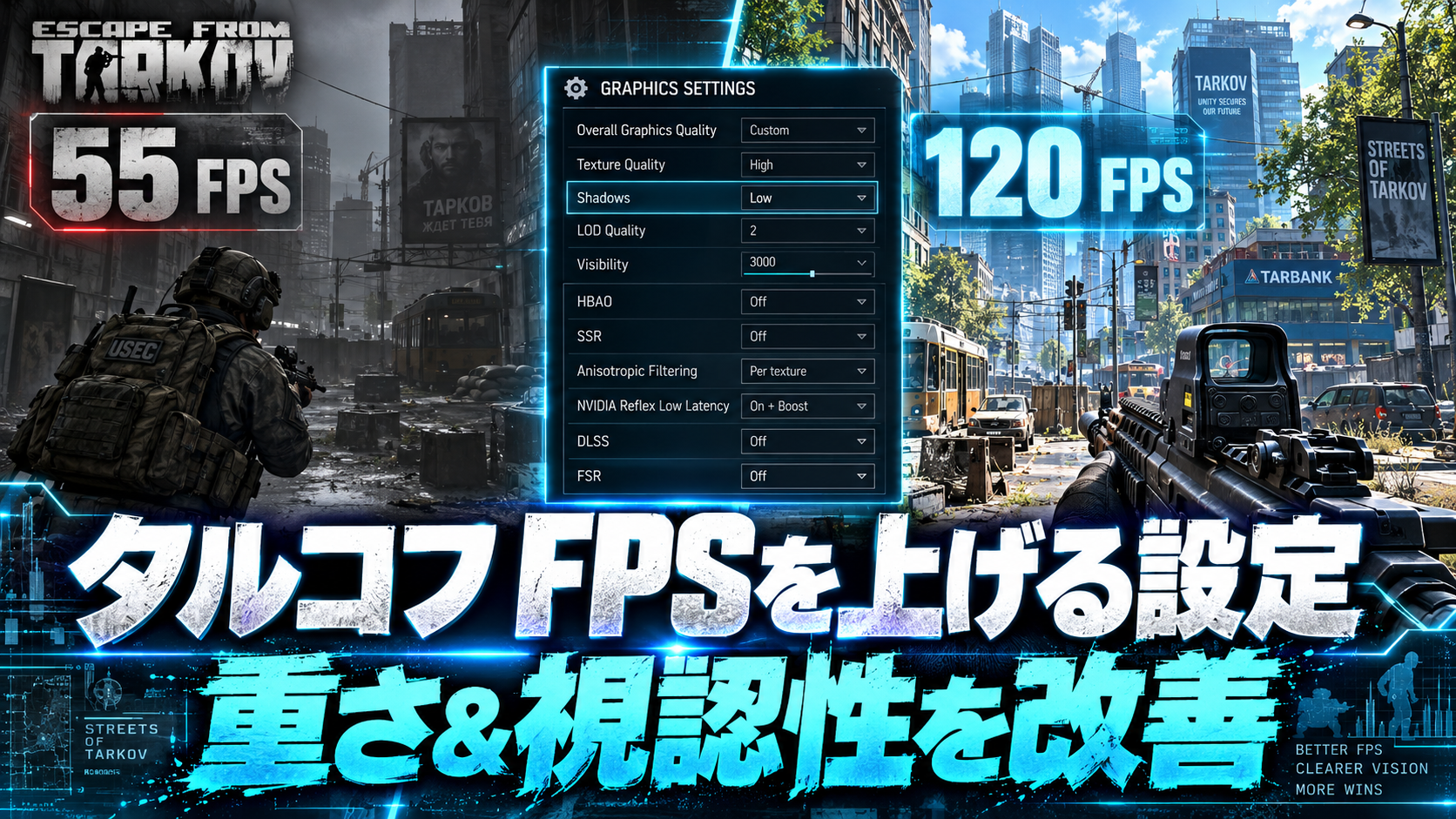
タルコフでFPSが出ないからといって、グラフィック設定を全部Lowにすれば解決するとは限りません。
Escape from TarkovはマップやPC構成によってCPU・GPU・メモリへの負荷が大きく変わります。特にStreets of Tarkovでは、設定を下げてもFPSがほとんど変わらないことがあります。
この記事では、約200時間プレイしながら設定を見直してきた経験をもとに、2026年10月時点でFPSと視認性を両立しやすい設定をまとめます。
重要なのは最大FPSだけではありません。
敵と遭遇した瞬間にFPSが落ちないことと、敵を見つけやすい画面を作ること。この2つを両立させるのが目的です。
情報確認日:2026年10月12日
現在のSteam公式システム要件や現行グラフィック項目を確認したうえで構成しています。パッチによって設定名称や挙動が変わる場合があります。
タルコフの設定でFPSを上げるなら最初にここを変更
まずは以下を基準にしてください。すべてLowへ落とすのではなく、負荷が大きく視認性への影響が比較的小さい設定から下げるのがポイントです。
| 設定 | おすすめ |
|---|---|
| Screen Mode | Fullscreen |
| Texture Quality | Medium |
| Shadows Quality | Low |
| Object LOD Quality | 2~2.5 |
| Overall Visibility | 1000~1500 |
| HBAO | OFF |
| SSR | OFF |
| Resampling | 1x OFF |
| Grass Shadows | OFF |
| Z-Blur / Noise / 色収差 | OFF |
| NVIDIA Reflex | ONから試す |
最優先: Shadows → Visibility → LOD → HBAO → SSR
タルコフでFPSを上げる設定は「全部Low」が正解ではない
タルコフではCPU側がボトルネックになる場面があります。
この場合、GPU向けの設定だけを下げてもFPSはほとんど増えません。
例えばWQHDからフルHDへ落としてもFPSがほぼ変わらないなら、GPUではなくCPUやメモリ側が限界になっている可能性があります。
逆にGPU使用率が95~99%付近なら、解像度やアンチエイリアス、DLSSなどを変更する意味が大きくなります。
「設定を下げたのにFPSが増えない」という結果も重要です。
どこがボトルネックなのかを判断する手掛かりになります。
FPSと視認性を両立するタルコフおすすめ設定
Texture Quality
基本はMediumがおすすめです。
VRAMに余裕がありWQHD以上で遊んでいる場合はHighも候補になります。FPSが低いからといって最初からLowへ落とすのではなく、先にシャドウ・HBAO・SSR・LODを見直してください。
Shadows Quality
Lowを基準にします。
影の品質を上げるメリットより、負荷軽減と暗所で敵を判別しやすくする方を優先します。
Object LOD Quality
2~2.5から開始します。
4まで上げれば遠距離オブジェクトは細かくなりますが、FPSを優先するなら必要性は低めです。
Overall Visibility
基本は1000がおすすめです。
WoodsやLighthouseのように遠距離を見る機会が多いマップでは1500を試します。必要以上に2000~3000へ上げず、実際に交戦する距離で判断してください。
HBAO・SSR
FPS優先なら両方OFFから開始します。
HBAOは陰影、SSRは反射表現を強化しますが、敵を発見するために必須の設定ではありません。
Anisotropic Filtering
ONまたはPer Textureを基準にします。
比較的負荷が小さいため、FPS目的で無理にOFFへ落とす優先度は高くありません。

TAA・FXAA・DLSSはどれが正解?
フルHD
まずTAAを試します。
FPS不足やTAA特有のぼやけが気になるならFXAAも比較してください。
DLSSはフルHDでは輪郭が柔らかく感じる場合があります。GPU性能に余裕があるならOFFでも問題ありません。
WQHD・4K
RTXシリーズならDLSS Qualityを試す価値があります。
特にGPU使用率が高い環境では効果を得やすくなります。
ただし注意:
CPUがボトルネックの場合、DLSSで内部解像度を下げてもFPSがほとんど増えないことがあります。その場合はDLSS設定ではなくCPU・メモリ側を確認します。
NVIDIA ReflexはON+BoostではなくONから試す
NVIDIA Reflexは「FPSを増やす設定」というより、入力から画面表示までのシステム遅延を減らすための機能です。
GeForceならまずONを基準にします。
ON+BoostはGPUクロックを高く維持しやすくなる反面、消費電力や温度も増えやすいため、全PCで固定する必要はありません。
ONとON+Boostを実際に比較し、フレームタイムと操作感が安定する方を残してください。
 冷凍みかん
「FPSが低い=全部Low」じゃなくて、下げてもFPSが変わらないならCPUやメモリ側を疑った方が早いです。
PostFXで敵を見やすくするおすすめ設定
PostFXはFPSを稼ぐというより視認性を整える設定です。
そのため、先にグラフィック設定でFPSを安定させ、その後PostFXを調整します。
| PostFX | 基準値 |
|---|---|
| Brightness | 15~25 |
| Saturation | 20~30 |
| Clarity | 30~50 |
| Colorfulness | 20~40 |
| Luma Sharpen | 20~40 |
| Adaptive Sharpen | 0~10 |
| Color Grading | Noneから開始 |
数値をそのままコピーして終わりにしないことが重要です。
Customsの寮で見やすい設定でも、晴天のWoodsでは白飛びして遠距離が見づらくなる場合があります。
暗所だけを見ながらBrightnessを上げすぎず、屋内と屋外の両方で確認してください。

Streets of TarkovだけFPSが低い場合の設定
Streetsだけ極端にFPSが下がるなら、通常マップとまったく同じ設定にこだわる必要はありません。
- Overall Visibility:1000
- Object LOD:2
- Shadows:Low
- HBAO:OFF
- SSR:OFF
- Grass Shadows:OFF
- Volumetric Lighting:OFF
さらにメモリが32GB未満なら「Streets of Tarkov Lower Texture Resolution Mode」をONにする候補があります。
Streetsで使用するテクスチャ解像度を下げ、RAM使用量を減らすための専用設定です。
設定してもFPSが上がらないときの原因を判定する
ここがこの記事でもっとも重要な部分です。
| 症状 | 疑う場所 | 次に行うこと |
|---|---|---|
| GPU使用率95~99% | GPU | 解像度・DLSS・AAを調整 |
| GPU使用率が低い+FPSも低い | CPU | LOD・Visibility・CPU性能を確認 |
| 長時間でカクつく | RAM | 使用量と容量を確認 |
| VRAMが上限付近 | VRAM | TextureをMediumへ |
| 設定を下げてもFPSが変わらない | CPU・RAM | PC側の限界を切り分ける |
GPU使用率が95~99%
GPUがボトルネックになっている可能性が高い状態です。解像度、アンチエイリアス、DLSS・FSR、HBAO、SSRを優先して見直します。
GPU使用率が低いのにFPSも低い
CPU側がボトルネックになっている可能性があります。
特にStreetsでは、グラフィック設定を下げ続けてもFPSが大きく増えない場合があります。
長時間プレイするとカクつく
RAM使用量を確認してください。
2026年10月時点のSteam公式要件
最低:16GB RAM
推奨:64GB RAM
16GBでもプレイ自体は可能ですが、Streetsやバックグラウンドアプリを併用する環境では余裕が少なくなります。
32GBで十分なのか64GBまで必要なのかは、PC構成と症状を確認して判断してください。
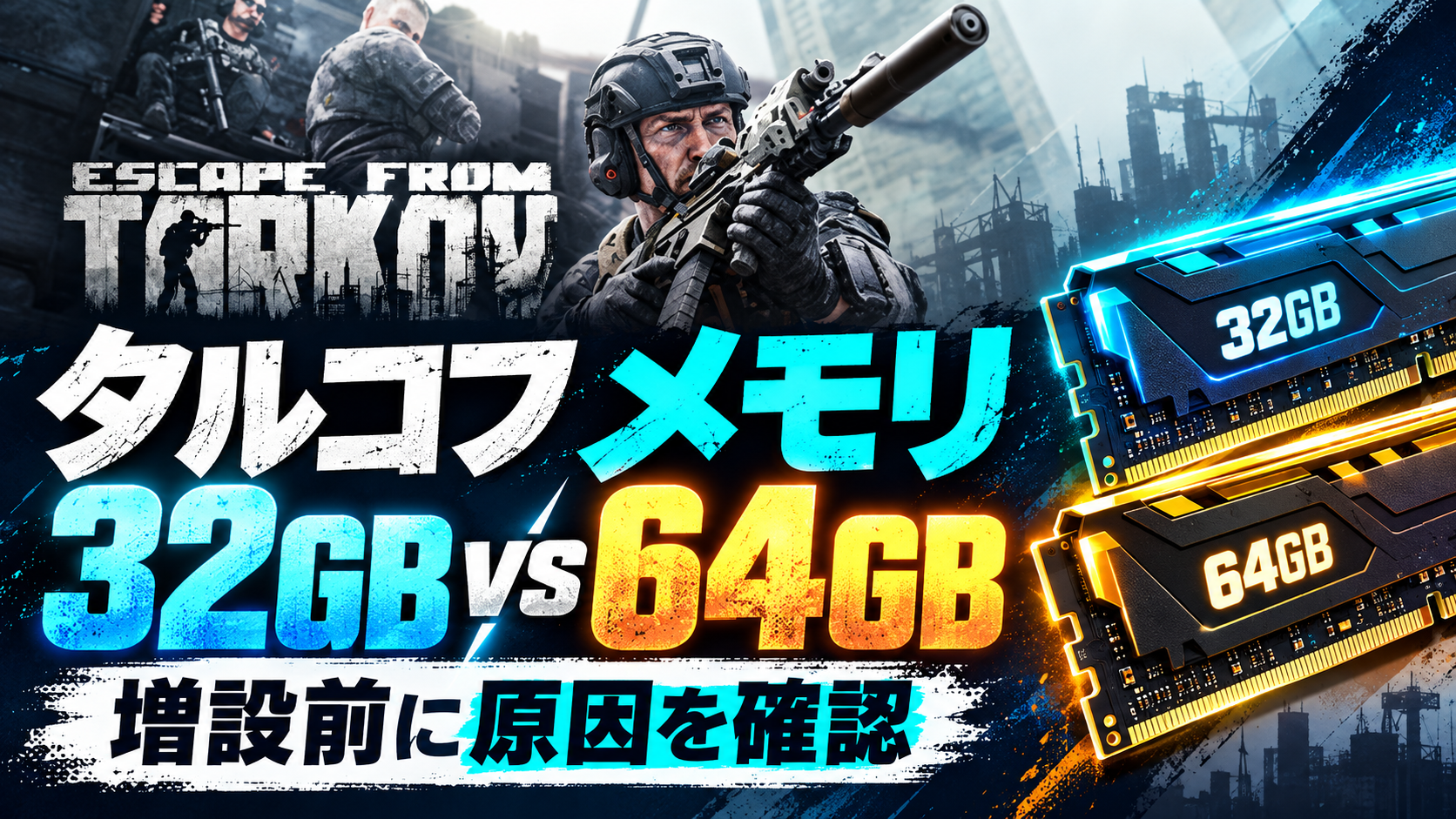
冷凍みかんメモリを買う前に「本当にRAM不足なのか」を確認するのが大事です。GPUやCPUが原因なら、64GBにしてもFPSはほとんど変わりません。
タルコフのFPS設定を検証する手順
設定を変更するときは、一気に全部変えないことが重要です。
最大FPSだけでなくADS時や交戦時にFPSが急落していないかも確認してください。
最高140fpsまで出るけれど頻繁に80fpsへ落ちる設定より、110~120fps付近を安定して維持する設定の方が実戦では扱いやすいと考えています。

設定では改善できない場合はメモリ・PC性能を確認
ここまで設定を変更してもほとんど改善しないなら、ゲーム設定ではなくハードウェア側が原因かもしれません。
- 16GB RAMでStreetsがカクつく
- 設定をLowへ変更してもFPSがほぼ変わらない
- GPU使用率が低いままFPSが伸びない
- CPU世代が古い
こうした場合、GPUだけを買い替えれば解決するとは限りません。
タルコフではCPUやメモリへ予算を回した方が効果的な構成もあります。
タルコフのFPS設定でよくある質問
タルコフで一番FPSが上がりやすい設定は?
Shadows、Overall Visibility、LOD、HBAO、SSRから確認してください。ただし効果はPC構成によって変わります。
タルコフにメモリ32GBで足りますか?
32GBは16GBより余裕を作りやすい容量ですが、現在のSteam公式推奨環境は64GBです。Streetsやバックグラウンドアプリ併用が多い場合は64GBも候補になります。
DLSSはONにした方がいい?
WQHD・4KでGPUがボトルネックなら試す価値があります。CPUボトルネックではFPSが大きく伸びない可能性があります。
PostFXをONにするとFPSは下がる?
PCによって影響が変わります。FPSに余裕がない場合は一度OFFで確認し、安定してから視認性を調整してください。
まとめ|タルコフの設定はFPSの「最大値」より落ち込みを減らす
タルコフで重要なのは最高FPSだけではありません。
敵と遭遇した瞬間、スコープを覗いた瞬間、Streetsの重い場所へ入った瞬間にどれだけFPSを維持できるかが重要です。
- Shadows:Low
- LOD:2~2.5
- Visibility:1000~1500
- HBAO:OFF
- SSR:OFF
- Grass Shadows:OFF
まずこの設定でFPSを確認し、その後PostFXで視認性を整えます。
それでもFPSが増えないなら、設定をさらに下げ続けるのではなくCPU・RAM・VRAMの使用状況を確認してください。
設定だけで直せるPCなのか、メモリ増設が必要なのか、PC自体を見直す段階なのか。
ここまで切り分けられれば「とりあえず全部Low」という設定迷子から抜け出せます。