Apexをプレイしていて撃ち合いの途中だけ画面がガクッと重くなる経験、ありませんか。
敵を追っているつもりなのに照準だけが半歩遅れる。降下中は重いし乱戦になると急に画面が引っかかる。
この違和感、じわじわとメンタルを削ってきますよね。私もランクマッチ中に「今のFPSのせいだろ!」と叫んで、近くにいた家族に冷たい目で見られたことがあります。設定画面の前で小さなランクマが始まる感覚、分かりすぎます。
しかも、Apexのフレームレート低下は「とりあえず全部低設定にする」だけでは解決しないことが多い。全部低にしたのに144fpsに張り付かない、240fpsを目指しているのに戦闘中だけ大きく落ちる。こういう状態になると、「え、何が悪いの?PCか?設定か?私の運命か?」ってなってきます。
先に結論をいうと、ApexのFPSが安定しない原因はゲーム内設定だけではありません。 144fps狙いなら画質設定やFPS上限の見直しで改善しやすいですが、240fpsを安定させたい場合はCPU・GPU・メモリ・温度・常駐アプリ・録画ソフトまで確認が必要です。
この記事では実際に検証した結果をもとに、ApexのFPSが安定しない原因を症状別に整理しながら、144fps・240fps向けの軽量化設定を具体的にまとめています。「なんとなく設定をいじる」から卒業しましょう。
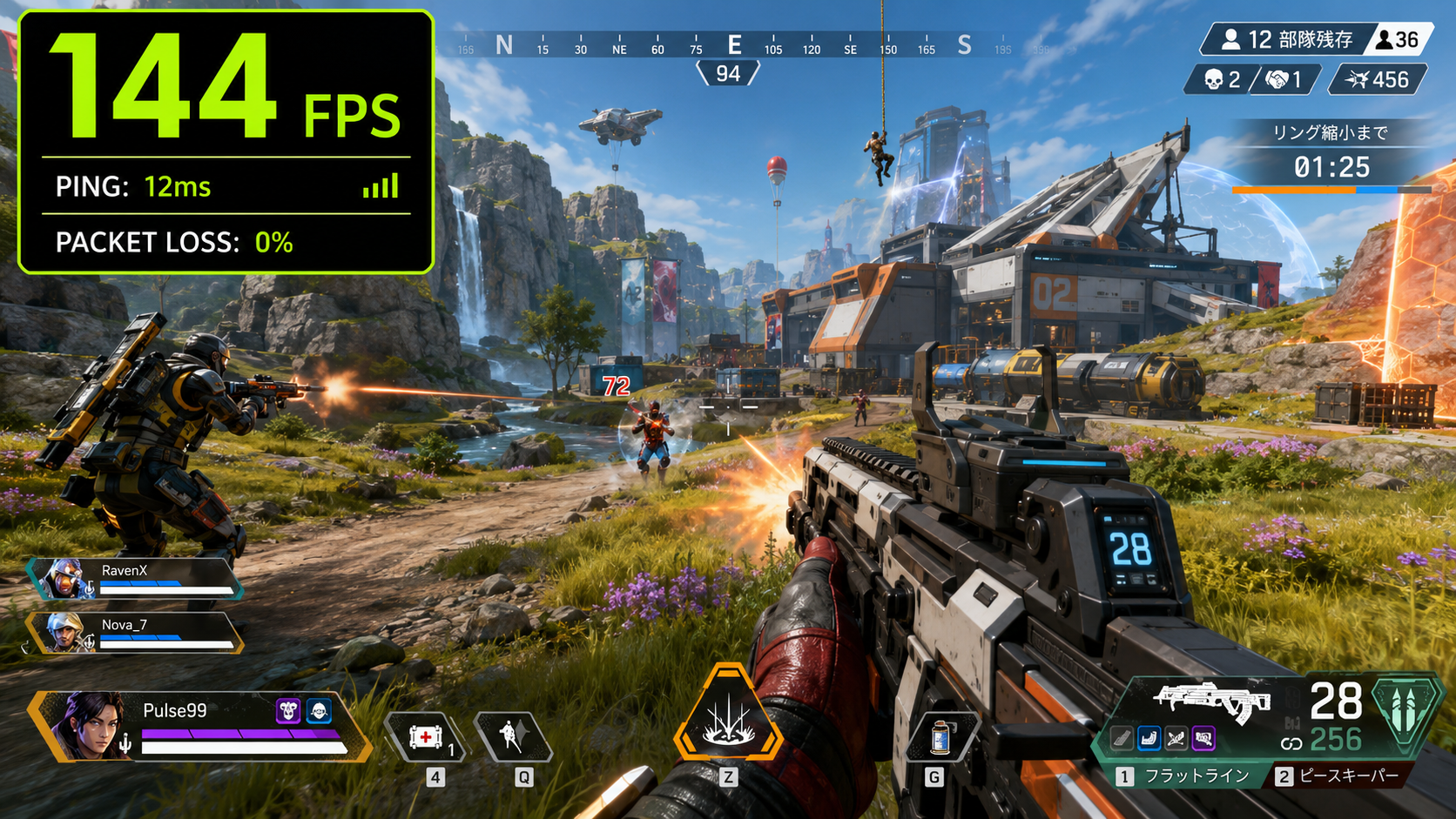
ApexのFPSが安定しない原因を最初に整理する
まず大事なことを言います。「FPSを上げたいのか」「FPSを安定させたいのか」を分けて考えないと、ずっと迷走します。
平均FPSを上げたいだけなら、画質を下げれば数字は伸びます。でも、撃ち合い中にガクッと落ちる問題は、平均値ではなく「瞬間的な落ち込み」が原因になっていることが多い。数字だけ見て「出てるじゃん!」と思っていても、試合では照準がぬるっと遅れる。ここがApexの面倒なところです。
FPSを上げる設定とFPSを安定させる設定は違う
FPSを上げる設定は、主にGPU負荷を下げる方向です。影・エフェクト・テクスチャ・解像度を落とせば、GPUの担当は軽くなります。
一方、FPSを安定させるにはCPU負荷・メモリ使用量・温度・バックグラウンドアプリ・録画機能も確認しなければいけません。射撃場では快適なのに実戦になると落ちる、というよくあるパターンは、戦闘中にエフェクト・敵の動き・音・弾・アビリティが一気に重なるApex特有の負荷構造が原因です。
まずApex内のパフォーマンス表示をオンにする
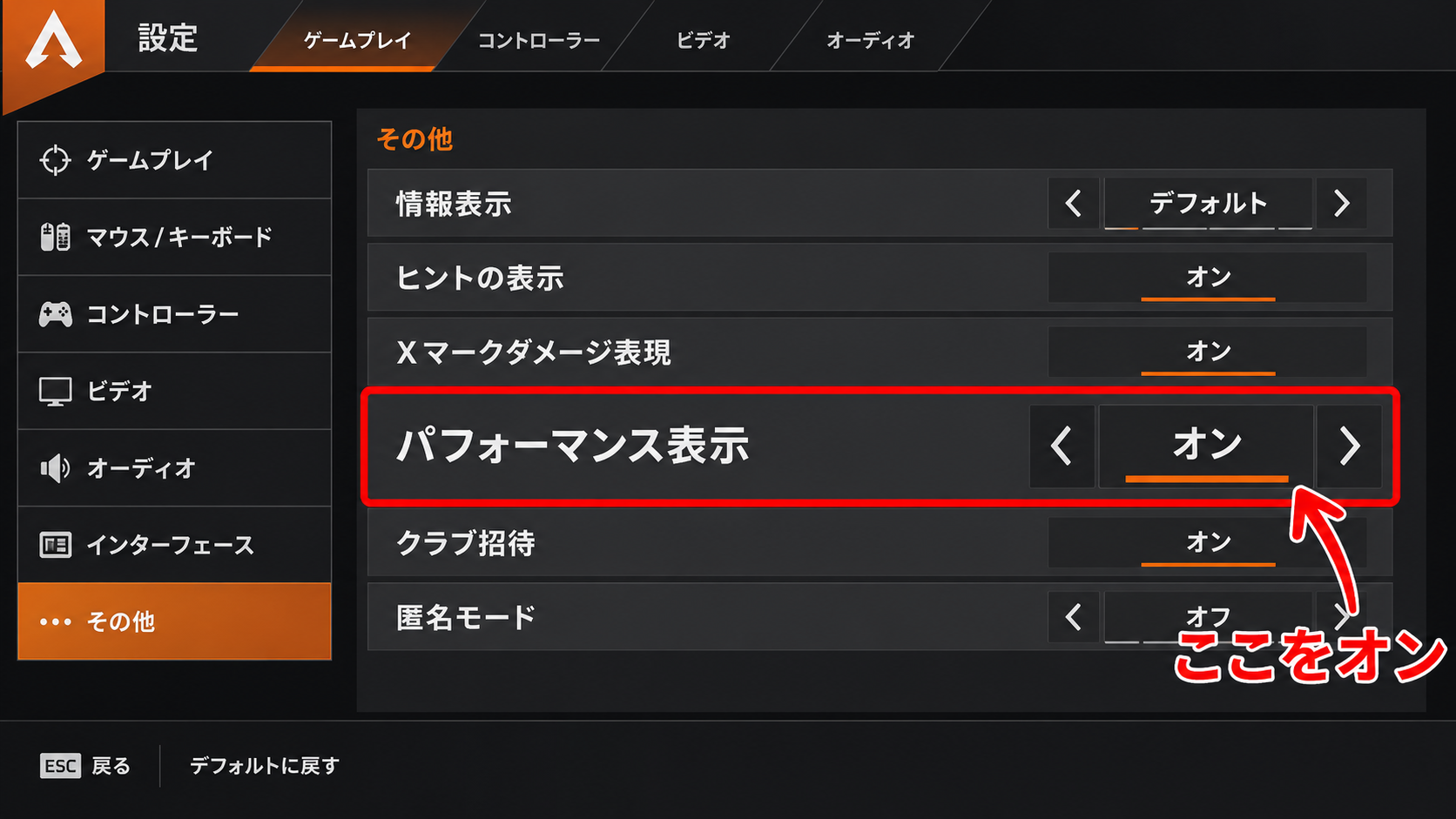
設定を変える前に、絶対にやってほしいことがあります。FPSの表示をオンにすることです。感覚だけで設定をいじると、最後は「何を変えたら悪くなったのか分からない」という沼に落ちます。
- Apexの設定を開く
- ゲームプレイタブへ進む
- パフォーマンス表示をオンにする
- 射撃場・通常マッチ・戦闘中でFPSの落ち方を確認する
EA公式でも、ゲーム内のパフォーマンス表示でFPSとpingを確認することが推奨されています。ここを飛ばすと改善はほぼ運任せになります。
ApexのFPSが安定しない原因早見表
自分の症状がどれに近いか、まずこの表で確認してください。
| 症状 | 原因の可能性 | 見直す場所 |
|---|---|---|
| 平均FPSは高いのに戦闘中だけ落ちる | エフェクト負荷・CPU負荷・録画ソフト | 影・エフェクト・常駐アプリ |
| 降下中やマップ移動で大きく落ちる | CPU・メモリ・ストレージ負荷 | CPU使用率・SSD・メモリ |
| 低設定にしてもFPSが伸びない | CPUボトルネック | CPU・メモリ・バックグラウンド |
| GPU使用率が高いまま張り付く | GPU性能不足・解像度負荷 | GPU・解像度・テクスチャ |
| 数試合後にFPSが落ちる | 温度上昇・メモリ不足 | CPU/GPU温度・冷却 |
| 144fpsは出るが240fpsは安定しない | PCスペック不足・上限設定ミス | CPU/GPU・起動オプション |
| FPSは出ているのにカクつく | フレームタイム不安定・録画・同期設定 | 垂直同期・録画・NVIDIA設定 |
| pingも一緒に悪くなる | 回線ラグ・サーバー・無線接続 | 有線化・回線・サーバー状況 |
大事なのは、FPS低下の原因を1つに決めつけないことです。「低設定なのに重いからGPUが弱い」と思いがちですが、実はCPUが詰まっていたり、録画ソフトが裏でゴリゴリ動いていたりします。犯人は設定画面の中だけにいるとは限りません。
実際にApexの設定を変えてFPSの落ち込みを比較してみた
ここが一番大事なところです。筆者が実際に検証した結果をまとめます。PC構成・マップ・GPUドライバーによって結果は変わりますが、どの設定が落ち込み対策に効くかの参考にしてください。
検証環境
| 項目 | 検証環境 |
|---|---|
| 測定時期 | 2026年 |
| CPU | Ryzen 5 5600X |
| GPU | GeForce RTX 3060 Ti |
| メモリ | 32GB |
| ストレージ | NVMe SSD |
| 解像度 | 1920×1080 |
| モニター | 144Hz |
| 録画機能 | GeForce Experience オン/オフで比較 |
| 確認場所 | 射撃場・通常マッチ・降下中・複数部隊の戦闘中 |
射撃場はかなり軽いので、ここだけで判断すると実戦でズレます。本当に見たいのは、グレネード・スモーク・ウルト・銃声・味方のピンが全部飛び交うあのカオスな瞬間です。
設定変更前後のFPS比較
| 設定状態 | 平均FPS | 戦闘中の落ち込み | 体感 |
|---|---|---|---|
| 変更前 | 155fps前後 | 105〜120fps | 撃ち合い中に引っかかる |
| 影・エフェクト低下後 | 165fps前後 | 125〜140fps | 乱戦時の落ち込みが減った |
| +fps_max 144固定後 | 144fps固定 | 138〜144fps | 数字は下がったが体感は安定 |
| 録画機能オフ後 | 144fps固定 | 140〜144fps | カクつきがさらに減った |
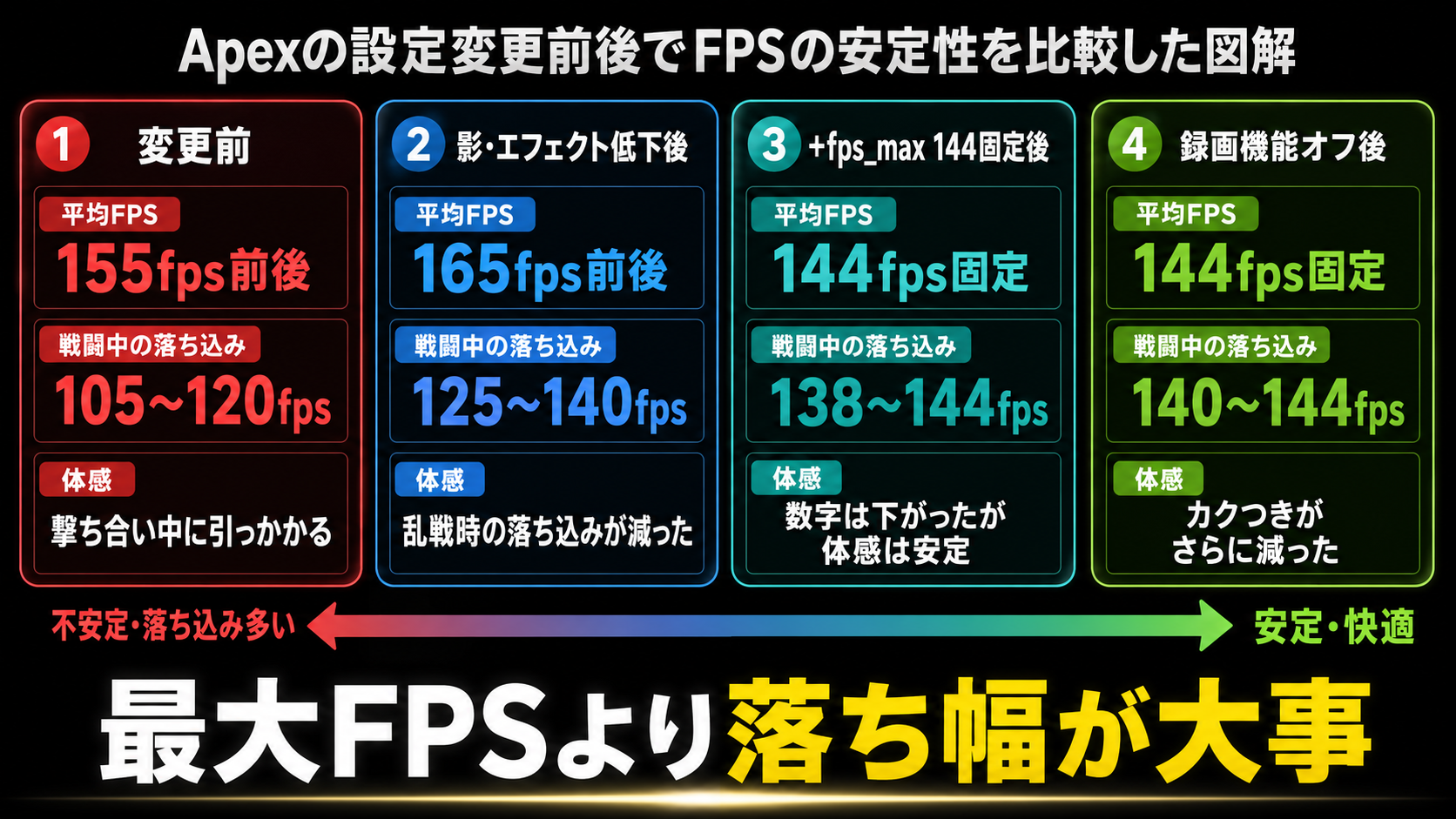
一番分かりやすかったのは、平均FPSを伸ばすより上限を固定した方が体感がよくなったことです。変更前は平均155fpsに見えても、戦闘中に105fpsまで落ちる場面がありました。この落ち込みが「撃ち合い中に詰まった感覚」の正体です。
影とエフェクトを下げ、+fps_max 144で上限を固定すると、平均の見た目は下がりました。でも実戦中のブレはかなり減った。数字の最大値より、落ち幅の小ささが大事です。 ドヤ顔の平均FPSより、撃ち合いで裏切らないFPSの方が信頼できます。
一番効果を感じた設定3つ
影とエフェクトを
下げる
戦闘中の落ち込み対策として、まず試したい設定です。
+fps_maxで
上限を固定する
モニターに合わせて上限を決めると、体感が安定しやすくなります。
録画機能や不要な
常駐アプリを切る
クリップ保存や裏アプリがカクつきの原因になることがあります。
特に録画機能は見落としやすいです。クリップを残すために有効にしていた機能が、撃ち合い中のカクつきにつながっていることがある。神プレイを録画したいのは分かります。でも、録画が重くて神プレイになる前に負けたら、残るのは反省会クリップだけです。
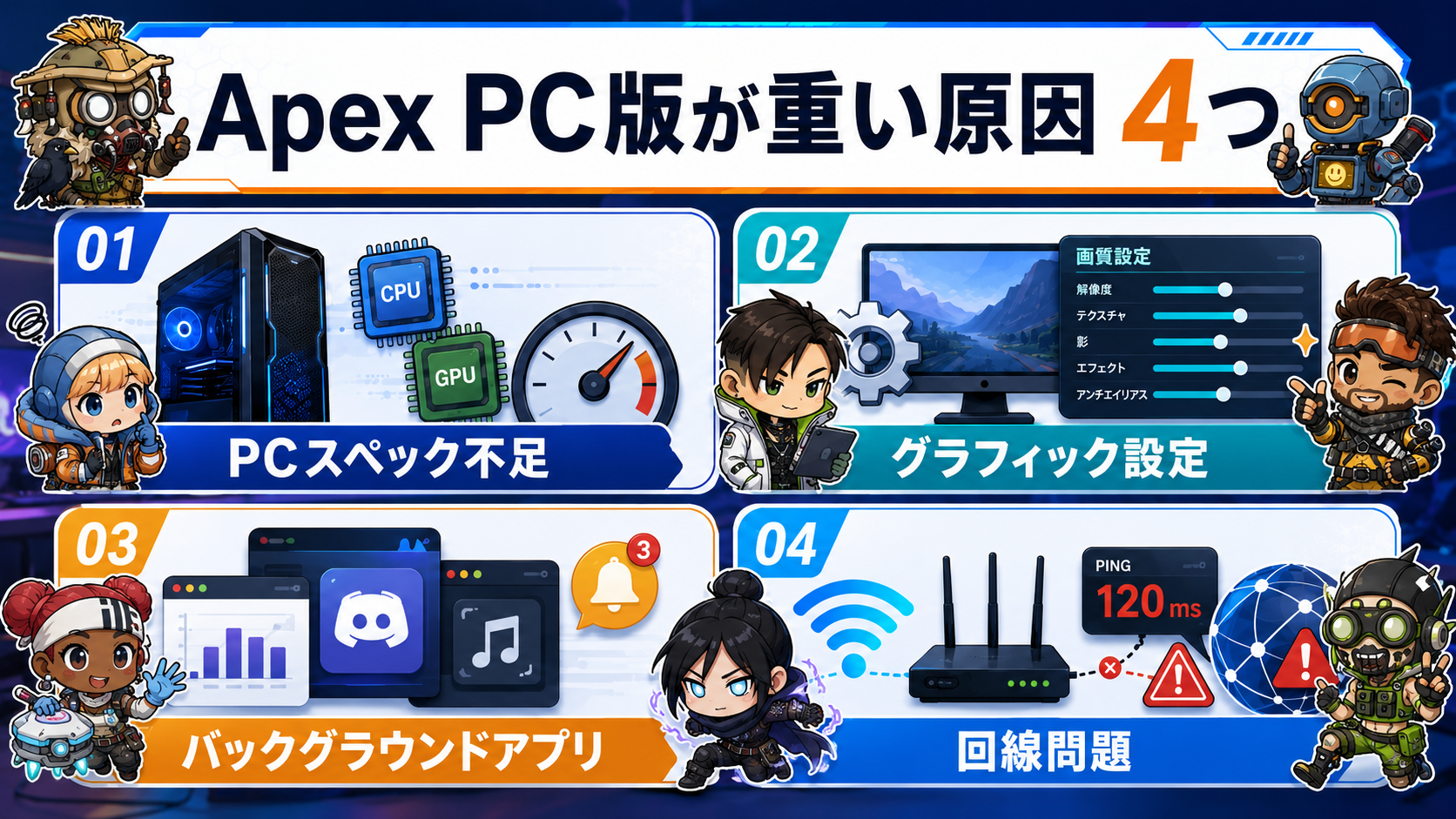
ApexでFPSが落ちやすい3つの場面
Apexは常に同じ負荷ではありません。場面ごとに重さが全然違います。
降下中にFPSが落ちる原因
降下中は、マップ全体の描画と部隊の移動が重なりやすいです。HDDにApexを入れている場合やメモリに余裕がない場合は、読み込みの引っかかりを感じやすくなります。
複数部隊の乱戦でFPSが落ちる原因
複数部隊の乱戦は、Apexで一番FPSが落ちやすい場面です。グレネード・スモーク・ウルト・ノックダウン・遮蔽物の破壊表現が重なって負荷が跳ね上がります。ここでカクつくと、敵より先に自分のPCと戦うことになります。
数試合後にFPSが落ちる原因
数試合後にFPSが落ちるパターンは、温度が原因のことが多いです。CPUやGPUが熱くなると性能を落として発熱を抑えようとします。
PCが途中から急に無口になる感じ、まさにそれです。最初は元気だったのに3試合目あたりから「すみません、もう暑いです」と言い始める。
144fps・240fpsを目指す前に確認するPCスペック
EA公式ではApexのPC必要環境・推奨環境が案内されています。ただし、これは144fpsや240fpsの張り付きを保証するものではありません。高FPSを安定させたい場合は、公式推奨スペックを満たすだけでなく、CPU・GPU・メモリ・温度・常駐アプリまで確認する必要があります。
144fps安定を狙うPCスペックの目安
| パーツ | 144fpsを狙う目安 |
|---|---|
| CPU | Core i5 / Ryzen 5以上の近年モデル |
| GPU | RTX 3060以上または同等クラス |
| メモリ | 16GB以上 |
| ストレージ | SSD推奨 |
| 解像度 | 1920×1080推奨 |
| モニター | 144Hz以上 |
フルHD環境でミドルクラスPCなら、144fps付近は十分狙えます。
240fps安定を狙うPCスペックの目安
| パーツ | 240fpsを狙う目安 |
|---|---|
| CPU | Core i7 / Ryzen 7以上の近年モデル推奨 |
| GPU | RTX 4070以上または同等クラスを目安 |
| メモリ | 32GBあると余裕が出やすい |
| ストレージ | SSD必須級 |
| 解像度 | 1920×1080推奨 |
| モニター | 240Hz以上 |
240fps狙いはどこか1つが弱いだけで落ちやすくなります。GPUは余っているのにCPUが詰まる。CPUは足りているのに温度で落ちる。PC全体がチームプレイしてくれないと、240fpsはなかなか張り付きません。
ここで正直に言いますが、240fpsは高性能PCでも戦闘中に落ちることがあります。ドロップシップ内、降下中、複数部隊の乱戦では、どんなPCでも一時的な落ち込みは起きます。「240fpsを出す」より「240fpsから大きく落とさない」ことを意識した方が現実的です。
GPUよりCPUが原因になるケースもある
「低設定にしてもFPSが伸びない」という場合、CPUボトルネックの可能性があります。画質設定を下げてもCPU側が限界なら、フレームは増えません。
確認はタスクマネージャーで:
- GPU使用率が高い → GPU負荷が大きい
- GPU使用率が低いのにFPSが伸びない → CPUやメモリが原因の可能性
- CPU/GPU温度が高い → 熱で性能が落ちている
Apexで144fps・240fpsを安定させるゲーム内設定
「FPSを上げる」より「安定させる」を優先します。見た目を完全に捨てる必要はありませんが、撃ち合いに関係しない重い項目から削っていきましょう。
おすすめゲーム内設定一覧
| 設定項目 | おすすめ設定 | 理由 |
|---|---|---|
| 画面モード | フルスクリーン | 安定しやすい |
| 解像度 | 1920×1080 | FPSを出しやすい |
| 垂直同期 | 無効 | 入力遅延を避けやすい |
| NVIDIA Reflex | オン、またはオン+ブースト | 応答性を上げやすい |
| テクスチャストリーミング割り当て | VRAMに合わせる | 高すぎると重くなる |
| アンチエイリアス | オフまたは低め | 負荷を下げる |
| サンシャドウ範囲 | 低 | 影は重い |
| サンシャドウディテール | 低 | 戦闘への影響が少ない |
| スポットシャドウディテール | 無効 | 軽量化しやすい |
| 空間光 | 無効 | 見た目より軽さ優先 |
| ダイナミックスポットシャドウ | 無効 | FPS安定を優先 |
| エフェクトディテール | 低 | 戦闘中の落ち込み対策 |
| 衝撃マーク | 低または無効 | 負荷軽減 |
| ラグドール | 低 | 不要な負荷を下げる |
画面モードはフルスクリーン推奨です。ボーダーレスウィンドウは便利ですが、環境によってはフレームレートや入力遅延に影響します。
垂直同期はオフにしましょう。入力遅延が増えたりFPSの挙動が重く感じたりするので、Apexのような撃ち合い重視のゲームでは基本的にオフです。
テクスチャストリーミング割り当てはVRAMに合わせます。VRAMが少ないのに高くしすぎるとFPS低下やカクつきの原因になります。
| VRAM容量 | おすすめ設定 |
|---|---|
| 4GB以下 | 低め・かなり控えめ |
| 6GB | 中程度まで |
| 8GB以上 | 余裕を見ながら調整 |
| 12GB以上 | 高めも試せるがFPS優先なら控えめ |
Apexは景色を眺めるゲームではなく、気づいたら横からホライゾンに飛ばされるゲームです。テクスチャより生存を優先しましょう。
144fpsを安定させたい人向けの軽量化設定
144fpsを目指す場合、まずFPS上限を144fpsに固定するのがおすすめです。無制限にして平均FPSを伸ばすより、144fps前後で安定させた方が体感がよくなることが多いです。
 りんごちゃん
144fpsに固定したら平均FPSが下がって損じゃない?
 冷凍みかん
冷凍みかん平均160fpsが出ていても戦闘中に110fpsまで落ちるより、144fpsで固定して戦闘中でも138〜144fpsを維持できる方が撃ち合いの感触は圧倒的に安定するんだ。最大値より「落ち幅の小ささ」が大事だよ。
144Hzモニターなら+fps_max 144を試す
EA公式ヘルプでも、起動オプションに+fps_max <数値>を入力することでFPS上限を設定できると案内されています。まずはモニターに合わせた上限固定から試しましょう。
+fps_max 144
144fpsに張り付かず上下が激しい場合は、少し下げると安定することがあります。
+fps_max 141
144fps向けおすすめ設定
| 項目 | 144fps向け設定 |
|---|---|
| FPS上限 | 144、または141 |
| 解像度 | 1920×1080 |
| 画面モード | フルスクリーン |
| 垂直同期 | 無効 |
| 影関連 | 低または無効 |
| エフェクト | 低 |
| テクスチャ | VRAMに合わせて中〜低 |
| NVIDIA Reflex | オンを試す |
| 録画機能 | 重いなら停止 |
144fps狙いなら全部を最低にするより、重い項目だけを下げる方がバランスを取りやすいです。敵の見やすさまで落としてしまうと、FPSは出ても戦いにくくなる。軽くなったけど敵が見えにくい、これはもう別のデバフです。
平均FPSは高いのに戦闘中だけ落ちる場合は、影とエフェクトを優先して下げましょう。バンガロールのスモーク、ジブラルタルのウルト、カタリストの壁、複数部隊の乱戦ではFPSが特に落ちやすいです。
Apexを144fpsで安定させたい人は、設定だけでなくPCスペックも確認しておくと安心です。
240fpsを目指す人向けの軽量化設定
240fpsを目指す場合、設定を下げるだけでは足りないことがあります。これは正直な話で、競技寄りのプレイをしたい人向けのラインです。数値としては魅力的ですが、PCへの要求も高い。しっかり調整できればマウス操作や視点移動の滑らかさはかなり気持ちよくなるので、240Hzモニターを持っているなら一度は目指したくなりますよね。
+fps_max 240で上限を固定する
+fps_max 240
無制限にすると平均FPSは伸びる場合がありますが、温度上昇やフレームタイムの乱れにつながることもあります。「出せるだけ出す」より「安定して出せる範囲で固定する」方が体感がよくなることが多いです。
240fps向けおすすめ設定
| 項目 | 240fps向け設定 |
|---|---|
| FPS上限 | 240、または安定する数値 |
| 解像度 | 1920×1080 |
| 画面モード | フルスクリーン |
| 垂直同期 | 無効 |
| 影関連 | 低または無効 |
| エフェクト | 低 |
| テクスチャ | VRAMに合わせつつ控えめ |
| NVIDIA Reflex | オン、またはオン+ブースト |
| 録画・配信 | できるだけ軽量化 |
| 常駐アプリ | かなり厳しめに整理 |
240fps狙いで見落としがちなのが、録画・配信・ブラウザの常駐です。YouTubeを開いたまま、Discordを起動して、録画もして、裏でランチャーが動いている状態で240fpsを安定させるのはかなり大変です。
- ブラウザのタブを閉じる
- 不要なランチャーを終了する
- 録画品質を下げる、またはオフにする
- Discordのオーバーレイを切る
240fpsが安定しない場合、無理に240にこだわらない判断も大事です。240fps上限で戦闘中に180fpsまで落ちるなら、200fpsで固定した方が体感が安定します。ガクッと落ちるより安定している方が撃ち合いやすいし、勝率にも直結します。
Steam・EA appで入れておきたい起動オプション
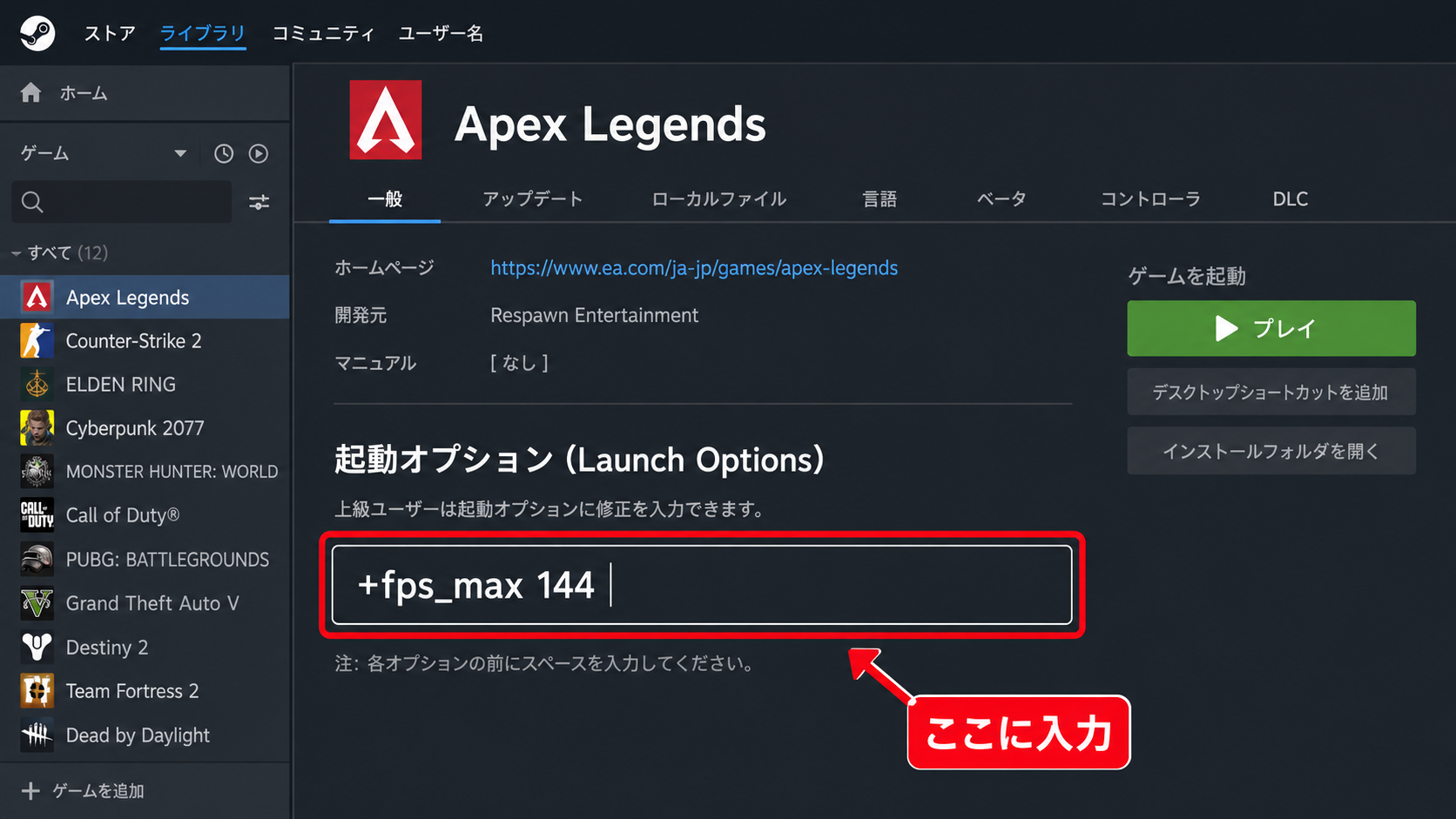
起動オプションの設定方法をまとめます。
EA公式ヘルプでもFPS上限を指定する起動オプションとして+fps_max <数値>が案内されています。モニターに合わせて上限を決めるのは、基本的な調整です。
Steam版の設定方法
- Steamライブラリを開く
- Apex Legendsを右クリック
- プロパティを開く
- 起動オプションに入力する
- Apexを再起動する
EA app版の設定方法
- EA appを開く
- Apex Legendsの管理画面を開く
- プロパティまたは詳細設定を開く
- 高度な起動オプションに入力する
- Apexを再起動する
おすすめ起動オプション
| 目的 | 起動オプション |
|---|---|
| 144fpsで固定したい | +fps_max 144 |
| 144fpsを安定寄りにしたい | +fps_max 141 |
| 240fpsで固定したい | +fps_max 240 |
| 無制限で試したい | +fps_max 0 |
設定は盛れば強くなるわけではありません。料理と同じで、調味料を全部入れたらだいたい事故ります。
NVIDIAコントロールパネルで見直す設定
NVIDIA GPUを使っているなら確認しましょう。ただし触りすぎ注意です。
| 項目 | おすすめ設定 |
|---|---|
| 電源管理モード | パフォーマンス最大化を優先 |
| 垂直同期 | オフ |
| 低遅延モード | Reflexを使うなら無理に重ねない |
| テクスチャフィルタリング品質 | ハイパフォーマンス寄り |
| シェーダーキャッシュ | 有効推奨 |
電源管理モードが省電力寄りになっていると、GPU性能を出し切れないことがあります。Apexだけ個別設定で「パフォーマンス最大化を優先」にしておくと安定しやすくなります。ただし温度が上がりやすくなるので、冷却が弱いPCでは温度も一緒に見てください。
NVIDIA側でも垂直同期は基本オフにしましょう。ゲーム内でオフにしていてもドライバー側で有効になっていると挙動が変わることがあります。設定はシンプルに揃えましょう。
GeForce Experienceのインスタントリプレイや録画機能は一度オフにして比較する価値があります。録画を切った瞬間に戦闘中の落ち込みが減ることは実際にあります。
Windows側でApexを軽くする設定
ゲーム内設定を整えてもFPSが安定しない場合、Windows側を見直します。
電源プランを高パフォーマンス寄りにするのが基本です。省電力寄りになっているとCPU・GPUの性能が出にくいことがあります。ノートPCは電源接続の設定も確認してください。バッテリー駆動でApexを高FPS安定させるのはかなり厳しいです。
不要な常駐アプリを閉じる
不要な常駐アプリを閉じるだけでも、FPSが安定することがあります。
- ブラウザ
- 録画・配信ソフト
- ゲームランチャー
- クラウド同期ソフト
- RGB制御ソフト
- Discordオーバーレイ
ブラウザのタブを20個開いたままApexを起動しているなら、一度閉じてみてください。タブの数だけPCの後ろに観客が座っているようなものです。
ApexはSSDに入れる
Apexは必ずSSDに入れましょう。 HDDでも起動できる場合はありますが、降下中やマップ移動で引っかかる感じがある場合は、SSDへの移動を検討してください。
温度が高いとFPSは安定しない
温度が高いとFPSは安定しません。 最初の1試合は快適なのに3試合目から重い、という場合は温度が原因の可能性が高いです。FPSが落ちる原因がホコリだった、というのは普通にあります。設定で悩む前にPCの中の小さな砂漠を掃除しましょう。
- CPU・GPU温度が高すぎないか
- PCケース内にホコリが溜まっていないか
- ノートPCの排気口をふさいでいないか
低設定にしてもFPSが安定しないときの原因
「全部低設定にしたのに安定しない」という悩み、よく聞きます。これは画質設定だけが原因ではない可能性が高いです。
CPUボトルネックが起きている場合、GPU使用率に余裕があるのにFPSが低い、CPU使用率だけが高い、という状態になります。この場合は画質設定をいじるより、CPUやメモリ・常駐アプリを見た方が早い。
メモリのシングルチャネル構成でも性能が出にくいことがあります。できれば2枚組のデュアルチャネル構成にしたいところです。地味ですが、メモリ周りは試合中ずっと弾薬を運び続ける縁の下の力持ちです。
回線ラグとFPS低下を混同しない
FPSが高いのにカクつく場合、回線ラグとFPS低下を混同しないことも大事です。FPSが落ちていないのに敵がワープする、弾が抜ける場合は回線側が原因かもしれません。パフォーマンス表示でFPSだけでなくpingとパケットロスも確認しましょう。
りんごちゃん回線を有線にしたら本当にFPS低下も改善されるの?
冷凍みかん正確にはFPSそのものは回線では変わらないかな。ただし、パケットロスやpingの改善によって「画面のカクつき」が減ることがあるんだ。体感としてはFPSが安定したように感じる場面があるので有線化は試す価値があるよ。
ApexのFPSを安定させる優先順位
設定項目が多いと迷走するので、この順番で確認しましょう。
| 優先順位 | やること | 理由 |
|---|---|---|
| 1 | FPS表示をオンにする | 原因を見ないと設定が勘になる |
| 2 | +fps_maxで上限固定 | 不安定な上下を抑えやすい |
| 3 | 影・エフェクトを下げる | 戦闘中の落ち込み対策 |
| 4 | 録画・常駐アプリを閉じる | 240fps狙いでは特に重要 |
| 5 | CPU/GPU温度を確認する | 数試合後の低下対策 |
| 6 | CPU・メモリ・GPUを確認する | 設定で限界がある場合の判断材料 |
いきなり全部いじると何が効いたか分からなくなります。1つずつ確認してから次に進みましょう。
ApexのFPS安定化でやりがちなNG設定
良かれと思ってやった設定が逆効果になることもあります。
画質を全部最低にして原因が分からなくなるのも避けたいです。「何が効いたのか」「何が悪かったのか」が追えなくなります。重い項目から順番に下げて切り分けましょう。
FPS表示だけ見て体感を無視するのも注意です。数字上は200fpsでも体感がガタつくなら、フレームタイムが乱れている可能性があります。FPS上限を少し下げる、録画機能を切る、NVIDIA設定を見直すなどを試しましょう。
144fps・240fps安定化チェックリスト
| 確認項目 | 144fps狙い | 240fps狙い |
|---|---|---|
| FPS上限設定 | +fps_max 144 / 141 | +fps_max 240 |
| 画面モード | フルスクリーン | フルスクリーン |
| 解像度 | 1920×1080 | 1920×1080 |
| 垂直同期 | オフ | オフ |
| 影・エフェクト | 低め | 最低寄り |
| NVIDIA Reflex | オンを試す | オン+ブーストも試す |
| 常駐アプリ | 不要なら閉じる | かなり厳しめに整理 |
| 録画・配信 | 重いなら軽量化 | 強く見直す |
| CPU/GPU温度 | 確認推奨 | 必須 |
| メモリ容量 | 16GB以上推奨 | 32GBあると余裕 |
| ストレージ | SSD推奨 | SSD必須級 |
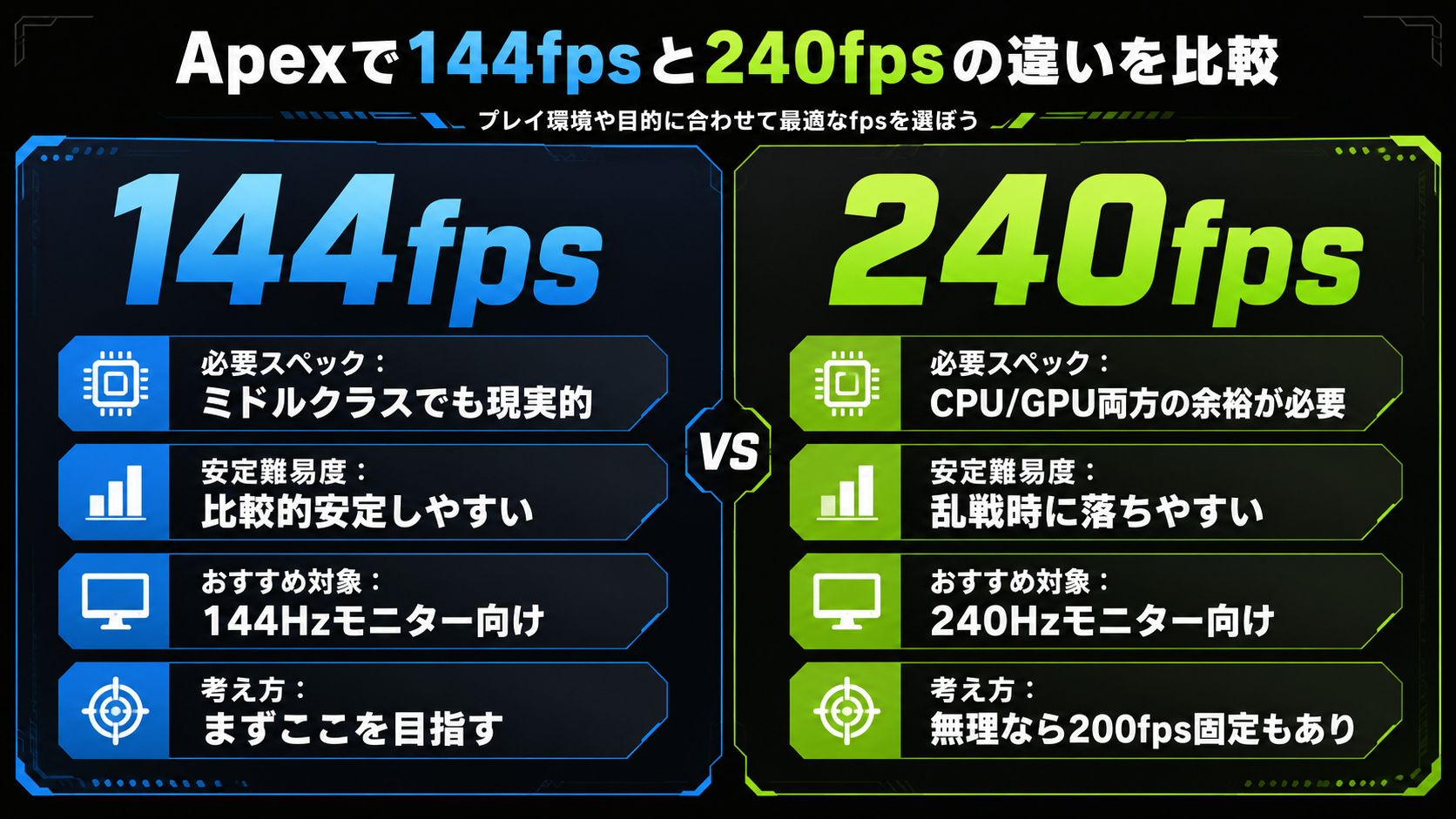
よくある質問
- Apexは144fpsでも十分ですか?
-
十分です。144Hzモニターを使っているなら、まずは144fps安定を目指しましょう。無理に240fpsを狙うより、戦闘中に落ちない方が快適で、勝率にも直結します。
- +fps_max unlimitedは使った方がいいですか?
-
安定性重視なら最初はおすすめしません。144Hzなら144または141、240Hzなら240のように固定した方が挙動を確認しやすいです。
- FPSが出ているのにカクつく原因は何ですか?
-
フレームタイムの乱れ、録画機能、常駐アプリ、温度、同期設定が原因になることがあります。FPS表示だけでなく、どの場面でカクつくかを確認しましょう。
- ノートPCでも144fpsは狙えますか?
-
ゲーミングノートなら狙えます。ただし電源接続・冷却台・不要アプリの停止が重要です。バッテリー駆動での高FPS安定は厳しいです。
- FPS低下と回線ラグはどう見分けますか?
-
パフォーマンス表示でFPS・ping・パケットロスを同時に確認します。FPSが落ちていないのに敵がワープする場合は回線側の問題です。
まとめ|ApexのFPS安定化は原因診断から始める
ApexのFPSが安定しないとき、いきなり設定を全部低くするより、まず原因を切り分けることが大切です。
- FPS表示をオンにして落ちる場面を確認する
- 144fps狙いなら+fps_max 144または141を試す
- 240fps狙いなら+fps_max 240で安定性を見る
- 影・エフェクト・ラグドールは優先して下げる
- 低設定でも伸びないならCPUやメモリを疑う
- 数試合後に落ちるなら温度を確認する
- 録画・配信・ブラウザ常駐はFPS低下の原因になりやすい
- 無理に240fpsを狙うより安定する上限で固定する
Apexは、ほんの少しのカクつきで撃ち合いの感覚がズレます。敵を追っているつもりなのに照準だけ半歩遅れる、撃ちたい瞬間に画面が引っかかる。あの小さな違和感が、負け試合の入口になることがある。
でも、原因を1つずつ潰していけば、PCはちゃんと応えてくれます。設定を整えて、PCの機嫌も整えて、次の試合は気持ちよくジャンプしましょう。設定画面ではなく、敵部隊と戦う番です。