VALORANTをアップデートした直後から「今まで200~300fps出ていたのに急に落ちる」「撃ち合いになるとカクつく」といった症状が出ると、ゲーム側の不具合を疑いたくなります。
ただし、いきなり再インストールしたりPCの設定を大量に変更したりするのはおすすめしません。
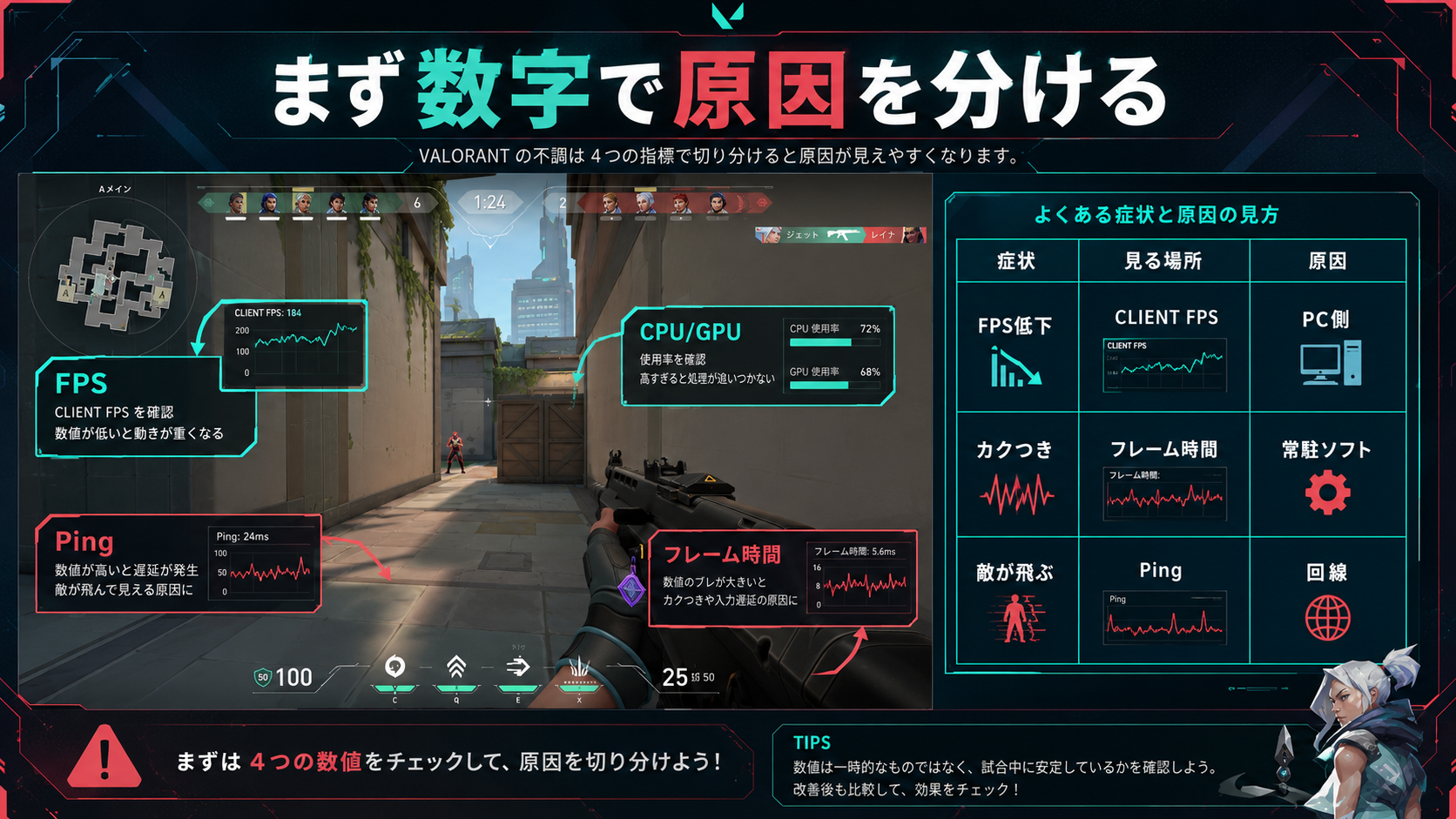
最初にやるべきなのは「本当にCLIENT FPSが落ちているのか」「CPUとGPUのどちらが遅れているのか」を切り分けることです。
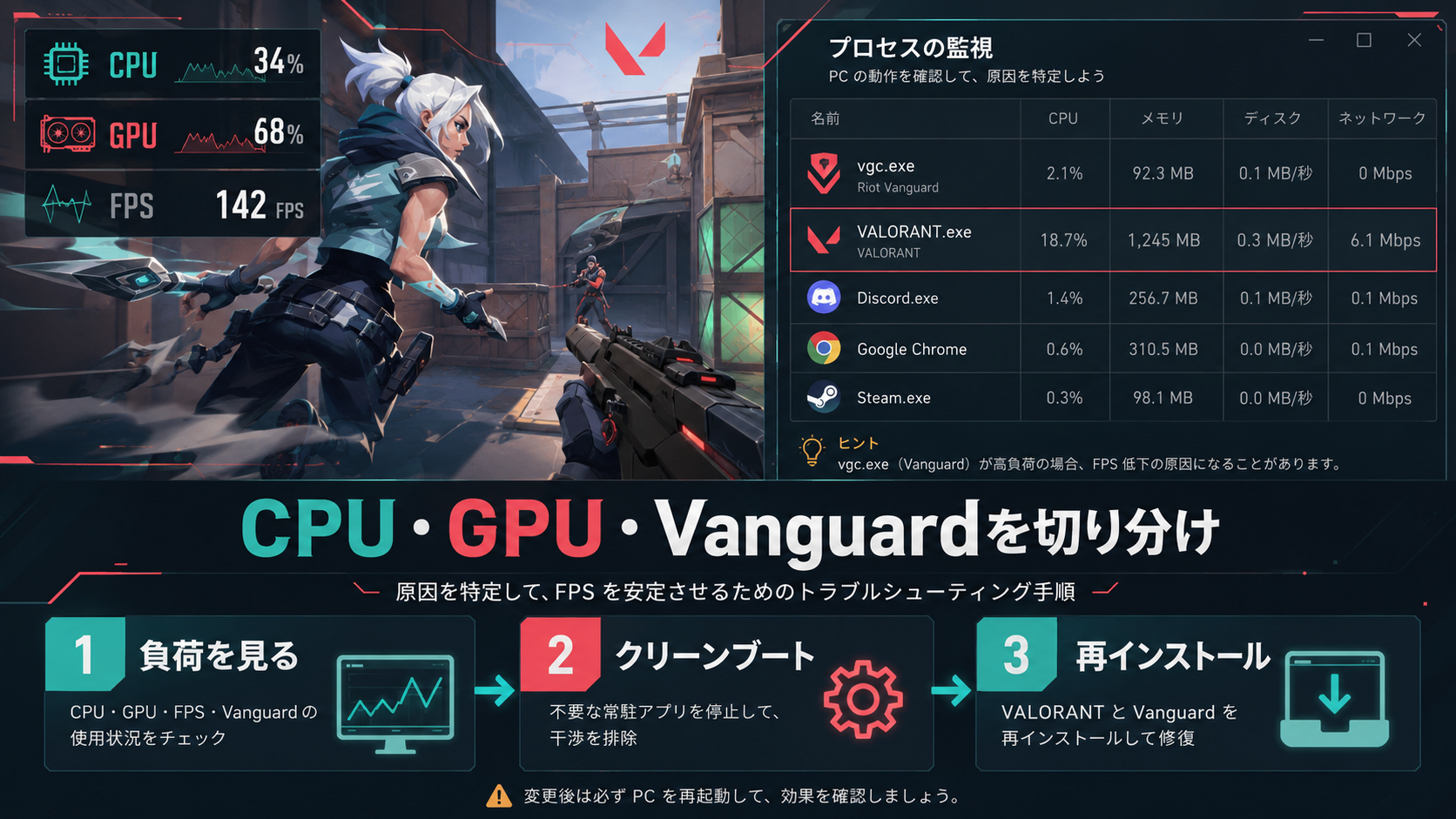
CLIENT FPSとPingを分離 → 同条件で再現 → CPU/GPUを判定 → 設定・バックグラウンド → ドライバ → Vanguardの順に確認します。最初からアプデやVanguardのせいと決めつけないことが重要です。
2026年8月9日時点では、PC全体のFPS低下は公式の既知不具合として掲載されていません。一方で13.02後からFPS低下やカクつきが発生したというプレイヤー報告は確認されています。
VALORANTが急に重い時の30秒早見表
| 症状 | 最初に確認するもの | 原因の方向 |
|---|---|---|
| FPSの数値自体が下がる | CLIENT FPS・CPU/GPU系フレーム時間 | CPU・GPU・バックグラウンド |
| FPSは高いのに一瞬止まる | フレーム時間・タスクマネージャー | ドライバ・常駐ソフト・Vanguardなど |
| FPSは安定しているのに敵が飛ぶ | Ping・パケットロス | 回線・サーバー |
| VALORANTだけ急に重い | パッチ・設定・Vanguard・他ゲーム比較 | ゲーム固有問題を優先 |
| 他ゲームも重くなった | GPUドライバ・温度・CPU/GPUクロック | PC側を優先 |
| 60・144・240fps付近で固定される | FPS上限・V-Sync・表示設定 | 設定変更・上限の可能性 |
Riot Gamesも「設定 → グラフィック → データ」から各種パフォーマンス情報を表示し、ネットワーク側とクライアント側の問題を切り分ける方法を案内しています。
FPSが200以上出ていてもPingやパケットロスが悪ければ「重い」と感じる場合があります。逆にPingが正常でもCLIENT FPS自体が下がっていれば、回線設定を変更しても改善しません。
原因を最初に大きく2つへ分けるだけでも、不要な設定変更をかなり減らせます。
アプデ後にFPSが落ちたら最初にやる6STEP
パッチ、解像度、FPS上限、GPUドライバ、普段のFPS、現在のFPSをスクリーンショットまたはメモへ残します。
「設定 → グラフィック → データ」からCLIENT FPSやCPU・GPU・フレーム時間系のデータを確認します。
射撃場などを利用し、変更前後を同じ解像度・設定・場所で比較します。
FPSが低下した瞬間にCPU側・GPU側のどちらの処理時間が伸びているか確認します。
VALORANTだけならゲーム固有の問題を優先します。他ゲームも重ければPC全体へ調査範囲を広げます。
複数設定を一度に変えず、何を変更した時に改善したのか分かる状態を維持します。
CPUとGPUのどちらがFPSを落としているか確認する
VALORANTでは「CPU使用率が100%か」「GPU使用率が100%か」だけで判断しない方が安全です。
Riot Gamesは、低スペックPCではGPUボトルネックになりやすく、中~高スペックPCではCPUボトルネックになりやすい傾向を説明しています。
| 確認結果 | 疑いやすい原因 | 次の対処 |
|---|---|---|
| CPU側の処理時間が伸びる | CPU・バックグラウンド処理 | 常駐ソフトやCPU負荷を確認 |
| GPU側の処理時間が伸びる | GPU描画負荷 | 解像度・画質を下げて比較 |
| 解像度を下げてもFPSがほぼ変わらない | CPUボトルネックの可能性 | CPU側を優先 |
| 画質を下げると大きく改善する | GPUボトルネックの可能性 | GPU設定を調整 |
| 両方安定しているのにカクつく | 常駐ソフト・ドライバ・通信など | フレーム時間とPingを再確認 |
フレーム時間で見るとFPS低下が分かりやすい
| FPS | 1フレームに使える時間の目安 |
|---|---|
| 60fps | 約16.7ms |
| 144fps | 約6.9ms |
| 240fps | 約4.2ms |
| 360fps | 約2.8ms |
平均400fpsでも撃ち合いの瞬間だけ処理時間が急増すればカクつきを感じます。最大FPSではなく、戦闘中にどれだけ落ち込むかも確認してください。
 りんごちゃん
画質を全部LowにしたのにFPSがほとんど変わらないんだけど、もっと設定を下げた方がいい?
 冷凍みかん
冷凍みかんその場合はGPUよりCPU側が上限になっている可能性があるよ。VALORANTは中~高スペックPCでもCPUボトルネックになりやすいから、まずCPU系のフレーム時間を確認してみよう。
GPU側が原因ならグラフィック設定を見直す
GPU側の処理時間がFPS低下時に伸びている場合は、グラフィック設定を下げて比較します。
Riot GamesはCLIENT FPS低下時の対策として、マテリアル品質・テクスチャー品質・ディテール品質・UI品質などを下げる方法を案内しています。
| 設定 | 診断時の変更 | 見方 |
|---|---|---|
| 解像度 | GPU負荷が高い時だけ下げる | 大きく改善すればGPU側を疑う |
| マテリアル品質 | 一度下げる | FPS変化を見る |
| テクスチャー品質 | 一度下げる | VRAM負荷も確認 |
| ディテール品質 | 一度下げる | 戦闘中を比較 |
| UI品質 | 一度下げる | 公式案内に含まれる項目 |
| ブルーム・ディストーション等 | 診断時はオフを試す | 改善後に必要な項目だけ戻す |
さらに画質を削り続ける必要はありません。CPUボトルネックやFPS上限、バックグラウンド処理を確認してください。
CPU側が原因なら画質を下げるだけでは直らない
VALORANTでは中~高スペックPCでもCPU側がFPSを制限する場合があります。
- ブラウザや大量のタブを一度閉じる
- OBSなど録画・配信ソフトを止める
- DiscordやGPU系オーバーレイを停止して比較する
- RGB制御や監視ソフトなど常駐アプリを確認する
- Windows Updateやウイルススキャンが動いていないか確認する
- CPUクロックがFPS低下時に落ちていないか確認する
- ノートPCではAC電源に接続した状態で確認する
CPU全体の使用率が40%程度でも、一部の処理がボトルネックになる場合があります。VALORANT側のCPU系フレーム時間と合わせて判断してください。
アプデ後は解像度・FPS上限も確認する
大型アップデート後に急にFPSが変わった場合は、グラフィック品質だけでなく解像度・ディスプレイモード・FPS上限も以前と同じか確認してください。
過去のUE5移行時には、初回起動後に解像度とディスプレイ設定がリセットされる既知問題がRiot Gamesから案内されています。
大型アップデート後に設定が変化していないか確認するための過去事例として紹介しています。
また「VALORANTはUE5になったからFPSが落ちる」と断定するのも避けた方がよいでしょう。
Riot GamesはUE4.27からUE5.3への移行時、ゲーム体験への直接的な影響はなく、小規模なパフォーマンス改善があると説明しています。
GPUドライバ更新後から重い場合の確認方法
VALORANTの更新後から重くなった場合
GPUドライバがかなり古い場合は、NVIDIA・AMD・Intelの公式サイトから最新ドライバを確認します。
GPUドライバ更新直後から重くなった場合
更新前まで正常だったなら、以前の安定版へ戻して比較する価値があります。
ドライバ更新直後ならロールバック、VALORANT更新後でドライバが古いなら最新版確認というように、症状が始まったタイミングから判断します。
原因切り分け中は、出所の分からないFPS最適化パックや非公式ドライバツールを最初から使用しない方が安全です。
Vanguardが原因か切り分ける方法
パッチ13.02後には、プレイヤー側からvgc.exeへ言及するFPS低下報告もあります。
ただし、Vanguard関連プロセスが動いているだけでFPS低下の原因とは判断できません。
1.FPS低下とVanguardの負荷を比較する
タスクマネージャーを確認し、FPSが落ちた瞬間だけVanguard関連プロセスのCPU負荷が大きく変化しているか確認します。
一度だけではなく、同じ症状が複数回再現するか確認してください。
2.クリーンブートで常駐ソフトとの競合を調べる
Windowsのクリーンブートを使い、バックグラウンドソフトとの競合を切り分けます。
MicrosoftだけでなくRiot Gamesもトラブルシューティング方法としてクリーンブートを案内しています。
3.改善しなければ公式手順でVanguardを再インストールする
Vanguardの破損や更新失敗が疑われる場合は、Riot Games公式手順でVanguardを削除して再インストールします。
vgc.exeを強制的に1コアへ固定する- Process LassoなどでCPU affinityを闇雲に変更する
- FPS改善目的だけでWindowsのセキュリティ機能を無効化する
- Secure BootやTPMを適当に変更する
- 出所不明のVanguard修復ツールを使用する
負荷の相関確認 → クリーンブート → 公式再インストールの順で進める方が、原因を切り分けやすく安全です。
VALORANT以外のゲームも重い場合
他ゲームまで同時にFPSが低下している場合は、VALORANTだけを調整せずPC全体を確認します。
CPU・GPU温度とクロック
温度について「90℃を超えたら必ず異常」といった固定値だけで判断しない方が安全です。
CPU・GPUによって動作上限が異なるため、FPSが低下した瞬間に温度・電力制限などによってCPUやGPUクロックまで低下していないか確認してください。
メモリ
メモリ使用量が上限に近い場合は、ブラウザ・配信ソフト・動画・他ゲームランチャーなどを閉じて比較します。
Riot Gamesの最低スペックではRAM 4GBが掲載されていますが、これはVALORANT単体の最低動作基準です。バックグラウンドアプリを含めた快適性を保証する数値ではありません。
VALORANTの公式PCスペック
| 公式区分 | CPU例 | GPU例 |
|---|---|---|
| 最低・30fps | Core i3-540 / Athlon 200GE | Intel HD 4000 / Radeon R5 220 |
| 推奨・60fps | Core i3-4150 / Ryzen 3 1200 | GeForce GT 730 / Radeon R7 240 |
| ハイエンド・144fps以上 | Core i5-9400F / Ryzen 5 2600X | GTX 1050 Ti / Radeon R7 370 / Arc A310 |
同じPC・同じ設定で急にFPSが半減した場合、単純なスペック不足だけで説明する前に、アップデート・設定・ドライバ・常駐ソフトなど直前の変更を確認しましょう。
りんごちゃんタスクマネージャーでvgc.exeが動いてるから、Vanguardを止めれば直る?
冷凍みかん動いているだけでは原因とは言えないよ。FPSが落ちる瞬間と負荷が一致するか確認して、クリーンブートや公式再インストールで切り分ける方が安全だね。
何をしても直らない時はRiotへ再現条件を報告する
VALORANTだけでFPS低下が続き、CPU/GPU・設定・ドライバ・常駐ソフト・Vanguardを確認しても再現する場合は、ゲーム側の問題である可能性も残ります。
この段階では設定をさらに変更するより、Riot Gamesへ再現条件を整理して伝えた方が有効です。
パッチ・PC構成・以前との差・発生場所・再現条件・フレーム時間まで揃えておくと、状況を具体的に伝えやすくなります。
VALORANTのFPS低下に関するFAQ
Q. パッチ13.02の不具合でFPSが落ちていますか?
2026年8月9日時点では、PC全体でFPSが低下する問題は13.02公式パッチノートの既知不具合として掲載されていません。
一方で13.02後からFPS低下やカクつきが発生したというユーザー報告はあります。そのため「13.02の公式確認済みバグ」と断定せず、PC側との切り分けも同時に進めるのがおすすめです。
Q. GPU使用率が低いのにFPSも低いのはなぜ?
CPU側がFPS上限になっている可能性があります。Riot Gamesも中~高スペックPCではCPUボトルネックになりやすい傾向を説明しています。
解像度や画質を下げてもFPSがほとんど変わらないなら、CPU側を優先して確認してください。
Q. 全部LowにしてもFPSが上がりません
CPUボトルネック、FPS上限、バックグラウンド処理、ドライバなどGPU描画以外を疑います。
画質変更が効かない状態で、さらに設定を削り続ける必要はありません。
Q. FPSは300以上なのにカクつきます
平均FPSだけでなく、フレーム時間が一瞬だけ大きく伸びていないか確認してください。
Ping・パケットロスも同時に確認し、通信側の問題も分離しましょう。
Q. Vanguardを消せばFPSは直りますか?
原因がVanguardや周辺ソフトとの競合なら改善する可能性はありますが、最初からVanguardを原因と断定することはできません。
負荷の相関確認 → クリーンブート → 公式手順でのVanguard再インストールという順番がおすすめです。
Q. VALORANTを再インストールするべきですか?
最初に行う必要はありません。
CPU/GPU・設定・ドライバ・バックグラウンド処理・Vanguardを確認しても改善しない場合の最終候補にします。
関連記事


確認した公式情報・参考資料
- Riot Games|VALORANT パッチノート13.02
- Riot Games|ゲームとネットワークの不安定性に関する基本
- Riot Games|VALORANT PCスペック
- Riot Games Support|VALORANT・Vanguardサポート
- Microsoft|Windowsでクリーンブートを実行する方法
まとめ|設定を全部変える前に「どこで遅れているか」を探そう
VALORANTでアプデ後からFPSが急に落ちた時、一番避けたいのはネット上で見つけたFPS改善設定を片っ端から適用することです。
CLIENT FPSとPingを分離 → 同条件で再現 → CPU/GPU判定 → 設定・バックグラウンド → ドライバ → Vanguard → Riotへの報告
特にVALORANTはCPUボトルネックになりやすいため、画質を最低まで落としても直らないケースがあります。
また2026年8月9日時点では、パッチ13.02後のFPS低下報告はあるものの、公式に全PC共通のFPS不具合として確認された状態ではありません。
「アプデのせい」「グラボのせい」「Vanguardのせい」と最初から決めず、同じ条件で1項目ずつ変えて原因を絞ることが重要です。