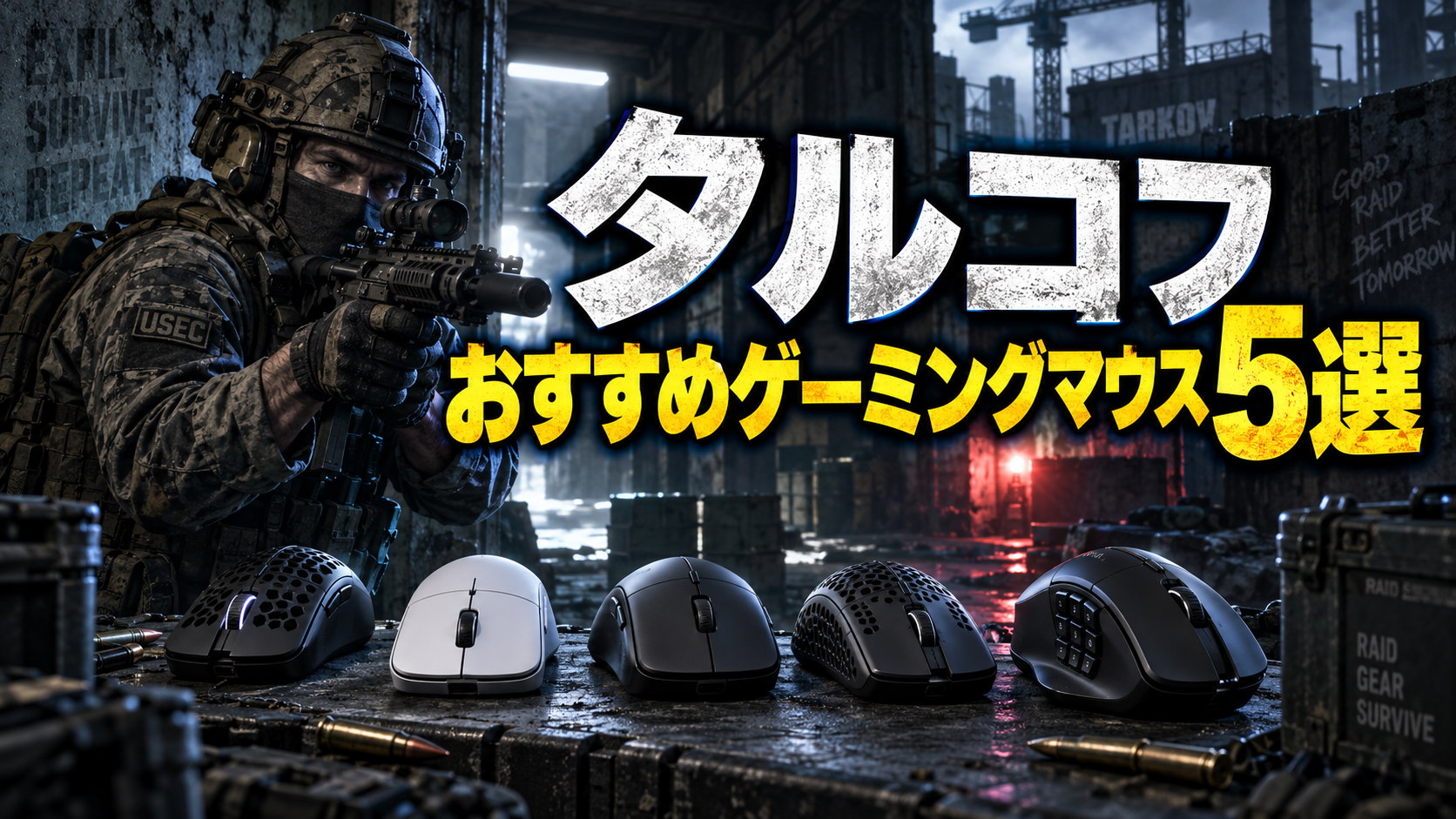
タルコフでマウスを選ぶとき、悩ましいのは近距離では素早く振り向きたいのに、遠距離では照準を数ピクセル単位で止めたいことです。さらに、息止めや照準倍率の変更までマウスへ割り当てるなら、軽さだけでもボタン数だけでも決められません。
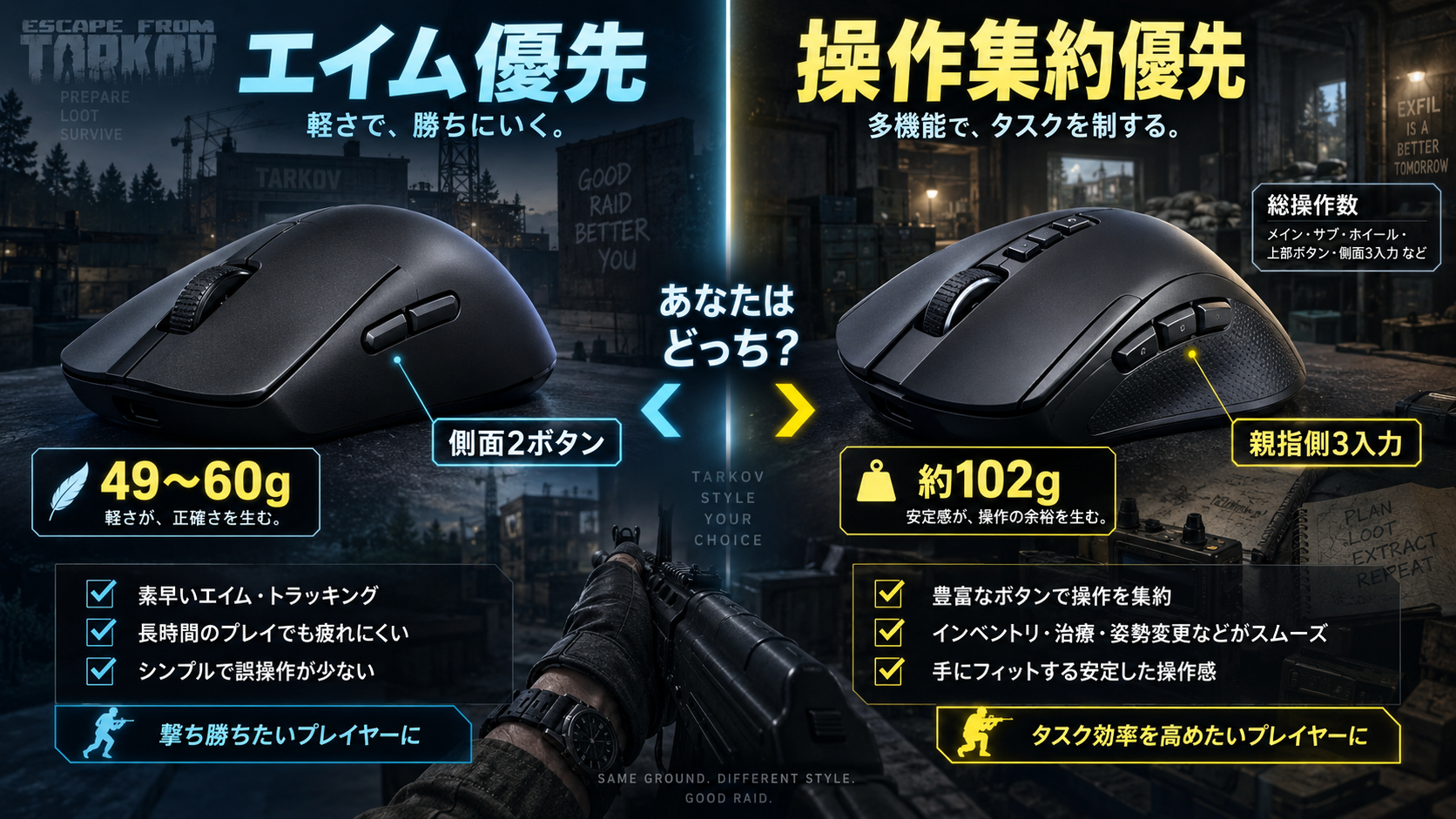
結論からいうと、タルコフ向けゲーミングマウスは形状で握りを安定させ、重量で動かしやすさを決め、親指で押せる側面ボタン数で操作負荷を減らすのが正解です。最大DPIはセンサーの上限であり、最大値が高いほど遠距離で当てやすいわけではありません。
タルコフ向けゲーミングマウスおすすめ5選【結論】
迷ったら、まずは親指側面ボタンが2個の軽量モデルを基準にしてください。近距離の切り返しと遠距離の微調整を両立しやすく、握りも崩れにくいからです。複雑な操作をマウスへ寄せたい人だけ、多ボタンモデルを選ぶと失敗が減ります。
| 製品 | 重量 | 形状 | 最大DPI | 総操作数 | 親指側面 | 向く人 |
|---|---|---|---|---|---|---|
| Logicool G PRO X SUPERLIGHT 2 | 60g | 左右対称系 | 44,000 | 5 | 2 | 近距離と遠距離のバランス |
| Logicool G G304 X SUPERLIGHT | 59g | コンパクトな左右対称系 | 44,000 | 6 | 2 | 価格を抑えたい人 |
| Razer Viper V4 Pro | 49g(黒)/50g(白) | 右手向け左右対称形状 | 50,000 | 6 | 2 | つかみ・つまみ持ちで切り返し重視 |
| Razer DeathAdder V4 Pro | 56g(黒)/57g(白) | 右手用エルゴノミクス | 45,000 | 8 | 2 | かぶせ持ちと右手の安定感重視 |
| Logicool G G502 X LIGHTSPEED | 102g(黒)/101.5g(白) | 右手用エルゴノミクス | 25,600 | 13 | 3 | 親指操作と多ボタン重視 |
タルコフのゲーミングマウスは軽さだけで選ばない
形状は同じ握りを再現できるかで選ぶ
遠距離で照準を止めるには、軽さよりも毎回ほぼ同じ位置で握れることが重要です。かぶせ持ちは右手用エルゴノミクス、つかみ・つまみ持ちは背の高さや側面を指で固定しやすい左右対称系から試すと選びやすくなります。
手の大きさだけで断定はできません。店頭で触れるなら、左右へ動かした後に親指ボタンを押しても握りがずれないか、持ち上げたときに薬指と小指が窮屈でないかを確認してください。
総ボタン数と親指の側面ボタン数を分ける
メーカーの「プログラム可能な操作数」には、左右クリック、ホイール、DPIボタンなどが含まれる場合があります。総13操作だから親指で13個押せるわけではありません。タルコフで購入判断に使いやすいのは、握りを変えず親指で押せる側面ボタン数です。
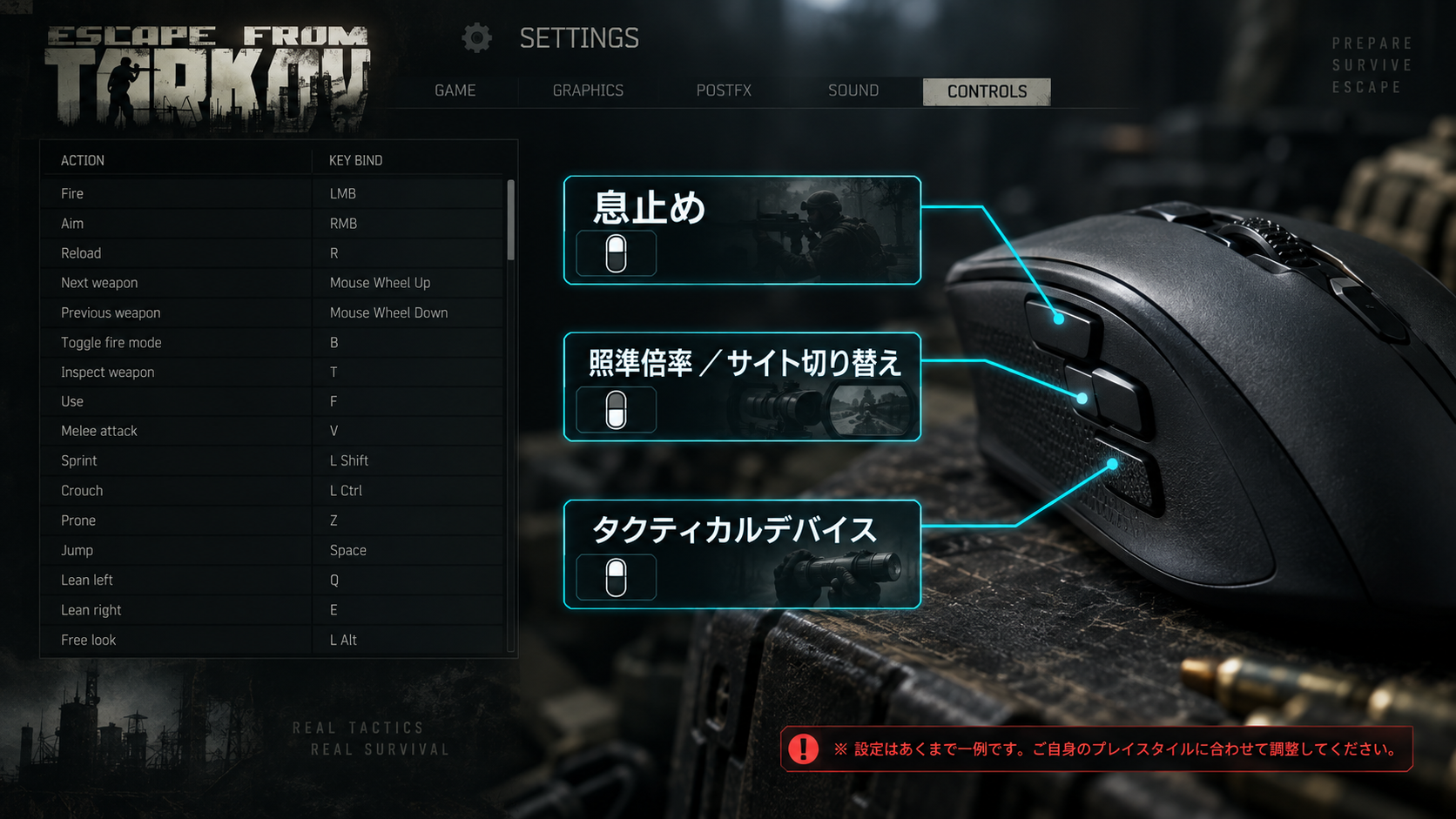
最初に割り当てるのは2~3操作で十分です。候補は息止め、照準倍率・サイト切り替え、タクティカルデバイスのモード切り替えです。複数操作を自動化するマクロではなく、ゲーム内の単一キーを1ボタンへ割り当ててください。名称や動作は更新で変わる可能性があるため、ゲーム内の「設定→コントロール」で確認します。
最大DPIと8,000Hzは優先順位を下げる
最大44,000~50,000DPIという数値は、普段その値で遊ぶことを意味しません。既存設定記事のように400・800・1,600DPI付近から自分に合う値を決め、マウス交換時は現在値を維持するほうが再現性を保てます。
1,000Hzは理論上1msごと、8,000Hzは0.125msごとに入力を報告します。差は報告間隔で最大0.875msですが、ゲーム全体の遅延が必ず0.875ms短くなるという意味ではありません。高ポーリングはCPU負荷と電池消費も増えるため、最初は1,000Hzで安定性を確認し、余裕があれば2,000Hz以上を試す順番が安全です。
タルコフ向けおすすめゲーミングマウス5機種を比較
総合Logicool G PRO X SUPERLIGHT 2
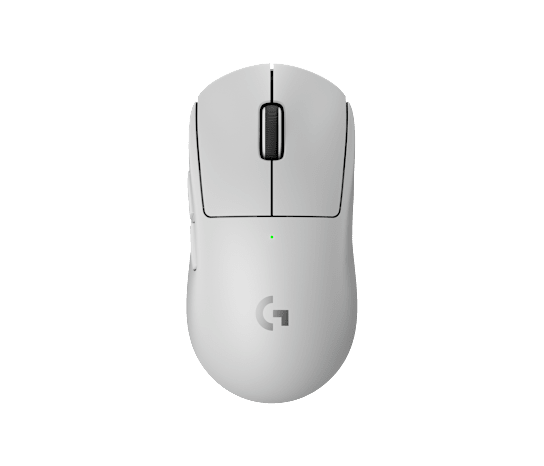
60g・左右対称系・最大44,000DPI・総5操作・親指側面2ボタン
軽量モデルのなかでは極端に尖らず、近距離の大きなスワイプと遠距離の微調整を1台でまとめやすい候補です。側面2ボタンなので、操作を詰め込みすぎず握りを維持しやすい点もタルコフ向きです。
注意点:多ボタン目的には向きません。価格を抑えたい場合はG304 X SUPERLIGHTを先に比較してください。
Amazonで見る予算Logicool G G304 X SUPERLIGHT

59g・コンパクトな左右対称系・最大44,000DPI・総6操作・親指側面2ボタン
価格を抑えながら軽量ワイヤレスへ移行したい人に向きます。従来の丸みを好む人や、手の中で位置を微調整したい人には選びやすい形状です。
注意点:最大ポーリングレートは1,000Hzです。ただし、タルコフでは8,000Hzより形状と安定したフレームレートを優先すべきなので、弱点にならない人も多いでしょう。
Amazonで見る最軽量Razer Viper V4 Pro

49g(黒)/50g(白)・右手向け左右対称形状・最大50,000DPI・総6操作・親指側面2ボタン
つかみ持ち・つまみ持ちで、近距離の切り返しとマウスの持ち上げやすさを最優先する人向けです。軽さが大きな武器ですが、遠距離で行き過ぎる場合はDPIをすぐ下げず、滑りの速いマウスパッドとの組み合わせも見直してください。
注意点:軽いほど誰でも止めやすいわけではありません。現在100g前後を使っている人は、同じ感度のまま練習モードで段階的に慣らします。
Amazonで見るかぶせ持ちRazer DeathAdder V4 Pro

56g(黒)/57g(白)・右手用エルゴノミクス・最大45,000DPI・総8操作・親指側面2ボタン
右手で包み込むかぶせ持ちを好み、軽さと手のひらの支えを両立したい人に向きます。左右対称系で小指側が落ち着かない人は、Viperよりこちらが候補です。
注意点:総8操作でも、親指側面は2ボタンです。多ボタン目的ではなく、右手エルゴノミクスを選ぶ製品と考えてください。
Amazonで見る多ボタンLogicool G G502 X LIGHTSPEED
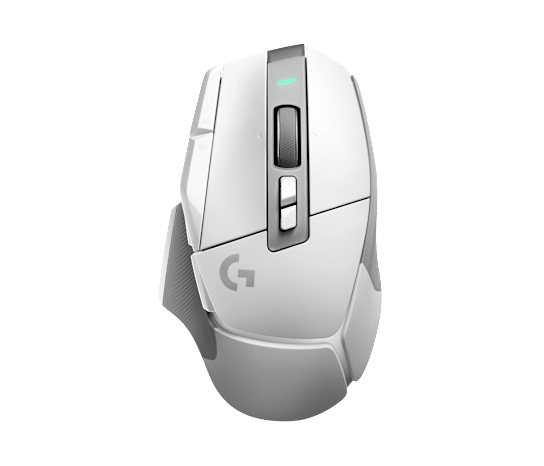
102g(黒)/101.5g(白)・右手用エルゴノミクス・最大25,600DPI・総13操作・親指側面3入力
息止め、照準倍率、タクティカルデバイスなどを親指へ寄せ、キーボード側の負担を減らしたい人向けです。軽量機より重い一方、DPIシフトを含む親指側3入力とチルトホイールを使えます。
注意点:約102gは49~60g級と動かし方が大きく異なります。ローセンシで頻繁に持ち上げる人は、長時間プレイ時の疲れを店頭で確認してください。
Amazonで見る
タルコフで近距離と遠距離を両立するマウス設定
新しいマウスを買っても、最初からDPIとゲーム内感度を同時に変えないでください。近距離と遠距離の両立は、魔法のDPIを探すより同じ設定で距離別の失敗を切り分けるほうが早くなります。
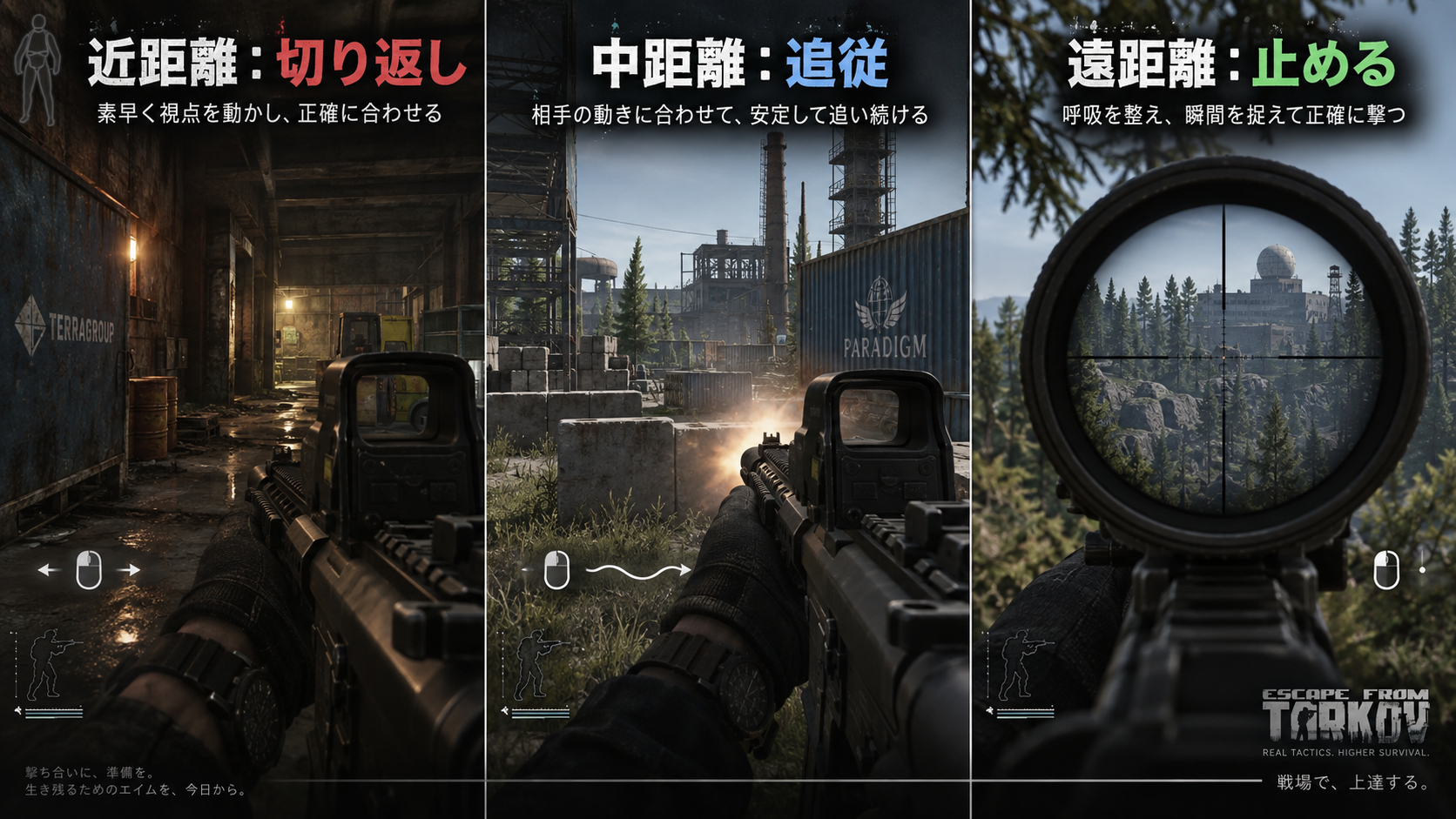
DPIは現在値を引き継ぎ、1項目だけ変える
- 現在のDPI、通常感度、ADS感度、ポーリングレートをスクリーンショットで残す
- 新しいマウスへ同じDPIを設定し、ゲーム内感度は変えない
- 最初は1,000Hzで接続とフレームレートの安定を確認する
- 合わない場合は、DPIかゲーム内感度のどちらか1項目だけ変更する
側面ボタンは2~3個から始める
タルコフでは操作が多いからこそ、すべてをマウスへ寄せる必要はありません。まずは戦闘中に押したいが、キーボードでは移動指を離しやすい操作を優先します。
- 候補1:息止め
- 候補2:照準倍率またはサイト切り替え
- 候補3:タクティカルデバイスのモード切り替え
誤操作時の損失が大きい操作は、慣れるまで側面ボタンへ置かないほうが安全です。割り当て名称はゲーム内設定で確認してください。
タルコフ用ゲーミングマウスへ感度を崩さず移行する手順
- 旧マウスのDPI、通常感度、ADS感度、ポーリングレートを記録する
- 新マウスを同じDPIと1,000Hzへ設定する
- 同じマップ、武器、サイト、姿勢で練習する
- 近距離は左右の目標へ大きく振り、中距離は反動制御、遠距離は小さな照準修正を試す
- 親指ボタンを押した瞬間に照準がずれないか確認する
- 3レイドまたは各テスト10分を目安にし、変更は1項目ずつ行う
距離別の判定方法
| テスト | 確認すること | 失敗したときの見直し順 |
|---|---|---|
| 近距離 | 大きく振った後に目標へ戻せるか | 机上スペース→ケーブル・無線→重量→感度 |
| 中距離 | 連射中に上下左右へ追従できるか | 握り→パッド→感度 |
| 遠距離 | 小さく動かし、狙った位置で止まるか | 形状→滑り→DPI・ADS感度 |
| 側面操作 | 押しても照準と握りがずれないか | 割り当て→ボタン位置→機種 |
タルコフ向けゲーミングマウスのよくある質問
タルコフにおすすめのDPIは400と800のどちらですか?
どちらか一方が正解ではありません。すでに安定しているなら現在値を維持し、ゲーム内感度と同時に変えないことが重要です。初めて決める場合は、既存の設定記事を基準に400・800・1,600DPIを同じ条件で比較してください。
8,000Hz対応マウスを選ぶべきですか?
必須ではありません。まず1,000Hzで安定性、フレームレート、電池持ちを確認してください。高ポーリングは対応モニターやPC環境も含めて差が小さいことがあり、形状が手に合うことのほうが優先です。
側面ボタンは何個あれば足りますか?
多くの人は2個から始めれば十分です。息止めとサイト関連を置き、それでもキーボード操作が苦しい場合だけ3個以上を検討します。総操作数ではなく、握りを崩さず親指で押せる数を確認してください。
軽いマウスと重いマウスはどちらが遠距離向きですか?
重量だけでは決まりません。軽量機は微調整を始めやすく、重い機種は慣性を感じやすい一方、止めやすさは形状、マウスパッド、感度、握り方にも左右されます。店頭では小さく動かして止める動作と、持ち上げ動作の両方を試してください。
無線マウスでもタルコフに使えますか?
今回の5機種はいずれもゲーム向け無線を採用しており、候補にできます。ドングルはマウスに近づけ、USBハブや無線干渉の影響を受けた場合は接続位置を見直してください。充電切れを避ける運用も必要です。
まとめ|タルコフのゲーミングマウスは形状・重量・親指ボタンで決める
タルコフで近距離と遠距離を両立したいなら、最大DPIの数字ではなく、同じ握りを再現できる形状、切り返しと停止を管理できる重量、握りを崩さず押せる親指ボタン数で選びます。
- 迷ったらPRO X SUPERLIGHT 2
- 予算重視ならG304 X SUPERLIGHT
- 最軽量と切り返しならViper V4 Pro
- かぶせ持ちの安定感ならDeathAdder V4 Pro
- 多ボタンと操作集約ならG502 X LIGHTSPEED
購入後は現在のDPIと感度をそのまま引き継ぎ、1,000Hzから始めてください。近距離・中距離・遠距離・側面操作を分けて確認すれば、感度を闇雲に変えず、合わない原因を切り分けられます。
あわせて読みたい
公式仕様・確認先
- Logicool G G304 X SUPERLIGHT 公式
- Logicool G PRO X SUPERLIGHT 2 公式
- Razer Viper V4 Pro 公式
- Razer DeathAdder V4 Pro 公式
- Logicool G G502 X LIGHTSPEED 公式
※仕様・価格・在庫は2026年9月17日確認。メーカー改定、色、販売元、保証条件によって変わる場合があります。Amazonリンクは公開前にアフィリエイトURLまたはショートコードへ差し替えてください。