最終確認:2026年8月13日
OWのPC版を始めたものの「設定項目が多すぎて何を変えればいいかわからない」という人も多いのではないでしょうか。
特に復帰勢は注意が必要です。現在のPC版にはFOVや画質だけでなく、NVIDIA Reflex、グラフィックAPI、マウスの高精度入力など、快適さや入力遅延へ関係する設定があります。
PC版OWでは画質を全部LOWにするより、敵の見やすさを残しながらFPSを安定させる方が実戦向きです。
この記事ではPC版初心者・復帰勢がそのまま使える設定から、144Hz・240Hz環境でのFPS調整、クロスヘア、音、入力遅延までまとめます。
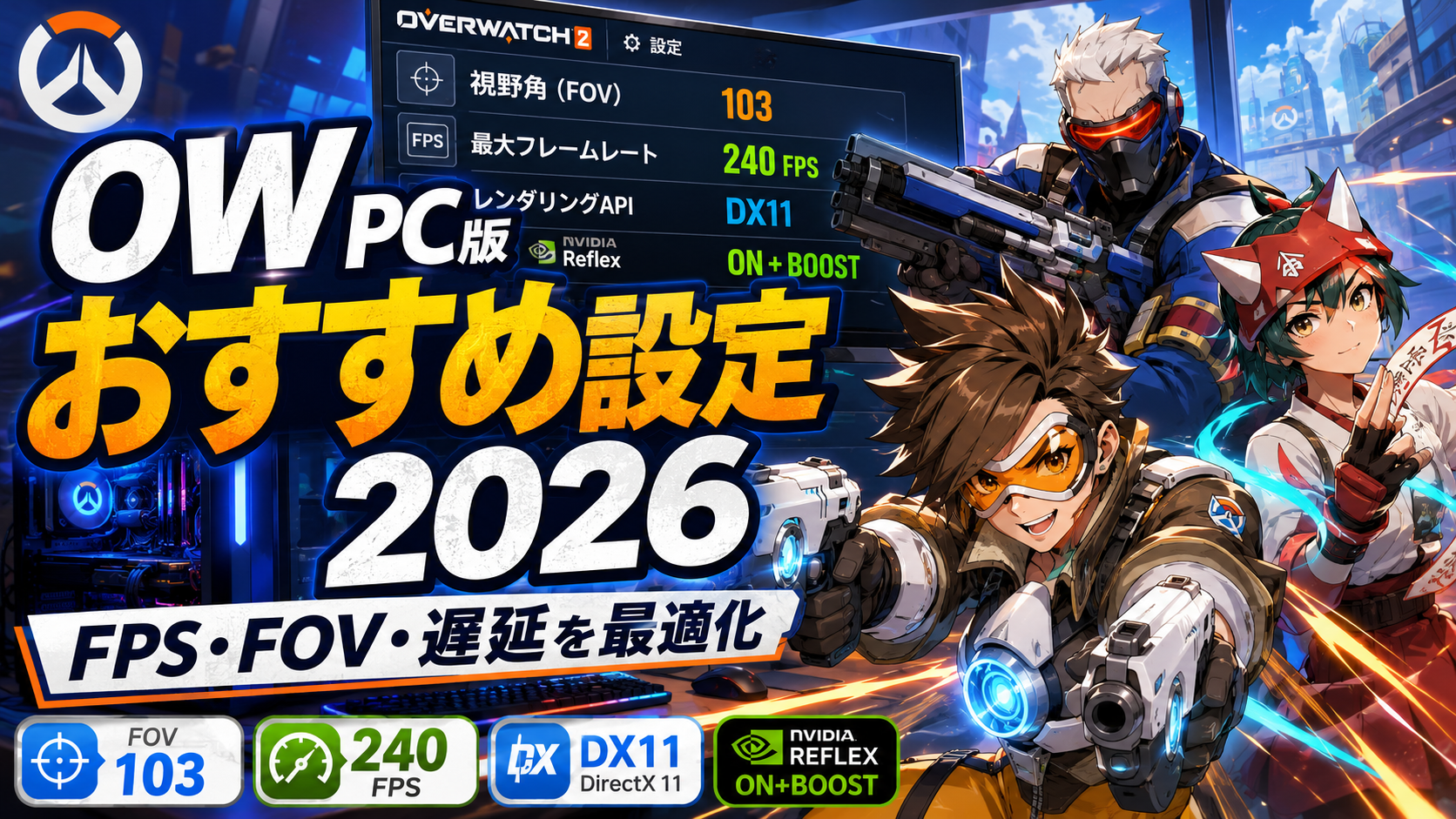
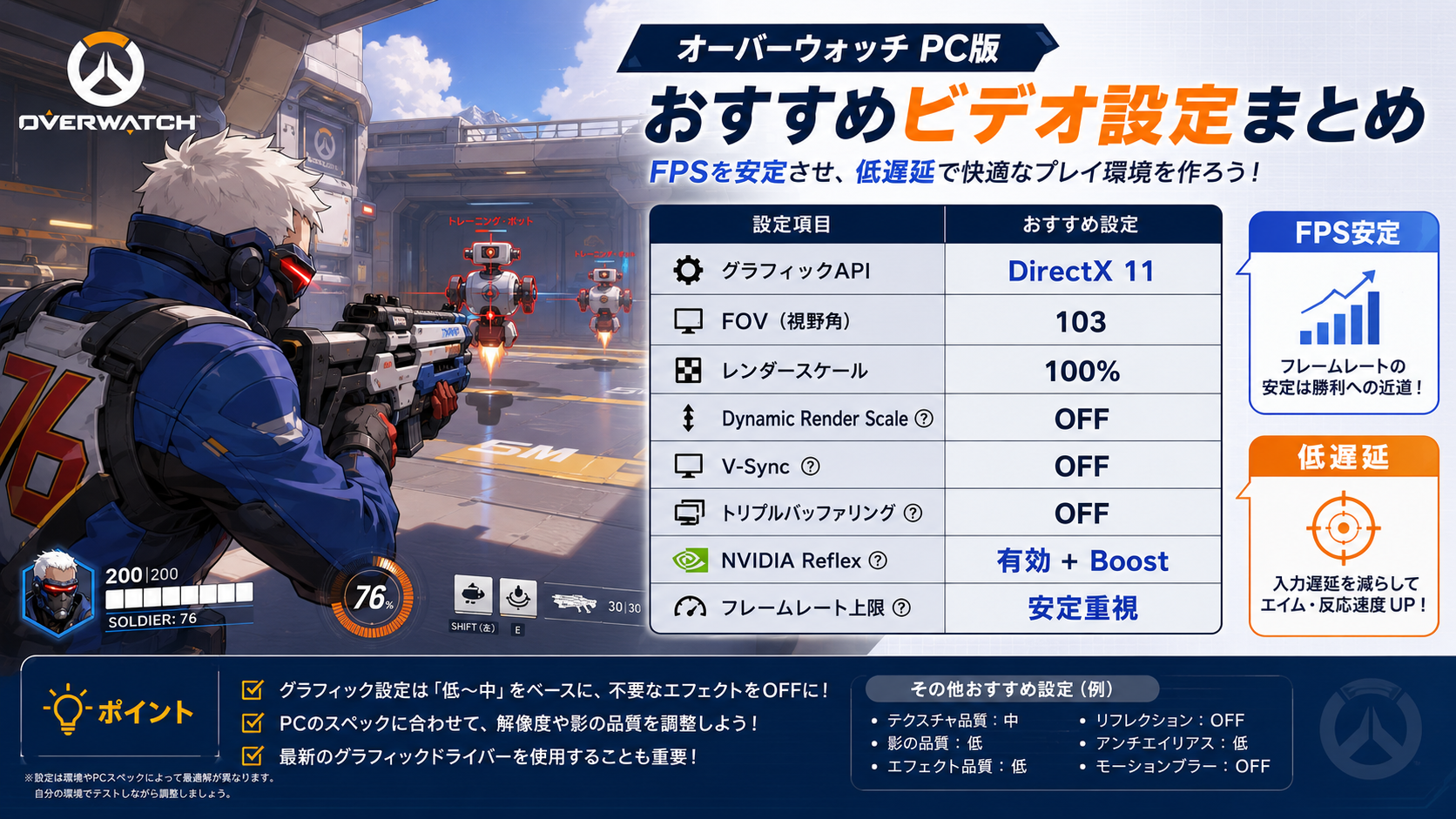
【結論】OW PC版おすすめ設定の早見表
設定で迷った場合は、まず以下を基準にしてください。
| 設定項目 | おすすめ | 理由 |
|---|---|---|
| グラフィックAPI | DirectX 11 | 安定性重視 |
| 表示モード | 全画面 | 競技プレイ時の基準にしやすい |
| 解像度 | ネイティブ解像度 | 敵の輪郭を崩しにくい |
| リフレッシュレート | モニターの最大Hz | 144Hz以上なら必ず確認 |
| FOV | 103 | 周囲を広く確認 |
| ダイナミック・レンダー・スケール | OFF | 解像度変動を防ぐ |
| レンダー・スケール | 100% | 視認性を優先 |
| フレームレート | カスタム | 実戦で安定する値へ固定 |
| 垂直同期 | OFF | 低遅延を優先 |
| トリプル・バッファリング | OFF | V-Sync OFF環境では不要 |
| NVIDIA Reflex | 有効+Boost | NVIDIA GPU向け |
| バッファリング軽減 | NVIDIA:必須ではない AMD・Intel:ON |
GPUによって使い分ける |
| マウスの高精度入力 | ON | 射撃入力を細かく扱える |
| ダイナミック・リフレクション | OFF | 不要な描画負荷を削減 |
| ローカル・リフレクション | OFF | 競技上の優先度が低い |
乱戦中でも大きくFPSが落ちない設定を優先してください。トレーニング場だけでなく実戦で確認することが重要です。
PC版OWは「全部低設定」が正解とは限らない
FPSゲームなので、グラフィック設定をすべてLOWへすればいいと思われがちです。
しかしOWでは敵の輪郭や遠距離の視認性、エフェクトの判別も重要です。
先に競技上の重要度が低い反射・屈折・霧などを軽くし、それでもFPSが足りない場合だけ画質をさらに下げるのがおすすめです。
ビデオ設定|FPSと遅延を最初に整える
グラフィックAPIはDirectX 11から始める
初心者・復帰勢はDirectX 11を基準にしてください。
まずDX11でFPSが安定している状態を確認します。その後DX12へ変更し、同じような場面で比較すると自分のPCとの相性を判断しやすくなります。
表示モードは全画面がおすすめ
競技プレイ中心なら全画面を基準にします。
Discordやブラウザへ頻繁に切り替える人はボーダーレスも候補です。
解像度はネイティブ解像度を優先
1920×1080のモニターなら1920×1080、2560×1440なら2560×1440を基準にします。
FPSを上げるために最初から解像度を落とすのではなく、反射やエフェクトなどから軽くしてください。
FOVは103がおすすめ
PC版ではFOV103を最初の基準にします。
OWでは正面だけでなく左右や上空から攻撃されることが多いため、広い視野を確保した方が周囲の情報を拾いやすくなります。
103で画面酔いや違和感を感じる場合は100前後から少しずつ下げてください。
FPS上限は600固定ではなく「安定して維持できる値」
最大FPSを高く設定できても、その数値を維持できるとは限りません。
初心者はモニターHzより高く、なおかつ実戦で大きく崩れない範囲から調整するのがおすすめです。
| モニター | 最初に試すFPS上限 | 調整方針 |
|---|---|---|
| 60・75Hz | 120FPS前後 | 120を安定させる |
| 120・144Hz | 180FPS前後 | 144未満へ頻繁に落ちないか確認 |
| 165Hz | 200~240FPS | 200前後を安定させる |
| 240Hz | 300FPS前後 | 240以上を維持できるか確認 |
| 360Hz | 400~450FPS前後 | 高性能PC向け |
モニターHzと実戦時のFPSを基準に調整を始めるための目安です。
V-SyncとトリプルバッファリングはOFF
低遅延を優先する場合、ゲーム内V-SyncはOFFを基準にします。
トリプルバッファリングもOFFから始めてください。
NVIDIA Reflexとバッファリング軽減はGPU別に考える
NVIDIA GPUの場合
NVIDIA Reflexは「有効+Boost」を基準にします。
ReflexはCPUとGPU間の処理待ちを抑え、システム遅延を減らすための機能です。
NVIDIA GPUではReflexを優先するため、バッファリング軽減を必ず同時にONへする必要はありません。
AMD・Intel GPUの場合
Reflexを利用できないGPUではバッファリング軽減をONから試してください。
AMD・Intel=バッファリング軽減
まずこの形から設定すると迷いにくくなります。
グラフィック品質|おすすめは「競技バランス設定」
FPSを確保しながら敵の見やすさも残したい人は、以下の「競技バランス」を基準にしてください。
| 設定項目 | 競技バランス | FPS最優先 |
|---|---|---|
| 高品質アップサンプリング | デフォルト/OFF | 必要時のみ |
| アンチエイリアス品質 | Medium・SMAA Low | Low |
| テクスチャ品質 | Medium~High | Low~Medium |
| テクスチャ・フィルタリング | 4X | 1X~4X |
| ローカル・フォグ | Low~Medium | Low |
| モデル詳細 | Medium | Low |
| シャドウ詳細 | Medium | Low |
| エフェクト詳細 | Medium | Low |
| ライティング品質 | Medium~High | Low |
| 屈折品質 | Low | Low |
| アンビエント・オクルージョン | Low | OFF |
| ダイナミック・リフレクション | OFF | OFF |
| ローカル・リフレクション | OFF | OFF |
| Damage FX | デフォルト | デフォルト |
| レンダー・スケール | 100% | 100%から開始 |
まず100%で開始し、それでもFPSが不足する場合に90%→75%と下げるのがおすすめです。
マウスの高精度入力はONがおすすめ
PC版で見落としやすい設定のひとつがマウスの高精度入力です。
射撃ボタンを押したタイミングをより細かく扱える機能なので、基本はONがおすすめです。
極端に古いCPUを使用していて違和感がある場合のみOFFと比較してください。
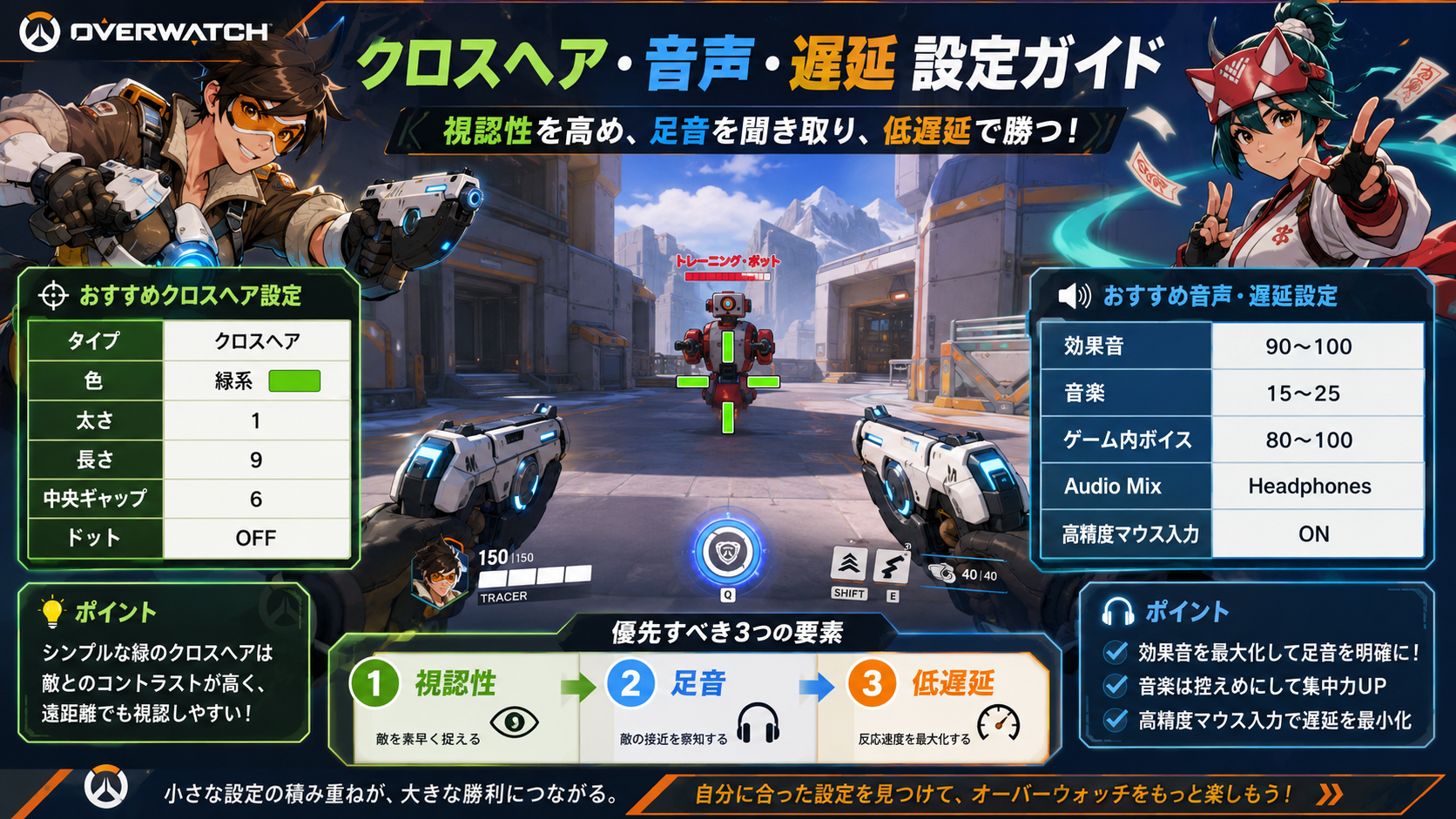
クロスヘア|初心者は小さくシンプルにする
クロスヘアにすべてのヒーローへ共通する「最強設定」はありません。
ただし、エイム系ヒーローを始める際の基準は作れます。
| 項目 | 初心者向け設定 |
|---|---|
| タイプ | クロスヘア |
| 命中精度表示 | OFF |
| 色 | 明るい緑・シアン系 |
| 太さ | 1 |
| 長さ | 9 |
| 中央ギャップ | 6 |
| 不透明度 | 100% |
| アウトライン不透明度 | 70%前後 |
| ドット透明度 | 0% |
ソルジャー76、キャスディ、アッシュなどを使う場合は、まずこの設定から試すと調整しやすくなります。
サウンド設定|足音とアビリティ音を埋もれさせない
OWでは画面外の敵やアビリティを音から判断する場面が多くあります。
そのため音楽よりも効果音とゲーム内ボイスを優先します。
| 設定項目 | おすすめ値 |
|---|---|
| マスター音量 | 80~100 |
| 効果音 | 90~100 |
| 音楽 | 15~25 |
| ゲーム内ボイス | 80~100 |
| ボイスチャット | 60~80 |
| Audio Mix | Headphonesを基準 |
| 空間オーディオ | 1種類だけ使用 |
FPSが出ない場合はこの順番で下げる
いきなり設定をすべてLOWへするのではなく、視認性を残しながら負荷を減らしてください。
- ダイナミック・リフレクションをOFF
- ローカル・リフレクションをOFF
- フォグ・ライティング・エフェクトをLowへ
- シャドウをLowへ
- アンチエイリアスをLowへ
- テクスチャをMediumまたはLowへ
- 最後にレンダースケールを100%→90%→75%へ下げる
設定変更後は実戦で3項目だけ確認する
- 集団戦でもモニターHzを大きく下回らないか
- 高速で視点を振ったときに敵の輪郭を見失わないか
- 背後や左右の足音・アビリティ音の方向を判断できるか
FPSが足りなければ画質を1段階下げます。
FPSが十分なのに敵が見づらい場合は、レンダースケールやアンチエイリアスを戻してください。
初心者がやりがちな設定ミス
600FPSへすれば必ず強くなると思う
600FPSは設定できる最大値であり、すべてのPCで目標にする数値ではありません。
集団戦で大きく落ちるのであれば、最高値より安定性を優先してください。
レンダースケールを最初から75%以下へする
FPSは上がりやすくなりますが、敵の輪郭も粗くなります。
まず100%のまま反射やエフェクトなどを下げてください。
Reflexとバッファリング軽減を全部ONにする
NVIDIA GPUではReflexを優先します。
AMD・Intel GPUではバッファリング軽減から試してください。
FOVを狭くして敵を大きくする
敵は多少大きく見えるものの、画面へ入る周囲の情報が減ります。
基本は103から始めるのがおすすめです。
よくある質問
関連記事

まとめ|PC版OWはFPSだけでなく安定性と視認性を整える
PC版OWではFOV103、レンダースケール100%、V-Sync OFF、不要な反射OFFを基準にし、PCが安定して出せるFPSへ調整します。
NVIDIA GPUならReflex、AMD・Intelならバッファリング軽減を使い、マウスの高精度入力もONから試してください。
クロスヘアは小さくシンプルにし、サウンドでは効果音とゲーム内ボイスを優先します。
設定値をコピーするだけで終わらず、自分のPCで安定しているかまで確認してください。