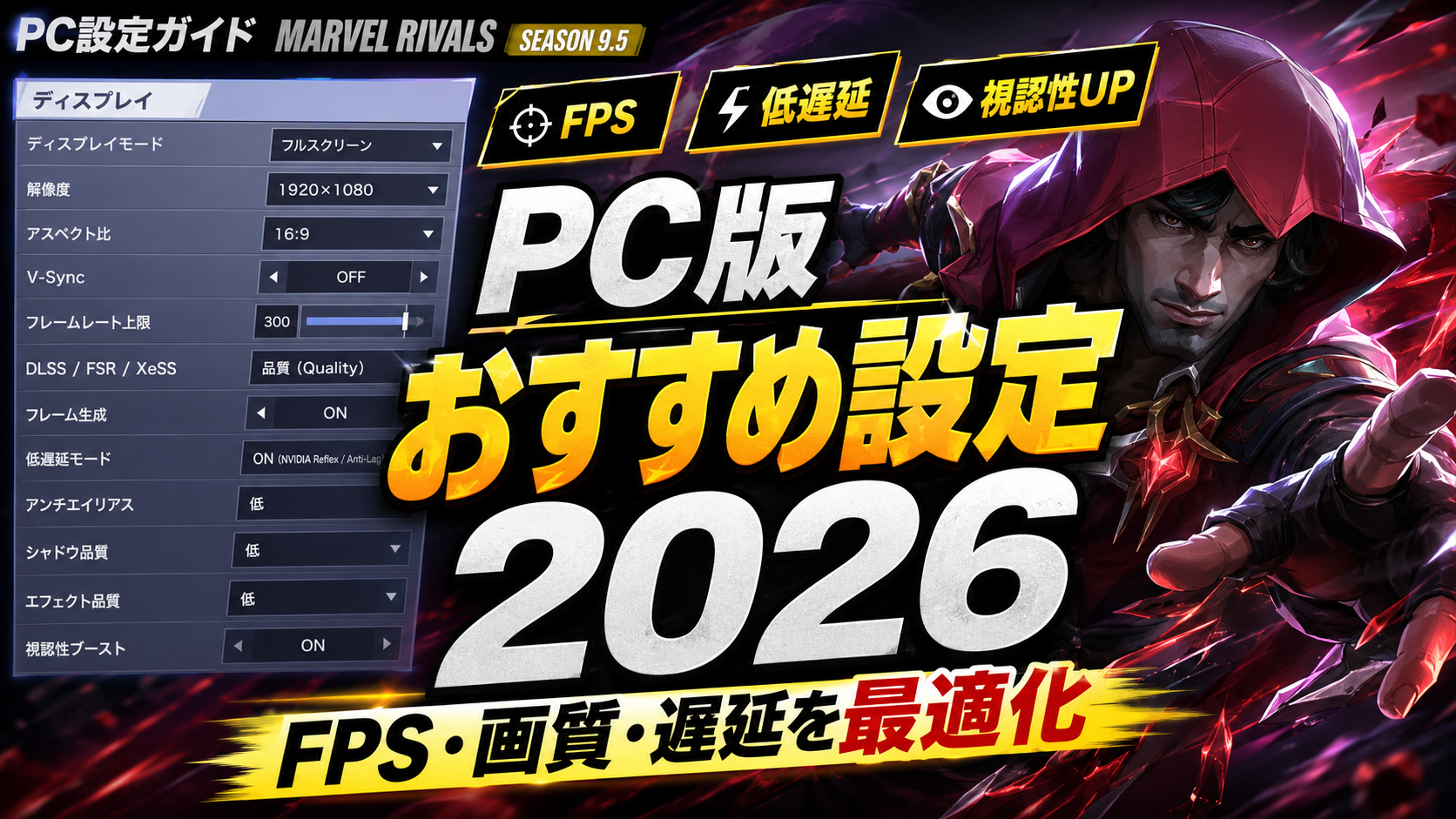
Marvel Rivals(マーベル・ライバルズ)のPC版は、すべてのグラフィック設定を最低にすれば最適になるとは限りません。
2026年8月13日時点ではシーズン9.5が進行中です。この記事では現在のPC版を基準に、FPS・画質・視認性・入力遅延をバランスよく調整するおすすめ設定を解説します。
Marvel Rivals PCおすすめ設定2026|最初はこの設定
| 設定項目 | FPS・ランク重視 | 画質とのバランス |
|---|---|---|
| ディスプレイモード | フルスクリーン | フルスクリーン |
| 解像度 | ネイティブ | ネイティブ |
| V-Sync | OFF | OFF |
| スーパー解像度タイプ | GPUに合わせる | GPUに合わせる |
| スーパー解像度モード | Quality~Balanced | Quality |
| フレーム生成 | OFFから比較 | OFF/ONを比較 |
| グローバルイルミネーション | OFF | OFF~低 |
| 反射品質 | OFF | OFF~スクリーンスペース反射 |
| モデル詳細 | 低~中 | 中 |
| ポストプロセッシング | 低 | 低~中 |
| シャドウ詳細 | 低 | 低~中 |
| テクスチャ詳細 | 中 | 中~高 |
| エフェクト詳細 | 低 | 低~中 |
| 植生品質 | 低 | 低~中 |
| マウススムージング | OFF | OFF |
| マウス加速 | OFF | OFF |
Marvel RivalsではPerformance Testを先に使うのがおすすめ
設定を全部最低へ変更する前にPerformance Testを実行しましょう。GPUとCPUのどちらがボトルネックなのかを確認すると、下げるべき設定を判断しやすくなります。
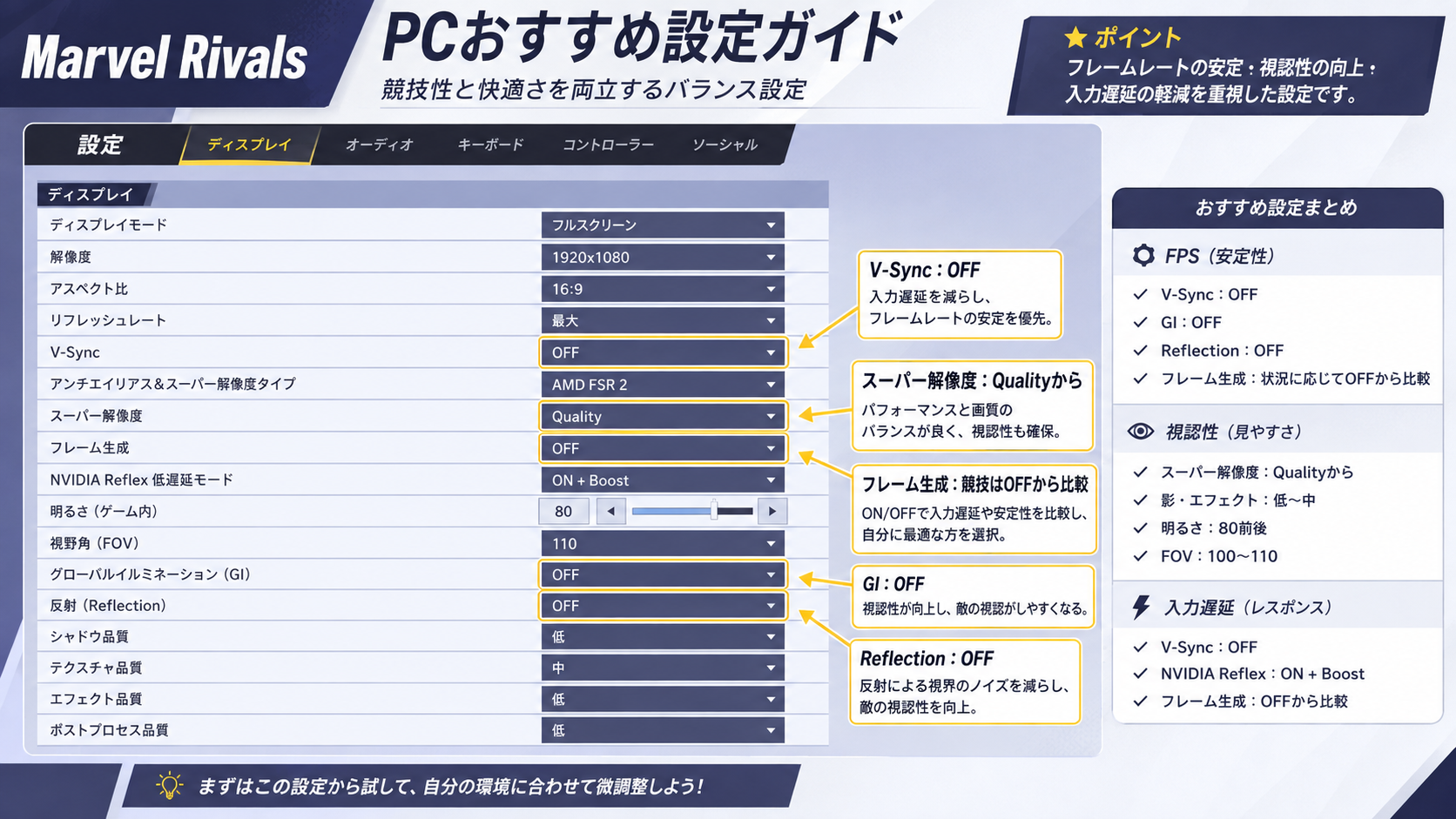
GPU側が重い場合
- グローバルイルミネーション:OFF
- 反射品質:OFF
- シャドウ詳細:低
- エフェクト詳細:低
- ポストプロセッシング:低
- 植生品質:低
- 不足するならスーパー解像度をQuality→Balanced
CPU側が重い場合
画質を下げてもFPSがほとんど増えない場合はCPU側が限界になっている可能性があります。不要な常駐アプリを終了し、ゲーム内パフォーマンス最適化も候補にしてください。
Marvel Rivals PCのグラフィックおすすめ設定
グローバルイルミネーションはFPS重視ならOFF
FPS重視ならOFFから試します。画面が見づらく感じる場合はSSGI低品質へ戻して比較してください。
反射品質もOFFから試す
現在は反射品質にもOFF設定があります。画質を残したい場合だけスクリーンスペース反射へ戻してFPSを比較します。
DLSS・FSR・XeSSはGPUに合わせる
| GPU | 基準にする方式 |
|---|---|
| GeForce RTX | DLSS |
| Radeon | FSR |
| Intel Arc | XeSS |
まずQualityから始め、FPSが足りない場合だけBalancedへ下げます。
フレーム生成はランクならOFFから比較
ランクや入力応答を重視する場合はOFFを基準にし、ONとの操作感を比較してください。RTX 50シリーズでは最大6XとAutoにも対応しています。
テクスチャ詳細は無理に最低へしなくていい
テクスチャ詳細は中を基準にし、エフェクト・シャドウ・植生・ポストプロセッシングを優先して下げるのがおすすめです。
Marvel Rivals PCで入力遅延を減らすおすすめ設定
GPUに対応した低遅延機能を利用する
- GeForce RTX:NVIDIA Reflex
- Radeon:Radeon Anti-Lag 2
- Intel:Xe Low Latency
V-Syncは基本OFF
対人戦で入力応答を優先するならV-SyncはOFFから始めます。ティアリングが気になる場合はモニター側のVRRも確認してください。
マウススムージングとマウス加速はOFF
どちらもゲーム内設定から変更できます。古い攻略方法にあるEngine.ini編集は不要です。
60fps・144fps・240fpsを狙う設定方針
| 目標 | おすすめ方針 |
|---|---|
| 60fps安定 | OFF・低中心+Balancedも検討 |
| 144fps安定 | OFF・低中心+Quality~Balanced |
| 240fps前後 | GPUだけでなくCPU負荷も確認 |
| 画質重視 | Quality+テクスチャ・モデルを中~高 |
Marvel Rivals PCが重い・カクつく場合の対処法
アップデート直後はシェーダーのプリロードを確認
アップデート直後はGlobal Shaderのプリロード中にスタッターが発生する可能性があります。処理が完了する前に試合へ入らない方が安全です。
メモリ16GB以下ならSwitch Shader Compilation Modeも候補
RAM不足によるFPS低下・フリーズ・クラッシュが出るPC向けの実験的機能です。問題がある環境だけで試してください。
ゲーム内パフォーマンス最適化はCPUが重い場合に試す
設定の「その他」から関連機能を利用できます。最適化パッケージをダウンロード後、ゲームを再起動すると反映されます。
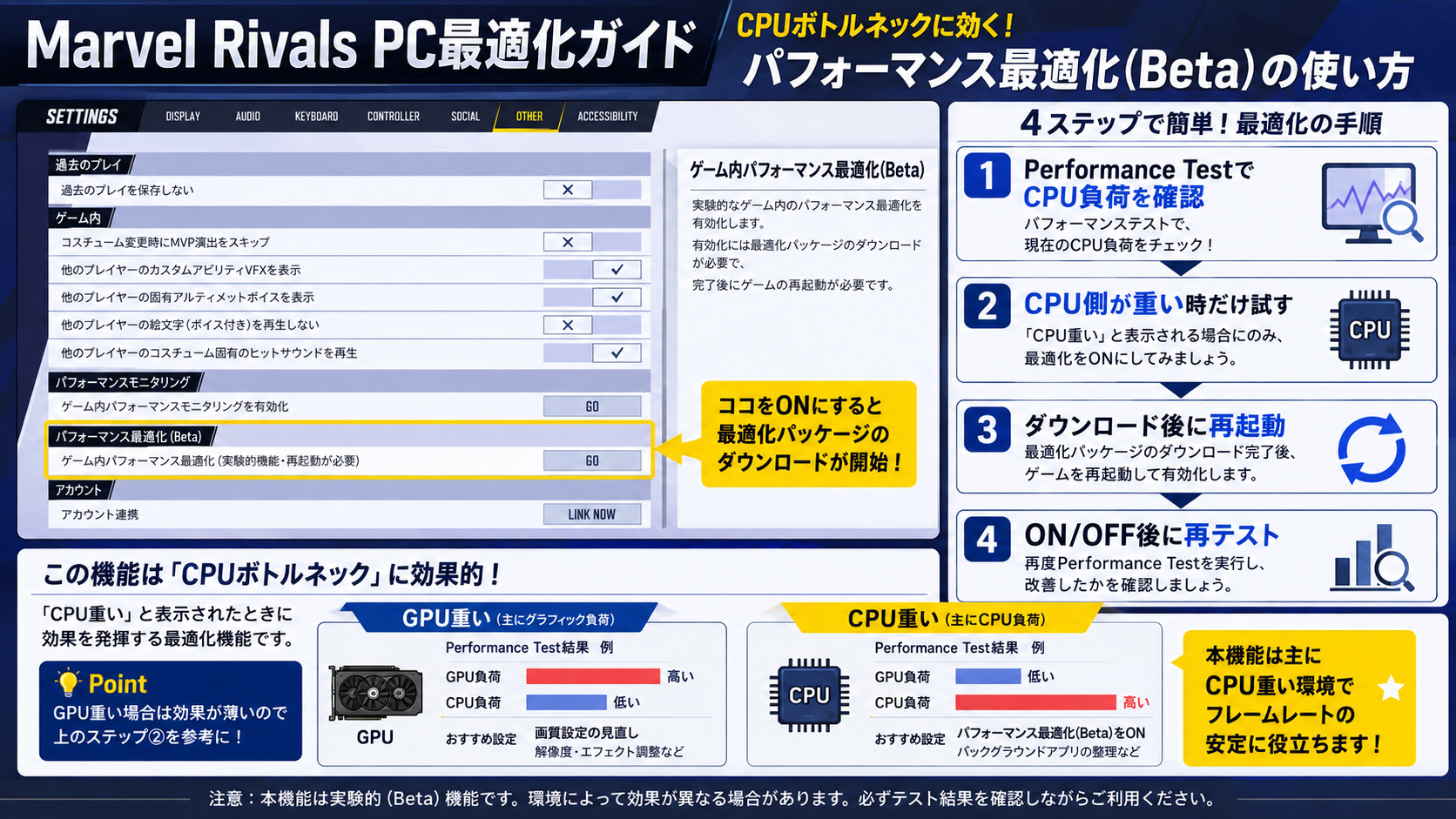
- GPU使用率には余裕がある
- 画質を下げてもFPSが増えない
- Performance TestでCPU側が重い
このようなPCで試す価値があります。
FPS向上用config・Engine.iniは使わない
FPSを上げる場合でもゲーム内設定・公式機能・GPUドライバー・Windowsの正規機能だけを使用してください。
Marvel Rivals PC版の必要・推奨スペック
| パーツ | 最低 | 推奨 |
|---|---|---|
| CPU | Core i5-6600K / Ryzen 5 1600X | Core i5-10400 / Ryzen 5 5600X |
| メモリ | 16GB | 16GB |
| GPU | GTX 1060 / RX 580 / Arc A380 | RTX 2060 Super / RX 5700 XT / Arc A750 |
| OS | Windows 10 64bit | Windows 10 64bit |
| DirectX | DirectX 12 | DirectX 12 |
| ストレージ | SSD推奨 | SSD推奨 |
Marvel Rivals PCおすすめ設定まとめ
まずグローバルイルミネーションと反射品質をOFFにし、エフェクト・シャドウ・ポストプロセッシング・植生を低へ変更します。
DLSS・FSR・XeSSはQualityから始め、FPSが足りない場合だけBalancedへ変更してください。
それでもFPSが増えなければPerformance Testを使い、GPUとCPUのどちらがボトルネックなのかを確認するのがおすすめです。
 OW PC版おすすめ設定|FPS・画質・遅延を最適化
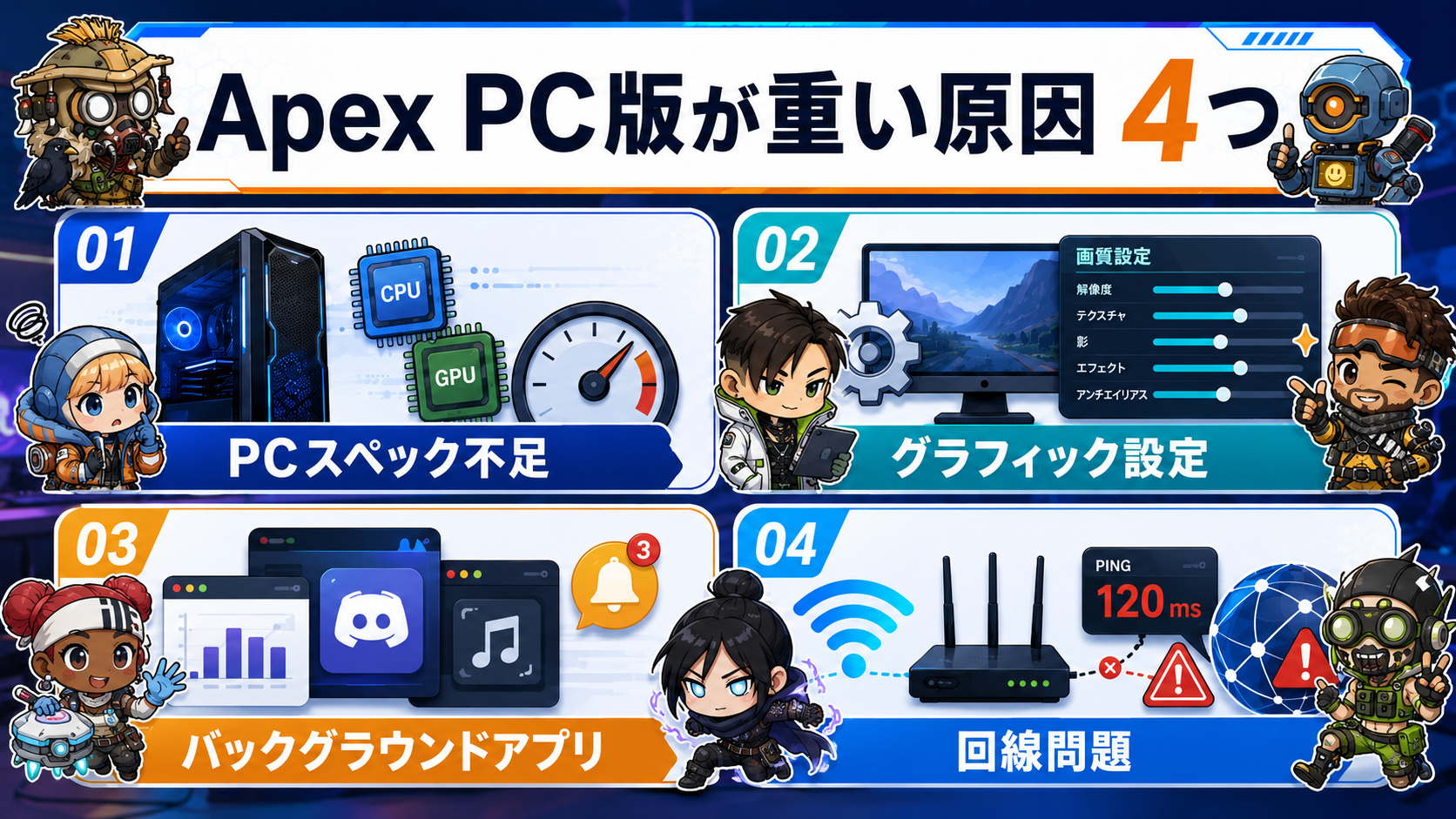 Apex PC版が重い原因と対策
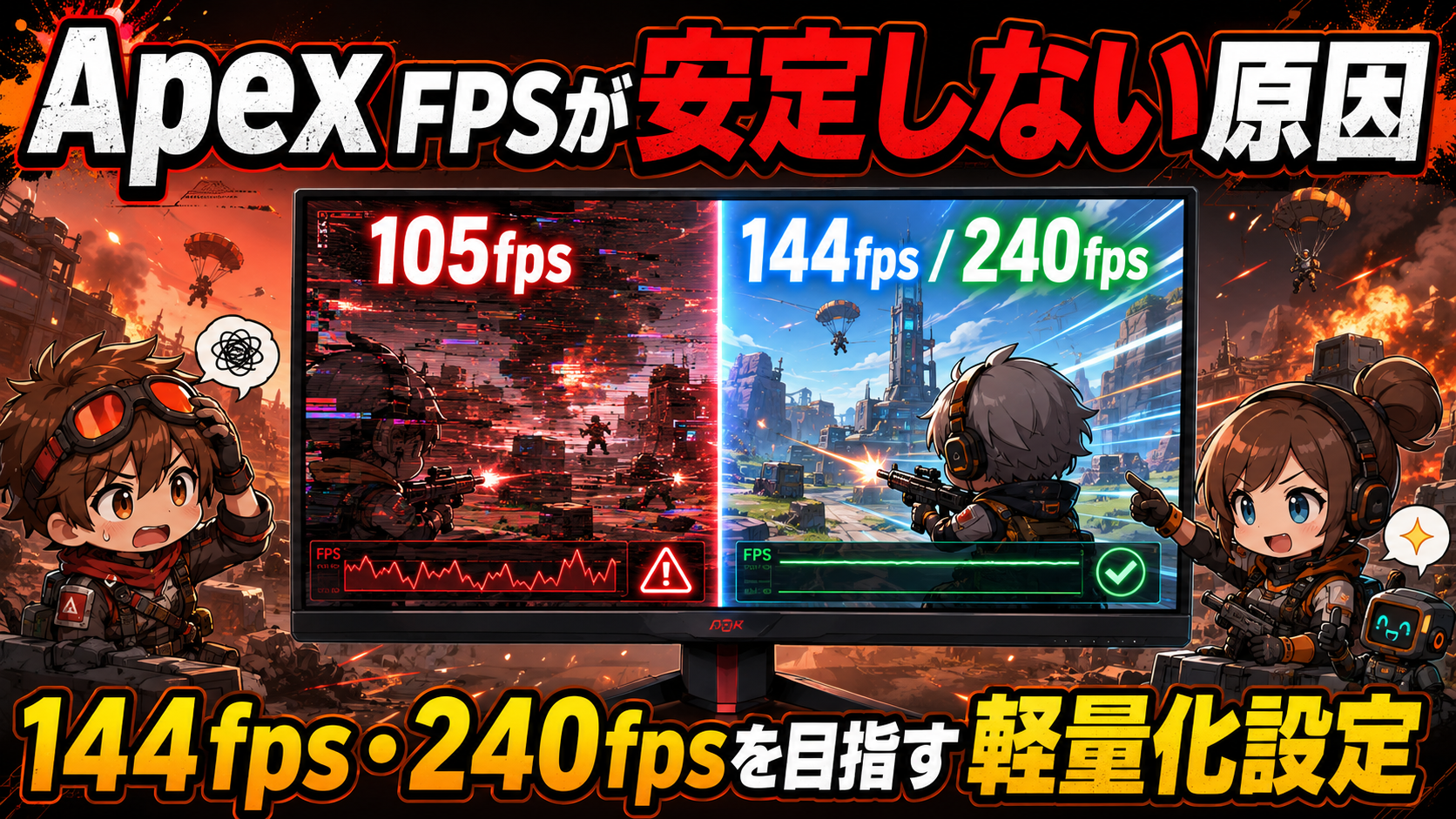 Apex 144fps・240fps軽量化設定