PS5でゲームをしながら、PCのDiscordやYouTubeの音も同じイヤホンから聞きたい。
この場合、PS5とPCへイヤホンを同時に挿すだけでは実現できません。ただし、いきなり高価なミキサーを買う必要もありません。
DiscordだけならPS5単体で解決できます。
PCの動画やブラウザ、DiscordなどPCの全音声+PS5のゲーム音を聞きたい場合は、ライン入力・同時ミックス対応機器・オーディオミキサーを使います。
| 使い方 | おすすめ方法 | 追加費用 | 手持ちイヤホン |
|---|---|---|---|
| Discordだけ | PS5のDiscord機能 | ほぼ0円 | ○ |
| 安くPS5+PC音 | PCライン入力 | 安い | ○ |
| 配線を簡単にしたい | 同時ミックス対応ヘッドセット | 高め | × |
| 配信・物理音量調整 | BRIDGE CAST X | 高い | ○ |
- Discordだけ → PS5単体
- 今のイヤホンを使う → PCライン入力
- 配線を減らす → Arctis Nova Pro Omni
- 配信まで行う → BRIDGE CAST X
PS5とPCの音を同時にイヤホンで聞く方法は4つ
PS5とPCの音をまとめる方法は大きく4つあります。
- PS5のDiscord機能だけで済ませる
- PS5の音をPCのライン入力へ入れる
- PS5とPCを同時ミックスできる機器を使う
- オーディオミキサーへPS5とPCを集約する
Bluetoothマルチポイントや接続切替に対応していても、2つの音を同時にミックスできるとは限りません。「同時再生」「同時ミックス」「Simultaneous Audio」まで確認してください。
PCのDiscordだけならPS5側で完結できる
PCを使う理由がDiscord通話だけなら、まずPS5のDiscord機能を試してください。
現在のPS5ではGame BaseからDiscordボイスチャットへ参加できます。ゲーム音と通話音のバランスもPS5側で調整できるため、Discordだけのためにミキサーを買う必要はありません。
逆に、PC側のYouTube・音楽・ブラウザ・OBSなども同時に聞きたい場合は、PC音声そのものを混ぜる必要があります。
安くPS5とPCの音を同時にイヤホンで聞くならライン入力
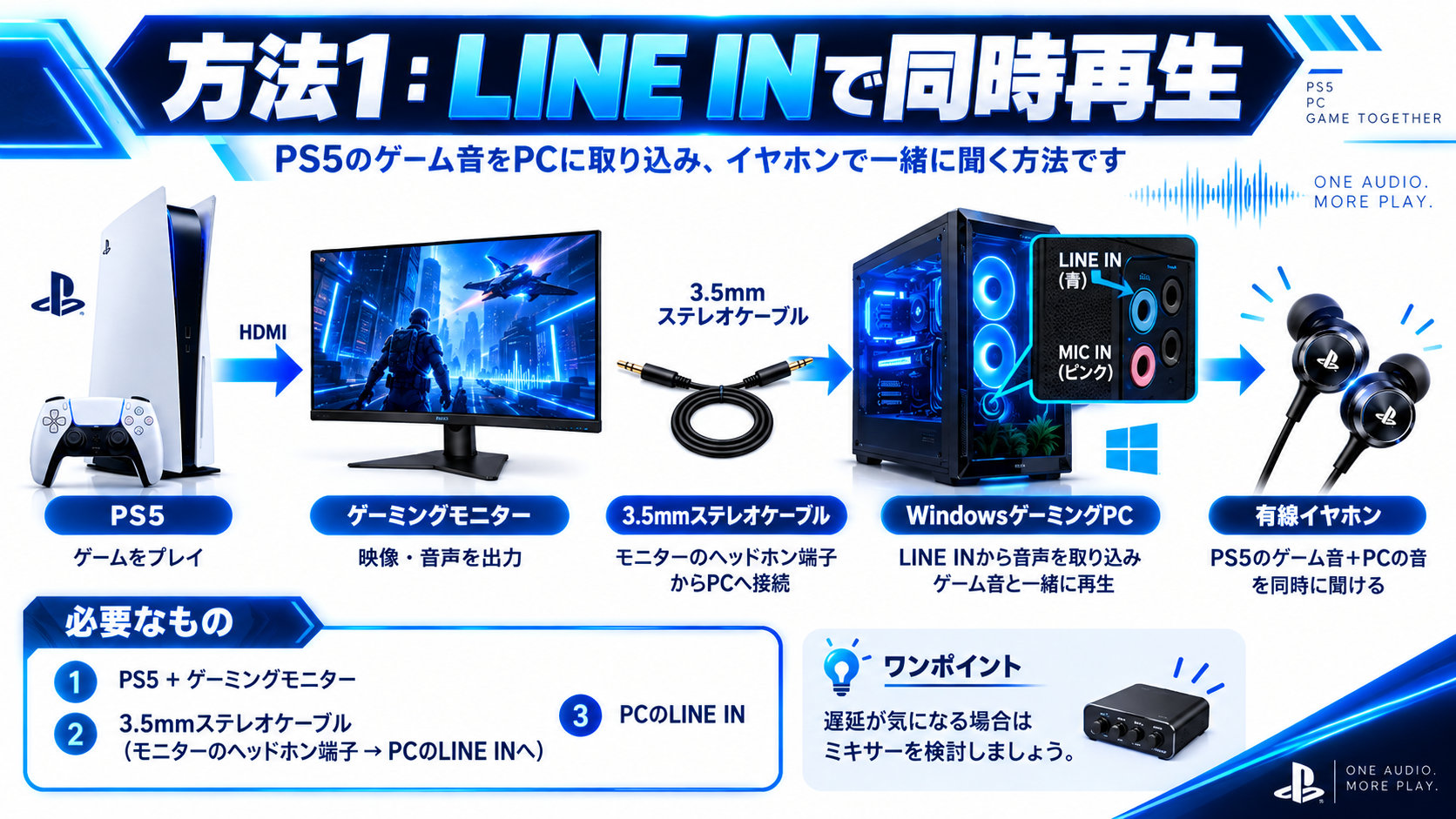
今使っている有線イヤホンをそのまま使いたい場合、最初に検討したいのがPCのLINE INです。
↓ HDMI
モニター
↓ 3.5mmステレオ
PCのLINE IN
↓
いつものイヤホン
必要になるものは基本的に3.5mmステレオミニケーブルです。
モニターに3.5mm音声出力がない場合は、DualSenseのイヤホン端子からLINE INへ入力する方法もあります。
Windows側の設定
Windowsでライン入力を認識させたあと、サウンド設定からLINE INを確認します。従来のサウンドコントロールパネルでは「このデバイスを聴く」を利用する方法もあります。
Windows側で音を再処理すると、PC環境によって音声遅延を感じる場合があります。足音と映像のズレが気になるなら、ハードウェアミキサーやダイレクトモニター方式へ移行してください。
マイク入力とLINE INを間違えない
安価なUSB変換アダプターの「マイク入力」は、LINE INの代わりにならない場合があります。
PS5のステレオゲーム音を取り込む場合は、製品仕様にステレオLINE INと書かれているか確認してください。
配線を簡単にするならArctis Nova Pro Omni
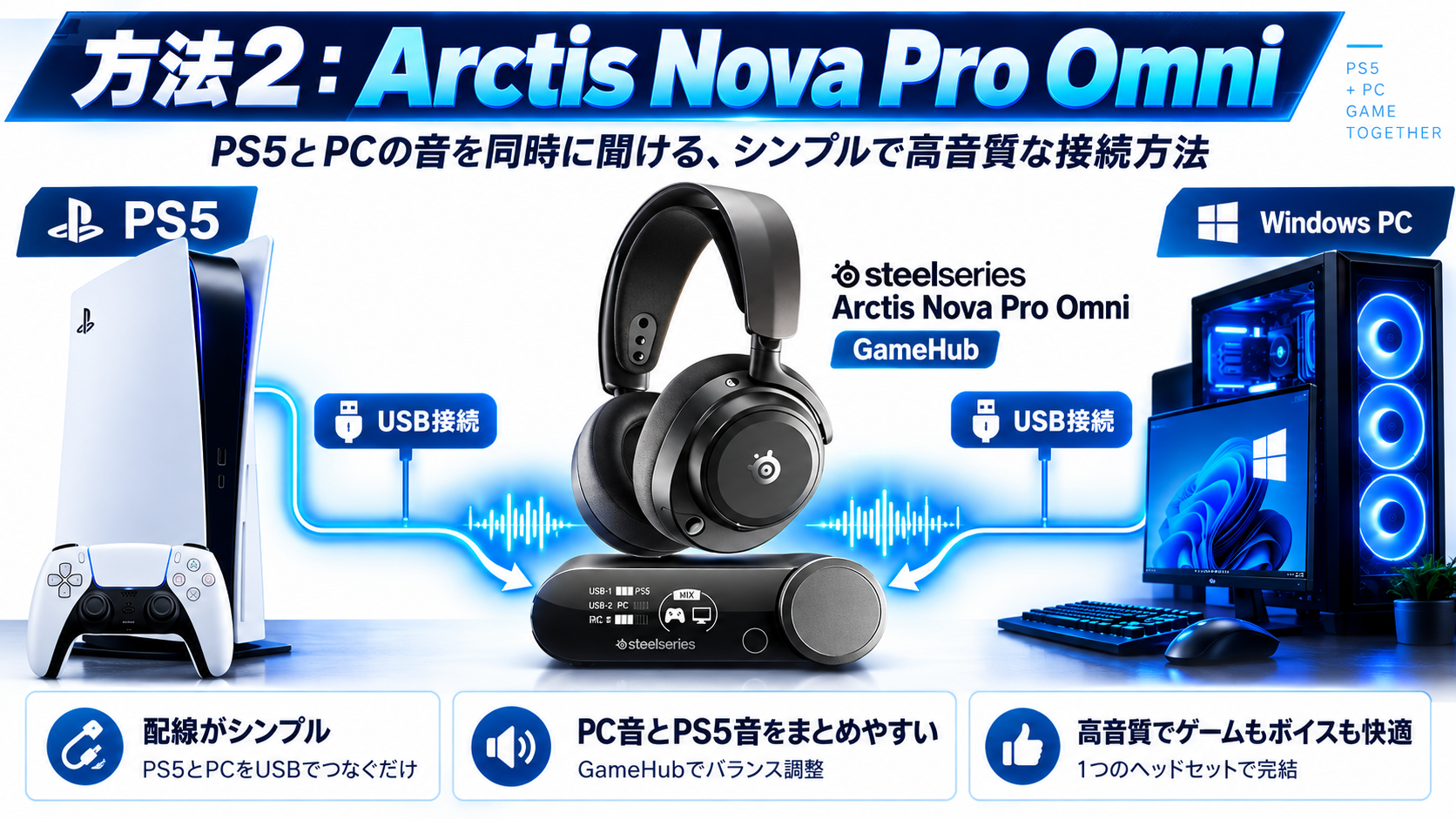
ヘッドセットへ買い替えてもよい人には、2026年発売のSteelSeries Arctis Nova Pro Omniという方法があります。
OmniPlayによって複数のオーディオソースを同時にミックスできるため、PS5とPCの音声をアナログケーブルで行き来させる必要がありません。

SteelSeries Arctis Nova Pro Omni
- PS5とPCの音を同時にまとめやすい
- 最大4系統の音声ミックスに対応
- アナログ配線を減らしたい人向け
- 手持ちイヤホンを使う方式ではない点に注意
PS5とPCを頻繁に切り替えたり、両方の音声を同時に聞きたい人向けです。ケーブル構成をできるだけ簡単にしたい場合にも相性が良いです。
PS5・PC・イヤホン・配信をまとめるならBRIDGE CAST X
今使っている3.5mmイヤホンを使いながら、PC・PS5・Discord・マイク・OBSまで一括管理したい場合はRoland BRIDGE CAST Xが候補になります。
PS5とPCを同時に扱えるだけでなく、ゲーム音やチャット音を物理ノブで調整できます。
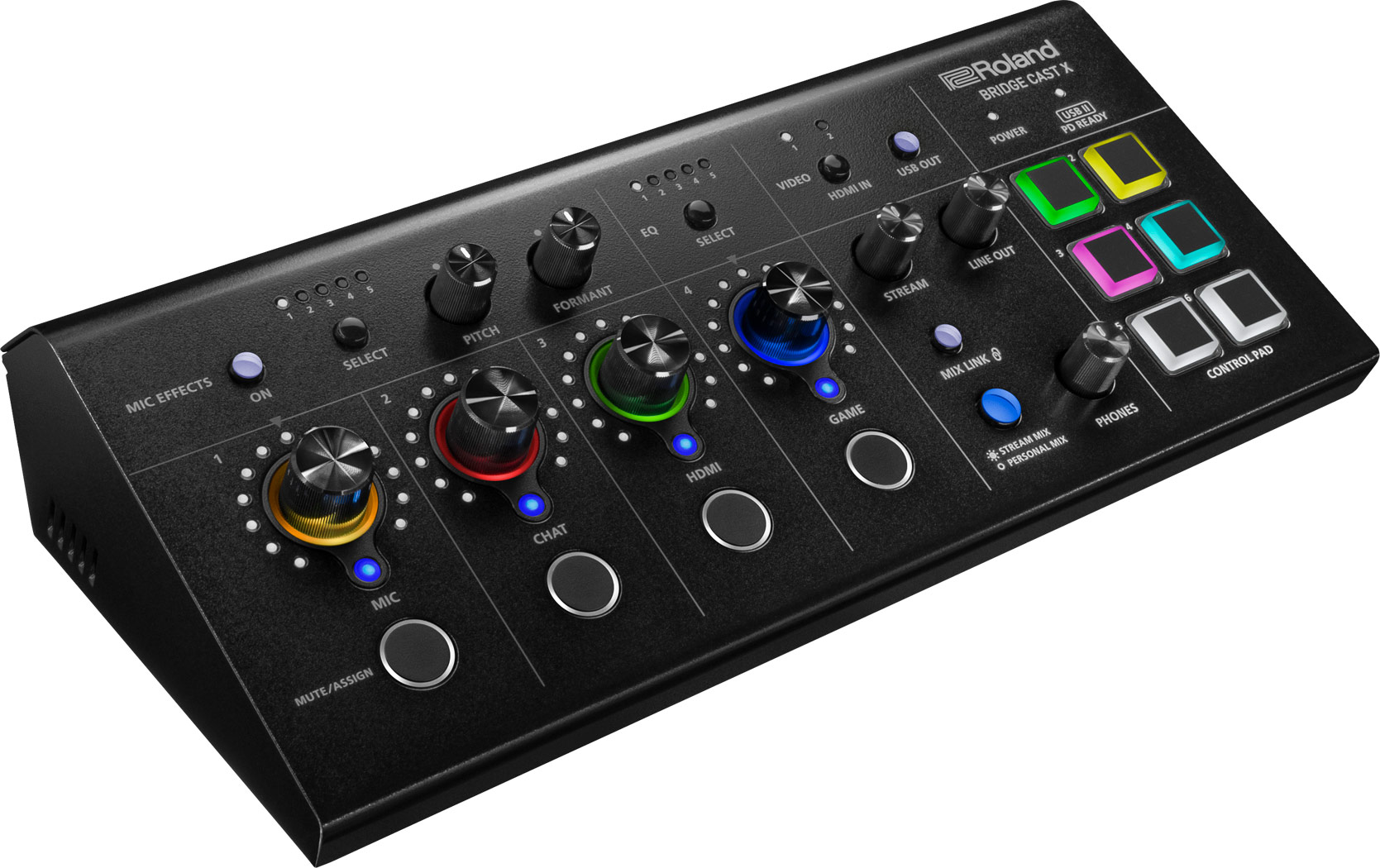
Roland BRIDGE CAST X
- PS5とPCを1台へ集約
- 3.5mmヘッドホン・ヘッドセット接続
- ゲーム音・チャット音を物理操作
- OBS配信やXLRマイクにも対応
PS5とPCの音声だけでなく、マイク・配信・OBS・ゲーム音量まで1台でまとめたい人向けです。手持ちの有線イヤホンを活かしたい場合にも使いやすい構成です。
BRIDGE CAST XのUSB映像出力は最大60fpsです。「PS5の4K120fps映像をUSB経由でそのまま120fpsキャプチャーできる」という意味ではありません。
PS5を4K120Hzで遊ぶ場合は、映像経路やHDMI THRUの設定を音声接続とは分けて確認してください。
PS5とPCの音を聞くためにDACだけ買えばいい?
DACだからPS5とPCを同時再生できる、とは限りません。
一般的なDACの役割は、デジタル音声をアナログ音声へ変換することです。入力が複数あっても「切り替え」しかできない製品では、PS5とPCの音を同時に聞くという今回の目的を満たせません。
- PS5とPCの両方を入力できるか
- 2つの入力を「同時」にミックスできるか
「PS5対応DAC」と書いてあるだけでは不十分です。必ず同時ミックスの仕様まで確認してください。
ワイヤレスイヤホンでPS5とPCの音を同時に聞ける?
製品によります。
特に注意したいのがマルチポイント・接続切替・同時ミックスの違いです。
2台の機器へ登録できるイヤホンやヘッドセットでも、片方から音が出るともう片方へ切り替わるだけの製品があります。
「PS5対応」「PC対応」「2台接続対応」だけでは判断しないでください。
今回必要なのは、PS5とPCの音声を同時に再生・ミックスできる機能です。
PULSE ExploreもPS5とPCのPS Link同時再生とは違う
PULSE Exploreは複数のPS Link USBアダプターとペアリングできますが、PS5とPCのPS Link音声を2本同時にミックスする仕組みではありません。
PS Linkで接続する機器は切り替えて使用します。
PlayStation公式が案内している同時音声は、 PS Linkで接続した機器の音声+Bluetooth接続したモバイル機器 という組み合わせです。
- 「マルチポイント」だけで判断しない
- PS5とPCの同時再生に対応しているか確認する
- 「切り替え」と「ミックス」を区別する
- PS5接続時の機能制限も確認する
PS5とPCをつなぐとノイズが出る場合の対処法
PCのLINE INを使った構成では、「ブーン」「ジー」といったノイズが聞こえることがあります。
PS5・モニター・PCをアナログケーブルで接続することで、 グランドループが発生している可能性があります。
- PS5・PC・モニターの電源環境を確認する
- 3.5mmケーブルを必要以上に長くしない
- 別のLINE IN端子を試す
- 音声ケーブルを電源ケーブルから離して配線する
- 必要ならグランドループアイソレーターを使用する
グランドループアイソレーターを挟むことで改善する場合がありますが、製品によっては音量や音質へ影響する場合があります。
対策機器を何個も追加するくらいなら、USBなどのデジタル接続でPS5とPCをミックスできる機器へ変更したほうが配線もシンプルです。
PS5とPCの音を同時にイヤホンで聞く方法を目的別に比較
| こんな人 | おすすめ方法 |
|---|---|
| Discordだけ使いたい | PS5のDiscord機能 |
| 今のイヤホンを使いたい | PCのLINE IN |
| なるべく費用を抑えたい | 3.5mmケーブル+LINE IN |
| なるべく配線したくない | Arctis Nova Pro Omni |
| PCの動画・Discord・ゲーム音をまとめたい | 同時ミックス対応機器 |
| イヤホン+物理音量調整が欲しい | BRIDGE CAST X |
| OBS配信も行う | BRIDGE CAST X |
最初に「PC側の何を聞きたいのか」を決めるのがポイントです。
DiscordだけならPS5側で完結できます。
YouTube・ブラウザ・音楽・Discordなど PCから出るすべての音をPS5のゲーム音と一緒に聞きたい場合に、LINE INやミキサーを検討してください。
PS5とPCの音を同時にイヤホンで聞くときのFAQ
PS5とPCへ同じイヤホンを二股ケーブルで接続できますか?
おすすめしません。
一般的なイヤホン分岐ケーブルは、 1つの音声出力を2つへ分配するためのものです。
PS5とPCという2台の音声出力を逆方向へ合流させる用途には適していません。
2つの音源を1つのイヤホンへまとめたい場合は、LINE INや適切なオーディオミキサーを使用してください。
PS5とPCでDiscordを使うだけでもミキサーが必要ですか?
現在のPS5ではDiscordボイスチャットへ直接参加できるため、 Discordだけならミキサーが不要なケースが多いです。
PC側のYouTube・音楽・ブラウザなども同時に聞きたい場合に、ミキサーやLINE INを検討してください。
PCにLINE INがない場合はどうすればいい?
ステレオLINE INに対応したUSBオーディオ機器を追加する方法があります。
ただし、安価なUSBアダプターには モノラルのマイク入力しか搭載していない製品もあります。
「3.5mm入力がある=ステレオLINE IN」ではないので注意してください。
USB DACとオーディオミキサーならどちらがおすすめ?
今回の用途では「DACかミキサーか」という名称よりも、 PS5とPCを同時入力・同時ミックスできるかで判断するのがおすすめです。
高性能なUSB DACでも、入力を切り替えるだけの製品ではPS5とPCの音を同時に聞くことはできません。
PS5とPCの音を同時に聞くと遅延しますか?
接続方法によって変わります。
Windowsの「このデバイスを聴く」など、PC側で音声を処理してからイヤホンへ出力する方式では、環境によって遅延を感じる場合があります。
FPSで足音と映像のタイミングが気になる場合は、ハードウェア側で直接ミックスできる機器のほうが向いています。
PS5の3Dオーディオは使えますか?
接続方法や使用機器によって変わります。
PS5から出力した音声を途中で別機器へ入力する場合は、使用している出力方式やデバイス側の対応状況を確認してください。
FPSでは3Dオーディオを有効にすれば必ず足音が聞き取りやすくなるわけではありません。
ステレオ出力と両方試し、左右・背後・上下を判断しやすい設定を選ぶのがおすすめです。
PS5・PCの音環境をさらに快適にする関連記事
PS5とPCの音声環境を整えたら、イヤホン・ヘッドセットやゲーミングPC側も見直すことで、FPSやゲーム配信をさらに快適にできます。
 【Apex】ヘッドセット・イヤホンおすすめ5選|足音・定位・上下で比較【2026】
Apexで足音の方向や上下が分かりにくい人向け。 有線イヤホン・無線ヘッドセット・PC・PS5対応モデルを比較しています。
 PS5勢がゲーミングPCを買うなら何万円必要?後悔しない予算感を解説
PS5とPCを併用していて、本格的にゲーミングPCへ移行するか迷っている人向け。 PC本体だけでなく周辺機器まで含めた予算感を解説しています。
 ゲーム配信向けゲーミングPCおすすめ10選|OBS配信・録画を1台で行うスペック
PS5・PC・Discord・OBSなどを使ってゲーム配信をしたい人向け。 配信と録画を同時に行えるPCスペックや現行BTOモデルを解説しています。
PS5とPCを併用していると、Discord・攻略サイト・YouTube・録画・配信など、PC側で行う作業が少しずつ増えてきます。
最初は「PS5の横にPCを置く」だけでも十分ですが、PC側でゲームまで遊ぶようになると、音声接続を無理に複雑化しなくても1台のPCで完結できる場面が増えます。
PS5からゲーミングPCへの移行を検討している場合は「PS5勢がゲーミングPCを買うなら何万円必要?」の記事も参考にしてください。
PS5とPCの音をまとめるだけなら高性能なゲーミングPCは必要ありません。
しかし、OBS配信・録画・Discord・ブラウザ・ゲームを同時に動かす場合は、 CPU・GPU・メモリの余裕が重要になります。
これから配信環境を作る人は、上の「ゲーム配信向けゲーミングPC」の記事もあわせて確認してみてください。
まとめ|PS5とPCの音を同時にイヤホンで聞くなら目的から決めよう
PS5とPCの音を同時にイヤホンで聞く方法は1つではありません。
DiscordだけならPS5側で完結できます。
PCの動画やブラウザ音、Discordなどもまとめて聞きたい場合は、手持ちイヤホンを活かせるLINE INが低コストです。
一方、配線をできるだけ減らしたいなら Arctis Nova Pro Omniのような同時ミックス対応機器が候補になります。
イヤホン・PC・PS5・マイク・OBS配信までまとめたい場合は、 BRIDGE CAST Xのようなオーディオミキサーを検討すると管理しやすくなります。
「2台接続できる」と「2台の音を同時に聞ける」は別です。
PS5とPCの音を同時にイヤホンへ流したい場合は、製品購入前に 同時再生・同時ミックスへ対応しているか を必ず確認してください。