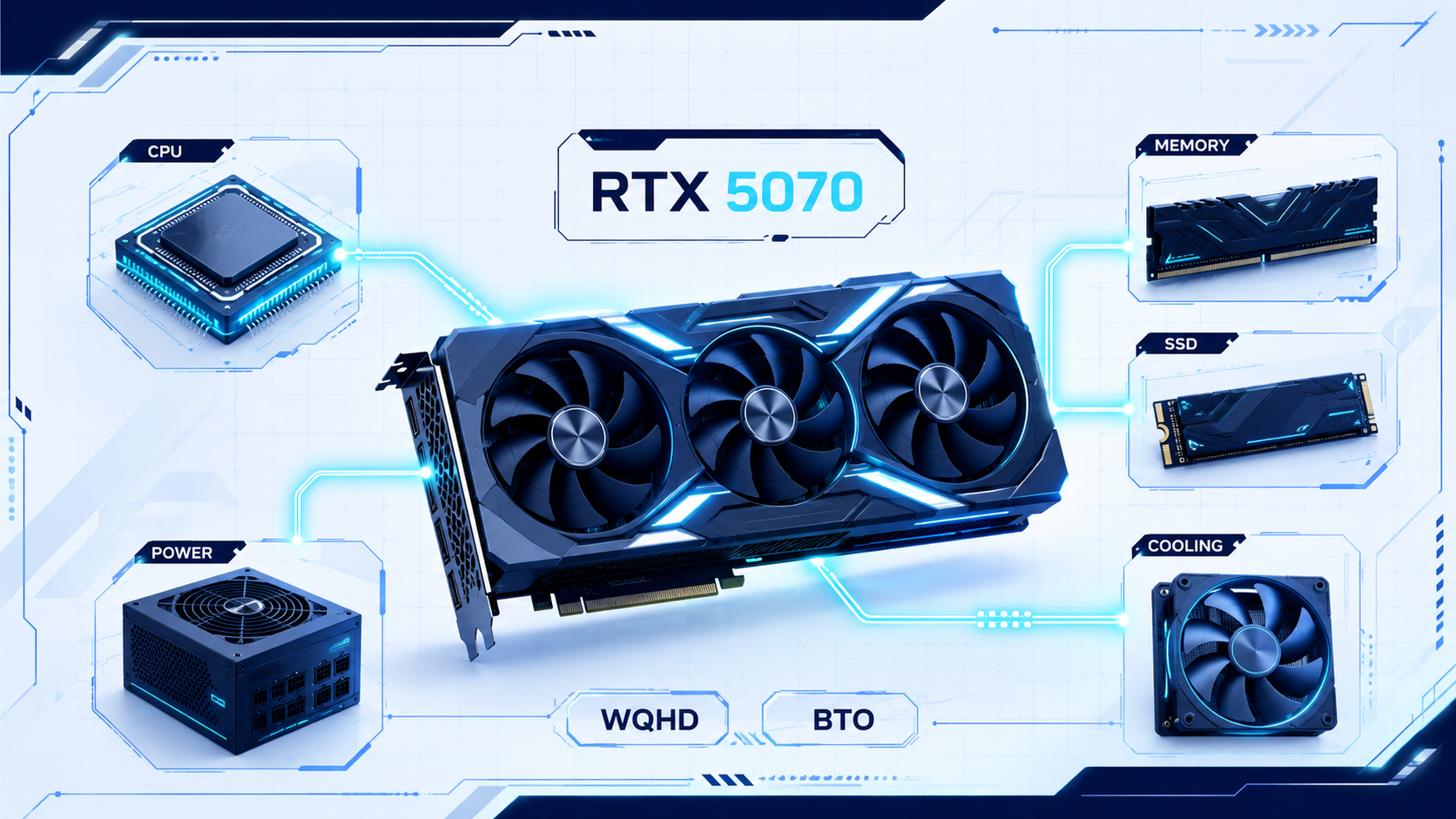
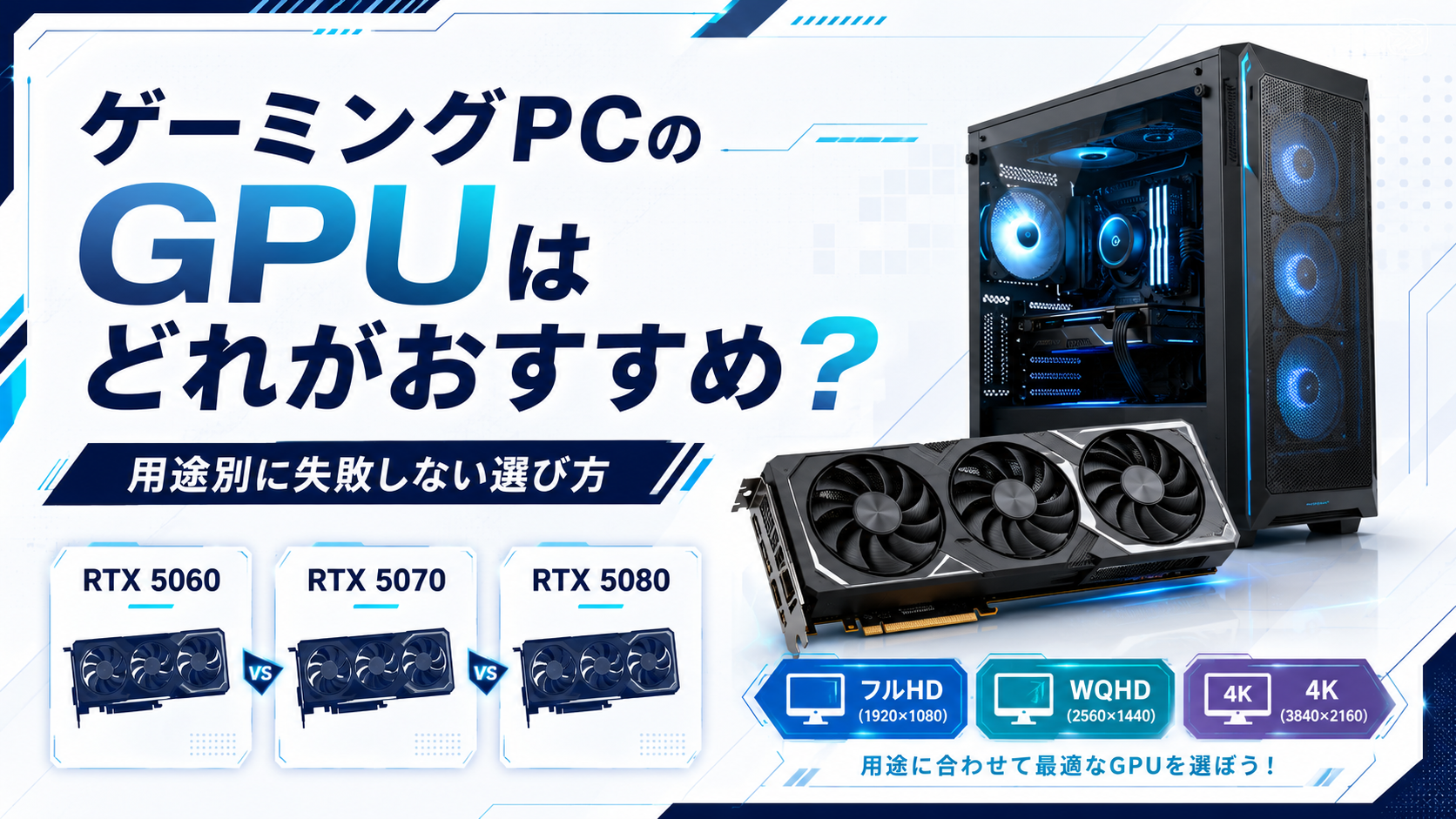
PC1台でゲーム・OBS配信・録画を同時に行うなら、RTX 5070・8コアCPU・メモリ32GB・SSD 2TBがいま最もバランスのいい構成です。
フルHD・60fps配信が中心ならRTX 5060 Ti 16GBでも十分です。WQHD高fps、重量級ゲーム、VTuberソフト、動画編集まで行うならRTX 5070 Tiやメモリ64GBが効いてきます。
筆者はRTX 5070・メモリ32GB・SSD 2TBのゲーミングPCを、WQHDの高リフレッシュレートモニターで使用しています。Apex Legends、オーバーウォッチ2、VALORANTなどを遊んでいますが、この記事では未実測のfpsを作らず、公式仕様と販売ページをもとに「どこへ予算を使えば後悔しにくいか」を整理しました。
OBSが起動するPCと、ゲーム・配信・録画を快適に同時処理できるPCは別物です。
価格・在庫・納期は2026年7月20日時点の情報です。セールや構成変更が入りやすいため、購入直前に公式ページを確認してください。
この記事で分かること
- PC1台でゲーム配信と録画を行うための必要スペック
- RTX 5060 Ti、RTX 5070、RTX 5070 Tiの選び分け
- フルHD、WQHD、4K別の向き不向き
- 配信向けBTOモデルを比較するときの見るべき部分
- 価格をかけるべきパーツと削っても困りにくい部分
- 購入後に後悔しやすい電源・冷却・保証・納期の注意点
ゲーム配信向けPCの結論|迷ったらRTX 5070・32GB・2TB
最初に、用途別の基準を確認してください。
| 配信・使用目的 | GPUの目安 | CPUの目安 | メモリ | SSD | 購入判断 |
|---|---|---|---|---|---|
| フルHD・60fps配信を安く始める | RTX 5060 Ti 16GB | 6~8コア | 32GB | 1TB以上 | 予算重視 |
| フルHD~WQHDで配信・録画する | RTX 5070 | 8コア | 32GB | 2TB推奨 | 初心者の本命 |
| WQHD高画質・高fpsで配信する | RTX 5070 Ti | 上位8コア・X3D系 | 32~64GB | 2TB以上 | 性能重視 |
| VTuberソフトも同時に使う | RTX 5070以上 | 上位8コア以上 | 32~64GB | 2TB以上 | 同時処理重視 |
| 4Kゲーム・高画質録画を行う | RTX 5070 Ti以上 | 上位8コア以上 | 32~64GB | 2TB以上 | 設定調整が前提 |
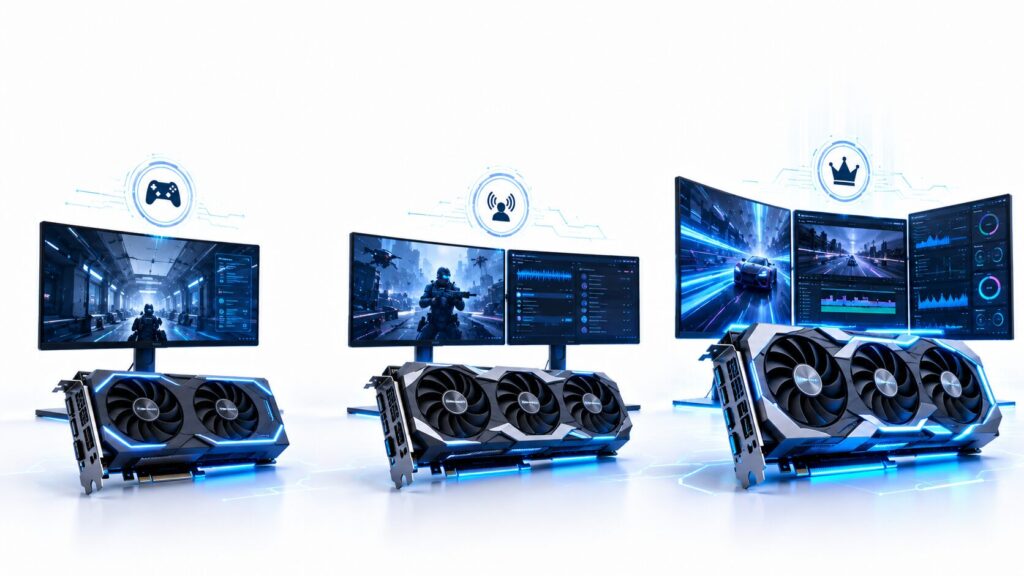
フルHD中心ならRTX 5060 Ti 16GB。迷ったらRTX 5070。WQHD高fpsや4Kまで狙うならRTX 5070 Ti。
この分け方が一番シンプルです。
RTX 5070はフルHDで余裕を持ちやすく、WQHDでも画質とfpsのバランスを取りやすいGPUです。RTX 5060 Tiより一段余裕がありながら、RTX 5070 Tiほど価格が跳ね上がりません。
RTX 5060 Ti 16GBで足りる人
RTX 5060 Ti 16GBは、フルHD・60fps配信を中心に費用を抑えたい人向けです。
VALORANTやオーバーウォッチ2のような比較的軽いタイトルを競技設定で遊ぶなら、無理にRTX 5070まで上げなくても戦えます。PC本体の差額をマイクやモニターへ回した方が、配信環境全体の満足度は高くなりやすいです。
RTX 5060 Tiには8GB版と16GB版があります。これから配信向けPCを買うなら、価格差が大きくない限り16GB版を選ぶ方が安心です。
WQHDの重量級ゲームを高画質で動かしたい人には向きません。
ここをケチると、ゲームごとに画質設定を細かく落とす場面が増えます。
 アシスタント忍
RTX 5060 Ti 16GBの方が、RTX 5070の12GBより配信向けじゃないですか?
 あかね
あかねVRAM容量だけでは決まらないの。WQHDまで遊ぶなら、総合性能が高いRTX 5070の方が扱いやすいよ。
RTX 5070を選べば間違いない人
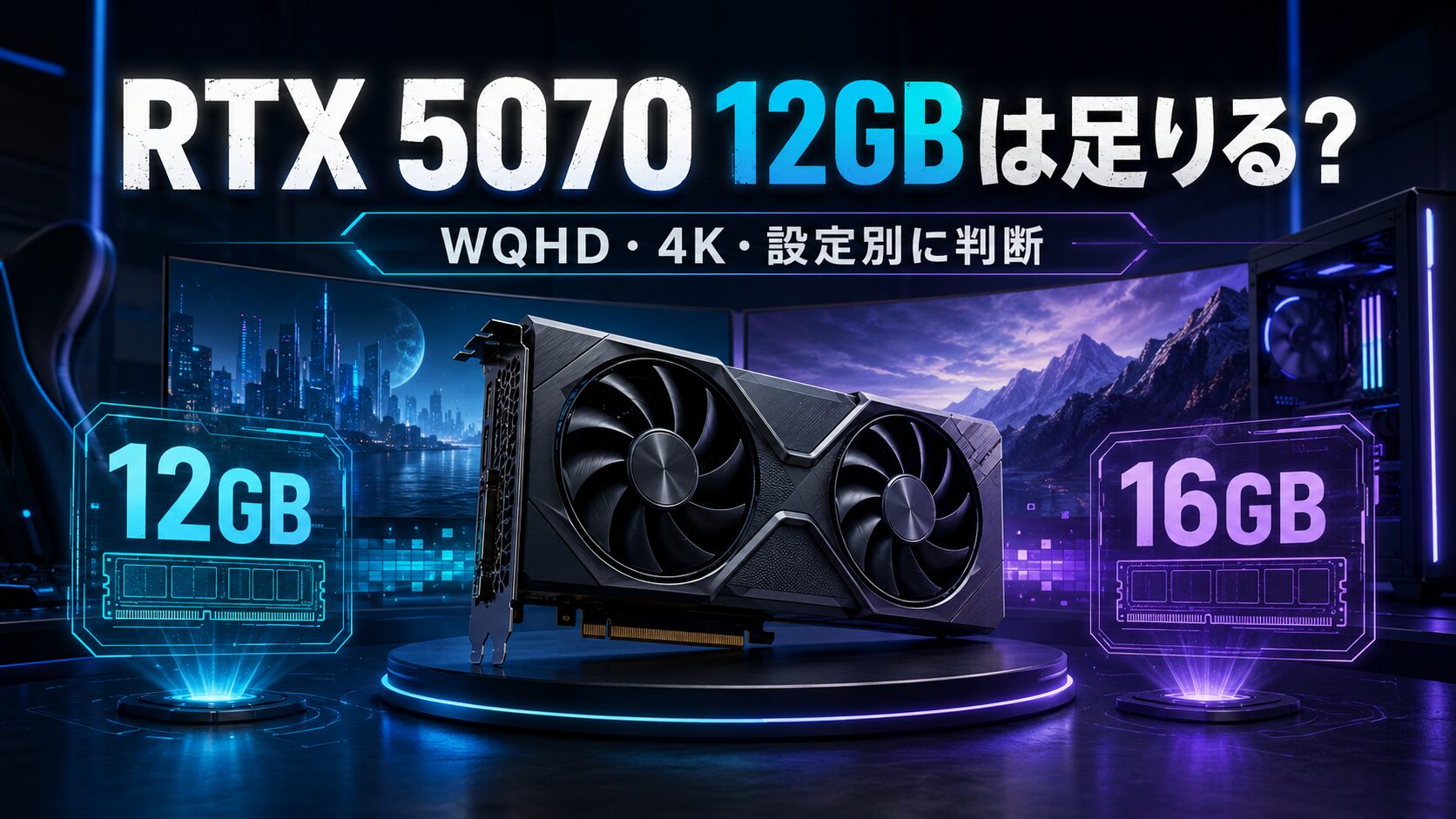
RTX 5070は12GBのGDDR7メモリと6,144基のCUDAコアを搭載しています。
フルHDからWQHDまで幅広く使いたい人や、ゲーム・OBS・録画をPC1台でまとめたい初心者には、かなり収まりのいいGPUです。
フルHDだけなら余裕があり、WQHDでも設定を調整しながら幅広いゲームを遊べます。配信を始めたあとにモニターをWQHDへ変えたくなっても対応しやすく、将来性を含めるとRTX 5060 Tiより安心感があります。
RTX 5070を積んでいても、すべての重量級ゲームをWQHD最高設定で配信できるわけではありません。
レイトレーシングや高解像度テクスチャを使う場合は、DLSSや画質設定の調整が必要です。
「何も考えず最高設定」は無理でも、「画質を大きく崩さず快適に配信」は狙いやすい。 RTX 5070はそんなGPUです。
RTX 5070 Tiへ上げる価値がある人
RTX 5070 Tiは16GBのGDDR7メモリと8,960基のCUDAコアを搭載しています。
WQHD高画質・高fps、重量級ゲーム、レイトレーシング、4Kまで視野に入れるなら、RTX 5070との差を活かしやすくなります。
とくにWQHDの高リフレッシュレートモニターを使い、ゲーム側でも高fpsを維持したい人には効きます。RTX 5070で画質を落とす場面でも、5070 Tiなら一段上の設定を残しやすいです。
フルHD・60fps配信だけなら明らかにオーバースペックです。
差額をSSD 2TB、メモリ64GB、延長保証、マイクへ回した方が配信環境は整います。
用途・解像度・ゲームジャンル別の必要スペック
ゲーム配信では、遊ぶタイトルと目標fpsによって優先すべきパーツが変わります。
| 用途 | GPUの目安 | CPUの目安 | メモリ | SSD | 注意点 |
|---|---|---|---|---|---|
| フルHD・60fps配信 | RTX 5060 Ti 16GB以上 | 6~8コア | 32GB | 1TB以上 | 高画質設定ではGPU使用率を確認 |
| 競技FPS・144fps以上 | RTX 5060 Ti~RTX 5070 | ゲーム性能の高い8コア | 32GB | 1~2TB | CPU性能とfps上限が重要 |
| WQHD・重量級ゲーム配信 | RTX 5070以上 | 8コア以上 | 32GB | 2TB推奨 | VRAMと最低fpsも確認 |
| WQHD高fps配信 | RTX 5070 Ti以上 | X3D系も候補 | 32~64GB | 2TB以上 | 高リフレッシュレートモニターも必要 |
| VTuber配信 | RTX 5070以上 | 上位8コア以上 | 32~64GB | 2TB以上 | 同時起動ソフトが多い |
| 動画編集まで行う | RTX 5070以上 | マルチコア性能重視 | 64GBも候補 | 2TB以上 | 編集素材の保存容量を確認 |
| 4Kゲーム配信 | RTX 5070 Ti以上 | 上位8コア以上 | 32~64GB | 2TB以上 | ゲームと配信の解像度を分ける |
Apex Legends、VALORANT、オーバーウォッチ2などで144fps以上を狙うなら、GPUだけでなくCPUも重要です。
競技設定ではGPU負荷が軽くなり、CPU性能がfpsの上限を決める場面が増えます。
WQHDはフルHDより描画負荷が高くなります。高画質ならRTX 5070、高fpsまで狙うならRTX 5070 Tiが現実的です。
競技FPSを配信する場合
ゲームは144fpsや240fpsで動かし、OBSは60fpsで配信できます。ゲーム側と配信側のfpsをそろえる必要はありません。
競技FPS中心なら、GPUだけに予算を全振りするより、8コアCPUやX3D系CPUとのバランスを取った方が体感は良くなります。
WQHDで重量級ゲームを配信する場合
高画質設定を維持したいならRTX 5070が基準です。重量級ゲームや高fpsまで欲しいならRTX 5070 Tiが必要になります。
DLSSやFSRは、低い解像度で描画した映像を高解像度化する技術です。フレーム生成は中間フレームを作り、表示上のfpsを増やします。
ネイティブ描画、アップスケーリング使用時、フレーム生成使用時の数値は別物です。
VTuberソフトも使用する場合
VTuber配信では、ゲームとOBS以外にフェイストラッキングやアバター表示ソフトを動かします。
通常のゲーム配信よりCPUとメモリの使用量が増えやすいため、8コア以上のCPUとメモリ32GBが最低基準です。
複数のブラウザソース、音声認識、動画編集まで同時に動かすなら64GBが効いてきます。ゲーム画面とアバターだけのシンプルな構成なら32GBでも対応可能です。
4Kモニターで配信する場合
4Kモニターを使っていても、配信まで4Kにする必要はありません。
ゲームは4Kで表示し、OBSはフルHD・60fpsで出力できます。
4Kで遊ぶことと4Kで配信することを混同すると、必要以上に高いPCを選ぶことになります。
ゲーム配信向けPCの選び方5STEP
ゲームをフルHD・WQHD・4Kのどれで遊ぶか決めます。配信はフルHD・60fpsから始めるのが鉄板です。
フルHD中心ならRTX 5060 Ti 16GB、WQHDまで考えるならRTX 5070。WQHD高fpsや4KならRTX 5070 Tiが必要です。
ゲーム・OBS・録画が中心なら8コアCPUと32GB。VTuberソフトや動画編集も使うなら上位CPUと64GBが効きます。
録画データをPC内へ残すなら2TBを選んでください。1TBでは空き容量の管理が面倒になりやすいです。
表示価格だけで飛びつかず、メモリやSSDを変更した後の総額で比較します。
安いPCが悪いのではなく、なぜ安いのか分からないPCが危険です。
ゲーム配信向けPCで優先するパーツ
GPUはゲーム性能とエンコード機能で決める
NVIDIAのNVENCは、映像の圧縮処理をGPU内の専用回路で行うハードウェアエンコーダーです。
| GPU | VRAM | 得意な用途 | 妥協点 |
|---|---|---|---|
| RTX 5060 Ti 16GB | 16GB | フルHD配信・予算重視 | WQHD高画質・高fpsでは余裕が少ない |
| RTX 5070 | 12GB | フルHD~WQHD配信 | 4K最高画質には向きにくい |
| RTX 5070 Ti | 16GB | WQHD高fps・4K・重量級ゲーム | 本体価格と消費電力が上がる |
アシスタント忍CPUとGPUが同じなら、一番安いPCでいいんじゃ?
あかねSSDや電源、保証まで同じとは限らないわ。必要な変更を加えた総額で比べるのが正解ね。
ゲーム側でGPUを使い切らない
ゲーム側でGPU使用率が常に限界に近いと、OBSが映像を描画する余裕を失うことがあります。
ゲーム単体でGPUを100%使い切る設定は、1台配信には向きません。
画質を1段階下げる、レイトレーシングを調整する、fps上限を設定するなどしてGPUに余裕を残してください。
CPUは8コアクラスがちょうどいい
ゲーム・OBS・録画を1台で動かすなら、Ryzen 7 9700Xなどの8コア16スレッドCPUが扱いやすいです。
競技FPSで高いfpsを維持したい人にはX3D系CPUも強力ですが、CPUを上げるためにGPUを1段階落とす場合は注意してください。
CPU性能を優先。 高fpsを狙うならX3D系CPUも候補です。
GPU性能を優先。 CPUよりGPUへ予算を回した方が体感差が出やすくなります。
メモリは32GBを基準にする
16GBでもOBSは動きます。ただ、ゲーム、OBS、ブラウザ、Discordを同時に開くと余裕はほとんど残りません。
これから配信向けPCを買うなら32GBが基準です。ここをケチって16GBにすると、あとから増設する手間が増えます。
購入直後の性能を優先するなら16GB×2枚。
将来64GBへ増やす前提なら32GB×1枚にも意味があります。
録画するならSSD 2TBを優先する
ゲームだけなら1TBでも運用できます。
配信と録画を同時に行い、編集前の素材まで残すなら2TBが圧倒的に楽です。空き容量を気にしながら録画ファイルを消す作業は、想像以上にストレスがたまります。
電源は容量だけで選ばない
電源は容量に加えて、80PLUS認証、メーカー、ATX規格、保証まで確認します。
850Wや1000Wを積んでもfpsは上がりません。将来のGPU交換や長期使用を考える人にとって、電源の余裕がメリットになります。
| パーツ・項目 | 優先度 | 妥協しにくい理由 | 妥協できる条件 |
|---|---|---|---|
| GPU | 高 | ゲーム画質とfpsに直接影響する | 軽量ゲーム・フルHD中心 |
| CPU | 高 | ゲームと複数ソフトの同時処理に影響する | 配信画面がシンプル |
| メモリ | 高 | ゲーム・OBS・ブラウザを同時に使用する | 後から増設しやすい |
| SSD容量 | 中~高 | 録画データが容量を消費する | 外部ストレージへ移動する |
| 電源 | 高 | 安定性と将来の交換余力に関係する | 構成変更を予定していない |
| CPUクーラー | 中~高 | 長時間配信時の温度と騒音に関係する | 低消費電力CPUを使用する |
| ケースデザイン | 低 | 配信性能に直接影響しない | 見た目を重視しない |
| RGBライティング | 低 | 性能差がほぼない | 予算を性能へ回したい |
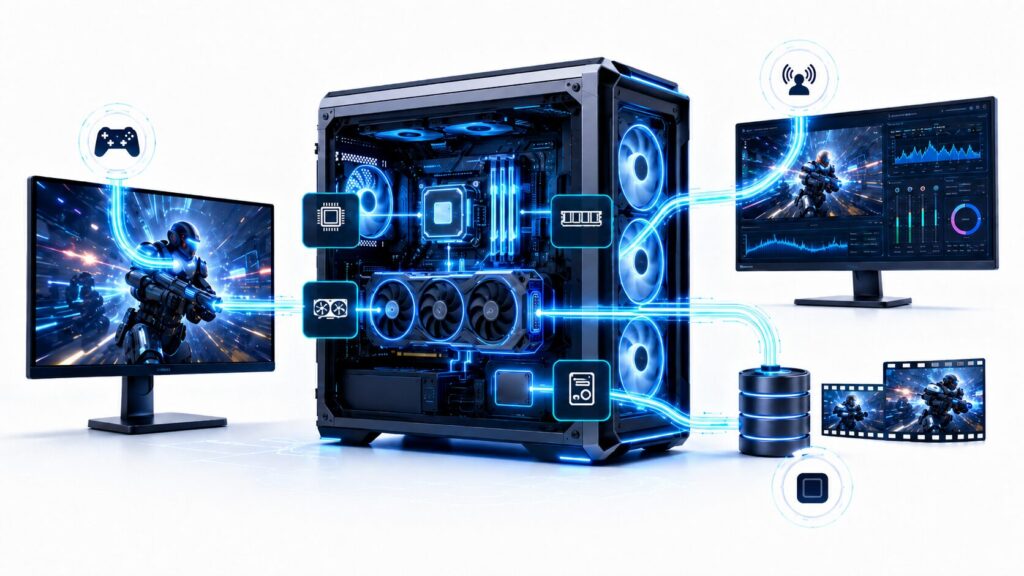
ゲーム配信向けゲーミングPCおすすめ10選
ここからは、指定されたBTOショップの現行候補を比較します。
標準構成のまま買いやすいモデル、一部変更した方がよいモデル、知識がある人向けのカスタマイズモデルに分けて見るのが正解です。
選定基準
- RTX 5070前後のGPUを搭載または選択できる
- メモリ32GB以上を搭載または変更できる
- SSD 1TB以上を搭載している
- 電源・冷却・保証・納期を確認できる
- 必要な変更後の総額で判断できる
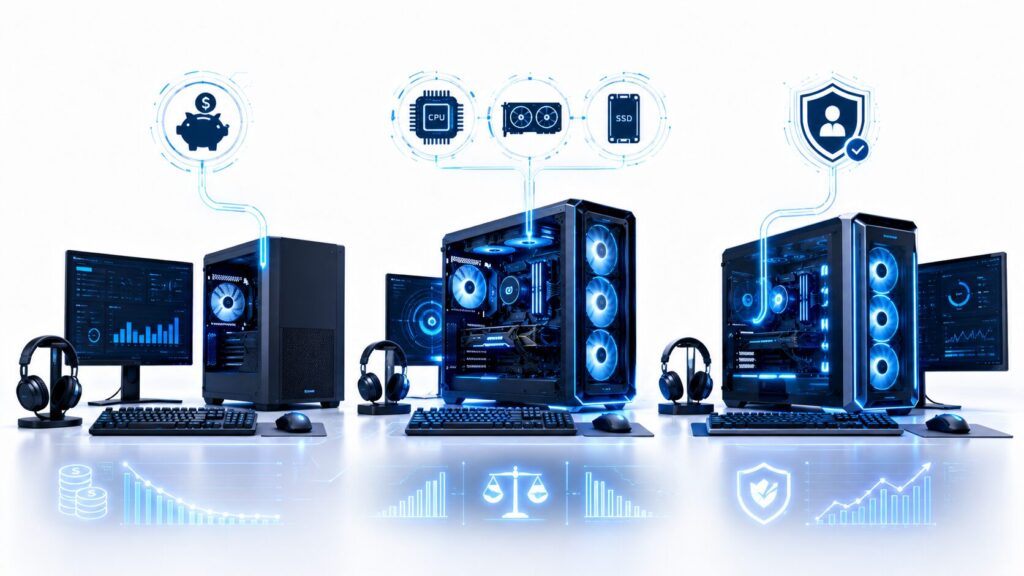
おすすめモデル比較表
| ショップ・モデル | CPU・GPU | メモリ・SSD | 価格目安 | 購入判断 |
|---|---|---|---|---|
| FRONTIER FRGHLMB650/WS0531 | Ryzen 7 9700X・RTX 5070 | 32GB×1・1TB | 294,800円 | SSDとメモリ構成を確認 |
| @Sycom G-Master Velox III AMD Edition | Ryzen 7 9700X・RTX 5070を選択 | 32GBへの変更・1TB | 見積もりで変動 | カスタマイズ前提 |
| マウス G TUNE DG-A7G70 | Ryzen 7 9700X・RTX 5070 | 32GB・2TB | 509,800円 | 保証重視の完成構成 |
| STORM FK-97XAM57 | Ryzen 7 9700X・RTX 5070 | 32GB・1TB | 294,800円 | SSD 2TB化を検討 |
| TSUKUMO GE7A-C261B/NT1 | Ryzen 7 9700X・RTX 5070 | 32GB・1TB | 329,980円 | バランス型 |
| MDL NEO5797 | Ryzen 7 9700X・RTX 5070 | 32GB構成可・1TB | 346,800円~ | 変更後価格を確認 |
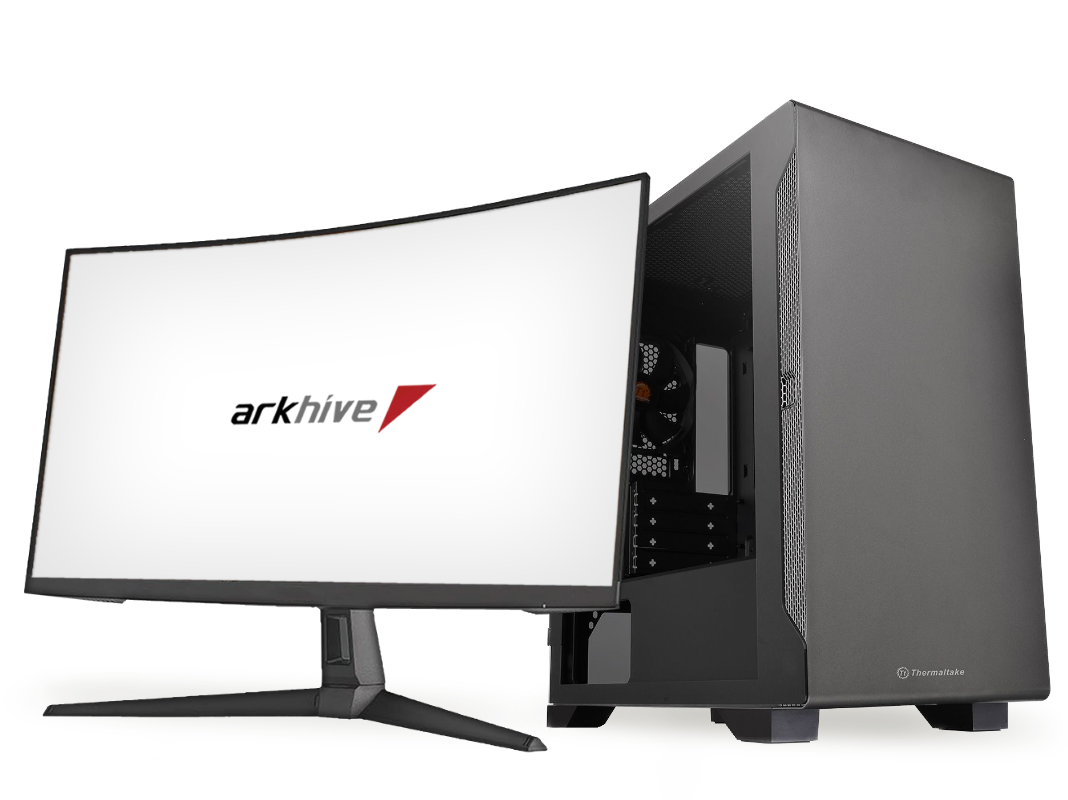
| arkhive GC-A7G57R | Ryzen 7 9700X・RTX 5070 | 32GB・2TB | 369,800円 | 容量・電源に余裕 |
| SEVEN ZEFT 価格.com限定モデル | Ryzen 7 9700X・RTX 5070 | 32GB・1TB | 414,480円 | パーツ型番重視 |
| OZgaming H26series | Ryzen 7 9700X・RTX 5070 | 32GB・1TB | 299,800円 | 価格・納期重視 |
| VSPEC Ryzen7000プレミアム | Ryzen 7 9700X・RX 9070 | 16GB・1TB・OSなし | 426,800円 | 知識がある人向け |
価格は確認時点の標準構成・セール価格です。カスタマイズや在庫によって変わります。
FRONTIER FRGHLMB650/WS0531
32GBメモリ、1TB SSD、750Wの80PLUS Platinum電源を備えたモデルです。
この価格でRyzen 7 9700XとRTX 5070、Platinum電源まで入っているなら、性能の割にかなり安い部類です。
向いている人: RTX 5070搭載PCを30万円前後でそろえたい人。
向いていない人: 最初から16GB×2枚と2TB SSDを求める人。
標準メモリが32GB×1枚、SSDが1TBである点に注意してください。
@Sycom G-Master Velox III AMD Edition
CPU・GPU・メモリ・電源を細かく変更できるモデルです。Ryzen 7 9700XとRTX 5070を選択でき、CPUクーラーやGPUメーカーまで指定できます。
ファン音をマイクに入れたくない配信者にとって、静音性を詰められるのは大きな強みです。
向いている人: 冷却・静音性・パーツメーカーまで選びたい人。
向いていない人: 標準構成をそのまま買いたい初心者。
標準メモリは16GBなので、配信向けなら32GBへの変更が必要です。
マウス G TUNE DG-A7G70
Ryzen 7 9700X、RTX 5070、32GBのデュアルチャネルメモリ、2TB SSDを搭載しています。
同じCPU・GPU構成の中では高額ですが、PCトラブルを自分で切り分けられない人には価格差を払う意味があります。
向いている人: 保証と問い合わせ窓口を最優先する人。
向いていない人: 本体価格を抑えたい人、自分でパーツ交換できる人。

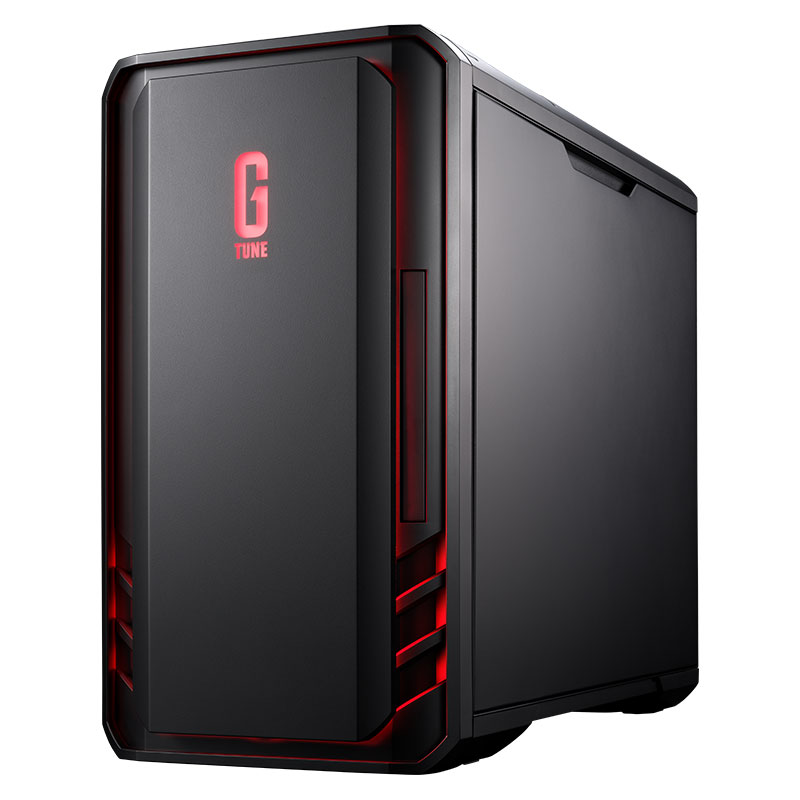
STORM FK-97XAM57
Ryzen 7 9700X、RTX 5070、メモリ32GB、SSD 1TBを搭載し、大型空冷CPUクーラーを採用しています。
30万円前後でRTX 5070と8コアCPUが手に入るため、価格面ではかなり強いです。見た目も重視したい人には刺さりやすい構成でしょう。
向いている人: 本体価格と見た目を両立したい人。
向いていない人: 2TB SSDや長期保証を標準で求める人。
録画を残すならSSD 2TBへ上げた方が後悔しません。
TSUKUMO G-GEAR GE7A-C261B/NT1
Ryzen 7 9700X、RTX 5070、メモリ32GB、SSD 1TBを搭載しています。
水冷CPUクーラーとWi-Fi 7に対応し、CPU・GPU・冷却・通信機能のまとまりがよいモデルです。
向いている人: 安さだけでなく全体のバランスを重視する人。
向いていない人: 録画データを大量に残したい人。
即納系モデルは構成変更が難しい場合があります。SSDの増設可否を確認してください。
MDL NEO5797
Ryzen 7 9700XとRTX 5070を組み合わせたモデルで、メモリ32GB以上やSSD 1TB以上へ変更できます。
余計な装飾を省き、必要な性能だけをそろえたい人には合っています。
向いている人: シンプルな構成を自分で調整できる人。
向いていない人: 電源や冷却パーツの型番まで比較したい人。
32GBメモリ、2TB SSD、保証を追加した後の総額で比較してください。
arkhive Gaming Custom GC-A7G57R
Ryzen 7 9700X、RTX 5070、32GBのデュアルチャネルメモリを搭載しています。
価格は少し上がりますが、2TB SSD、850W電源、水冷クーラーまで最初から入っています。
向いている人: 録画容量・冷却・将来の拡張性を重視する人。
向いていない人: 最安価格や短納期を優先する人。
RTX 5070に850W電源が必須なわけではありません。将来のGPU交換まで考える人が価値を感じる部分です。
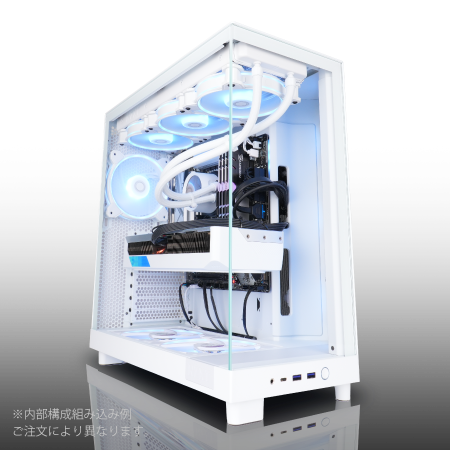
パソコンショップSEVEN ZEFT
Ryzen 7 9700X、RTX 5070、メモリ32GB、WD製1TB SSD、750Wの80PLUS Gold電源を搭載しています。
ケース、CPUクーラー、SSD、電源などの型番が分かりやすい点が強みです。
向いている人: 使用パーツを確認して買いたい人。
向いていない人: CPUとGPUだけを安くそろえたい人。
同じCPU・GPU構成の安いモデルと比べると高額です。
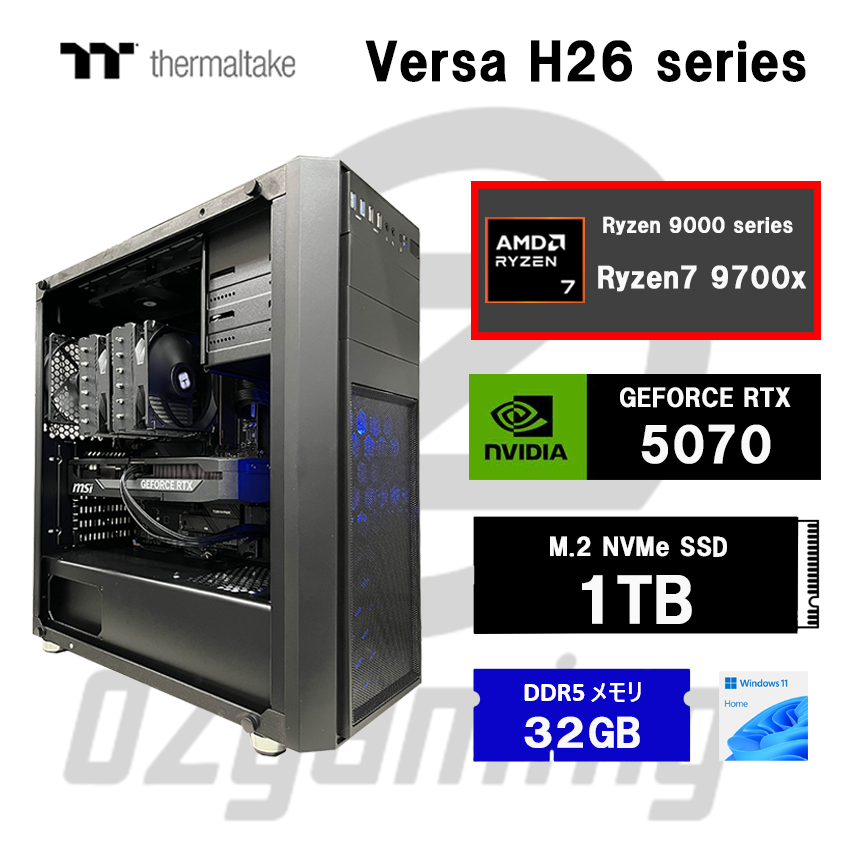
OZgaming H26series
Ryzen 7 9700X、RTX 5070、メモリ32GB、SSD 1TBを搭載しています。
RTX 5070搭載PCを30万円前後で早く手に入れたい人には有力です。構成もゲーム配信の基準を押さえています。
向いている人: 価格と短納期を重視する人。
向いていない人: 長期保証や2TB SSDを標準で求める人。
セール価格や在庫は変わりやすいため、購入直前の確認が欠かせません。
VSPEC Ryzen7000プレミアム
標準構成はRyzen 7 9700X、Radeon RX 9070 16GB、メモリ16GB、SSD 1TB、850W Gold電源です。
Windowsは標準構成に含まれず、パーツを細かく指定できる点が魅力です。
向いている人: AMD GPUや使用パーツを自分で決めたい人。
向いていない人: 初めてBTOを買う人、そのまま使える配信PCを探している人。
ゲーム配信向けとして使うなら、メモリ32GB化とWindows追加が必要です。
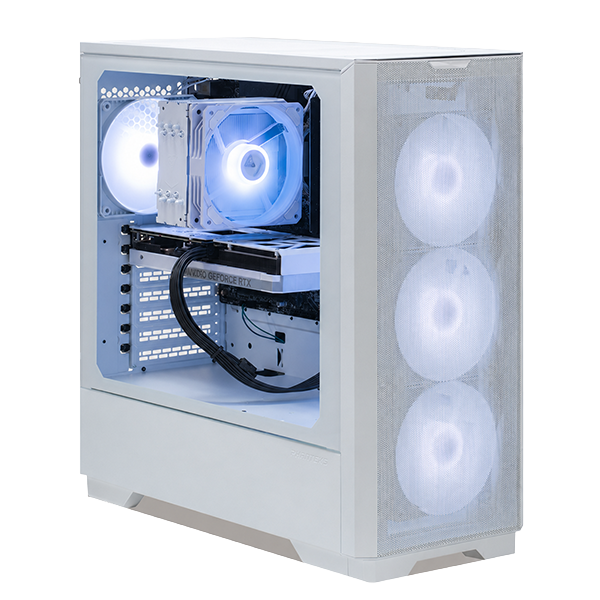

ゲーム配信向けPCの価格差は何に見合う?
同じRTX 5070搭載PCでも、10万円以上の価格差が付くことがあります。
差が出るのはCPUとGPUだけではありません。メモリ構成、SSD容量、電源、冷却、ケース、保証、サポート、納期まで含まれます。
| 価格差が出る部分 | 追加費用を払う価値がある人 | 追加費用が不要になりやすい人 |
|---|---|---|
| 上位GPU | WQHD高fps・重量級ゲーム・4K | フルHD・60fps中心 |
| X3D系CPU | 競技FPSで高fpsを維持したい | GPU負荷の高いゲーム中心 |
| メモリ64GB | VTuber・動画編集を同時に行う | ゲーム・OBS・録画が中心 |
| SSD 2TB以上 | 長時間録画をPC内へ保存する | 外部ストレージへ移動する |
| 高品質電源 | GPU交換や長期使用を考えている | 構成変更を予定していない |
| 高性能な冷却 | 長時間配信・高負荷ゲーム | 軽量ゲーム中心 |
| 長期保証 | 修理やトラブル対応が不安 | 自分で部品交換できる |
| 短い納期 | すぐに配信を始めたい | 納期を待てる |
- メモリ16GBから32GBへの変更
- 録画する場合のSSD 1TBから2TBへの変更
- 仕様や型番を確認できる電源
- 長時間配信に耐えられる冷却
- 自分で修理できない場合の延長保証
- RGBライティング
- ケースの色やガラスパネル
- 有線LANを使う場合のWi-Fi機能
- 必要以上に大きい電源容量
- フルHD配信では使い切れない上位GPU
配信PCはGPUだけ豪華にしても完成しません。
メモリ32GB、SSD 2TB、電源、冷却まで整って初めて長時間使いやすいPCになります。
ゲーム配信向けPCをおすすめできる人・しにくい人
| おすすめできる人 | おすすめしにくい人 |
|---|---|
| PCゲームを1台で配信・録画したい人 | 配信を続けるか分からない人 |
| フルHD~WQHDで配信したい人 | 軽量ゲームを低画質で配信するだけの人 |
| OBSと複数ソフトを同時に使う人 | 家庭用ゲーム機の配信だけが目的の人 |
| 録画素材を動画編集にも使う人 | すでに十分な性能のPCを持っている人 |
| 今後もPCゲームを続ける人 | 周辺機材を含めた予算が不足している人 |
RTX 5070搭載PCは、多くの初心者にとって使いやすい構成です。
ただし、配信頻度が低い人や軽いゲームしか遊ばない人は、RTX 5060 Ti 16GBで足りる可能性があります。
PC本体だけ豪華でも、音質や回線が悪ければ配信の見やすさは上がりません。
マイク、モニター、回線、デスクまで含めた予算を確認してください。
ゲーム配信向けPCを購入する前の注意点
メモリ容量だけでなく枚数を見る
「メモリ32GB」だけで判断せず、16GB×2枚か32GB×1枚か確認してください。
購入直後の性能を優先したい人向けです。
将来64GBへ増設する予定がある人向けです。
1TB SSDは録画データで埋まりやすい
ゲーム、録画データ、編集素材を同じSSDに保存すると、1TBでは空き容量の管理が必要です。
録画を続けるなら2TBへ変更するか、M.2 SSDを増設できるモデルを選んでください。
ドロップフレームはPC性能だけが原因ではない
OBSのドロップフレームは、回線や配信サーバーとの接続が不安定な場合にも発生します。
上り回線が設定したビットレートを維持できなければ、配信は安定しません。
有線LANを優先し、本番前にテスト配信を行うのが鉄板です。
H.264とAV1を使い分ける
H.264は幅広い配信サービスや編集ソフトで扱いやすい形式です。
AV1は同じビットレートで画質を高めやすい反面、サービスや編集ソフトによって対応状況が異なります。初心者は配信先が案内している形式を優先してください。
キャプチャーボードが必要か確認する
同じPCでPCゲームを配信するだけなら、基本的にキャプチャーボードは不要です。
PS5やSwitchの映像をPCへ取り込む場合や、2台配信を行う場合に必要になります。
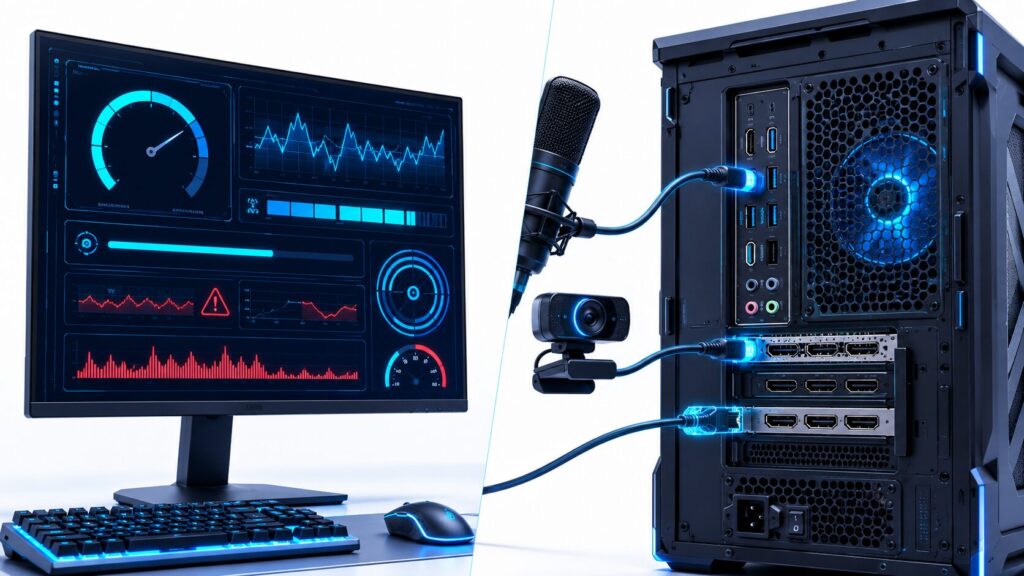
USB端子と拡張スロットを確認する
ゲーム配信では、マイク、Webカメラ、オーディオインターフェース、キーボード、マウスなどを接続します。
家庭用ゲーム機も配信するなら、キャプチャーボード用のUSB端子やPCI Expressスロットまで確認してください。
購入前チェックリスト
| 確認項目 | 確認する内容 | 問題がある場合の対処 |
|---|---|---|
| 型番 | 記事と同じ商品か | CPU・GPUを再確認 |
| GPU | 解像度とゲームに合うか | 画質を下げるか上位GPUを選ぶ |
| CPU | 8コア以上か | 同時起動ソフトが多ければ上位化 |
| メモリ | 32GB以上・枚数 | 購入時変更または増設 |
| SSD | 録画容量が足りるか | 2TBへ変更 |
| 電源 | 容量・認証・型番 | カスタマイズ可否を確認 |
| 冷却 | 長時間配信に対応できるか | クーラーやファンを変更 |
| USB端子 | 配信機材を接続できるか | USBハブや増設を検討 |
| 保証 | 期間・送料・修理方法 | 延長保証を比較 |
| 在庫・納期 | 配信開始日に間に合うか | 即納モデルも比較 |
ゲーム配信向けゲーミングPCのよくある質問
ゲーム配信にはRTX 5060 Tiで足りますか?
フルHD・60fps配信が中心なら、RTX 5060 Ti 16GBで足ります。
WQHD、高画質、高fps、重量級ゲームまで求めるならRTX 5070以上が必要です。
RTX 5070とRTX 5070 Tiはどちらを選ぶべきですか?
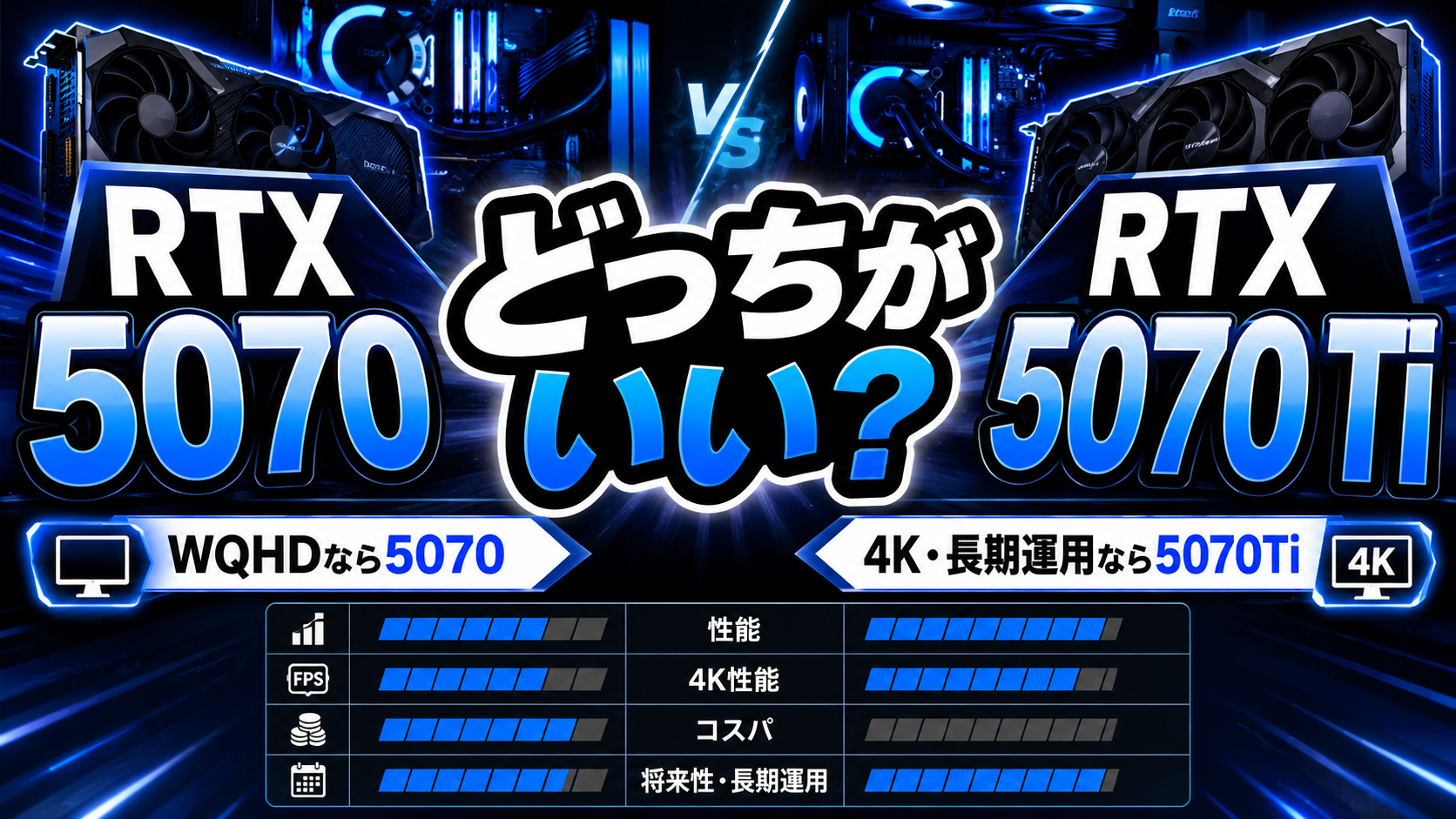
多くの初心者にはRTX 5070が最適解です。
RTX 5070 Tiは、WQHD高fps、重量級ゲーム、4K、16GBのVRAMを使う目的が明確な人に向いています。
メモリ16GBでもゲーム配信できますか?
配信自体はできますが、これから購入するなら32GBを選んでください。
ゲーム、OBS、ブラウザ、Discordを同時に開くと、16GBでは余裕がなくなりやすいです。
メモリ64GBは必要ですか?
通常のゲーム・OBS配信・録画なら32GBで足ります。
VTuberソフト、動画編集、音声認識、複数のブラウザソースを同時に使う人は64GBが効いてきます。
32GB×1枚と16GB×2枚はどちらがよいですか?
購入直後の使いやすさでは16GB×2枚です。
将来的に64GBへ増設する予定があり、メモリスロットを空けておきたい人には32GB×1枚も合っています。
ゲームを144fpsで遊びながら60fpsで配信できますか?
できます。
ゲーム側を144fpsや240fpsで動かし、OBSを60fpsで出力できます。ただし、ゲーム側でGPUを使い切らないようにfps上限や画質を調整してください。
配信と録画を同時に行えますか?
OBSでは配信と録画を同時に行えます。
高画質録画や配信とは異なるエンコード設定を使うと負荷が増えるため、数分間のテスト配信と録画を行ってください。
ゲームと録画データは同じSSDへ保存できますか?
保存できます。
複数のゲームを入れた状態で録画も続けるなら、2TB SSDまたは録画用の追加SSDが必要です。
配信するとゲームのfpsは下がりますか?
負荷がまったく増えないわけではありません。
NVENCなどのハードウェアエンコーダーを使えばCPU負荷を抑えやすくなりますが、ゲーム側でGPUを使い切ればOBSへ影響します。
ゲーム配信用の2台目PCは必要ですか?
初心者は1台構成で十分です。
2台配信は処理を分離できますが、追加PC、キャプチャーボード、音声配線、設置場所が必要になります。
Wi-Fiでもゲーム配信できますか?
配信はできますが、安定性を取るなら有線LANです。
無線接続はルーターとの距離や周囲の電波状況で速度が変わります。上り回線が設定したビットレートを維持できるか確認してください。
ゲーミングノートPCでも配信できますか?
必要性能を満たしていれば配信できます。
長時間の高負荷では温度とファン音が上がりやすく、メモリやSSDの増設にも制限があります。自宅で長時間配信するならデスクトップPCの方が扱いやすいです。
筆者の使用環境と補足
RTX 5070、メモリ32GB、SSD 2TBのデスクトップPCを使用しています。
WQHDの高リフレッシュレートモニターを使っています。
Apex Legends、オーバーウォッチ2、VALORANTなどを中心に遊んでいます。
同一環境で直接比較していないGPUの具体的なfps差は作っていません。
詰まった点
PCを選ぶ際に迷いやすかったのは、RTX 5070のVRAM 12GBで足りるのか、RTX 5060 Ti 16GBの方が安心なのかという点でした。
原因
VRAM容量だけを見るとRTX 5060 Ti 16GBが上です。ただし、VRAM容量はGPUの処理性能そのものではありません。
判断した基準
フルHDで費用を抑えるならRTX 5060 Ti 16GB。
WQHDまで幅広く遊ぶならRTX 5070。
補足
OBSのシーン数、ブラウザソース、録画設定、回線状況によって実際の負荷は変わります。
購入後はゲーム単体のfpsだけでなく、OBS統計、GPU使用率、エンコード遅延、レンダリング遅延、ドロップフレームまで確認してください。
ゲーム配信向けゲーミングPCのまとめ
PC1台でゲーム・OBS配信・録画を行う初心者は、RTX 5070・8コアCPU・メモリ32GB・SSD 2TBを基準に選べば大きく外しません。
- フルHD配信を安く始めるならRTX 5060 Ti 16GB
- フルHD~WQHDで迷ったらRTX 5070
- WQHD高fpsや4KならRTX 5070 Ti
- ゲーム配信ではメモリ32GBが基準
- 録画データを残すならSSD 2TBを優先
- 表示価格ではなく変更後の総額で比較する
- 電源・冷却・保証・納期まで確認する
PC本体へ予算を使い切らず、マイク、モニター、回線環境まで含めて配信環境を整える。
これが後悔しない買い方です。