
RTX 5070のフレーム生成は、重量級ゲームを滑らかに遊びたいならかなり便利です。ただし、対戦ゲームでは「FPSが増えた=操作も同じだけ速くなった」とは考えない方が安全です。
ベンチマークを見ると200fpsや240fpsまで伸びているのに、実際にマウスを動かすと「数字ほど軽く感じない」と思うことがあります。
これは気のせいとは限りません。フレーム生成では表示FPSと実際のレンダリングFPS、入力レスポンスを分けて考える必要があるからです。
「遅延が増えるなら使わない方がいい?」
「240fps表示ならネイティブ240fpsと同じ?」
このあたりが分かりにくいのは、FPSという一つの数字だけで説明されることが多いからです。この記事では、生成前FPS・表示FPS・遅延・画質・操作感を分けて判断します。
RTX 5070とWindows PCを対象に、NVIDIA公式仕様、ゲーム公式情報、第三者測定を確認しています。入力遅延の数値は当サイト独自の測定機材による実測ではありません。
| 遊び方 | 最初の判断 | 理由 | まず見るポイント |
|---|---|---|---|
| Cyberpunk 2077など高負荷ソロ | ONを試す | 高画質やレイトレーシングを維持したまま、見た目の滑らかさを伸ばしやすい | フレーム生成OFF時のFPS |
| Marvel Rivalsなど競技PvP | OFFを基準 | 表示FPSより入力レスポンスを優先した方が目的に合いやすい | 生成なしで必要FPSを出せるか |
| 高Hzモニターでカジュアルプレイ | 2X・Dynamicを比較 | 映像の滑らかさを増やしながら、操作感とのバランスを取りやすい | AIMやカメラ操作の違和感 |
| OFF時点でかなり重い | 画質設定を先に調整 | MFGだけで元の描画負荷を解決しようとしない方がよい | DLSS SR・RT・影・解像度 |
RTX 5070で「FPSは高いのに操作感が違う」と感じる理由
フレーム生成を初めて使うと、FPSカウンターが一気に伸びるので「これなら操作もかなり軽くなるはず」と期待したくなります。
ところが実際には、見た目は滑らかになったのにマウスやカメラ操作はそこまで変わらないと感じる場合があります。
この差を理解するには、まず「ゲームが本当に描画したフレーム」と「AIが途中へ追加したフレーム」を分けて考えると分かりやすいです。
そのため画面へ表示されるFPSは大きく伸ばせます。ただし、ゲームエンジン側で処理される入力やレンダリングそのものが6倍速くなったわけではありません。
60fpsから240fps表示になってもネイティブ240fpsとは違う
たとえばフレーム生成前が60fpsなら、ゲームが新しいレンダリングフレームを作る間隔は約16.7msです。
4X MFGによって表示上240fps相当へ近づいたとしても、そのすべてがゲームエンジンから新しく描画されたフレームではありません。
そのため、「240fpsと表示されているから、操作レスポンスもネイティブ240fpsと同じ」ではないという点が重要です。
RTX 5070でフレーム生成込み240fpsを表示できても、フレーム生成なしで240fpsを描画できる環境と操作レスポンスまで同じとは限りません。

RTX 5070は最大6XとDynamic MFGに対応
RTX 5070を含むGeForce RTX 50シリーズではDLSS Multi Frame Generationを利用できます。
DLSS 4.5では最大6Xだけでなく、モニターのリフレッシュレートや目標FPSへ合わせて生成倍率を調整するDynamic Multi Frame Generationにも対応しています。
ここでうれしいのは、必ず最大倍率へ固定する必要がないことです。
「240Hzモニターだから、とにかく6X」という決め方ではなく、必要な滑らかさへ届く範囲で倍率を抑える方が、自分に合った設定を探しやすくなります。
 アシスタント忍
240fpsって表示されたら、操作も240fps相当になると思ってました……!
 あかね
あかねそこが一番勘違いしやすいところ。表示FPSと生成前FPSを分けて見ると分かりやすいよ
RTX 5070はフレーム生成をオンにすると遅延する?
ここが一番気になるところだと思います。
フレーム生成の話では「FPSが2倍以上になった」という結果をよく見ます。その数字を見ると、オンにした方がすべての面で快適になりそうに感じます。
ただし実際には、表示FPSの伸びとPC Latencyの変化を別々に確認する必要があります。
そこで、ここではFPS測定と遅延測定を別表にしています。
表示FPSはどこまで増える?旧DLSS 4環境のRTX 5070測定例
| フレーム生成 | 平均FPS | OFF比 | 測定条件 |
|---|---|---|---|
| OFF | 47fps | 基準 | WQHD / RT Overdrive / DLSS Quality |
| 2X | 84fps | 約1.79倍 | 同一媒体・同一設定 |
| 4X | 154fps | 約3.28倍 | 同一媒体・同一設定 |
この旧DLSS 4環境のCyberpunk 2077測定では、47fpsだった状態が2Xで84fps、4Xで154fpsまで伸びています。
見た目の滑らかさを求めるなら、これはかなり大きな変化です。
ただし同時に確認しておきたいのが、4Xに設定したから47fpsの4倍で188fpsになるわけではないという点です。
DLSS 4.5で測定されたRTX 5070のPC Latency
| 設定 | PC Latency | 結果の見方 |
|---|---|---|
| Frame Generation OFF | 35.0ms | この測定条件では最も低い |
| 2X | 46.6ms | OFFより増加 |
| 4X | 53.2ms | 表示FPSとは別に遅延も確認したい |
| 6X | 52.6ms | 4Xとほぼ同水準 |
Tom’s HardwareによるRTX 5070、Cyberpunk 2077、4Kターゲット、DLSS Ultra Performance、パストレーシング有効、FrameView使用時のPC Latencyです。ディスプレイなどを含む完全なエンドツーエンド入力遅延と同一ではありません。
この条件ではOFFの35.0msに対し、2Xは46.6ms、4Xは53.2ms、6Xは52.6msでした。
つまりフレーム生成ONではOFFよりPC Latencyが増えていますが、4Xから6Xへ倍率を上げたことで遅延も同じ割合で増え続けているわけではありません。

結局どのゲームならフレーム生成をオンにすればいい?
ここまで仕組みを理解しても、「それで自分が遊んでいるゲームではどうすればいいの?」という疑問が残ると思います。
難しく考えすぎる必要はありません。
映像の滑らかさを重視するゲームはONを試す。反応速度が勝敗へ直結するゲームはOFFを基準にする。
まずはこの考え方で大きく外しにくくなります。
| ゲーム・用途 | 最初に試す設定 | 表示FPS | 操作感の考え方 | おすすめ判断 |
|---|---|---|---|---|
| Cyberpunk 2077 | 2XまたはDynamic | 高画質・PT環境で伸ばす価値が高い | ストーリー中心なら映像の滑らかさを活かしやすい | ON向き |
| Marvel Rivals 競技 | まずOFF | 生成後より生成前FPSを重視 | AIM・追いエイム・反応速度を優先 | OFF優先 |
| Marvel Rivals カジュアル | OFFとAuto / 2Xを比較 | 高Hzモニターを活かしやすい | 違和感がなければ利用候補 | 条件付きON |
| 高負荷アクション | OFF→2Xの順 | 高画質と高FPSを両立しやすい | 回避やパリィが気になるなら下げる | 2Xから比較 |
| VALORANT・CS系 | OFF | レンダリングFPSを優先 | 最小遅延を重視 | OFF |
Cyberpunk 2077は「オンにする意味」が分かりやすい
Cyberpunk 2077のように、パストレーシングや高画質設定でGPU負荷が非常に高くなるゲームでは、フレーム生成のメリットを感じやすいです。
高画質を維持したいのにフレーム生成を切るとFPSが足りない。かといって画質を大きく落としたくない。
そんな場面では、MFGがかなり役立ちます。
RTX 5070なら、まずOFF時のFPSを確認→2X→Dynamic→必要ならさらに高倍率という順で比較してみてください。
最初から6Xへ固定するより、「自分が十分滑らかだと感じるところ」で止めた方が設定を決めやすくなります。

Marvel Rivalsは対応していても競技ではOFF基準
Marvel RivalsもRTX 50シリーズで最大6X Multi Frame Generationを利用できます。
対応している機能を見ると「使えるならオンにした方が得」と考えたくなりますが、競技PvPでは目的が少し違います。
敵を見てから照準を合わせる、飛び込んできた相手へ振り向く、細かな追いエイムを合わせる――こうした場面では、表示上の滑らかさより入力レスポンスを優先したいからです。
生成なしでも十分高いFPSが出ているなら、表示FPSをさらに増やす必要性は低くなります。
フレーム生成OFFで重すぎるなら、先に画質設定を見る
「OFFだと40fpsしか出ないから、6Xにして200fpsへ近づければ解決」と考えたくなるところですが、ここは少し注意が必要です。
生成前の描画がかなり重い状態では、表示FPSだけを増やしても操作感まで劇的に改善するとは限りません。
まずDLSS Super Resolution、レイトレーシング、影、反射、解像度などを見直し、生成前FPSそのものを上げてからMFGを重ねる方がバランスを取りやすくなります。
あかねフレーム生成は“重いPCを無理やり高fps化する魔法”ではなく、元の描画を土台に映像を滑らかにする機能と考えると分かりやすいです。
RTX 5070でフレーム生成を使うときの設定手順
ここまで読んで「結局、自分のPCではどこから触ればいいの?」となった人向けに、設定する順番をまとめます。
大切なのは、最初から最大倍率へすることではありません。OFFの状態を基準にして、一つずつ変えると違いが分かりやすくなります。
古いバージョンではDynamic MFGなどの対応状況や挙動が異なる可能性があります。まずソフトウェア側を新しい状態にします。
実際に遊びたい解像度と画質で、生成前FPSを確認します。この数字が操作感の土台になります。
フレーム生成を使用する場合も、対応タイトルではReflexを利用してシステム遅延を抑えます。
最大倍率から始めず、必要最低限の倍率で滑らかさが十分か確認します。
FPSカウンターだけではなく、振り向き、細かなAIM、カメラ追従、UIの乱れなどを確認します。違和感があれば倍率を下げるかOFFへ戻します。
Dynamic MFGとV-Syncの古い情報には注意
DLSS 4.5の初期情報を調べていると「Dynamic MFGではV-SyncやFPS上限を使えない」という説明が見つかる場合があります。
ここはアップデートで状況が変わっています。
Game Ready Driver 616.64以降、対応するNVIDIA AppとStreamline 2.14以降を組み合わせることで、Dynamic MFGとV-Sync・フレームレートリミッターを併用できます。
生成前FPSはどれくらいあればいい?RTX 5070の判断目安
「何fpsあればフレーム生成を使っていいのか」は、かなり気になるところです。
ただし、ゲームやCPU、モニター、入力機器まで違うため、すべての人に共通する境界値はありません。
そこで以下は、どの順番で設定を見直すかを判断するための目安として使ってください。
| FG OFF時のFPS | まず試したいこと | MFGの考え方 |
|---|---|---|
| 45fps未満 | 画質・RT・DLSS SRを先に調整 | 最大倍率で無理に補おうとしない |
| 45~70fps前後 | ソロゲームなら2Xから比較 | 滑らかさは伸びやすいが操作感も確認 |
| 70~100fps前後 | 2XまたはDynamicを比較 | 高Hzモニターとの相性を見やすい |
| 100fps以上 | 必要ならMFGを追加 | 競技ゲームならOFFのままでも十分な場合が多い |
当サイトが設定変更の順番を分かりやすくするために整理した判断目安です。
180fpsで十分滑らかなら、無理に240fpsや300fpsへ伸ばす必要はありません。
RTX 5070を選ぶときはフレーム生成後のFPSだけを見ない
RTX 5070を購入候補にしていると、ベンチマークで「DLSS+MFGなら200fps以上」という数字が目に入りやすいと思います。
もちろんフレーム生成はRTX 50シリーズの大きな強みです。
ただ、GPUを数年間使うことまで考えるなら、フレーム生成を切った状態でどこまで動かせるかも確認しておくことをおすすめします。
特に4K、パストレーシング、高解像度テクスチャなどを重視する場合は、RTX 5070 Tiなど上位GPUとの生成前性能の差も購入判断へ入れたいところです。
逆にApex Legends、Overwatch、VALORANTなどが中心なら、MFGの最大倍率よりCPU性能、1% Low、モニター、入力遅延を優先した方が満足度につながる場合があります。
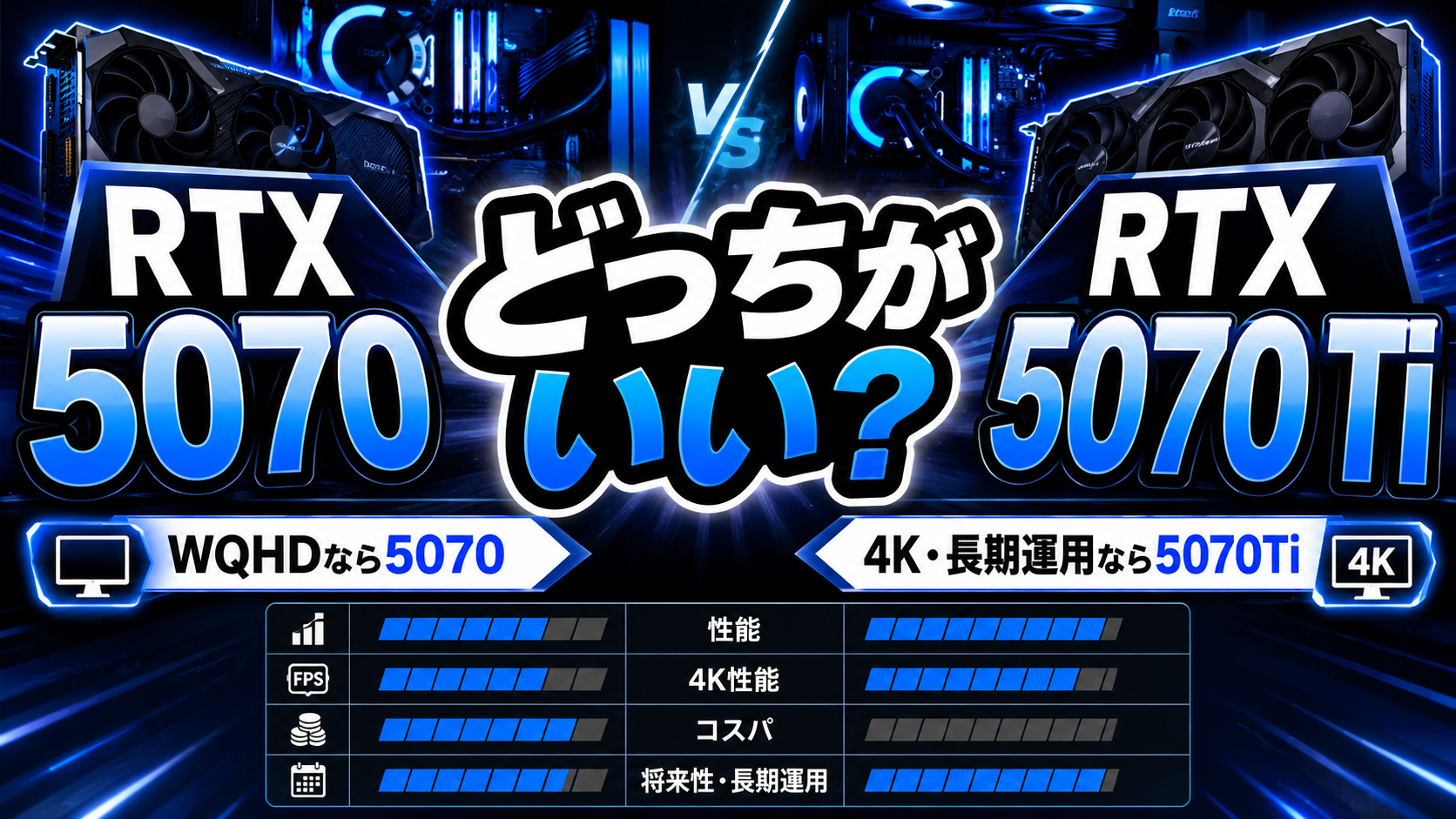 RTX 5070とRTX 5070 Tiの違い|5.5万円の差は払うべき?性能・価格比較【2026】
 WQHD・144fps向けゲーミングPCおすすめ|RTX 5070で足りる?
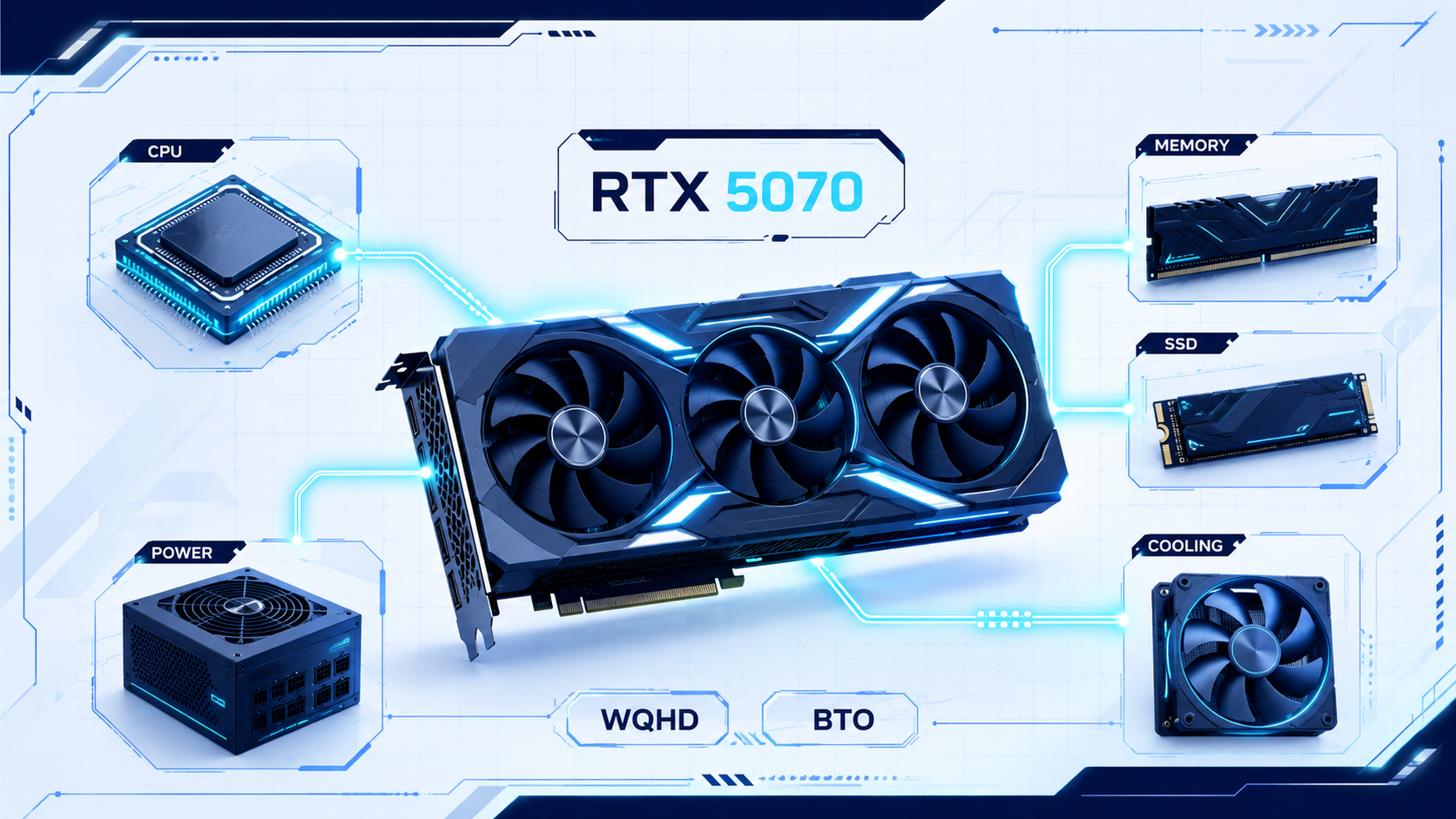 RTX5070におすすめのCPUは?相性の良い組み合わせと選び方を解説
RTX 5070のフレーム生成でよくある疑問
RTX 5070のフレーム生成をオンにすると遅延は減りますか?
表示FPSが増えることと、PC Latencyが減ることは同じではありません。 第三者のRTX 5070測定では、FG OFFより2X・4X・6Xの方がPC Latencyは高い結果でした。ゲームや設定で変わるため、OFFとONの両方を試すのがおすすめです。
6X Multi Frame Generationが一番快適ですか?
一番大きな倍率が、一番快適とは限りません。 目標FPSへすでに届いているなら、それ以上倍率を上げてもメリットを感じにくい場合があります。2XやDynamicから試すと判断しやすいです。
FPSゲームならフレーム生成は全部オフにした方がいいですか?
競技性と反応速度を最優先するならOFFを基準にするのがおすすめです。 一方、カジュアルプレイで映像の滑らかさを重視するなら、十分な生成前FPSを確保したうえで2XやDynamicを試す余地があります。
NVIDIA Reflexをオンにすればネイティブ240fpsと同じになりますか?
ReflexをオンにしてもAI生成フレームがネイティブ描画フレームへ変わるわけではありません。 Reflexはシステム遅延を抑える重要な機能ですが、表示FPSとレンダリングFPSは引き続き分けて考える必要があります。
RTX 5070とRTX 5070 TiはMFGを使えば同じですか?
同じ表示FPSが出ても、元のGPU性能まで同じにはなりません。 生成前FPS、VRAM、高負荷時の性能まで含めて比較してください。4Kや重いレイトレーシングを重視する場合はRTX 5070 Tiも候補になります。
まとめ|「何fps出たか」より自分の遊び方に合っているかを見る
RTX 5070のフレーム生成は、Cyberpunk 2077のような重量級ゲームを高画質のまま滑らかに見せたい人には非常に便利な機能です。
一方で、200fpsや240fpsという数字だけを見ると、「これなら競技FPSでも絶対オンの方がいい」と感じてしまうかもしれません。
そこで一度、FPSカウンターから目を離してみてください。
マウスを振ったときに気持ちよく追従するか。AIMしやすいか。画面の滑らかさに満足できるか。
最終的には、この感覚の方がゲームを遊ぶうえでは大切です。
高負荷ソロゲームならフレーム生成ONを積極的に試す。競技PvPならOFFを基準にする。迷ったら生成前FPSを確認して2XまたはDynamicから比較する。
RTX 5070では、この使い分けを意識するとフレーム生成の強みを活かしやすくなります。
- NVIDIA:GeForce RTX 5070、DLSS 4.5、Dynamic Multi Frame Generation関連情報
- CD PROJEKT RED:Cyberpunk 2077 DLSS 4.5関連アップデート情報
- Marvel Rivals公式:Multi Frame Generation・Auto Mode関連情報
- 第三者測定:Tom’s Hardware、the比較

