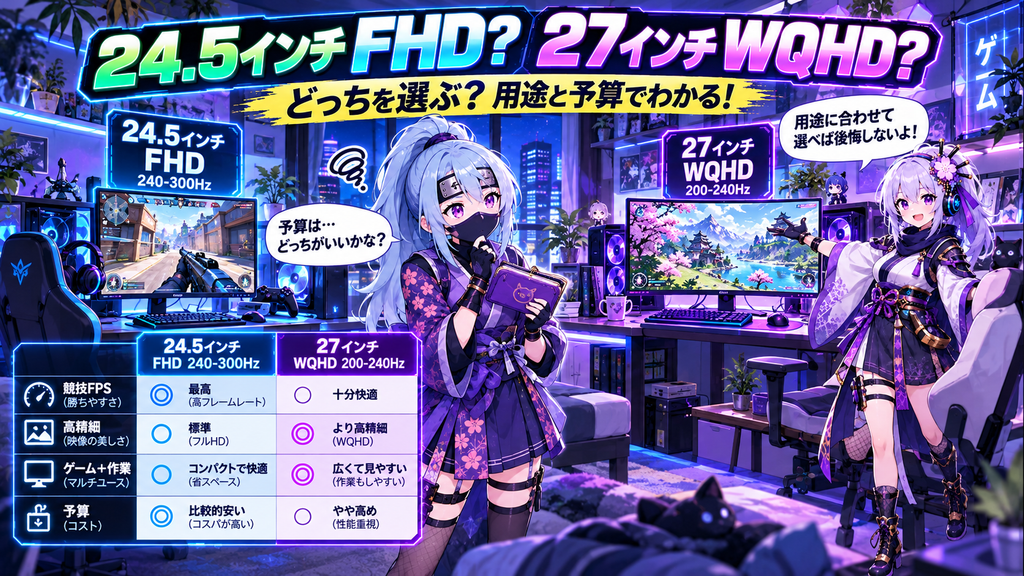
RTX 5070に合わせるモニターで迷ったら、27インチ・WQHD・180~240Hzを最初に検討するのがおすすめです。
RTX 5070はフルHDでも強力ですが、Apex LegendsやOverwatchのような競技ゲームでもWQHDで高いフレームレートを狙えます。ゲーム以外の文字やブラウザ表示まで考えると、27インチではWQHDの高精細さも大きなメリットです。
いろいろなゲームを遊ぶなら27インチWQHD・180~240Hz。
ApexやOverwatch、VALORANTなどで勝ちやすさとfpsを最優先するなら24~25インチFHD・240~300Hzが候補です。
筆者はRTX 5070・メモリ32GBのPCと27インチ高リフレッシュレート環境を使用しています。本記事ではGPU名だけで「WQHDが正解」と決めず、ゲームごとのfps、1% Low、画面サイズ、文字密度、モニター予算まで含めて判断します。
本記事で使用するゲーム性能は、当サイトのRTX 5070レビューで整理した公開ベンチマーク・実プレイデータ由来の参考レンジです。筆者PCで同一マップ・同一シーンを正式測定した実測値ではありません。アップスケーリングは原則OFF、フレーム生成OFFの条件を基準にしています。
RTX 5070ならFHDとWQHDどっち?30秒で決める
| 遊び方 | おすすめ | Hzの目安 | 理由 |
|---|---|---|---|
| Apex・OW・一般ゲームを幅広く遊ぶ | 27インチ WQHD | 180~240Hz | 画質と高fpsのバランスを取りやすい |
| 競技FPSを最優先 | 24~25インチ FHD | 240~300Hz | GPU負荷を抑え、画面全体も見渡しやすい |
| OW・VALORANT中心で高fps重視 | FHDまたはWQHD | 240~300Hz | RTX 5070なら高Hz帯まで狙いやすい |
| タルコフ・重量級ゲーム中心 | 27インチ WQHD | 144~180Hz | 240Hz以上より画質と視認性への投資が効きやすい |
| ゲーム+ブラウザ・作業兼用 | 27インチ WQHD | 180~200Hz | 文字密度と作業領域まで改善できる |
27インチ・WQHD・200Hz前後が現在もっとも失敗しにくい組み合わせです。
RTX 5070の性能を活かしつつ、240Hzモデルほど予算を上げなくても高fpsを体感できます。現在はWQHD 200Hzが3万円前後まで下がっている製品もあり、FHD 240Hzとの価格差も小さくなっています。
FHDとWQHDでは何が変わる?画素数だけでは決めない
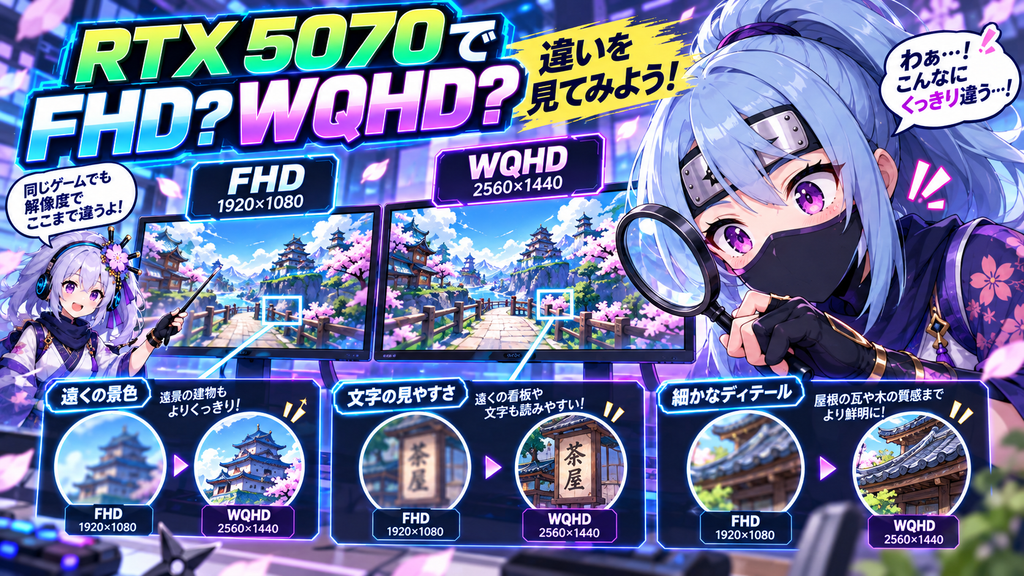
フルHDは1,920×1,080で約207万画素、WQHDは2,560×1,440で約369万画素です。
WQHDはFHDの約1.78倍の画素を描画するためGPU負荷は増えます。ただし、実際のfps低下率が必ず約44%になるわけではありません。
フルHDではCPU側が先に限界へ近づくゲームがあります。反対にWQHDではGPUへ負荷が移るため、ゲームによって解像度変更の影響がかなり変わります。
27インチならWQHDの差を感じやすい
| サイズ・解像度 | 画素密度 | 文字・映像 | 向いている使い方 |
|---|---|---|---|
| 24.5インチ FHD | 約90 PPI | 十分見やすい | 競技FPS |
| 27インチ FHD | 約82 PPI | 近距離では粗さを感じやすい | 大画面を安く使いたい |
| 27インチ WQHD | 約109 PPI | 細い文字や輪郭がかなり精細 | ゲーム+普段使い |
| 32インチ WQHD | 約92 PPI | 文字が大きく見やすい | 大画面・没入感重視 |
27インチ同士ならWQHDはFHDより画素密度が約33%高くなります。ゲームの輪郭だけでなく、Webページやブログ編集画面の文字も細かく表示できます。
注意:27インチWQHDは高精細なぶん、Windowsを100%表示すると文字の物理サイズは小さくなります。
文字が小さいと感じる場合は125%スケーリングを使えば、精細さを保ちながら読みやすくできます。
 あかね
RTX 5070だから高いHzを買えばいい、ではなくて“どのゲームを何fpsで遊ぶか”を先に決めるのが重要だよ。
RTX 5070でFHDからWQHDにするとfpsはどれくらい下がる?
RTX 5070・Ryzen 7 7700・32GBメモリを基準とした当サイト既存レビューの参考レンジを、FHDとWQHDで並べます。
| ゲーム | FHD 平均fps | FHD 1% Low | WQHD 平均fps | WQHD 1% Low | モニター候補 |
|---|---|---|---|---|---|
| Apex Legends | 約270~290 | 約190~220 | 約220~240 | 約145~165 | WQHD 180~240Hz |
| Overwatch | 約360~450 | 約250~310 | 約270~320 | 約200~240 | WQHD 240~300Hz |
| Escape from Tarkov | 約120~150 | 約75~95 | 約105~130 | 約70~85 | WQHD 144~180Hz |
解像度を上げたときの低下率を独自計算
上の平均fpsレンジの中央値から、FHD→WQHDの変化率を計算すると次のようになります。
| ゲーム | FHD中央値 | WQHD中央値 | 低下率の目安 | 読み取れること |
|---|---|---|---|---|
| Apex Legends | 約280fps | 約230fps | 約18%低下 | WQHDでも高Hzを狙いやすい |
| Overwatch | 約405fps | 約295fps | 約27%低下 | WQHD 240Hz以上も現実的 |
| Escape from Tarkov | 約135fps | 約118fps | 約13%低下 | 解像度よりCPU・メモリの影響が大きい |
WQHDはFHDより約78%多い画素を描画しますが、3タイトルではfpsが同じ割合で落ちていません。FHDでCPU側の限界へ近づくゲームやCPU依存の強いゲームでは、画質をWQHDへ上げても性能低下をある程度抑えられます。
144Hz・200Hz・240Hz・300Hzはどれを選ぶ?
迷ったらWQHD 200Hz前後、ApexやOWを重視するなら240Hzという選び方が分かりやすいです。
300Hz以上は「RTX 5070だから必要」なのではなく、プレイするゲームが実際に250~300fps以上へ届く時間が長い人ほど価値が出ます。
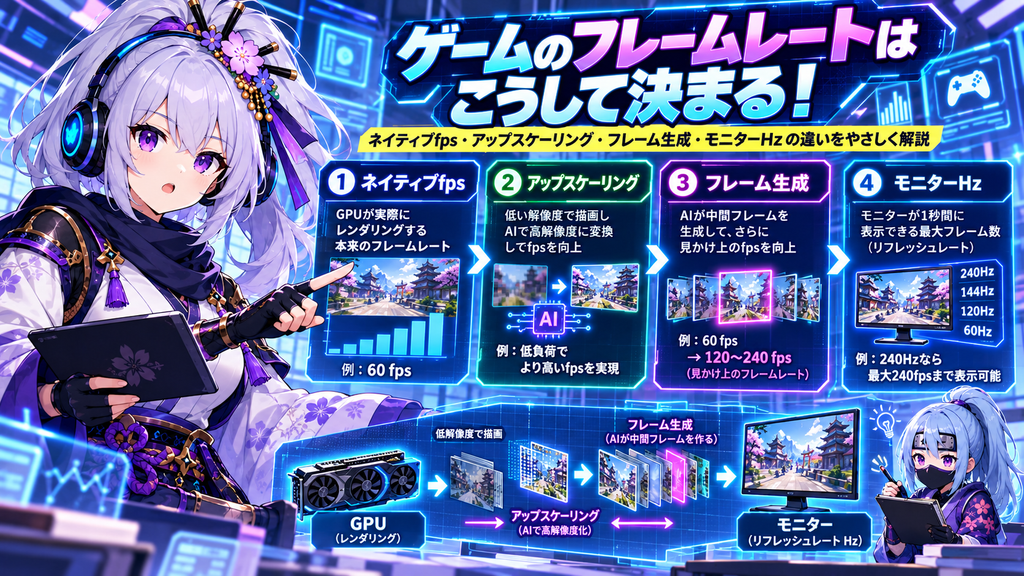
ネイティブfps・DLSS・フレーム生成・Hzは別物
RTX 50シリーズではDLSSやフレーム生成を利用できます。しかし、モニターを選ぶ際に生成後fpsだけを基準に300Hzや360Hzを買うのはおすすめしません。
| 項目 | 意味 | モニター選びでの扱い |
|---|---|---|
| ネイティブfps | GPUが実際の解像度で描画したフレーム | 最重要 |
| DLSS Super Resolution | 低い内部解像度から高解像度へ再構築 | 対応ゲームでは実用的な性能指標 |
| Frame Generation / MFG | 描画フレーム間へ生成フレームを追加 | 滑らかさは増えるがネイティブfpsとは分ける |
| モニターHz | 1秒間に画面を更新できる最大回数 | PC側fpsと組み合わせて判断 |
生成後に300fpsと表示されても「ネイティブ300fps」と同じ意味ではありません。
特に対戦FPSでは入力に対する反応、元フレームの安定性、1% Lowも重要です。モニターHzは、まずフレーム生成OFFまたは通常プレイ時のfpsを基準に選ぶ方が失敗しにくくなります。
ゲーム別に決めるならこの組み合わせ
| ゲーム・用途 | 本命 | もっとfps重視 | 優先度が低いもの |
|---|---|---|---|
| Apex Legends | WQHD 200~240Hz | FHD 240~300Hz | WQHD 300Hz以上 |
| Overwatch | WQHD 240Hz | FHD / WQHD 280~300Hz | 144Hz止まり |
| VALORANT | FHD 240~300Hz | 360Hz以上も候補 | 高価なHDR性能 |
| Escape from Tarkov | WQHD 144~180Hz | WQHD 200Hz | 300Hz以上 |
| AAA・RPG | WQHD 144~200Hz | 高画質・HDRへ予算配分 | 極端な高Hz |
複数ジャンルを1台で遊ぶなら、競技FPSだけに合わせてFHD 300Hzへ振り切るより、WQHD 200~240Hzへまとめた方がRTX 5070の用途を広げやすいというのが今回の結論です。
 アシスタント忍
WQHDにしたらfpsが半分近くになると思ってたけど、ゲームによってかなり違うんですね。
RTX 5070に合わせやすい現行モニター3選
2026年10月20日時点のメーカー仕様と販売状況を確認し、FHDとWQHDから用途の違う3機種を選びました。
価格は変動するため、記事では固定価格ではなく価格帯を基準にしています。購入時にAmazonの商品ページで最新価格と在庫を確認してください。
| モデル | 解像度 | サイズ | 最大Hz | 向いている人 |
|---|---|---|---|---|
| MSI MAG 255F X24 | FHD | 24.5インチ | 240Hz | 競技FPS重視 |
| MSI MAG 274QF E20 | WQHD | 27インチ | 200Hz | 迷った人の本命 |
| MSI MAG 274QPF X30MV | WQHD | 27インチ | 300Hz | 高fps+HDR・映像美も重視 |
MSI MAG 255F X24

24.5インチ・FHD・240Hz・RAPID IPS。ApexやVALORANTなどでfpsを優先したい人向けです。
RTX 5070ならFHDで高fpsを狙いやすく、24.5インチなので画面全体も把握しやすくなります。
画質・作業領域では27インチWQHDに劣ります。
Amazonで見るMSI MAG 274QF E20

27インチ・WQHD・200Hz・RAPID IPS。RTX 5070とのバランスを重視するなら最初に見たいモデルです。
200HzならApexやOWでも高fpsを体感しやすく、ゲーム以外では約109PPIの高精細表示を使えます。
WQHD 200Hzを使用する場合はDisplayPort接続が必要です。HDMIでは144Hzが上限です。
Amazonで見るMSI MAG 274QPF X30MV

27インチ・WQHD・300Hz・Mini LED。Overwatchのような高fpsゲームと、HDRの映像美を1台で両立したい人向けです。
1,152ゾーンのMini LED、DisplayHDR 1000、WQHD 300Hzに対応しています。
RTX 5070でも全タイトルを300fpsで維持できるわけではありません。300Hzだけを目的に買う必要はありません。
Amazonで見るFHD 240HzとWQHD 200Hzの価格差が小さいため、FPSだけに特化しないならWQHDへ予算を回しやすくなっています。RTX 5070をすでに持っている人ほど、モニター側で解像度をFHDに固定する必要はありません。
買った後に必ず確認したいモニター設定
240Hzや300Hz対応モニターを接続しても、Windows側が60Hzや144Hzのままでは本来の性能を使えません。
- Windowsの「設定」→「システム」→「ディスプレイ」→「ディスプレイの詳細設定」を開く
- リフレッシュレートをモニターの最大値へ変更する
- NVIDIAコントロールパネルでも解像度とHzを確認する
- Adaptive-Sync / G-SYNC Compatibleを必要に応じて有効化する
- ゲーム内の解像度とfps上限を確認する
RTX 5070側の端子が速くてもモニター側の上限を超えない
RTX 5070はDisplayPort 2.1bとHDMI 2.1bに対応していますが、実際に使える解像度・Hzは接続したモニター側の端子仕様にも制限されます。
たとえばMAG 274QF E20はDisplayPortならWQHD 200Hzですが、HDMI接続ではWQHD 144Hzです。
高Hzモニターを買ったら、付属ケーブルを含め「どの端子なら最大Hzが出るか」まで確認してください。
RTX 5070のモニター選びでよくある質問
A. ApexやOverwatchをよく遊ぶなら相性は良好です。ただしタルコフや重量級ゲーム中心なら144~200Hzでも十分です。
A. VALORANTやOverwatchなど競技ゲームだけを最優先するならFHD 360Hzが候補です。一般ゲームや普段使いもするならWQHD 240Hzの方が用途を広げやすくなります。
A. 27インチWQHDを100%表示するとFHDより文字は小さくなります。小さく感じる場合はWindowsの125%スケーリングを使うと、精細さを残しながら読みやすくできます。
A. 生成後fpsだけで決めるのはおすすめしません。ネイティブfps、1% Low、遊ぶゲーム、予算を先に確認してください。
A. 4K表示自体は可能です。ただし高画質・高fpsを同時に狙うとWQHDより負荷が大きくなります。RTX 5070の性能を安定して活かす目的ならWQHDを基準に考える方が選びやすいです。
RTX 5070の性能とPC側も確認したい人へ
 RTX 5070のApex・OW・タルコフ性能を詳しく見る
 WQHD・144fps向けゲーミングPCの選び方
 フルHD・240fpsを狙うPC構成を確認する
 RTX 5070搭載ゲーミングPCを比較する
まとめ|RTX 5070ならWQHDを基準に、競技FPSだけFHDを選ぶ
RTX 5070のモニター選びは、迷ったら27インチWQHD・180~240Hzが本命です。
ApexやOverwatchを含めて複数のゲームを遊ぶなら、FHDへ解像度を下げてfpsだけを伸ばすより、RTX 5070の性能をWQHDの画質へ振り分けた方が満足しやすくなります。
一方でVALORANTやOverwatchなど競技FPSの勝ちやすさを最優先し、画質や作業領域を重視しないなら24~25インチFHD・240~300Hzにも明確な意味があります。
「GPUに合う解像度」ではなく「自分が遊ぶゲームで実際に出るfps × 欲しい画質 × モニター予算」で決めるのが失敗しない選び方です。
迷ったら27インチ WQHD 200Hz前後。
Apex・OWをさらに重視するならWQHD 240Hz。
競技FPSだけに振り切るなら24~25インチ FHD 240~300Hzを選びましょう。
NVIDIA GeForce RTX 5070 Family 公式仕様
MSI MAG 255F X24 公式仕様
MSI MAG 274QF E20 公式仕様
MSI MAG 274QPF X30MV 公式仕様
ゲーミング忍者「RTX 5070ゲーム性能レビュー」
確認日:2026年10月20日