PC版ApexがEA Javelin Anticheatのエラーで起動しない場合、いきなりSecure BootやBIOS設定を変更しないでください。
2026年10月17日時点で、EAはApex LegendsについてSecure Bootを通常の必須条件にはしていません。
エラー全文を保存 → PC再起動 → ゲーム・ランチャー更新 → エラー別対処 の順で確認するのが基本です。
PC版Apexをアップデートしたあと「EA Javelin Anticheat」が表示され、ゲームが起動しなくなった場合は、表示されたエラーによって対処方法が変わります。
Javelinの再インストールが必要なエラーと、競合ソフトを止めるべきエラー、Windowsを更新するべきエラーは別物です。
Apex Javelinで起動しない時の結論|Secure Bootは原則不要
PC版Apexは2026年9月29日から、Easy Anti-CheatではなくEA Javelin Anticheatを使用しています。
通常はApexのアップデートをインストールしたあとゲームを起動すれば、自動的にJavelinへ移行します。
重要:
現時点のApexでは、Secure Bootは通常プレイの必須条件ではありません。
ただし「The application encountered an unrecoverable error(アプリケーションで回復不能なエラーが発生しました)」が表示され、PC再起動でも改善しない場合は例外です。
EAのJavelin共通ヘルプでは、この症状について期限切れ・未署名ドライバーを原因候補とし、改善しなければSecure Bootを有効にする方法を案内しています。
全員がSecure BootをONにするのではなく、特定のエラーで必要になった場合だけ確認する と考えてください。
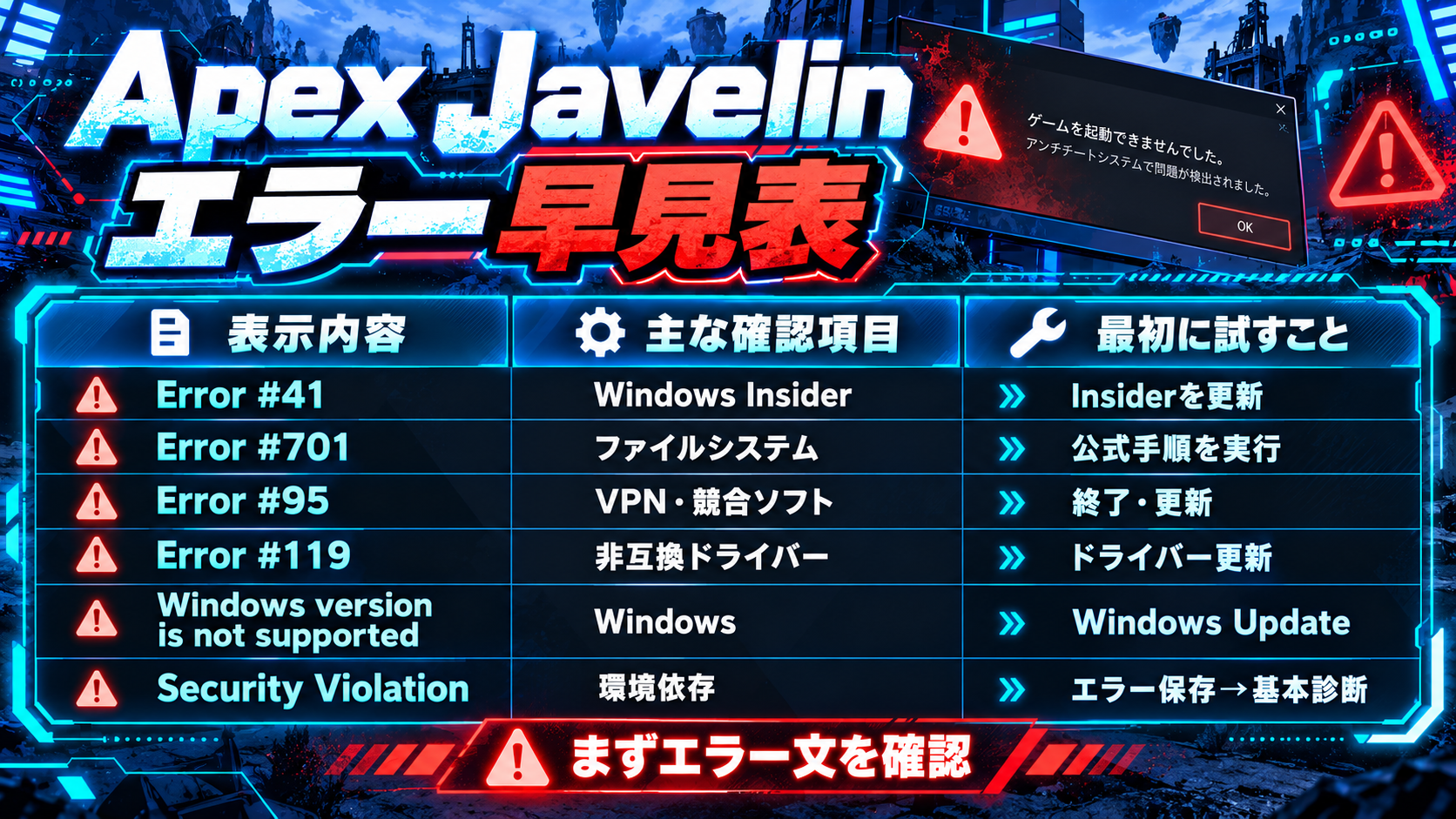
Apex Javelinのエラー文別対処法【早見表】
| 表示内容 | 主な確認項目 | 最初に試すこと |
|---|---|---|
| Error #41 | Windows Insider | Insider Previewを最新版へ更新 |
| Error #701 | Windowsファイルシステム | EA公式のトランザクションログリセット |
| Error #95 | VPN・Proxy・競合ソフト | 対象ソフトを終了・更新 |
| Error #119 | 非互換ドライバー | 表示されたドライバーを更新 |
| incompatible software | 拒否対象ソフト | 名前が出たソフトを更新 |
| Please start the game from the EA app | ランチャー | EA app / Steamを更新 |
| Windows version is not supported | Windows | Windows Update |
| EA anticheat Service has encountered an error | Javelinサービス | EA app管理者起動・Javelin再導入 |
| invalid system configuration | Javelin・ゲームファイル | Javelin再インストール |
| unrecoverable error | 未署名・期限切れドライバー | 再起動→改善しなければSecure Boot確認 |
| Daemon Tools / reWASD | 明示された競合ソフト | EA公式手順に従って削除 |
| Security Violation | 環境依存の可能性 | エラー・Session ID保存→基本診断 |
| anti-cheat error [4] | Javelin認証・サービス | Javelinとゲームファイルを確認 |
Javelinだからという理由だけで、常駐ソフトやドライバーを一括削除しないでください。
エラー画面に表示されたソフト名・ドライバー名を優先して確認します。
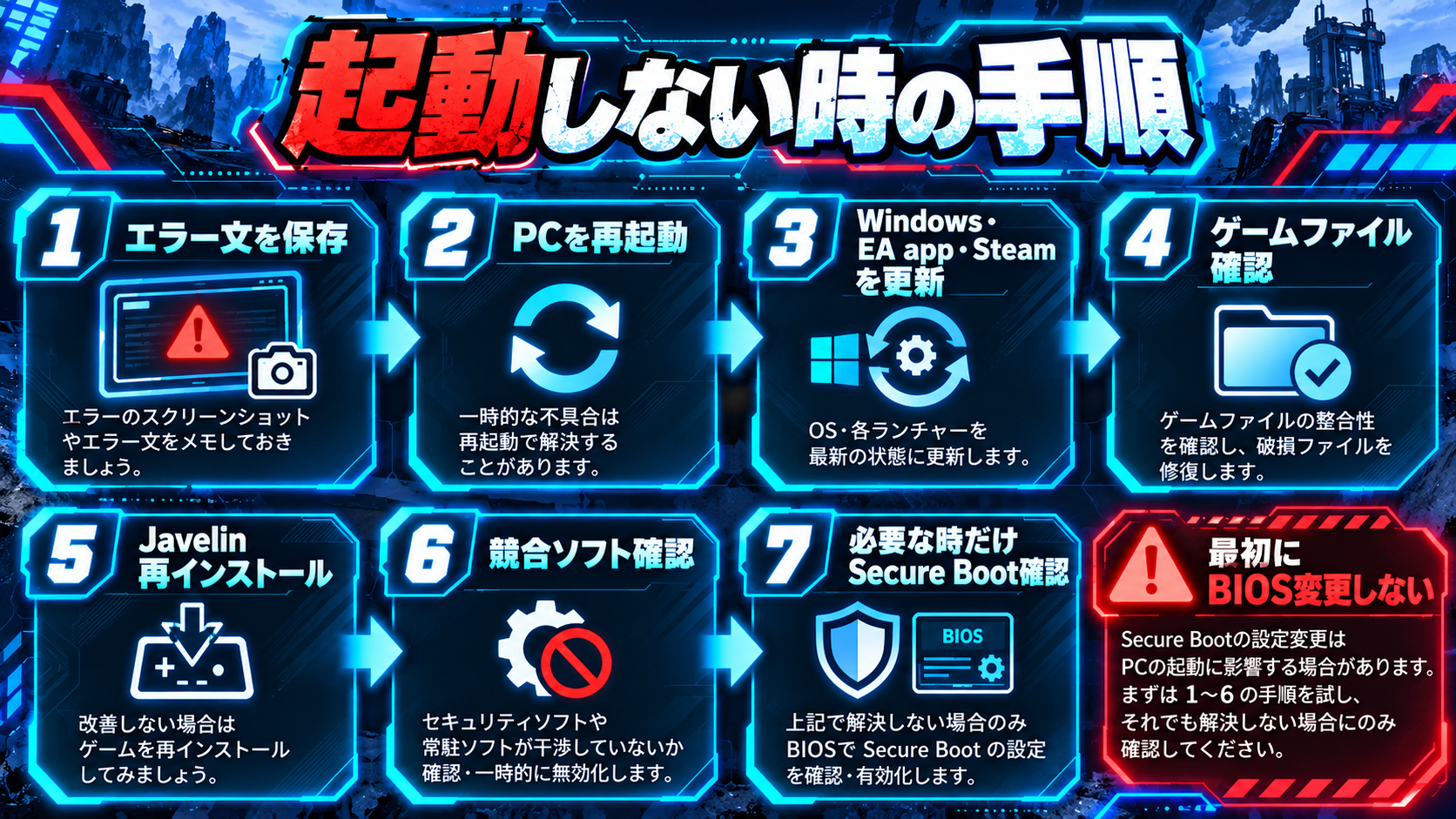
Apex Javelinが起動しない時に最初から試す順番
エラー全文・Error番号・Session IDをスクリーンショットします。
EAもJavelinエラーの基本対処として、まずゲーム再起動を案内しています。
JavelinはWindows 10 20H1(10.0.19041)以降が必要です。
incompatible softwareやincompatible driverの場合は、名前が出たソフトを最新版へ更新します。
Error #41・#701・#95・#119の原因と対処
Error #41
Windows 11 Insider PreviewでWindows Insider証明書が古い場合などに発生します。
Windows Updateから最新のInsider Previewを導入し、PCを再起動してください。
Error #701
Javelinインストーラーで#701が出る場合、Windowsファイルシステムの問題が原因候補です。
EA公式手順では、管理者権限のコマンドプロンプトで次のコマンドを使用します。
fsutil resource setautoreset true C:\
Windowsが別ドライブの場合は、C:\の部分をWindowsのインストールドライブへ変更します。実行後はPCを再起動します。
Error #95
VPN・Proxy・競合ソフト・古いハードウェア制御ソフトなどを確認してください。
まず最新版への更新。それでも改善しない場合に終了・無効化を検討します。
Error #119
#119では互換性のないドライバー名が表示されます。
EA公式ではASUS Aura、ASRock A-Tuning、CPU-Z、HWiNFO、GIGABYTE RGB Fusion、Razer Synapse、Samsung Magician、Voicemodなどが例として掲載されています。
これらをインストールしているだけで問題になるという意味ではありません。
EAも多くの場合は最新版への更新で互換性を回復できると説明しています。実際にエラーへ表示されたドライバーを優先してください。
Security Violationやエラー[4]でApexが起動しない場合
2026年10月現在、EA Forumsでは「Security Violation」「Game failed to launch」「anti-cheat authentication [4]」などの個別報告があります。
ただし、これらすべてについてApex専用の公式解決手順が公開されているわけではありません。
- エラー全文とSession IDを保存する
- Windows・Steam・EA appを更新する
- ゲームファイルを検証する
- Javelinを修復・再インストールする
- 競合ソフトを確認する
同じSecurity Violationが継続する場合は、Session IDを添えてEAへ報告してください。
 冷凍みかん
冷凍みかんSecure BootがONでも起動できない報告はあります。「Secure Boot=万能修正」ではないことを強めに伝える構成です。
Apex JavelinでSecure Bootを変更する必要があるケース
Javelinへ移行したという理由だけでSecure BootをONにする必要はありません。
確認するのは、回復不能エラーなどEA公式手順がSecure Bootへ進む症状です。
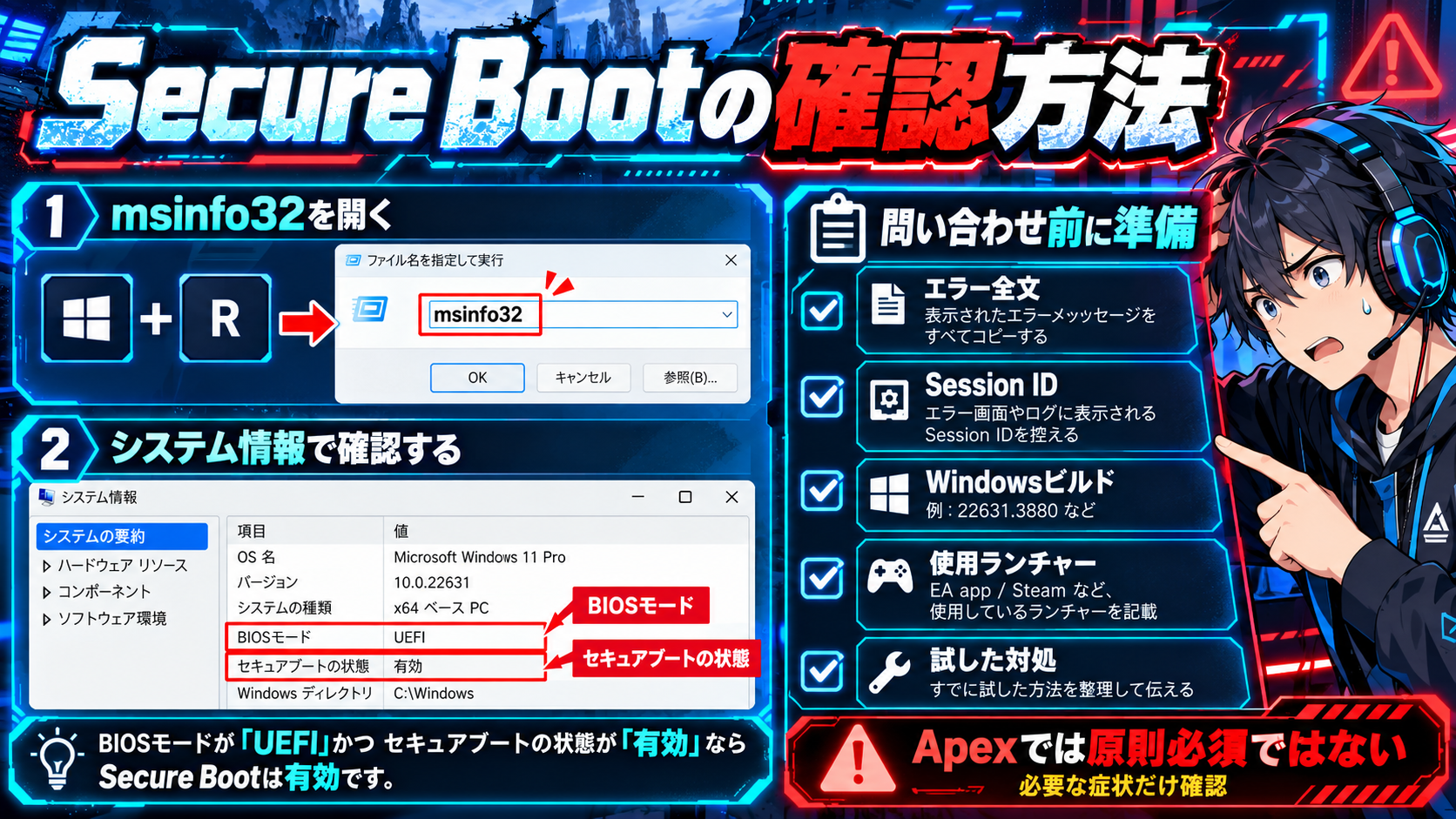
現在の状態だけ確認する方法
- Windowsキー+Rを押す
msinfo32と入力する- 「BIOSモード」を確認する
- 「セキュアブートの状態」を確認する
Legacy BIOSやMBR環境から、Apexだけを直す目的で安易に設定変更しないでください。
Secure Bootを使用する場合はTPM 2.0・GPT・UEFIなどの条件も関係します。実際の変更手順はPC・マザーボードメーカーの公式資料を優先してください。
競合ソフト・ドライバーが原因の場合
Javelinではゲームとは直接関係なさそうなユーティリティでも、使用しているドライバーが原因になる場合があります。
- RGB制御ソフト
- CPU・GPU監視ツール
- ファン制御ソフト
- VPN・Proxy
- 入力変換ソフト
全部を削除するのではなく、エラーに実際に名前が表示されたものから確認してください。
reWASDやDiscSoftLTD系のDaemon Toolsについては、EAがJavelin保護ゲームと同時使用できないソフトとして明示しています。
Daemon Toolsをアンインストール済みでもエラーが出る場合は、Windowsのデバイスマネージャーに仮想SCSI・USB・Bluetooth関連のドライバーが残っていないかも確認対象になります。
Javelinを再インストールする方法
Javelinは通常Apexと一緒に自動インストールされます。正常に動いているPCで手動インストールする必要はありません。
- Apexを終了する
- EA app・Steamを終了する
- EA Javelin Anticheat Installerを起動する
- 対象ゲームを選択する
- Javelinをアンインストールする
- 再インストールする
- PCを再起動する
「EA anticheat Service has encountered an error」の場合
EAはSteam版・Epic版の場合でも、EA appを管理者として起動してからゲームを起動する方法を案内しています。
直らない時に残す診断表|一度に1項目だけ変更する
複数の設定を同時に変更すると、何を直したことで改善したのか分からなくなります。
1回の起動テストにつき1項目だけ変更する のがおすすめです。
| 確認項目 | 変更前 | 変更内容 | 変更後 |
|---|---|---|---|
| エラーコード | #95 | VPN終了 | #95継続 |
| ランチャー | Steam | EA app側も確認 | 結果を記録 |
| Windows | 現在のビルド | Windows Update | 結果を記録 |
| Javelin | 現在の状態 | 再インストール | 結果を記録 |
| 競合ソフト | ソフト名 | 最新版へ更新 | 結果を記録 |
| Secure Boot | OFF | 必要な症状だけ変更 | 結果を記録 |
EAへ問い合わせる時に用意する情報
ここまで試して改善しない場合は、EA ForumsまたはEAサポートへ情報をまとめて送ります。
- 表示されたエラー全文
- エラーコード
- Session ID
- Steam / EA app / Epicのどれを使用しているか
- Windowsのバージョンとビルド
- CPU・GPU
- すでに試した対処
- エラー画面のスクリーンショット
- DxDiag
Windowsでdxdiagを実行すると、PC構成をまとめたDxDiagレポートを保存できます。
問い合わせ文の例
PC版Apexを起動すると「○○」が表示され起動できません。使用ランチャーはSteam、Windowsは○○です。PC再起動、ゲームファイル検証、Windows Update、Javelin再インストールを試しましたが改善していません。Session IDは○○です。
Apex Javelinエラーのよくある質問
Secure Bootは絶対に必要?
現時点のApexでは通常必須ではありません。 特定の回復不能エラーなどでEA公式手順から求められた場合に確認します。
Easy Anti-Cheatは自分で削除する?
通常は必要ありません。Apexのアップデート後にJavelinへ自動移行します。
reWASDを終了するだけでいい?
EAはreWASDをJavelin保護ゲームと同時使用できないソフトとして案内しています。エラーが表示された場合はEA公式手順を優先してください。
ApexがJavelin Installerの一覧に出ない場合は?
2026年10月には同様のユーザー報告がありますが、全環境に共通する公式原因は確認できません。別ゲームを選んで無理に導入せず、画面を保存してEAへ報告する方が安全です。
Secure BootをONにすれば全部直る?
直るとは限りません。 エラー内容を確認せずSecure Bootだけ変更するのは避けましょう。
関連記事

まとめ|Secure Bootより先にエラー文を確認する
ApexでJavelinエラーが出た時は、表示されたエラーから原因を切り分けることが最優先です。
- ApexではSecure Bootは現時点で通常必須ではない
- Error #41・#701・#95・#119は対処方法が異なる
- 一度に複数の設定を変更しない
- 改善しない場合はSession IDやDxDiagを添えて報告する
アップデート後に突然起動しなくなるとPC側を大きく変更したくなりますが、Javelinでは競合ソフトや1つの古いドライバーだけが原因になっている場合もあります。
エラー文を保存し、危険度の低い確認から1項目ずつ進めるのが最短ルートです。
主な確認元
- Electronic Arts:EA Javelin Anticheat is Coming to Apex Legends
- EA Help:PCでEA Javelin anticheatをインストール・トラブルシューティングする方法
- EA Help:PCでセキュアブートを使用する方法
- EA Forums:EA Javelin Anticheat is now live in Apex Legends