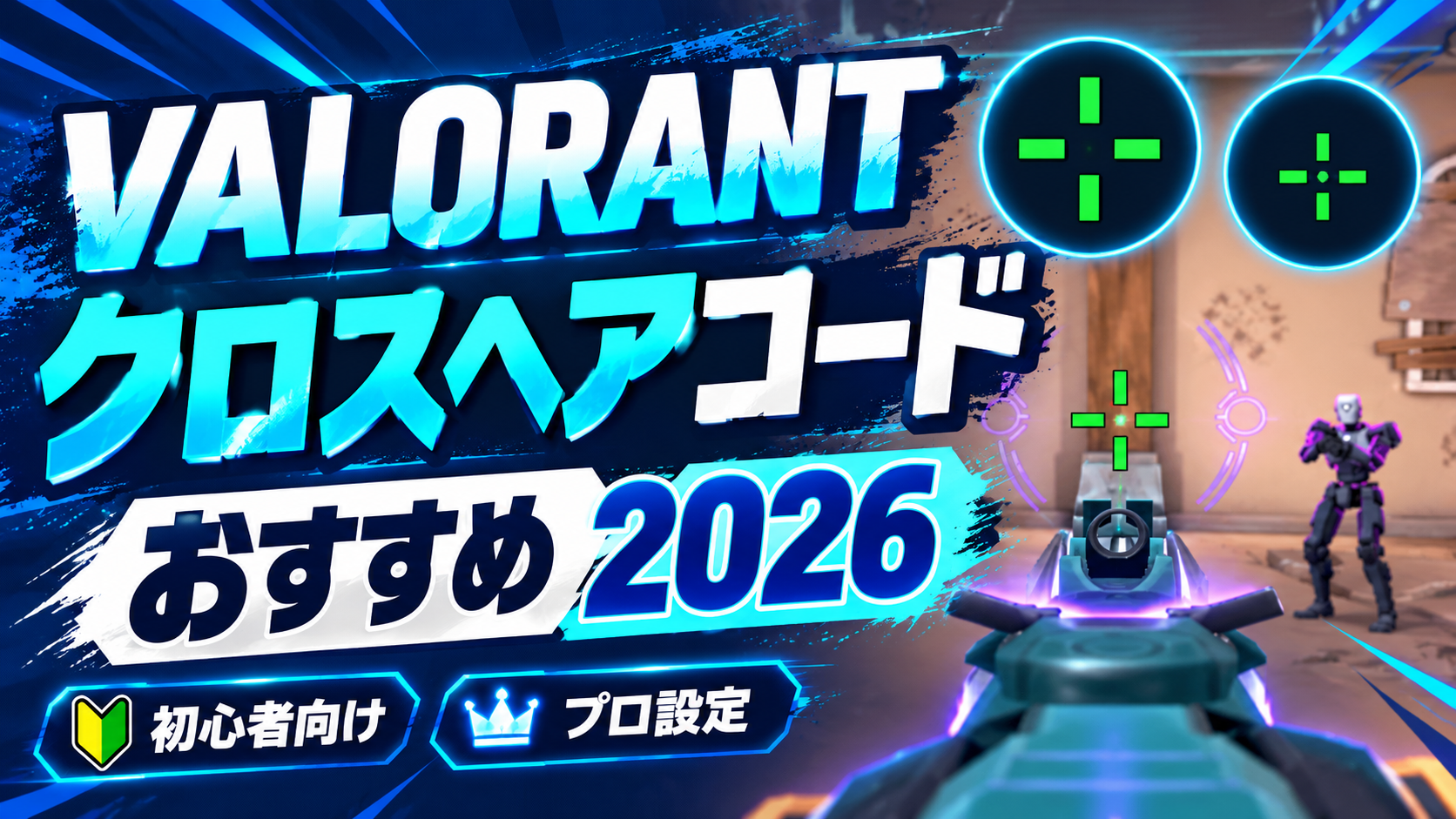
✅ 迷ったら小型十字「1422」から。ドットやプロのクロスヘアもコードで比較できます。
クロスヘアは形状だけでなく、敵の頭を隠さないか、背景で見失わないかが重要です。この記事では定番2種類と有名選手の掲載設定4種類を厳選し、コードの選び方からインポート・1422の数字・ADS時の違い・失敗時の対処までまとめます。
情報確認:2026年10月30日|パッチ13.09(2026年10月27日公開)を基準|コードは第三者資料掲載値であり、筆者による全コードの実機動作・視認性比較は未確認です。
| 目的 | 最初に試す候補 | 選ぶ理由 |
|---|---|---|
| 初心者で迷う | 1422 | 中央に隙間のある定番の小型十字 |
| 一点を狙いたい | ドット型 | 中央の狙点を意識しやすい |
| シアンの細かい照準 | TenZ型 | 短いラインで中央を把握しやすい |
| 白のシンプルな十字 | aspas型 | 中央の空きが小さい |
| 緑の細い照準 | nAts型 | 輪郭付きの細いライン |
| 白で輪郭が欲しい | Derke型 | 輪郭付きの十字を試せる |
💡 全員に最適なクロスヘアはありません。まず1種類を導入して、射撃場で背景との見え方を確認してください。
VALORANTのおすすめクロスヘアコード一覧【2026年】
最初に試すなら十字型1422、画面中央を小さな点で捉えたいならドット型が候補です。残り4つはProSettingsの選手別プロフィールに掲載されているコードで、本人が今この瞬間に使用していると確認されたものではありません。
① 定番1422|小型十字
ラインが4方向にあり、中心に隙間があるタイプ。画面中央を捉える基準として試しやすい構成です。
0;s;1;P;c;5;h;0;0l;4;0o;2;0a;1;0f;0;1b;0
掲載元:GameWith
② ドット型|中央の狙点重視
中央の点を目印に狙うタイプ。遠距離では点が敵の頭部と重なって見えにくくならないか確認しましょう。
0;s;1;P;c;5;o;1;d;1;0b;0;1b;0;S;c;1;o;1
掲載元:GameWith
③ aspas型|隙間の小さい十字
白色・輪郭なしの十字。中央の空きが小さく、明るい壁で見失わないかチェックしたい候補です。
0;P;h;0;0l;4;0o;0;0a;1;0f;0;1b;0
④ TenZ型|コンパクト
短いシアンのインナーライン。クロスヘアの主張を抑えたい人が比較する候補です。
0;s;1;P;c;5;o;0;f;0;0l;2;0v;2;0g;1;0o;1;0a;1;0f;0;1b;0
掲載元:ProSettings:TenZ
⑤ nAts型|輪郭付き十字
緑色の細いラインと輪郭が特徴。背景の緑色に埋もれないかも比較します。
0;P;c;1;o;1;0t;1;0l;2;0o;2;0a;1;0f;0;1b;0
掲載元:ProSettings:nAts
⑥ Derke型|白い十字
白色のラインと輪郭を組み合わせたタイプ。明るい場所で輪郭がどれほど役立つか試しましょう。
0;P;o;1;0t;1;0l;4;0o;2;0a;1;0f;0;1t;0;1l;1;1o;0;1a;1;1m;0;1f;0
「1422」の数字は何を意味する?コードとの照合方法
「1422」は一般的にインナーラインの不透明度・長さ・厚さ・オフセットを順番に表す呼び方です。4桁の数字は色や輪郭まで指定するものではないため、同じ「1422」と紹介されていても見た目が異なる場合があります。
| 数字 | 設定項目 | 1422の目安 | 掲載コードの記載 |
|---|---|---|---|
| 1桁目:1 | インナーラインの不透明度 | 1 | 0a;1を確認 |
| 2桁目:4 | インナーラインの長さ | 4 | 0l;4を確認 |
| 3桁目:2 | インナーラインの厚さ | 2 | 厚さの値がコード中に明記されていない |
| 4桁目:2 | インナーライン オフセット | 2 | 0o;2を確認 |
⚠️ 掲載している1422コードには、厚さを直接示す値が明記されていません。 名前だけで完全な「1422」になったと判断せず、インポート後の「プライマリ」で厚さが2か確認してください。異なる場合は2に調整し、自分の設定をエクスポートして保存できます。
色・輪郭・センタードット・アウターライン・移動エラー・射撃エラーも4桁には含まれません。コードを貼る → 設定値を照合する → プレビューで見た目を確認するの順で試せば、同じ名前なのに形が違う理由を探しやすくなります。4桁表記はクロスヘアの数字の解説も参考になります。
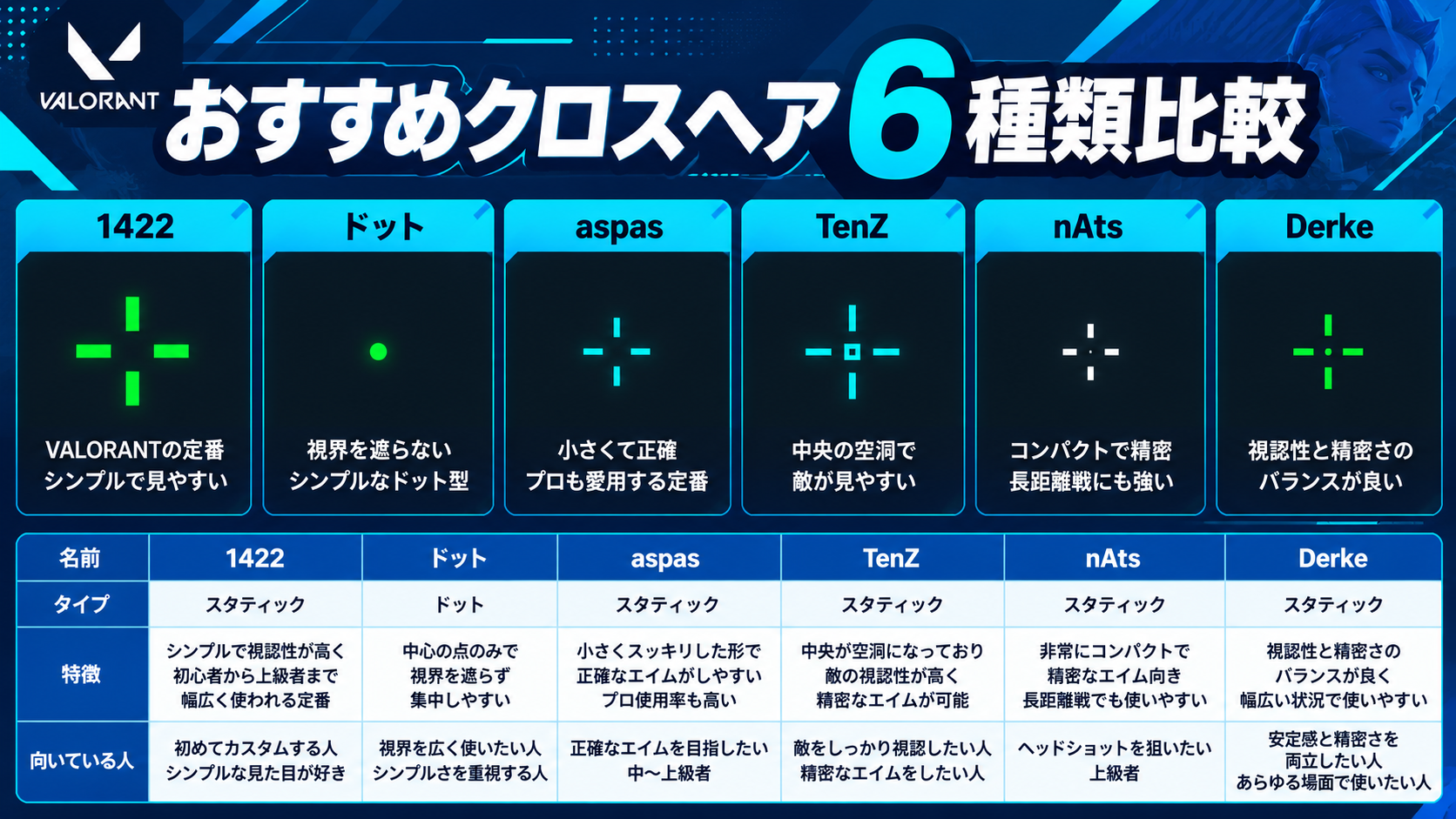
✅ 最初の1種類を選ぶなら1422。ただしドットの方が狙点をつかみやすい場合もあります。実際の射撃場で「敵の頭を隠しすぎない」「背景で消えない」を基準に選びましょう。
 冷凍みかん
1422を入れたのに見た目が違うときは、厚さや輪郭も確認してみてください。数字の名前と実際の設定が一致しているかがポイントです。
クロスヘアコードのコピー・インポート方法
PC版では、ゲーム内の「設定」→「クロスヘア」からコードを読み込めます。Riot公式パッチ4.05では、下向き矢印がインポート、上向き矢印がエクスポートと案内されています。公式パッチ4.05
コードをゲーム内へインポートする手順
- コードをコピーする 上の一覧から試したいコード文字列だけをコピーします。選手名や説明文を含めないでください。
- 「設定」→「クロスヘア」を開く 「クロスヘアプロファイル」の付近にある下向き矢印のアイコンを探します。
- 入力欄へコードを貼り付ける 文字列が途中で切れていないことを確認し、「インポート」を押します。
- プレビューとプロファイルを確認する 画面上部のプレビューに形状が反映されたことを確認。識別しやすいプロファイル名にしておきましょう。
- 射撃場で実際の表示を確認する 敵の頭部と背景に合わせて、見やすさに問題がないか確かめてから対戦で使用します。
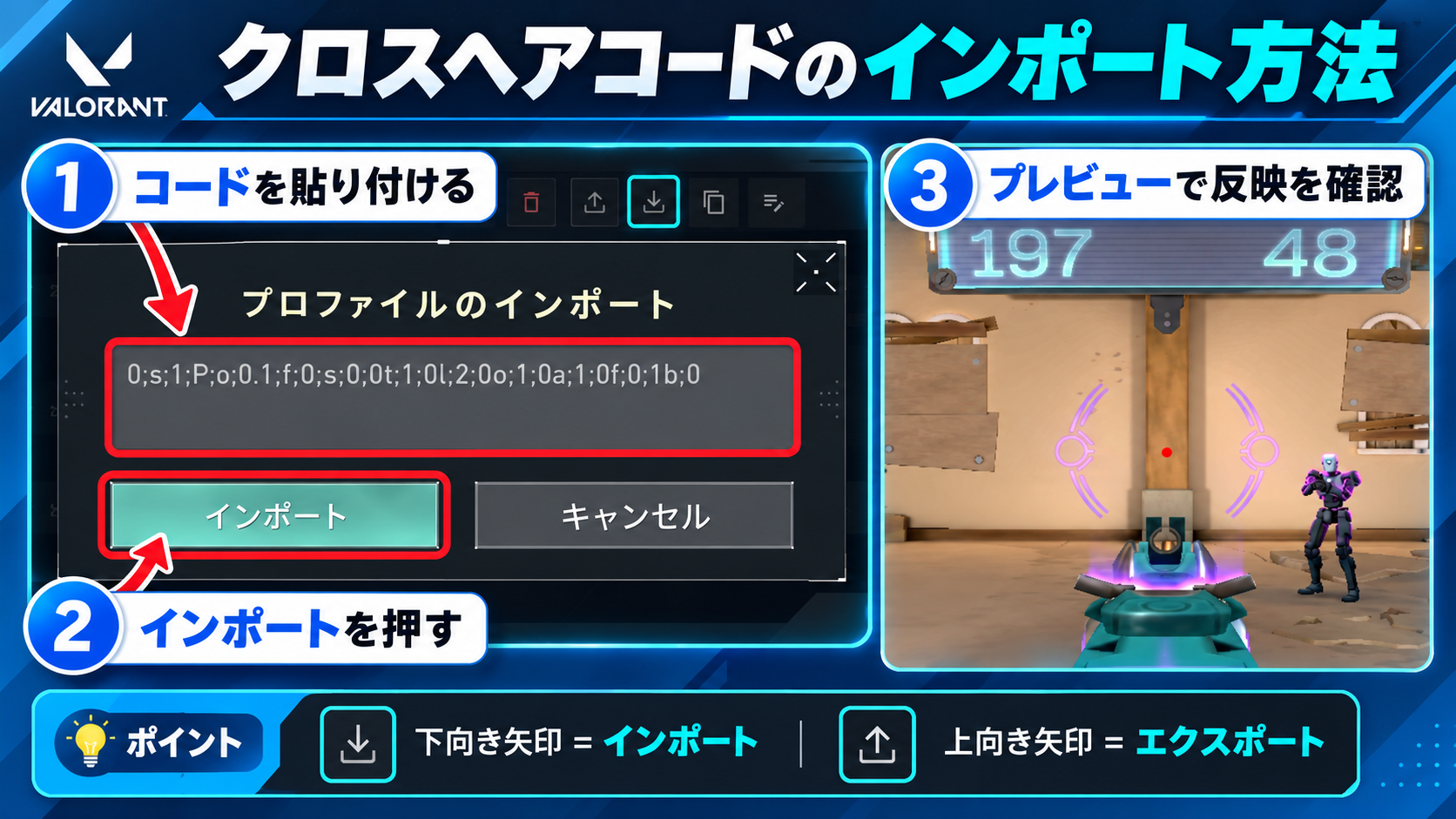
⚠️ 古い動画と設定画面の見た目が違っても、すぐに不具合とは判断しないでください。 PC版はパッチ12.07で設定画面のデザインが刷新されています。公式パッチ12.07
正しく反映されたか確認する方法
最初に設定プレビューの形状と色を確認します。次に、読み込んだプロファイルが選択されている状態で射撃場に入りましょう。プレビューが変わったことと、実戦画面で使いやすいことは別の確認項目です。 サイズや背景の見やすさまで確認して完了です。
自分の設定を保存・復元する方法
変更前に「クロスヘアプロファイル」付近の上向き矢印からエクスポートし、元のコードをメモしておきます。戻したくなったら保存したコードを再度インポートできます。公式仕様ではプロファイルの保存上限は15個です。満杯の場合は削除する前に必要な設定をエクスポートしてください。公式パッチ5.04
観戦中の味方のクロスヘアをコピーする方法
ほかのプレイヤーを観戦している間に、チャットへ/ccまたは/crosshair copyを入力すると、観戦対象のクロスヘアを新しいプロファイルとして保存する機能があります。コードを手入力しなくても試せる方法です。公式パッチ5.04
クロスヘアコードをインポートできない原因と対処法
反映されないときは「入力したコード」「保存枠」「設定画面」「プラットフォーム」を順番に切り分けます。すべてをゲームの不具合と決めつけないことが大切です。
| 症状 | 確認すること | 次にやること |
|---|---|---|
| 貼り付けが通らない | 余計な空白・説明文・コピー漏れ | コード全文だけを再コピーして貼り付ける |
| インポートできない | 保存済みプロファイルが15個か | 必要な設定を控えたうえで保存枠を整理する |
| ボタンが灰色 | 保存数と現在の画面・ゲーム状態 | 保存枠を確認。再現条件を記録し公式サポート情報を確認する |
| 形が違う | 現在選択中のプロファイルとプレビュー | 再度プロファイルを選び、射撃場の表示と照合する |
| 通常時は合うがADSで違う | 「照準 (ADS)」と「スナイパースコープ」の設定 | 「高度な設定」で別設定を確認する |
| 設定項目が見つからない | 古い解説画像と比較していないか | 現在の「設定」画面の「クロスヘア」を探す |
| PS5・Xboxで見つからない | PC版のインポート手順を使っていないか | コンソール版の設定画面で調整可能な項目を確認する |
コードを貼り付けても反映されない場合
まずコードの先頭から末尾までが揃っているか確認し、入力欄の内容を入れ直します。形式を手作業で書き換えると別の設定になる可能性があるため、元サイトの文字列と一字ずつ一致させることを優先してください。
インポートボタンが押せない場合
保存上限は15個です。また「10個以上の保存でインポートボタンが灰色になる」問題は、Riotがパッチ6.05で修正した過去の不具合です。現在も同じ原因で発生すると断定することはできません。公式パッチ6.05
プロファイルが保存できない・表示されない場合
まずプロファイル名の重複と保存数を確認します。Riotの導入時の案内でも、プロファイル名を重複させないよう注意しています。再起動などで改善するかは今回確認できていないため、改善策として保証せず、続く場合は現行のVALORANTサポートから状況を確認してください。
ADS・スナイパースコープでクロスヘアが違う場合
通常時のクロスヘアが正しく表示されていても、ADS(照準を覗く動作)やスナイパースコープでは別の設定が使われる場合があります。 これは必ずしもインポート失敗ではありません。Riot公式パッチ3.03では「高度な設定」でADS時のクロスヘアとスナイパースコープのセンタードットを個別に調整できる機能が案内されています。
| 表示が違う場面 | 確認する設定 | チェックすること |
|---|---|---|
| 腰撃ち・通常時 | プライマリ | インポートした形と色が反映されているか |
| ADS時 | 照準 (ADS) | 「高度な設定」で別のクロスヘアを使っていないか |
| スナイパースコープ | スナイパースコープ | センタードットの色や表示設定を確認する |
- 「設定」→「クロスヘア」を開く まず「プライマリ」のプレビューが期待どおりか確認します。
- 「高度な設定」を確認する 「照準 (ADS)」「スナイパースコープ」の項目を開き、個別設定が有効かを確かめます。
- 射撃場で通常時とADS時を見比べる 別の表示になった場合は該当設定を調整します。武器固有のスコープ表示まで通常時と完全一致するとは限りません。
根拠:Riot公式パッチ3.03/Riot公式パッチ5.04。実際のメニュー配置は現在のPC版画面に従ってください。
PS5・Xboxでコード入力欄が見つからない場合
この記事の直接インポート手順はPC版向けです。Riot公式のコンソール版ガイドでもPC版とのプレイ環境の違いが説明されています。コンソール版で同じ入力欄を使えることは確認できていないため、PCの操作をそのまま適用せず、コンソール側で変更できる色やラインなどの項目を確認してください。
💡 コンソール版の初期設定全体を見直す場合は、CS版VALORANTのおすすめ設定も参考になります。
プロ・有名選手が使うクロスヘアコードの掲載情報
選手のコードは比較する価値がありますが、公開プロフィールに掲載された設定と、選手が直近の公式戦で使用した設定は同じとは限りません。以下は2026年10月30日に第三者データベース「ProSettings」で掲載を確認した情報です。本人による当日の使用確認ではありません。
| 選手 | 掲載されていた形 | 情報源 |
|---|---|---|
| aspas | 白・輪郭なし・中央が狭い十字 | 個別プロフィール |
| TenZ | シアン・短い十字。元プロ選手、コンテンツクリエイター | 個別プロフィール |
| nAts | 緑・細い十字・輪郭あり | 個別プロフィール |
| Derke | 白・輪郭付きの十字 | 個別プロフィール |
aspasのクロスヘアコード
白い十字で中央の隙間が小さい設定です。中央の位置がまとまりやすい反面、白い壁では輪郭がない分だけ見失う可能性があります。aspas型のコード一覧へ戻ってコピーできます。
TenZのクロスヘアコード
短いシアンの十字です。小さなクロスヘアを試したい場合の比較対象になります。TenZは元プロ選手として紹介し、2026年現在の現役競技選手とは扱いません。TenZ型のコード一覧へ。
nAts・Derkeのクロスヘアコード
nAts型は緑の細い十字、Derke型は輪郭付きの白い十字です。両方を同じ背景で見比べると、色と輪郭の効果を切り分けやすくなります。nAts・Derke型のコード一覧へ。
プロ設定をコピーするときの注意点
設定は選手本人が変更することがあり、第三者の掲載内容が即時更新されるとは限りません。同じ選手でもまとめ記事と個別プロフィールに違うコードが載る場合があります。この記事では個別プロフィールに掲載されたコードを採用しています。掲載元と確認日を見て、自分の環境で合うか判断しましょう。
冷凍みかんクロスヘアはプロと同じにすることがゴールではありません。自分の画面で見失わず、敵の頭に合わせやすい設定を見つけることが大切です。
ドットと十字クロスヘアはどちらがおすすめ?
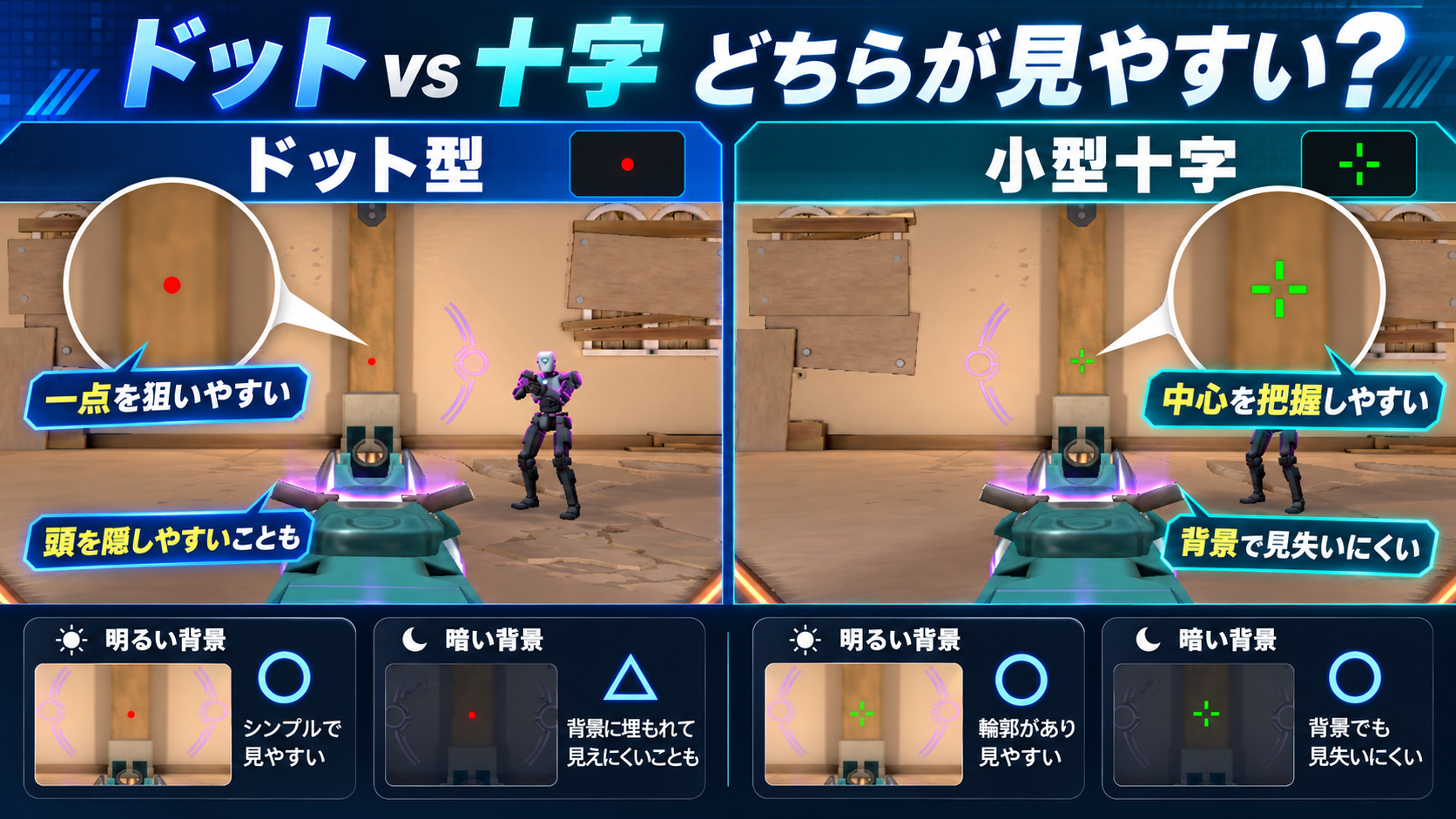
初心者が迷う場合は、まず中央の位置を把握しやすい小型十字から試すのが実用的です。一方、中央の一点をはっきり意識したい人にはドットが合う可能性があります。形状だけで命中率やヘッドショット率が決まるわけではありません。
| 比較項目 | 小型十字 | ドット |
|---|---|---|
| 中心の把握 | 4方向のラインが目印になる | 一点を狙点として使う |
| 頭部との重なり | 中央の隙間を活用できる | 点が小さな頭部を覆う場合がある |
| 視認性 | ラインが見つけやすい場合がある | 小さすぎると背景で見失う場合がある |
| 向いている人 | FPS初心者・安定した目印が欲しい人 | 一点を捉える感覚が好みの人 |
初心者には十字をすすめる理由
4方向の線を手がかりに、画面の中心を把握しやすい点が理由です。特に敵を見失ったときや視点を大きく動かしたあとに、クロスヘアの位置を探しやすいかを確認してください。ただし使いやすさには個人差があります。
ドットが向いている人と注意点
小さな一点で頭部を狙う感覚が好みならドットを試す価値があります。ただし距離が離れて敵が小さく見える場面では、ドットが頭に重なりすぎないかに注意しましょう。
敵の頭への重なり方を実画面で比較
同じ距離の敵モデルに照準を重ね、十字の中央の隙間から顔が見えるか/ドットが頭部を覆わないかを比較します。解像度とゲーム内画質、敵のハイライト色を揃えるのがポイントです。同じ距離でも表示条件によって見え方が変わるため、どちらが合うかは実際の画面で判断しましょう。
自分に合うクロスヘアの選び方と微調整
コピーした設定が見づらい場合は、すぐに別のコードへ切り替えるより色・輪郭・サイズを1項目ずつ調整しましょう。変更する項目を同時に増やすと、何が良くなったのか分かりにくくなります。
見やすい色・輪郭・サイズの決め方
白・シアン・緑
自分がよく見失う背景を基準に選びます。万能色と断定せず、射撃場やカスタムで比較してください。
背景と同化するなら確認
白などの淡いラインが明るい壁で見えにくい場合、輪郭のオン・オフを比べます。
頭部を隠しすぎない
中心が分かる範囲で小さくし、遠くの敵を見て消えるなら少し大きく調整します。
インナーラインのオフセット
頭を隙間に入れて狙いたい場合、ラインの中心からの距離を調整します。
明るい背景と暗い背景で視認性を比較
壁が明るい地点、暗い地点、色が混在する地点で、クロスヘアが見つかるかを確認します。背景の違いだけを比べるため、可能な範囲で同じ距離・同じ画質設定に揃えましょう。撮影や測定をしていない段階で「どの色が一番」とは決めません。
移動エラー・射撃エラーの設定
移動エラーや射撃エラーは、移動・射撃に応じた照準表示の変化を確認する設定です。まずは掲載コードの状態で使い、練習中に視覚的な手がかりが欲しい場合のみ変更を検討してください。設定変更後は「プライマリ」の項目と実画面で表示を確認しましょう。
射撃場で試すときの比較手順
- 基準の1422を導入する まず1種類を選び、現在の解像度と設定をメモします。
- 敵の頭に静止して重ねる 近距離と遠距離で、頭部をどれほど隠すかを確認します。
- 背景を変える 明暗の異なる場所で見失わないかをチェックします。
- ドットに切り替えて同条件で比較する 照準以外の条件はできるだけ揃え、どちらが狙点を捉えやすいか確認します。
- 必要な項目だけ微調整する 不満があるときだけ色・輪郭・サイズを1つずつ変更します。
クロスヘアを変えるべき?弾が当たらない原因の切り分け
敵の頭に照準を合わせているのに弾が外れるなら、「照準が見えにくい」のか「射撃がばらついている」のかを分けて考えましょう。 クロスヘアは狙う位置を示しますが、移動中の射撃精度や連射時の反動まで改善する機能ではありません。
| 困っている状態 | 優先して確認すること | 次に試すこと |
|---|---|---|
| 画面中央の照準を見失う | 色・輪郭・サイズが背景に埋もれていないか | クロスヘアの1項目を調整して見比べる |
| 敵の頭が照準で隠れる | ドットが大きいか、十字の中心が狭いか | ドットを小さくするか小型十字と比較する |
| 動きながら狙っても弾が外れる | 移動時の射撃精度が落ちていないか | 一度停止して同じ位置へ単発で撃ち、違いを確認する |
| 初弾は合うが連射で外れる | 反動や弾の拡散が大きくなっていないか | 単発と短いバーストを比べて反動制御を見直す |
| 静止しても弾がばらつく | 武器・距離ごとの初弾精度や射撃条件 | 同じ武器と距離で複数回試し、照準形状だけを原因としない |
✅ クロスヘアを見失う・敵を隠すなら表示設定を調整。見えているのに外れるなら射撃精度も確認。 「射撃エラー」の表示や射撃エラーのパフォーマンスグラフは、移動・射撃状況を振り返る手がかりになります。ただしグラフだけで個々のミスの原因を断定することはできません。
公式根拠:パッチ4.10(射撃エラーのパフォーマンスグラフ)/パッチ6.11(移動時の弾の拡散・命中精度)。武器や射撃状況によって実際の挙動は異なります。
💡 クロスヘアが見づらい理由は描画設定・敵のハイライト色・画面の視認性にも関係します。基本設定の見直しはVALORANTのPC版おすすめ設定で確認できます。
VALORANTクロスヘアのよくある質問
プロと同じクロスヘアならヘッドショット率は上がる?
同じコードにするだけでヘッドショット率が上がるとは限りません。 形が合うか、画面中央を把握しやすいか、敵頭部が隠れないかを優先して判断しましょう。
クロスヘアを変えるとマウス感度も変わる?
クロスヘアコードの導入は、マウス感度を変更する操作ではありません。 見た目が変わって感覚が違う場合もあるため、感度は必要性を感じたときに別途調整してください。
クロスヘアコードは毎回入力する必要がある?
通常は毎試合入力し直す必要はありません。 保存したクロスヘアプロファイルを選んで使用できます。設定が意図せず変わる場合は選択中のプロファイルを確認してください。
まとめ|迷ったら小型十字から試そう
✅ 初心者は1422を最初の基準にして、ドット型と比較するのがおすすめです。 プロ選手の掲載コードは参考になりますが、見やすさや頭部への重なり方は自分の画面で確かめることが重要です。
最初にコード一覧で選び、インポート手順で導入してください。数字と表示が一致しない場合は1422の設定値、ADSだけ違う場合は照準 (ADS) の設定、見えているのに弾が外れる場合は射撃精度の切り分けへ進みましょう。
画面のカクつきや高リフレッシュレート環境も合わせて見直したい場合は、VALORANTで240fps・360fpsを狙うゲーミングPCの選び方も参考になります。クロスヘアの選択とは別の課題なので、まずは無料で変更できる設定から試しましょう。
【主な参考資料】 Riot公式3.03/ Riot公式4.05/ Riot公式5.04/ Riot公式6.05/ Riot公式12.07/ Riot公式13.09/ Riot公式4.10/ Riot公式6.11。 掲載コードの出典は各カードに記載。情報確認日:2026年10月30日。