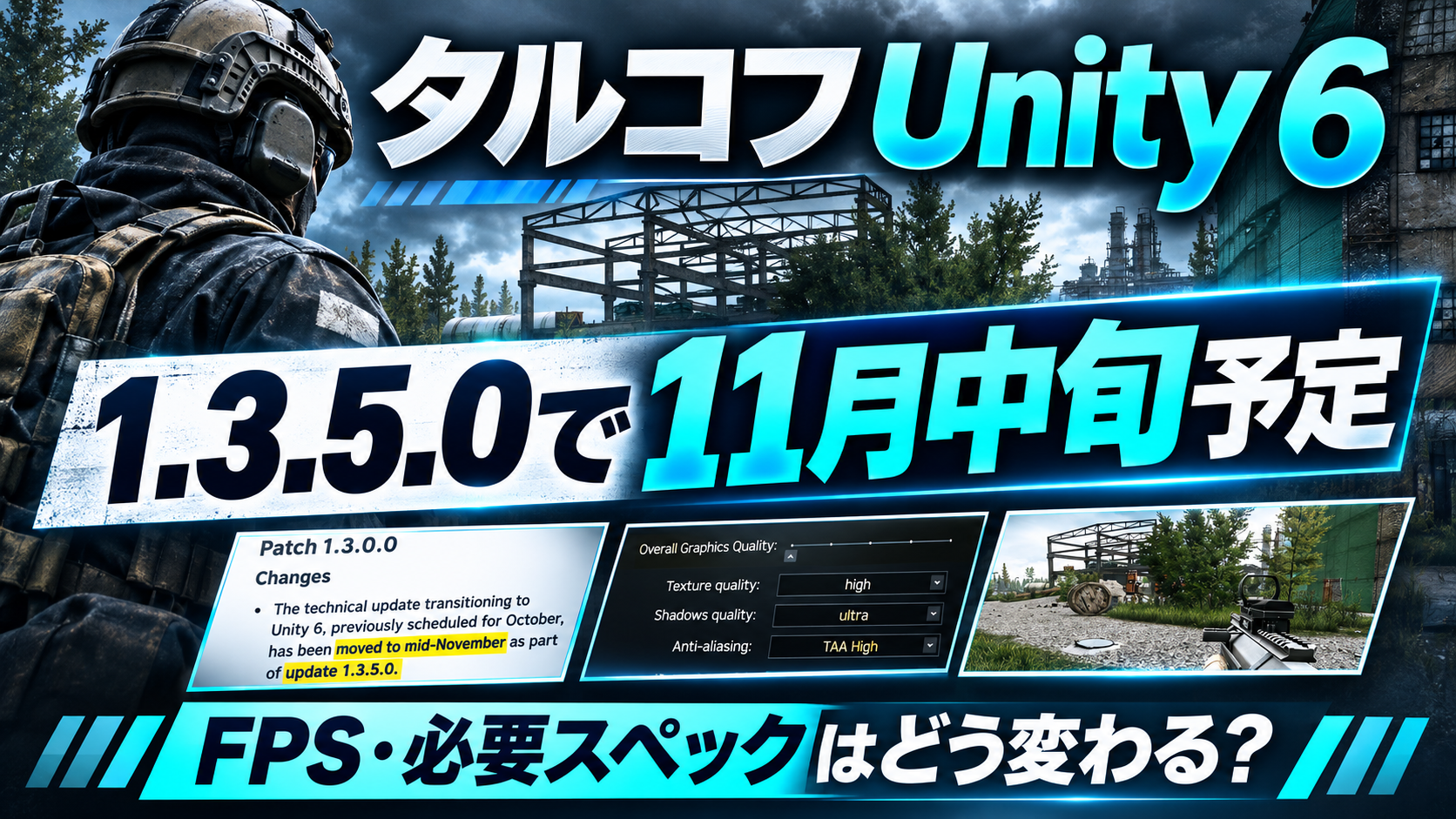
1.3.5.0で11月中旬予定
『Escape from Tarkov(タルコフ)』のUnity 6移行は、2026年11月中旬に予定されているアップデート1.3.5.0へ延期されました。10月29日に配信された1.3.0.0には含まれていません。
確認日:2026年11月1日 対象:PC版 公式発表を優先Unity 6を待っているプレイヤーが特に気になるのは、実装日だけではないはずです。「FPSは上がる?」「Streetsの重さは改善する?」「今のPCでも動く?」といった疑問もありますよね。
この記事では公式情報で確定している内容と未発表の内容を分け、アップデート前にできる準備まで整理します。移行後のFPSを比較する方法も紹介するので、PCの買い替えを急ぐべきか迷っている人も参考にしてください。
| 確認事項 | 2026年11月1日時点の状況 |
|---|---|
| Unity 6実装予定 | 2026年11月中旬 |
| 移行予定パッチ | 1.3.5.0 |
| 10月29日の1.3.0.0 | 配信済み。Unity 6移行は含まれない |
| 延期の詳しい理由 | 公式発表では未確認 |
| FPS改善量 | 正式版の実測結果は未確認 |
| Unity 6移行後の必要スペック | 変更の有無を確認できない |
| 今やるべきこと | 現在の設定とPC環境を記録 |
11月中旬は予定であり、確定した配信日ではありません。
タルコフのUnity 6はいつ実装?1.3.5.0で11月中旬予定
公式発表による移行予定は2026年11月中旬、対象はパッチ1.3.5.0です。10月29日のパッチノートで延期が告知されました。具体的な日付と時刻は、11月1日時点では発表されていません。
当初のロードマップでは10月にUnity 6へ移行する計画でした。その情報を見て待っていた場合は、古い予定と今回の延期告知を取り違えないようにしてください。
1.3.0.0にUnity 6が実装されなかった理由
10月29日の1.3.0.0では、ハロウィンイベント、ゲーム内季節の秋への変更、一部のアイテムの当たり判定調整、PvE向けの高難度PMCボット追加などが実施されました。しかしUnity 6への移行は次のパッチに延期されています。
公式が確認できる形で伝えているのは、移行を11月中旬に変更したという事実です。「致命的なバグが見つかった」「FPSが悪化した」といった具体的な延期理由は確認できていません。
延期された1.3.5.0の配信日はいつ?
現在分かっているのは「11月中旬」という時期までです。配信開始時刻、メンテナンス時間、ダウンロード容量は正式発表を待つ必要があります。過去のパッチのメンテ時間を今回の予定として使うこともできません。
更新情報はEscape from Tarkov公式Telegramや公式Steamニュースで確認できます。新しい日程が発表された場合は、最新の告知を優先してください。
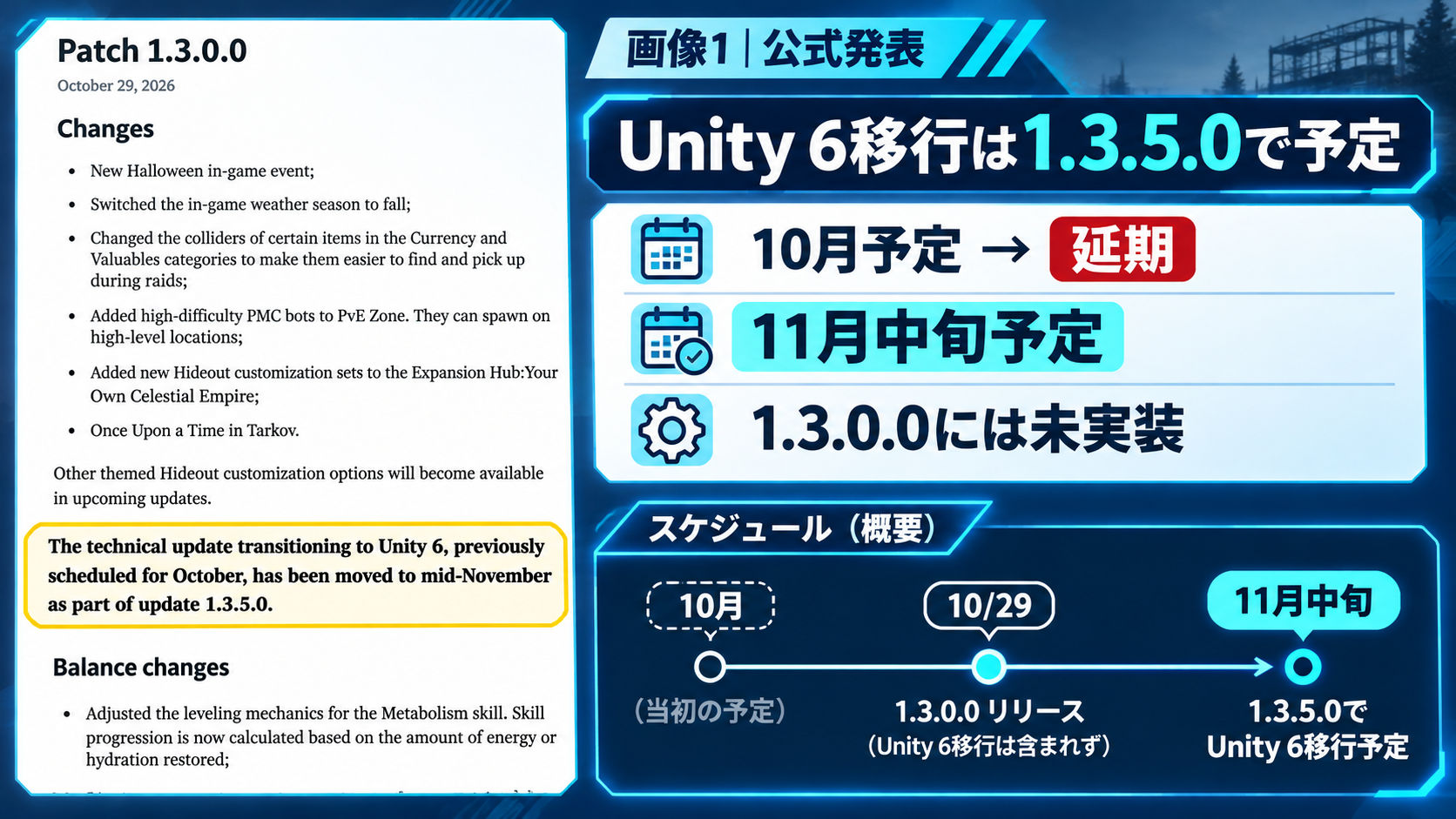
2026年のロードマップから何が変更された?
| 時期 | 発表・変更内容 |
|---|---|
| 2026年4月30日 | ETSで新しいUnityエンジンへの移行テストを告知 |
| 2026年8月27日 | 2026年後半のロードマップで10月の移行を計画 |
| 2026年10月29日 | パッチ1.3.0.0を配信。Unity 6移行延期を告知 |
| 2026年11月中旬予定 | パッチ1.3.5.0でUnity 6へ移行予定 |
8月のロードマップではクライアントやサーバーの最適化、植生のビジュアル更新なども計画されていました。ただし、それらすべてが1.3.5.0に含まれると確認されたわけではありません。最終的な変更点は正式パッチノートを基準に判断します。
ロードマップの経緯:AUTOMATON(2026年10月29日)
Unity 6への移行で何が変わる?確定情報と未発表の内容
Unity 6への移行はゲームエンジンの技術的な更新です。新しいエンジンへ変わることで、今後の機能追加や性能改善を進めるための基盤になることが期待されます。
ただしゲームエンジンが新しくなることと、移行直後にすべてのPCで快適になることは別です。ここでは公式が示した目的と、まだ判断できない影響を分けて見ていきましょう。
公式が示した性能・安定性の改善目標
2026年4月30日のETS告知では、新しいUnityエンジンへの移行について、安定性や性能の改善、将来のアップデートにおける新機能への対応が目的として説明されています。
これは開発上の目標であり、正式版で平均FPSが何%向上するかという測定結果ではありません。Unity 6への移行効果は、実装後のパッチノートと実際の動作を確認して判断する必要があります。
出典:公式Steamニュース「ETS testing is back!」(2026年4月30日)
グラフィックや植生の変更はある?
2026年のロードマップでは植生の見た目を更新する計画も伝えられていました。しかしUnity 6に移行すれば、すべてのマップや建物のグラフィックが一度に刷新されると決まったわけではありません。
画質の変化を確認するときは、同じ天候・時間帯・場所・グラフィック設定で比較することが重要です。設定やゲーム内の季節が違うだけでも印象は変わるため、エンジン移行の効果と混同しないようにします。
ETS・Arenaと通常版の違い
ETSは新機能や変更点を先に検証するテスト環境です。そこで確認された結果が、そのまま正式版にも適用されるとは限りません。また『Escape from Tarkov: Arena』は別の更新系列であり、Arenaのエンジン更新日を本編の配信日として扱うこともできません。
検証動画やSNSの報告を見る際は「通常版かETSか」「PvPかPvEか」「何月のパッチか」を先に確認しましょう。条件が違うFPSを並べても、Unity 6の正確な効果は分かりません。
 冷凍みかん
「Unity 6になれば一気に軽くなる」と期待したくなるけど、まだ改善量は発表されていません。今のFPSや設定を記録しておくと、アップデート後に本当に変わったか判断しやすくなります。
Unity 6でFPSは上がる?重さやカクつきへの影響
Unity 6移行後にFPSが上がるかは、現時点では断定できません。開発側は性能・安定性の改善を目指しているものの、PC構成別の改善率やマップ別の測定値は正式に示されていないためです。
タルコフはマップの規模、描画設定、CPU・GPU・メモリの使用状況などによって動作が変わります。エンジンが更新されても、すべてのボトルネックが同時に解消されるとは限りません。
FPS改善量は発表されている?
Unity 6移行後に平均FPSが10%上がる、20FPS増えるといった具体的な効果は確認できていません。改善を評価するには、同じPCとゲーム設定で更新前後を比較する必要があります。
例えばGPU性能が足りない場面と、CPU側の処理が追いついていない場面では結果が異なる可能性があります。自分のPCで何が負荷になっているのかを確認しておくと、アップデート後の変化を判断しやすくなります。
平均FPSだけでは分からないフレームタイムの変化
動作が快適になったかを見る場合は、平均FPSだけでなく1% Low FPSやフレームタイムも確認したいところです。平均FPSが高くても、一瞬だけ大きく落ち込めば撃ち合い中にカクつきを感じることがあります。
| 測定項目 | 確認できること | 見方 |
|---|---|---|
| 平均FPS | 全体的な描画速度 | 高いほど滑らかになりやすい |
| 1% Low FPS | FPSが落ち込む場面の傾向 | 平均FPSと合わせて確認 |
| フレームタイム | フレーム間隔のばらつき | 大きなスパイクがないか確認 |
| ロード時間 | データ読み込みにかかる時間 | マッチング待機時間とは分離 |
実際の比較では計測ソフトや集計方法も統一します。平均FPSだけ改善してもフレームタイムが不安定なら、体感上は快適にならない場合があります。
Streetsなど特定マップだけ重い場合は?
Streets of Tarkovなど特定のマップでだけFPSが落ちるなら、ほかのマップと結果を分けて確認します。建物やオブジェクトが多い環境、戦闘中、レイド開始直後など、重くなる場面も記録しておくと便利です。
今の時点でプレイしにくいほど重い場合は、Unity 6の移行を待つだけでなく、設定やWindows側の状態を確認しましょう。CPU・GPU・メモリ・温度・バックグラウンド処理を順番に調べると、現在の原因を絞り込みやすくなります。
Unity 6移行で必要スペックは変わる?PC環境別の確認項目
Unity 6移行後に必要スペックが変更されるかどうかは、まだ確認できていません。まずはSteam公式ストアに掲載されている現行の最低・推奨環境を基準に、自分のPC構成を確認しておきましょう。
現行の最低・推奨スペック一覧
| 項目 | 最低環境 | 推奨環境 |
|---|---|---|
| OS | Windows 10 | Windows 11 |
| CPU | AMD Ryzen 5 3600相当 | Intel Core i7-14700F以上 |
| GPU | GTX 1660相当 | RTX 4070以上 |
| メモリ | 16GB | 64GB |
| DirectX | 11 | 11 |
| 空きストレージ | 80GB | 80GB |
出典:Steam公式ストア「Escape from Tarkov」システム要件(2026年11月1日確認)
この表はSteamに掲載されている現行要件です。「Unity 6では64GBが新たに必須」「更新には80GBの追加ダウンロードが必要」という意味ではありません。正式な変更が発表された場合は最新情報を優先してください。
最低環境を満たせば、どのマップでも高FPSを維持できるという意味ではありません。また推奨環境であっても、144FPS固定などの動作が保証されているわけではない点にも注意しましょう。
メモリ16GB・32GB・64GBで確認すること
メモリは現在の容量だけで判断せず、実際のレイド中にどれだけ余裕があるかを確認します。容量不足が起きていなければ、64GBへの増設だけでFPSが大きく伸びるとは限りません。
| PCの状態 | 先に確認すること | 判断の目安 |
|---|---|---|
| 16GBでカクつく | 利用可能メモリとほかのアプリ | 容量不足があれば増設を検討 |
| 32GBで安定 | レイド中の使用量 | 急いで交換する必要はない |
| 32GBで繰り返し逼迫 | アプリ終了前後の変化 | 64GB化を比較 |
| 64GBでも重い | CPU・GPU・設定・温度 | メモリ以外の原因を調査 |
Windowsのタスクマネージャーは「Ctrl+Shift+Esc」で開けます。「パフォーマンス」からメモリを選び、ゲーム起動前とレイド中で「使用中」「利用可能」などの項目を比べてください。
なお「コミット済み」は物理メモリの使用量そのものではありません。コミット値だけが大きいことを理由に64GBが必要だと判断せず、利用可能メモリや実際の症状も合わせて確認しましょう。
CPU・GPU・PCの買い替えは必要?
Unity 6の実装予定だけを理由にPCを買い替える必要はありません。今の環境で問題なくプレイできているなら、更新後の動作と必要スペックを確認してから判断する方法もあります。
一方、現在すでにFPS不足が目立つ場合は、解像度や設定を変えたときの挙動を調べましょう。GPUの負荷が高いのか、CPU側の処理が追いついていないのかを切り分けると、不要なパーツ交換を避けやすくなります。
32GBで安定しているなら維持。メモリ不足が繰り返し起きるなら増設を比較し、CPU・GPUも性能不足ならPC全体の更新を検討します。まず現在の問題を確認することが大切です。
Unity 6アップデート前に準備しておくこと
アップデート前に優先したいのは、今のゲームバージョン、グラフィック設定、PC環境、FPSを記録しておくことです。後から設定や動作が変わった場合に、どこが違うのか比較しやすくなります。
現在のゲームバージョンと配信状況を確認する
公式Steamニュースや公式Telegramから、現在の配信状況と最新パッチの内容を確認します。1.3.5.0の正式配信が告知されていなければ、まだUnity 6に更新できない状態でも不思議ではありません。
Steam版はSteam側、公式サイト版は利用中の公式ランチャーで更新状況を確認します。画面に表示されるバージョン情報があれば記録し、公式告知の更新番号と照合してください。
グラフィック設定を保存・記録する
解像度、画面モード、テクスチャ、シャドウ、描画距離、アップスケーリング関連の設定を記録します。使用している場合はPostFXなども別に記録しておくと、更新後の確認に役立ちます。
Windowsでは「Win+Shift+S」で画面の一部を切り取れます。設定項目が見切れないように撮影し、画像ファイルとして保存してください。
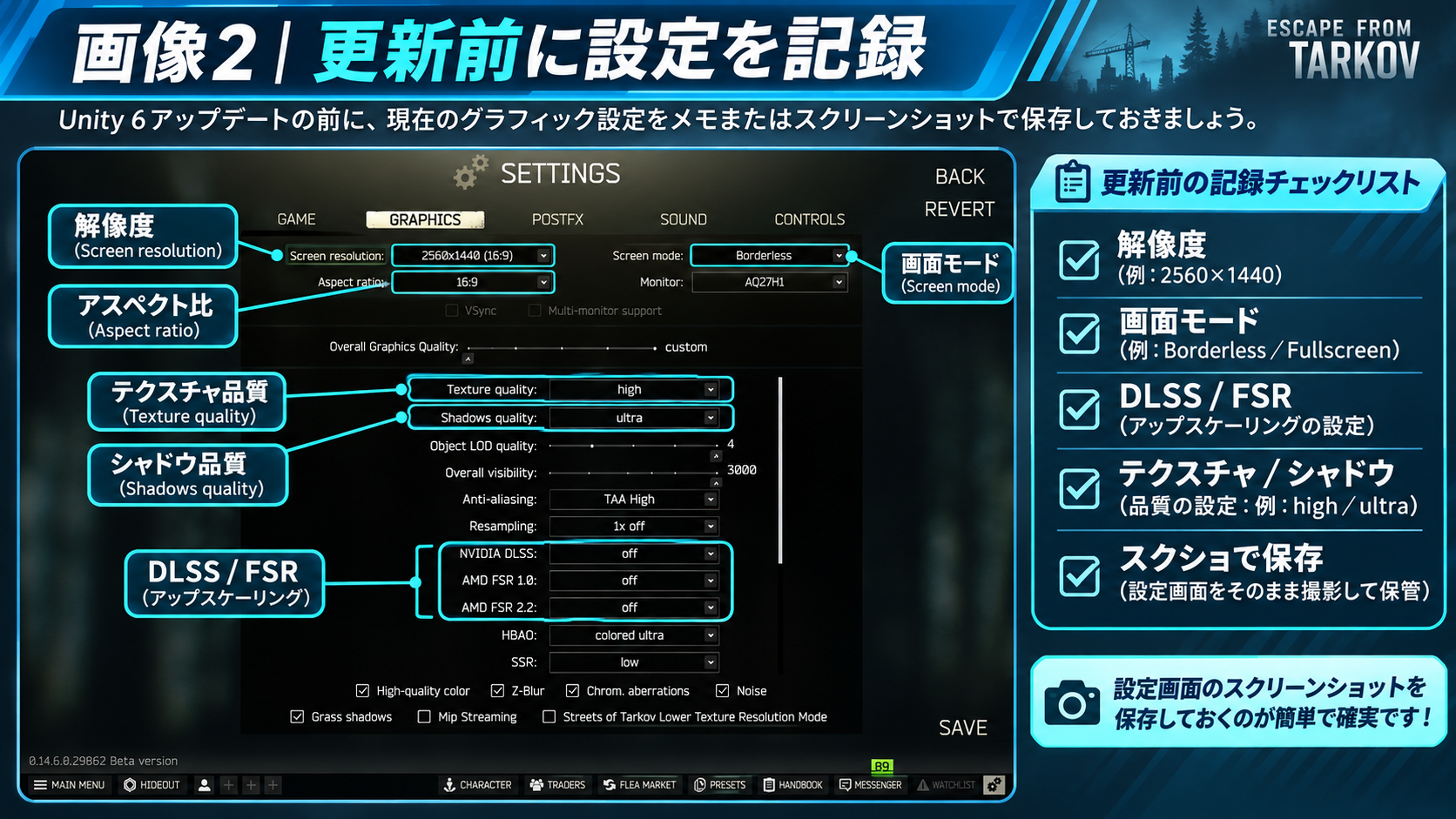
設定が自動でリセットされると決まったわけではありません。スクリーンショットを残すのは、万が一変更が起きても元の状態を確認できるようにするためです。
空き容量とPC環境を確認する
CPU・GPU・メモリ容量、GPUドライバーのバージョン、インストール先の空き容量を確認します。Steamの現行ストレージ要件は80GBですが、1.3.5.0で必要になる一時的な作業領域や追加ダウンロード容量は未発表です。
アップデート直前に重要なPC設定を一斉に変更すると、動作に差が出た原因を判断しにくくなります。更新前後の比較を優先するなら、可能な範囲でドライバーや描画設定などの条件を記録しておきましょう。
アップデート前のFPSを測定する
平均FPSだけでなく、可能なら1% Low FPSとフレームタイムも記録します。マップ・モード・解像度・設定・測定場面をメモし、更新後も同じ方法で確認できるようにしてください。
- 公式のUnity 6配信予定を確認する
- 利用中のゲームバージョンを記録する
- ゲーム内の設定画面を保存する
- CPU・GPU・メモリの構成を記録する
- ストレージの空き容量を確認する
- 可能なら同条件のFPS測定を残す
更新後の比較をする予定がなければ、無理に高度な計測ソフトを導入する必要はありません。最低限、設定画面とPC構成を記録しておくだけでも役立ちます。
冷凍みかん今のPCが32GBメモリだからといって、すぐ64GBに交換する必要はありません。まずは実際に容量が足りなくなっているかを確認してから判断したいですね。
Unity 6へアップデートできない・動作がおかしい場合の確認方法
Unity 6への更新ができない場合は、まず1.3.5.0が正式に配信されたかを確認してください。11月1日時点では11月中旬予定と発表されている段階なので、更新が表示されないことだけで不具合とは判断できません。
実装後に問題が起きた場合も、原因をすぐUnity 6と決めつけないことが重要です。配信状況、ランチャー、PC側の状態、設定の変化を順番に切り分けていきましょう。
アップデートが表示されない・進まない
| 状態 | 最初に確認すること | 次の行動 |
|---|---|---|
| 1.3.5.0が表示されない | 正式な配信告知の有無 | 未配信なら告知を待つ |
| 更新が進まない | メンテ・通信・空き容量・エラー表示 | 発生している原因を切り分ける |
| ダウンロードが止まる | 通信状態・ランチャーの表示 | 公式の障害情報を確認する |
| 更新後に起動できない | エラー内容・更新完了状態 | エラーを記録して公式案内を確認する |
配信中の障害やメンテナンスが公式に告知されている場合は、その案内を優先します。確認前にゲームファイルや設定ファイルを削除すると復旧が難しくなる場合があるため、原因が分からない段階での削除は避けてください。
設定がリセットされた・起動しない
Unity 6移行によって必ず設定がリセットされるという公式情報は確認できません。ただし更新後に表示設定が変わっていた場合は、保存しておいたスクリーンショットを見ながら違いを確認できます。
起動時にエラーが出る場合は、エラーの文章、発生した時刻、利用しているランチャー、更新状況を記録します。再起動で改善する場合もありますが、すべての問題に有効とは限りません。公式サポートが示す対処法と照合してから作業しましょう。
この記事は、1.3.5.0で設定消失やクラッシュが発生すると報告しているものではありません。実装後に症状が確認された場合は、公式告知と発生条件に応じて内容を更新します。
移行後にFPSが下がった・カクつく
更新後にFPSが下がった場合は、更新前の測定値と設定を比べます。解像度やグラフィック設定、計測マップ、GPUドライバー、バックグラウンドアプリなどが変わっていないかを確認してください。
また、画面が止まるように感じても、描画の問題とサーバー・通信の問題は同じではありません。フレームタイムの急増なのか、マッチング待機や通信の遅延なのかを分けることで原因を絞り込みやすくなります。
①配信状況 → ②エラー表示 → ③設定差 → ④PC負荷 → ⑤公式の障害情報の順番で確認すると、原因が分からないまま設定を大きく変更してしまう失敗を避けやすくなります。
Unity 6移行前後のFPS・ロード時間はどう比較する?
Unity 6への移行で本当に動作が改善されたかを判断するには、更新前と更新後をできるだけ同じ条件で測定する必要があります。単純に異なる動画のFPSを比べるだけでは、PC構成や設定、マップ条件による差を除外できません。
この章では比較の基準を整理します。11月1日時点で筆者によるUnity 6移行前後の実測結果は掲載していません。確認できていない数値を予測値として載せることもしません。
測定するPC環境と比較条件
最初にCPU・GPU・メモリ容量・ドライバー・解像度・画質設定を記録します。さらにゲームバージョン、PvP・PvEなどのモード、マップ、時間帯、天候、測定場面、同時起動しているアプリを可能な範囲でそろえます。
| 記録項目 | 更新前・更新後にそろえる条件 |
|---|---|
| ゲームバージョン | 1.3.0.0/1.3.5.0の適用状況を記録 |
| PC | 同じCPU・GPU・メモリ・ストレージを使用 |
| グラフィック設定 | 解像度・画質・表示モード・FPS制限を照合 |
| ゲームモード | PvP・PvE・ETSを混在させない |
| マップ | 同一マップ・できるだけ同じ場所と移動経路 |
| 測定条件 | 計測ソフト・計測時間・録画条件を統一 |
| 外部要因 | ドライバー・常駐ソフト・天候などの差を記録 |
完全に同じレイド条件を再現するのは難しいため、可能なら同条件の測定を複数回行い、結果のばらつきも確認します。PvEでローカル処理とサーバー処理の条件が異なる場合は、同じ測定グループへまとめません。
平均FPS・1% Low・フレームタイムの比較
平均FPSは全体的な滑らかさの目安ですが、撃ち合い中の一時的な落ち込みを把握するには1% Low FPSやフレームタイムも役立ちます。計測方法や集計対象が違うと比較が難しくなるため、更新前後で同じツールと条件を使います。
例えば平均FPSだけ上がり、フレームタイムの大きなスパイクが残っている場合は、すべてのカクつきが改善したとは言えません。数値が変わった理由を考えるときも、負荷の違いやパッチ内のその他の変更を考慮する必要があります。
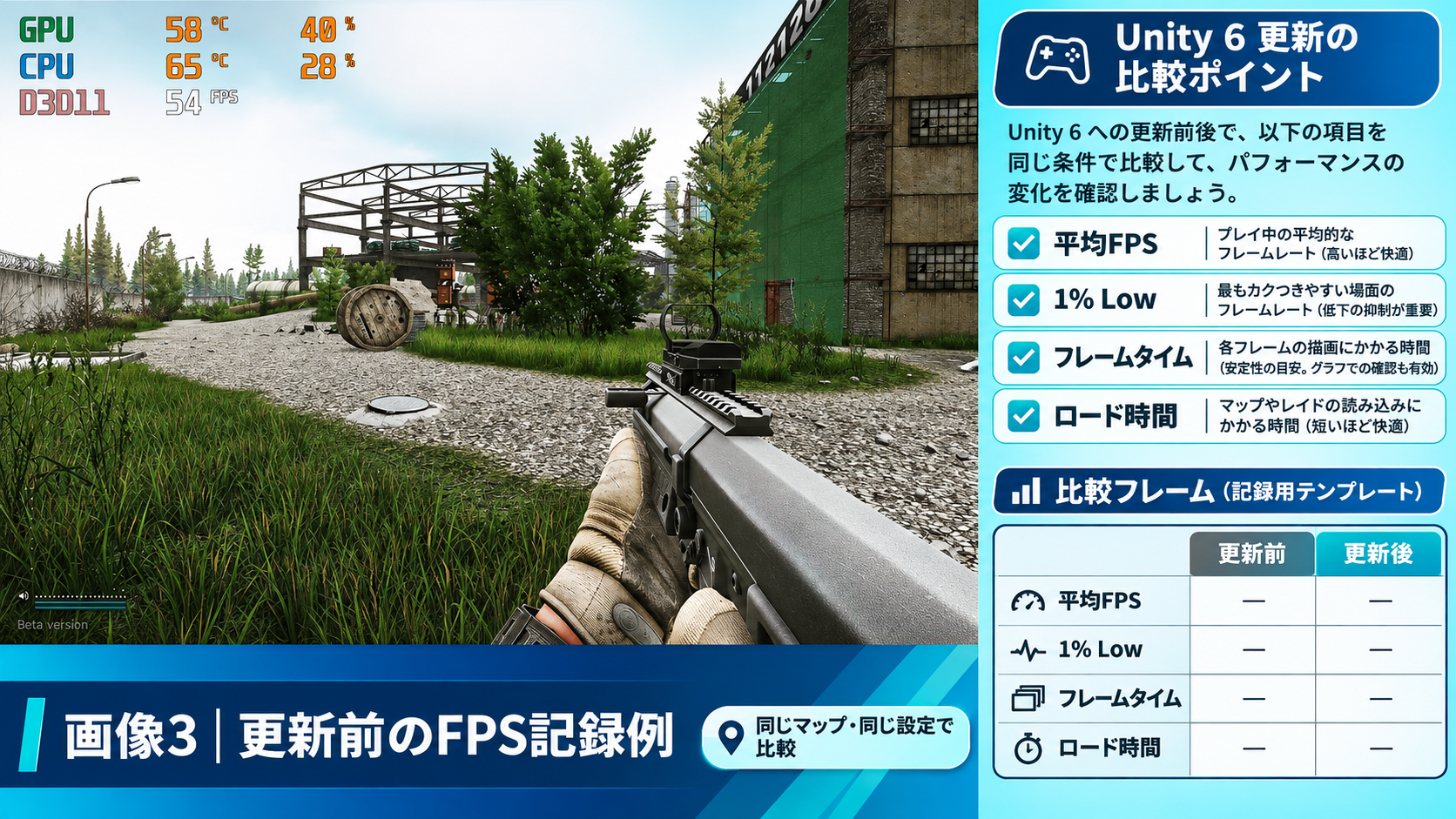
比較データを取得できた場合は、CPU・GPU・マップ・設定・測定回数を添えて結果を掲載します。改善率を示す際は「(更新後の平均FPS-更新前の平均FPS)÷更新前の平均FPS×100」で算出し、どの条件で得られた結果かを明示します。
ロード時間と動作安定性の比較
ロード時間は、ゲーム内のどの時点からどの時点までを測るかを統一する必要があります。マッチング待機とローカルのデータ読み込みは別の要因を含むため、同じ指標としてまとめないようにします。
安定性を確認するときは、クラッシュの有無、読み込み失敗、フレームタイムの急増などを記録します。ただし一度の問題だけでUnity 6が原因だと断定せず、再現性と公式の不具合情報を確認します。
平均FPSが上がったか、FPSの落ち込みが減ったか、フレームタイムが安定したか、ロード時間が短くなったか。この4点を分けて評価することで、自分のPC環境にとって意味のあるアップデートだったかを判断しやすくなります。
タルコフのUnity 6アップデートでよくある質問
Unity 6の実装予定は再び延期される可能性がある?
現時点で新たな延期が決定したという公式発表は確認できません。ただし11月中旬は予定なので、変更される可能性は残ります。正確な実装日が発表された場合は公式情報を確認してください。
Unity 6にすると画質が自動的に向上する?
Unity 6へ移行するだけで、すべてのマップやオブジェクトの画質が向上すると決まっているわけではありません。ビジュアル関連の変更内容は正式パッチノートで確認する必要があります。
アップデートでワイプやデータリセットはある?
Unity 6移行に伴うワイプや進行データのリセットについて、今回確認した公式発表だけでは実施の有無を判断できません。「確実にワイプなし」とも「必ずリセットされる」とも断定せず、追加の公式案内を確認してください。
今のPCが快適なら買い替えを待った方がいい?
現在の動作に不満がないなら、Unity 6移行後の状況を確認してから判断してもよいでしょう。メモリやGPUを交換する場合も、実際の不足が確認できるかを先に調べることで無駄な出費を減らしやすくなります。
タルコフのUnity 6移行は、2026年11月中旬のパッチ1.3.5.0で実施予定です。10月29日の1.3.0.0には含まれておらず、具体的な配信日やFPS改善量はまだ確定していません。
まずは公式の配信情報を確認し、現在の設定とPC構成を記録しておきましょう。FPSが気になる場合は移行前の測定値を残すと、更新後にどれだけ変わったかを判断しやすくなります。
Unity 6の性能や必要スペックが正式に発表された際は、最新情報と実測条件を照らし合わせて判断することが大切です。
情報確認日:2026年11月1日。実装予定・仕様・必要環境は今後の公式発表で変更される場合があります。