Escape from TarkovのメモリはSteam公式で 最低16GB・推奨64GBです。 ただし、現在32GBを搭載しているなら 「推奨64GBだから」という理由だけで交換する必要はありません。 この記事では実際のメモリ状態とFPSから、 32GB維持・64GB増設・別原因の調査を切り分けます。
筆者環境では32GBと64GBを同一PC・同一条件で比較した実測テストを行っていません。 そのため、未測定のFPS差や改善率は掲載しません。
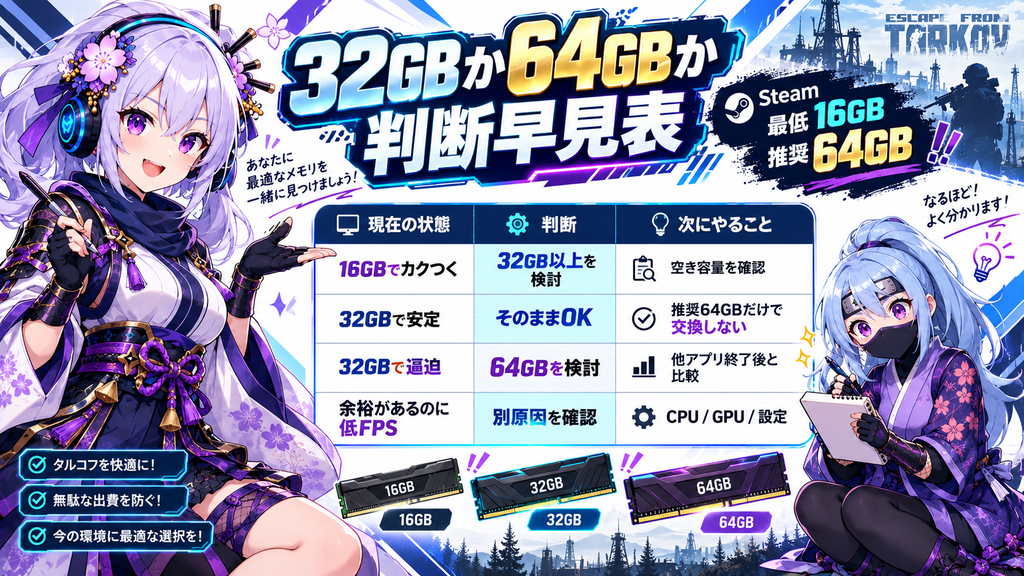
16GBで容量不足が出る → 32GB以上を検討
32GBで安定している → そのまま維持
32GBで繰り返し逼迫する → 64GBを検討
メモリに余裕があるのに低FPS → CPU・GPU・設定などを確認
Steam公式では最低16GB・推奨64GB
現在のSteam掲載要件では、 メモリは最低16GB・推奨64GBです。
| 項目 | 最低環境 | 推奨環境 |
|---|---|---|
| メモリ | 16GB | 64GB |
| CPU | Ryzen 5 3600相当 | Core i7-14700F以上 |
| GPU | GTX 1660相当 | RTX 4070以上 |
| OS | Windows 10 | Windows 11 |
| ストレージ | 80GB | 80GB |
ただしSteamは、 32GBと64GBのFPS差やマップ別の目標FPSを示していません。
そのため、 「64GBにすればFPSが必ず大幅に上がる」 とは判断できません。
推奨64GBという数字だけではなく、プレイ中に容量不足が発生しているかを見てから判断しましょう。
64GBを買う前にメモリ状態を確認する
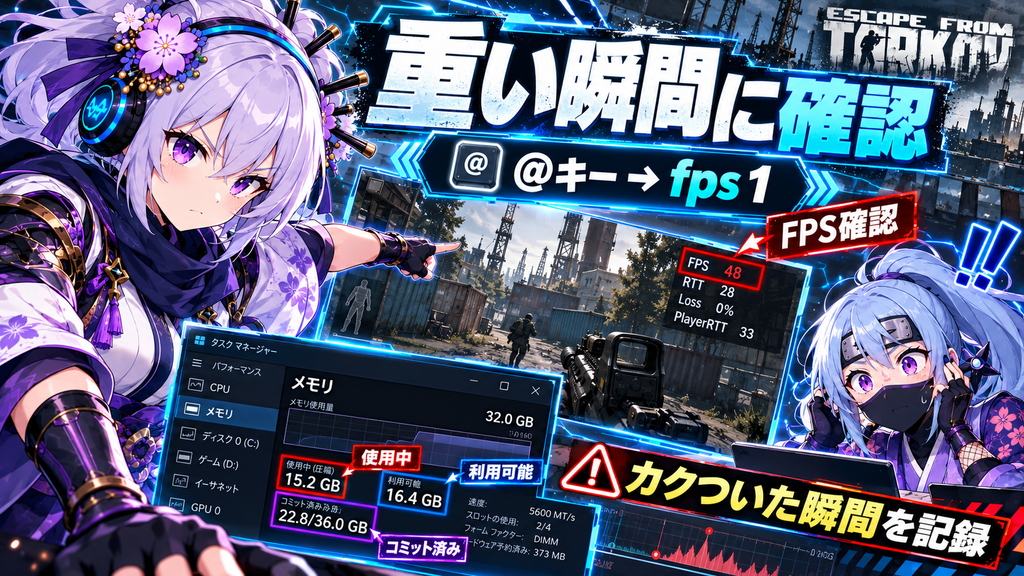
タスクマネージャーを開き、 「使用中」「利用可能」「コミット済み」 を確認します。
Ctrl + Shift + Esc を押します。
タルコフ起動前とレイド中の状態を比較します。
メモリ状態とFPSを同じタイミングで確認します。
使用中
現在物理メモリ上で利用されている容量です。 タルコフ起動前とレイド中でどの程度増えるか確認します。
利用可能
すぐ再利用できる物理メモリです。 本記事では特に、 重くなった瞬間に利用可能メモリまで少なくなっているか を確認します。
コミット済み
ここは誤解しやすい項目です。
32GB搭載PCでコミット済みが32GBを超えても、それだけでRAM不足とは判断できません。
コミットには物理RAMだけでなくページファイルも関係します。 使用中・利用可能・実際の症状を一緒に確認してください。
カクついた瞬間のFPSも同時に見る
ゲーム側では最高FPSではなく、 カクつきが発生した瞬間の数値 を記録します。
ゲーム内コンソールを利用する場合は @ キーから開き、 fps 1 でFPS表示を確認できます。
 <
マップ、PvP・PvE、解像度、画質設定、バックグラウンドアプリなどが大きく変わると比較しにくくなります。
独自の「3点一致」で64GBが必要か判断する
① 症状発生時に利用可能メモリが少ない
② 同じタイミングでFPS低下・カクつきが起きる
③ 他アプリ終了または再起動で症状が軽くなる
この3つが同じ条件で繰り返し一致するなら、 32GBの容量不足が関係している可能性が高まります。
反対に、 コミットが32GBを超えただけ では64GB化を決めません。
 あかね
「64GBを買ってから原因が違った」とならないように、まず重くなった瞬間を撮っておくのがポイントです。
32GBのままでよい人・64GBを検討したい人
| 現在の状態 | 判断 | 次に確認すること |
|---|---|---|
| 16GBでカクつく | 32GB以上を検討 | 容量不足が再現するか確認 |
| 32GBで安定 | そのまま維持 | 推奨64GBだけで交換しない |
| 32GBで繰り返し逼迫 | 64GBを検討 | 他アプリ終了後と比較 |
| メモリに余裕があるのに低FPS | 別原因を確認 | CPU・GPU・設定・温度 |
32GBを維持してよいケース
レイド中も利用可能メモリに余裕があり、 長時間遊んでも容量不足らしい症状が再現しないなら 32GBを維持する選択ができます。
Steam推奨64GBには届きませんが、 実際に困っていないPCを推奨値だけで交換する必要はありません。
64GBを検討したいケース
32GB環境でメモリの余裕が繰り返しなくなり、 ブラウザ・Discord・録画ソフトなどを閉じることで 同じ症状が軽くなるなら64GB化を検討できます。
メモリ増設とPC買い替えはどう判断する?
| PCの状態 | 優先候補 | 理由 |
|---|---|---|
| メモリだけ不足 | メモリ交換 | CPU・GPUをそのまま利用できる |
| 32GBで容量に余裕 | 原因調査 | 64GB化しても直らない可能性がある |
| CPU・GPUも性能不足 | PC買い替えも比較 | 複数パーツ交換では総額が大きくなりやすい |
| DDR4環境全体を更新したい | プラットフォーム更新も比較 | CPU・マザーボードまで関係する |
DDR4とDDR5は購入前に必ず確認する
64GB化を決めても、 規格を確認する前にメモリを購入しないでください。
DDR4とDDR5には互換性がなく、 同じマザーボードへ混在させることもできません。
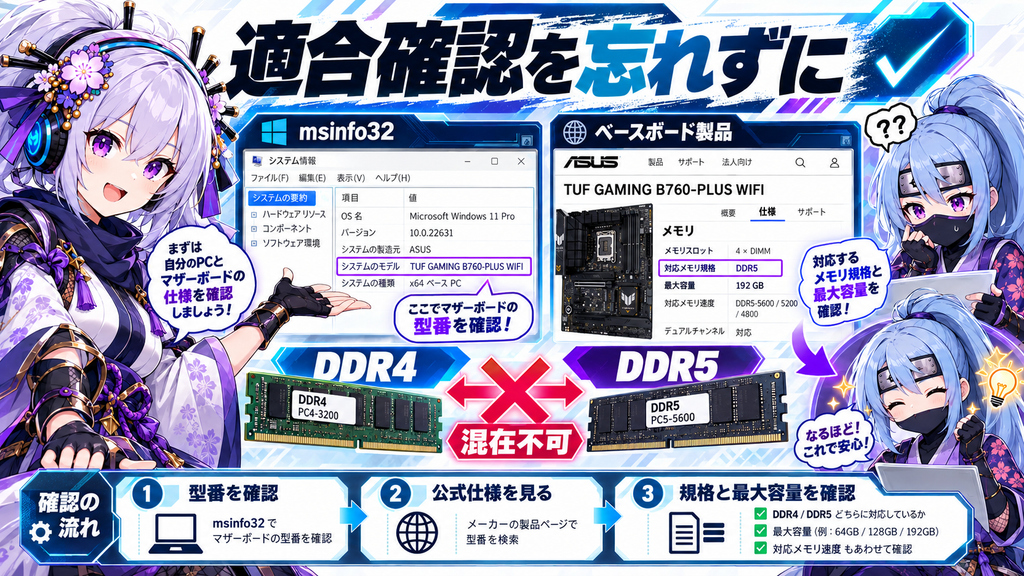
DDR5へ移行する場合は、対応するCPU・マザーボードまで含めて確認する必要があります。
16GB×2枚なら32GB×2枚への交換も比較する
現在32GBが16GB×2枚なら、 64GB化では32GB×2枚キットへの交換を基準に比較すると分かりやすくなります。
16GB×4枚でも64GBにはできますが、 4枚構成ではCPU・マザーボード・メモリの組み合わせによって 対応速度などの条件が変わることがあります。
空きスロットだけで決めず、 マザーボードの仕様・QVL・BTOメーカーの保証条件 まで確認してください。
メモリに余裕があるなら別の原因を調べる
タルコフが重い原因はメモリだけではありません。 32GB搭載済みで容量に余裕があるなら、 64GBを購入する前に別のボトルネックを確認します。
| 症状 | 先に確認する項目 | メモリ増設 |
|---|---|---|
| 画質を下げると改善 | GPU・VRAM・描画設定 | 容量に余裕があれば優先度低 |
| 画質を下げてもFPSが伸びない | CPU・FPS制限・温度・クロック | メモリ状態と合わせて判断 |
| 巻き戻り・瞬間移動が目立つ | 通信・サーバー状態 | 基本的には低い |
| 長時間プレイ後だけ悪化 | 再起動前後のメモリ推移 | 再現性を確認 |
| 他アプリ終了で改善 | 利用可能メモリ | 64GB候補 |
設定変更・アプリ終了・再起動などで症状がどう変わるかを確認すると原因を切り分けやすくなります。
よくある質問
公式推奨64GBなら今すぐ64GBへ交換した方がいい?
すでに32GBあり、 実際のプレイ中に容量不足が確認できないなら 急いで交換する必要はありません。
新しいゲーミングPCを購入する場合は、 最初から公式推奨と同じ64GBを選ぶメリットがあります。
コミット済みが32GBを超えたら64GBが必要?
それだけでは判断できません。
コミットには物理RAMだけでなくページファイルも関係します。 利用可能メモリと実際に発生した症状を合わせて確認してください。
64GBにするとFPSは上がる?
32GBで本当に容量不足が起きているなら、 スタッターなどが改善する可能性があります。
ただし、本記事では同一PCで32GBと64GBを比較していないため、 具体的なFPS上昇量は掲載しません。
DDR4のPCへDDR5を追加できる?
できません。 DDR4とDDR5には互換性がありません。
16GB×2枚に16GB×2枚を足して64GBでもいい?
CPU・マザーボード・メモリが対応していれば可能な場合があります。
ただし4枚構成は対応速度や安定性の条件が変わることがあるため、 32GB×2枚への交換も比較してください。
タルコフがまだ重い場合に読みたい関連記事
メモリを確認しても原因が分からない場合は、 症状に合わせて次の記事へ進めます。
 重い・カクつき対策
Escape from Tarkovが重い・カクつく原因と直し方
メモリに余裕がある場合は、Windows・GPU・CPU・ゲーム設定など別の原因を確認できます。
 ゲーミングPC買い替え
タルコフおすすめゲーミングPC3選|64GB・Streets向け構成
CPU・GPUまで古い場合は、メモリ増設と現行ゲーミングPCへの買い替えを比較できます。
メモリに余裕がある → 重い・カクつく原因の記事へ
CPU・GPUも古い → タルコフ向けゲーミングPCの記事へ
結論|32GBか64GBかは実際の症状から決める
Escape from TarkovのSteam公式推奨メモリは64GBです。
しかし、 32GBユーザー全員が64GBへ交換する必要があるわけではありません。
① 実際にメモリの余裕がなくなる
② 同じ瞬間にカクつく
③ 他アプリ終了・再起動で改善する
この3つが繰り返し一致するなら、 32GBから64GBへの増設を検討できます。
メモリに余裕があるなら、 64GB化を急ぐよりCPU・GPU・設定・温度など 別の原因を調べる方が近道です。
「Steam推奨が64GBだから買う」のではなく、 「現在の32GB環境で容量不足を確認できたから64GBへ増やす」 という順番で判断してください。
32GBで安定 → そのまま使う
32GBで容量不足が再現 → 64GBを検討
メモリに余裕があるのに重い → 別原因を調査