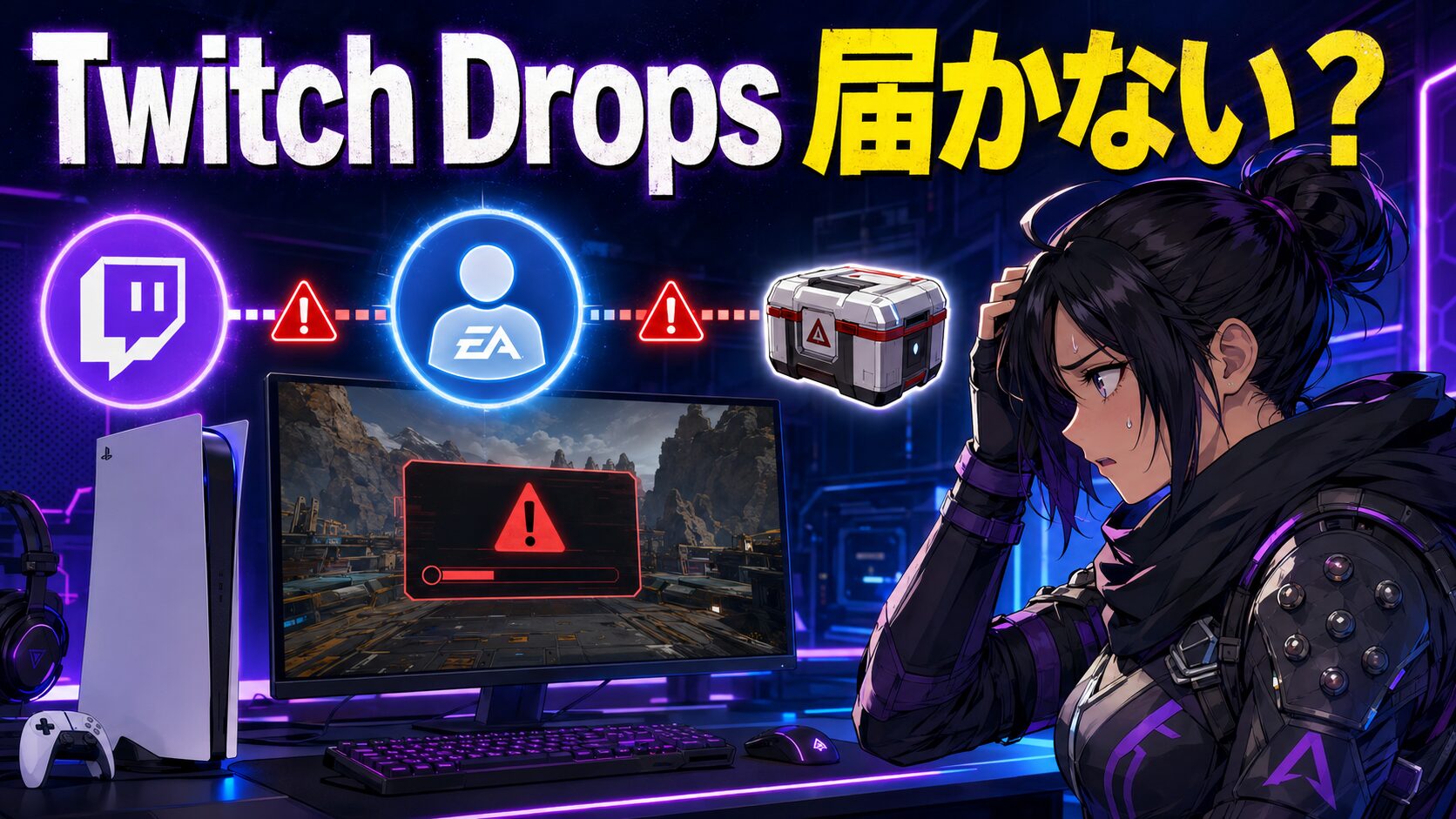
Apex LegendsのTwitch Dropsを獲得したのに、PCやPS5のゲーム内へ反映されない場合は、最初にTwitchのDropsインベントリを確認してください。
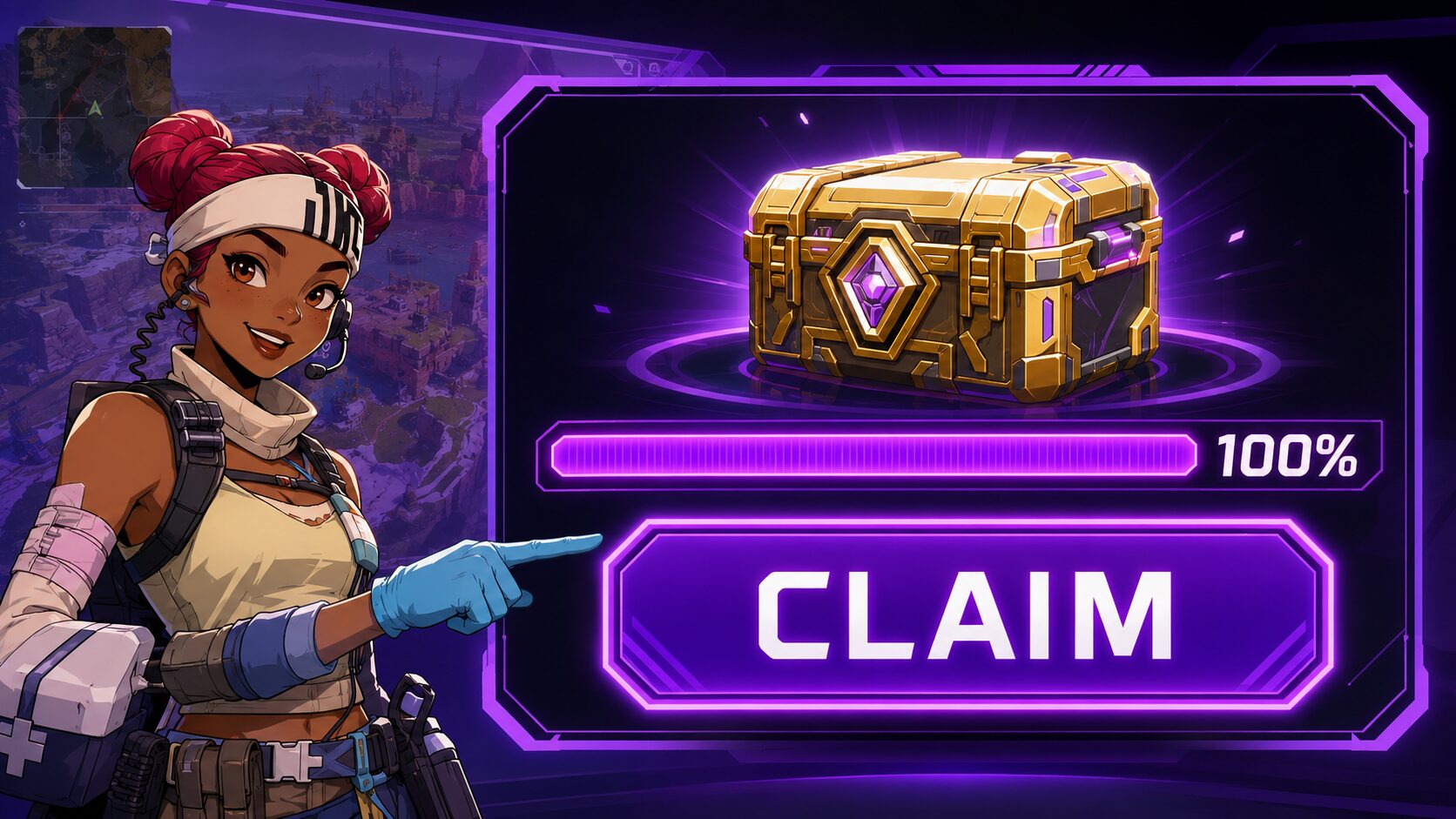
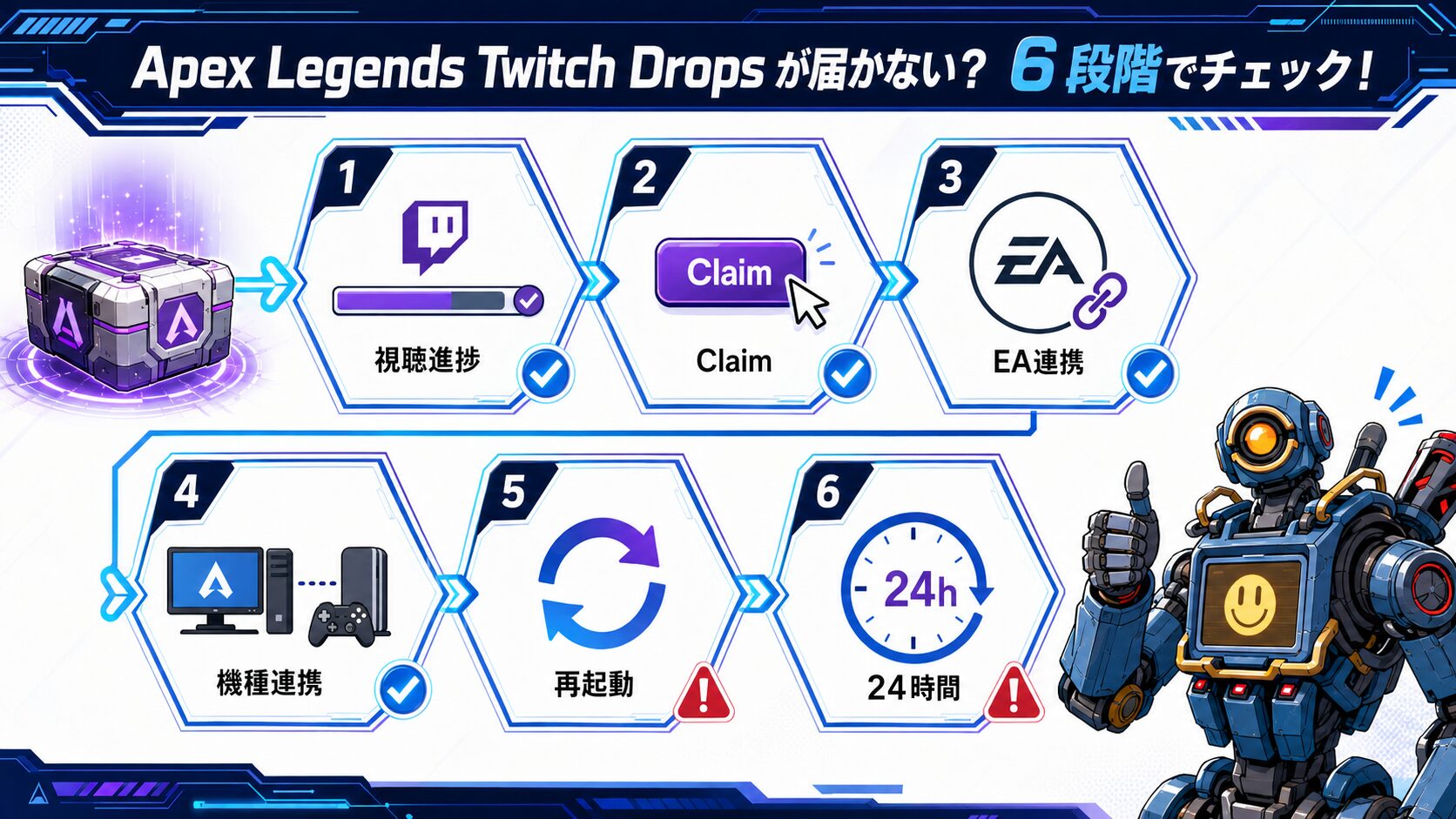
視聴進捗が100%になっただけでは、受け取りが完了していないことがあります。Claimボタンが表示されている場合は受け取り操作が必要です。
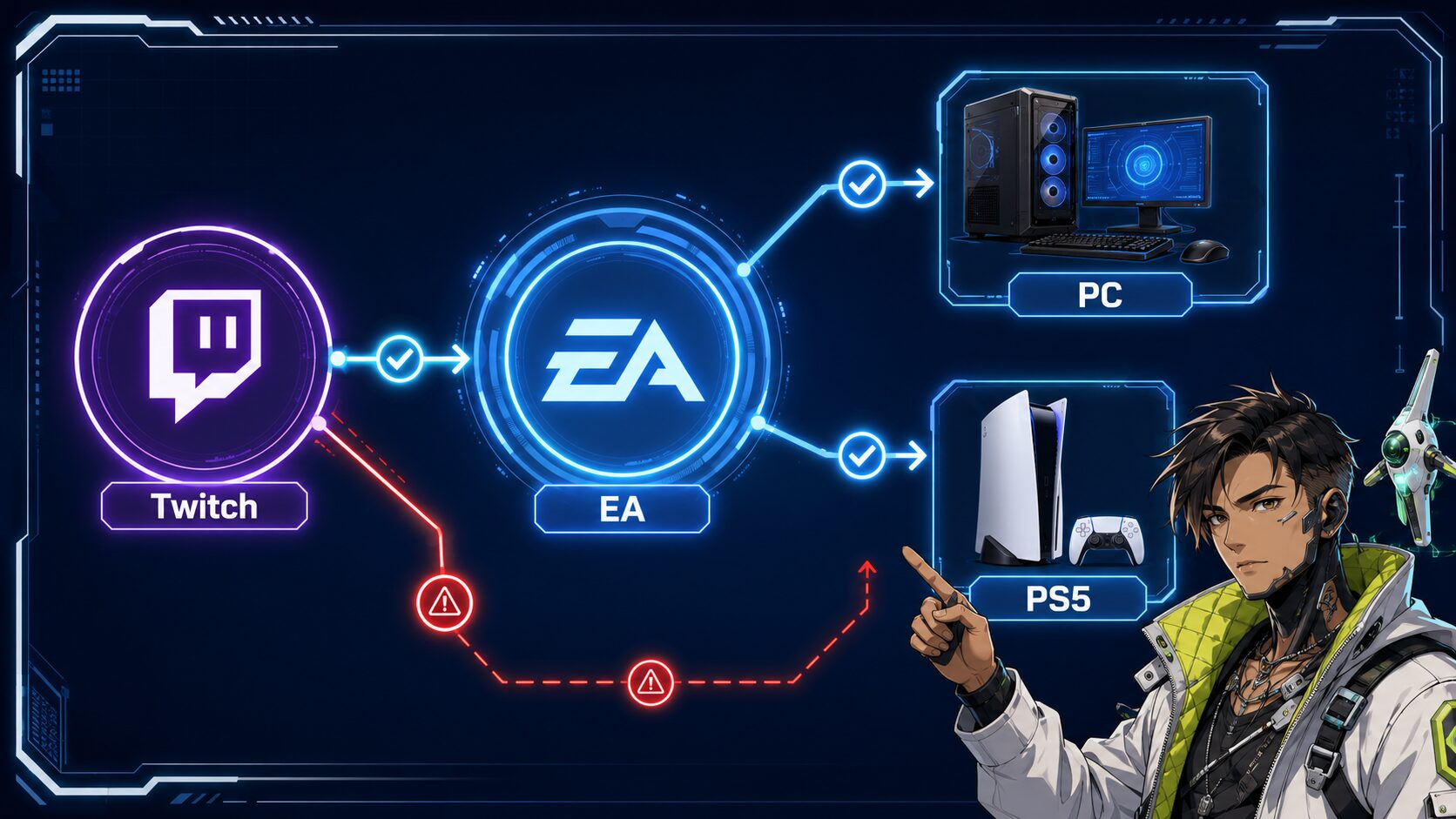
Claim済みなら、次にTwitchとEAアカウントの連携先を確認します。確認前にリンクを解除するのは避けてください。
EA公式、EAヘルプ、TwitchのDropsインベントリを基準にしています。
ApexのTwitch Dropsが届かない時の早見表
| 現在の状態 | 最初にやること | 次の対応 |
|---|---|---|
| 視聴進捗が100%未満 | Drops対象配信を必要時間まで視聴 | 進捗が止まる場合は別の対象配信を開く |
| 進捗100%でClaimボタンがある | Claimを実行 | 入手済み表示を確認 |
| Claimed・入手済み | EAアカウントとの連携を確認 | Apexを完全終了して再起動 |
| 別のEAアカウントと連携 | リンクを解除せず状況を記録 | EAサポートへ相談 |
| 正しい連携で24時間以内 | Apexと本体を再起動 | 最大24時間を目安に待つ |
| 24時間以上反映されない | サーバー状況を確認 | EAサポートへ問い合わせる |
「Apex Legends x Cyberpunk Event」では、7月14日から8月4日までTwitch Dropsが有効です。
「SAMURAI Weapon Charm」は30分、「Data Diver Tracker Set」は60分の視聴が条件です。報酬は次回ログイン時に反映され、最大24時間かかる場合があります。
この記事で分かること
- Twitch DropsのClaim状態を確認する場所
- TwitchとEAアカウントの連携確認手順
- PC・PS5で報酬が届かない原因
- リンク解除を急いではいけない理由
- 24時間経過後の問い合わせ方法
Twitch Dropsを反映させる前に確認すること
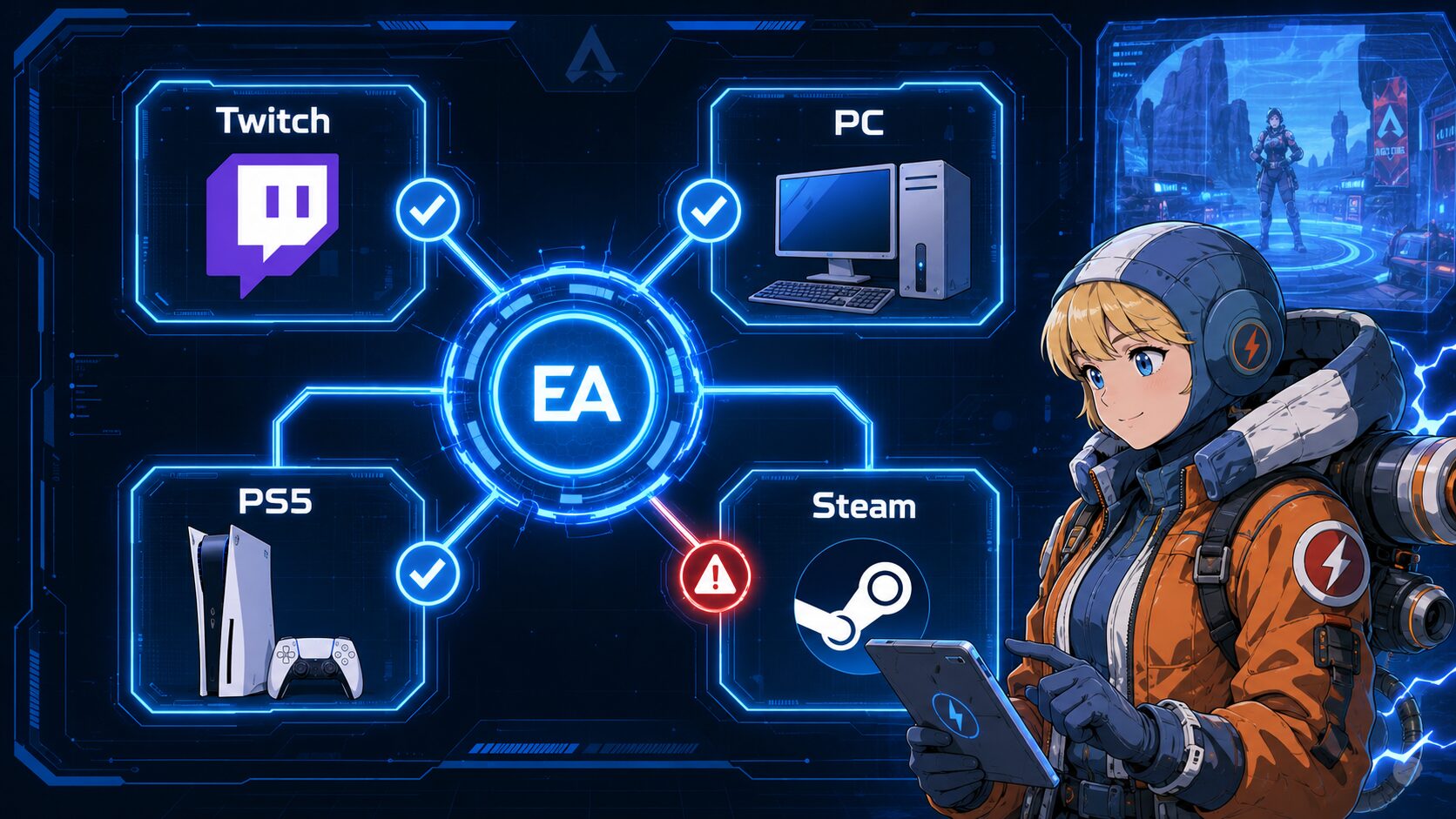
Twitch、EAアカウント、Apexを遊んでいるプラットフォームが正しくつながっている必要があります。
| 確認項目 | 確認する内容 |
|---|---|
| Twitch | Drops対象キャンペーンの進捗とClaim状態 |
| EAアカウント | 使用中のTwitchアカウントが接続されているか |
| PC | Steam・Epic Games・EA appが正しいEAアカウントにつながっているか |
| PS5 | PlayStation Networkが正しいEAアカウントにつながっているか |
| Apex Legends | 報酬獲得後にゲームを完全終了して再起動したか |
Twitch Dropsをゲーム内へ反映させる手順
STEP1:DropsインベントリでClaim状態を確認する
Twitchへログインし、Dropsインベントリを開きます。
| Twitch側の表示 | 状態 |
|---|---|
| 進捗が100%未満 | 必要視聴時間を満たしていない |
| Claim Now・今すぐ入手 | 獲得条件は満たしたが受け取り操作が残っている |
| Claimed・入手済み | Twitch側の受け取り処理は完了している |
| キャンペーンが表示されない | 別アカウント、対象外配信、期間外の可能性がある |
 りんごちゃん
視聴進捗が100%なら、もう受け取れているんじゃないの?
 冷凍みかん
冷凍みかんClaimボタンが残っているなら、まだ受け取り操作が終わっていないよ。
最初にここを切り分けると、無駄な再連携を避けられます。
STEP2:Twitchと正しいEAアカウントを連携する
EAアカウント設定へログインし「Connected Accounts/接続したアカウント」を開きます。
STEP3:PC・PS5が同じEAアカウントにつながっているか確認する
| プレイ環境 | 確認する接続先 |
|---|---|
| EA app版 | Apexを起動しているEAアカウント |
| Steam版 | Connected Accountsに表示されるSteamアカウント |
| Epic Games版 | Connected Accountsに表示されるEpic Gamesアカウント |
| PS5・PS4版 | Connected Accountsに表示されるPlayStation Network |
| Xbox版 | Connected Accountsに表示されるXboxアカウント |
STEP4:Apexと本体を完全に再起動する
PS5ではホーム画面でApexにカーソルを合わせ、オプションメニューからゲームを終了してください。PCでもゲームを閉じ、Steam・Epic Games・EA appを再起動します。
EAヘルプでも、欠落したコンテンツを読み込む方法としてゲームとシステムの再起動が案内されています。
STEP5:24時間経過後も届かなければ障害情報を確認する
ApexのTwitch Dropsが反映されない主な原因
| 症状 | 主な原因 | 対処法 |
|---|---|---|
| 視聴時間が増えない | Drops対象外の配信 | Drops Enabledとキャンペーン条件を確認 |
| 100%なのに届かない | Claim操作が残っている | DropsインベントリからClaim |
| Claim済みでも届かない | EAアカウントとの連携違い | Connected Accountsを確認 |
| PS5だけ届かない | PSNが別のEAアカウントにつながっている | TwitchとPSNの接続先を照合 |
| PCだけ届かない | Steam・Epic・EA appの接続先違い | Apexを起動しているEAアカウントを確認 |
| 両方で届かない | 反映待ち、障害、アカウント違い | 再起動、24時間待機、サーバー確認 |
| 報酬が見つからない | 報酬の種類や装備場所を勘違い | 武器チャーム、トラッカー、スキンなどを確認 |
PC・PS5の両方で遊んでいる場合の注意点
EAの一般向けヘルプでは、Twitch Dropsは最初にログインしたプラットフォームへ届くと説明されています。PCとPS5の両方で遊んでいる場合は、Claim後に最初に起動した環境も確認してください。
Apex Legendsにはクロスプログレッションがあります。同じEAアカウントへ接続されたPC・PlayStation・Xbox・Nintendo Switch 2では、進行状況や多くの装飾アイテムを共有できます。
EAアカウントのリンク解除を急いではいけない
ゲームの進行状況、過去のDrops、報酬、購入アイテムは元のEAアカウントに残ります。接続から1年未満の場合は、別のアカウントへ再連携できないこともあります。
りんごちゃん連携を一度切って、同じアカウントにつなぎ直せば直る?
冷凍みかん元の接続先が分からない状態では解除しない方がいいよ。報酬や進行状況は別のEAアカウントへ移せないんだ。
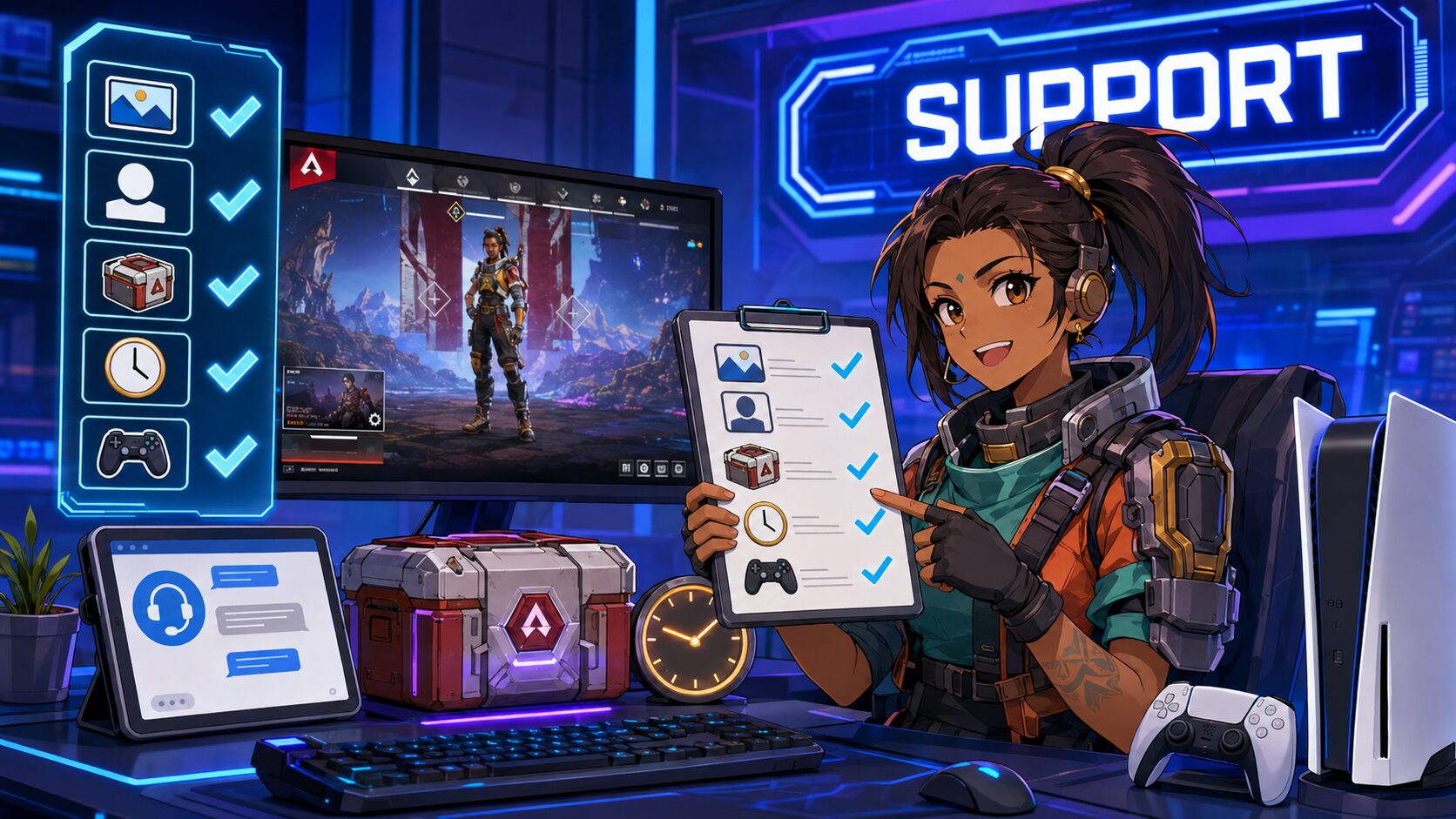
リンクを変更する前に、現在のClaim状態と接続状況を保存してください。
- TwitchのDropsインベントリとClaim状態
- 報酬名と獲得日時
- EA IDと登録メールアドレス
- Connected Accountsの接続状況
- PSNオンラインIDやSteamのアカウント名
- Apexのロビー画面と不足している報酬
確認時に迷いやすかったポイント
2026年7月17日時点の公式情報を照合すると、特に分かりにくいのは「視聴完了」「Claim完了」「ゲーム内反映」が別々の処理になっている点です。
| 項目 | 確認内容 |
|---|---|
| 詰まりやすい点 | 視聴進捗100%をゲーム内受け取り完了と勘違いしやすい |
| 原因 | Twitch側とEA側で確認画面が分かれている |
| 対処法 | Dropsインベントリ、EA連携、プラットフォーム連携の順に確認 |
| 補足 | Claim済みでもゲーム内反映まで最大24時間かかる場合がある |
ApexのTwitch Dropsに関するFAQ
Claim済みなのにすぐ反映されません
反映まで最大24時間かかる場合があります。 Apexと本体を完全に再起動し、24時間以内なら時間を置いて再確認してください。
TwitchとEAアカウントは視聴後に連携しても間に合いますか?
キャンペーン開始前または視聴前に連携しておくのが安全です。 現在の公式案内では、TwitchとEAアカウントの連携が報酬獲得条件に含まれています。
間違ったEAアカウントでClaimした報酬を移動できますか?
別のEAアカウントへ報酬を移すことはできないと案内されています。 リンクを変更せず、現在の接続状況を保存してEAサポートへ相談してください。
PCとPS5の両方へ報酬が届きますか?
同じEAアカウントなら、クロスプログレッション対象の装飾アイテムを共有できます。 一部のプラットフォーム限定コンテンツは例外です。
Twitchの連携を解除してやり直しても大丈夫ですか?
最初の対処としてリンク解除は行わないでください。 過去のDropsや進行状況が元のEAアカウントに残るほか、すぐに別アカウントへ再連携できない場合があります。
EAサポートへ何を伝えればよいですか?
Claim状態、報酬名、獲得日時、EA ID、使用機種を伝えてください。 TwitchインベントリとConnected Accountsのスクリーンショットも残しておくと状況を説明しやすくなります。
まとめ|Claim・EA連携・24時間の順で確認する
先にClaim状態と現在の接続先を記録してください。
公式情報
- Apex Legends x Cyberpunk Event
- EAアカウントの連携方法
- 不足コンテンツ・Twitch Drops確認方法
- Apex Legendsのクロスプログレッション
- EAアカウントのリンク解除に伴うリスク