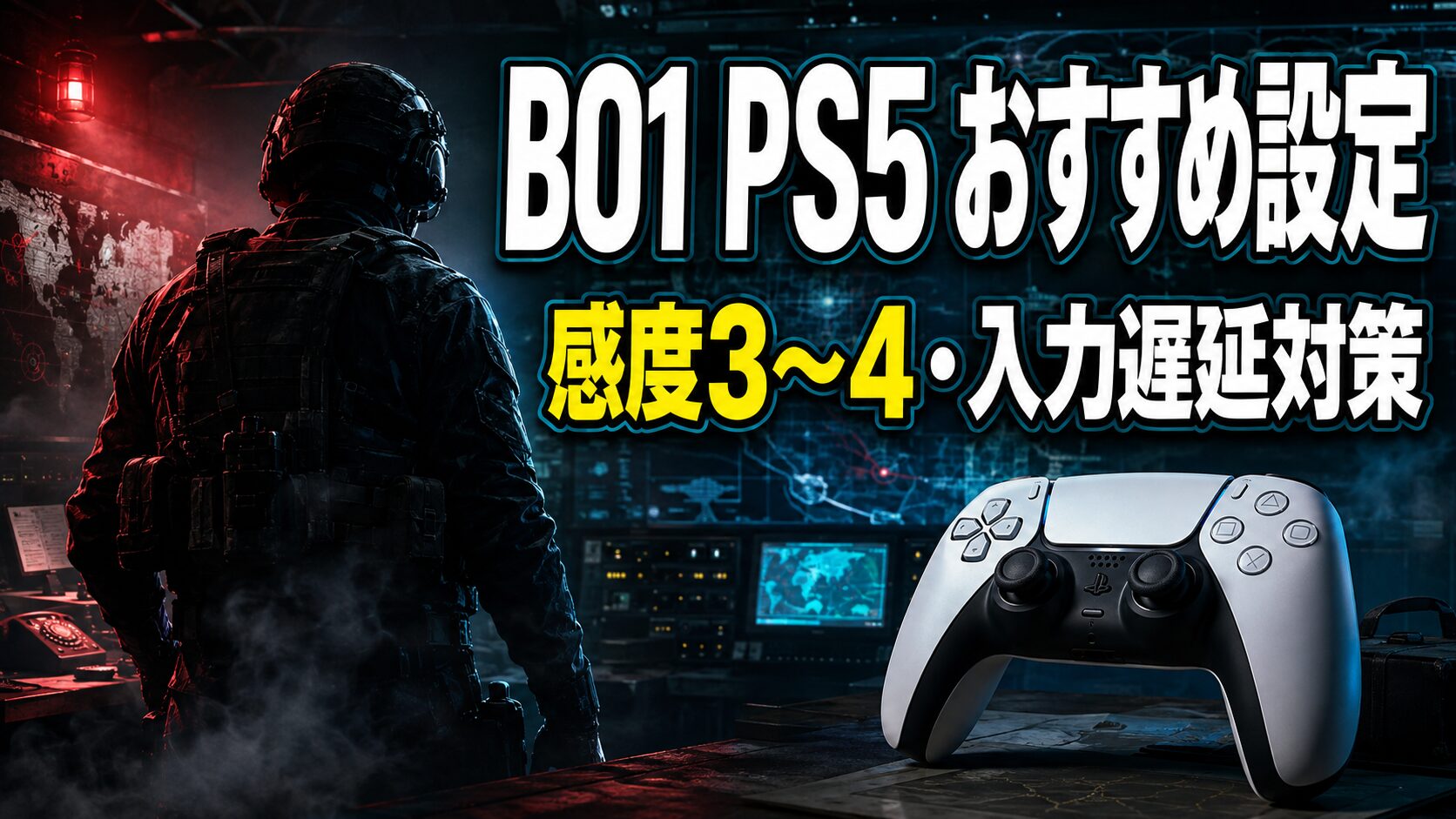
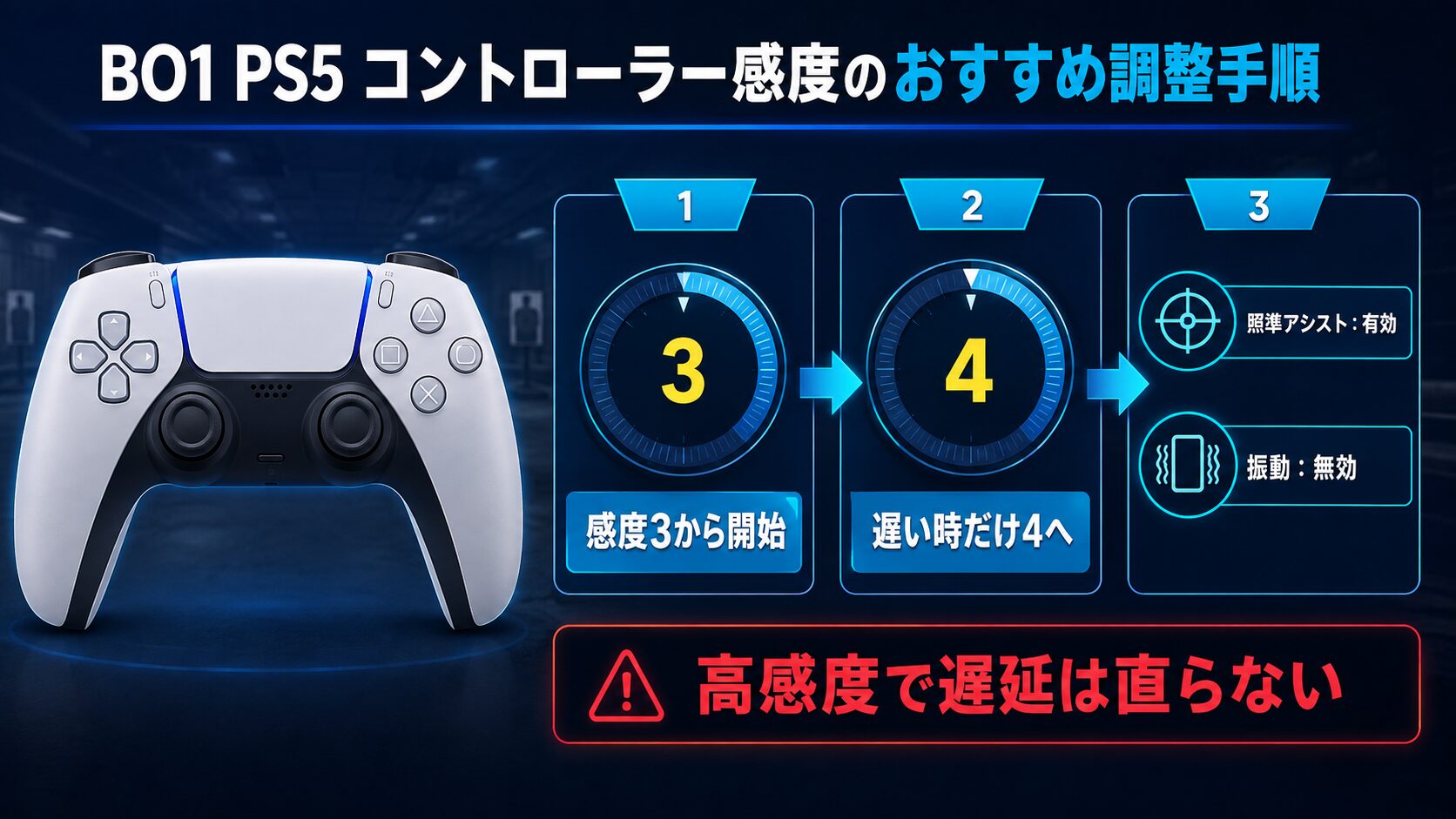
BO1のPS5版で視点操作が合わない人は、まず感度3から始め、遅すぎる場合だけ4へ上げる方法がおすすめです。近距離戦やゾンビで振り向きを優先するなら5も候補ですが、感度を上げても入力遅延そのものは直りません。
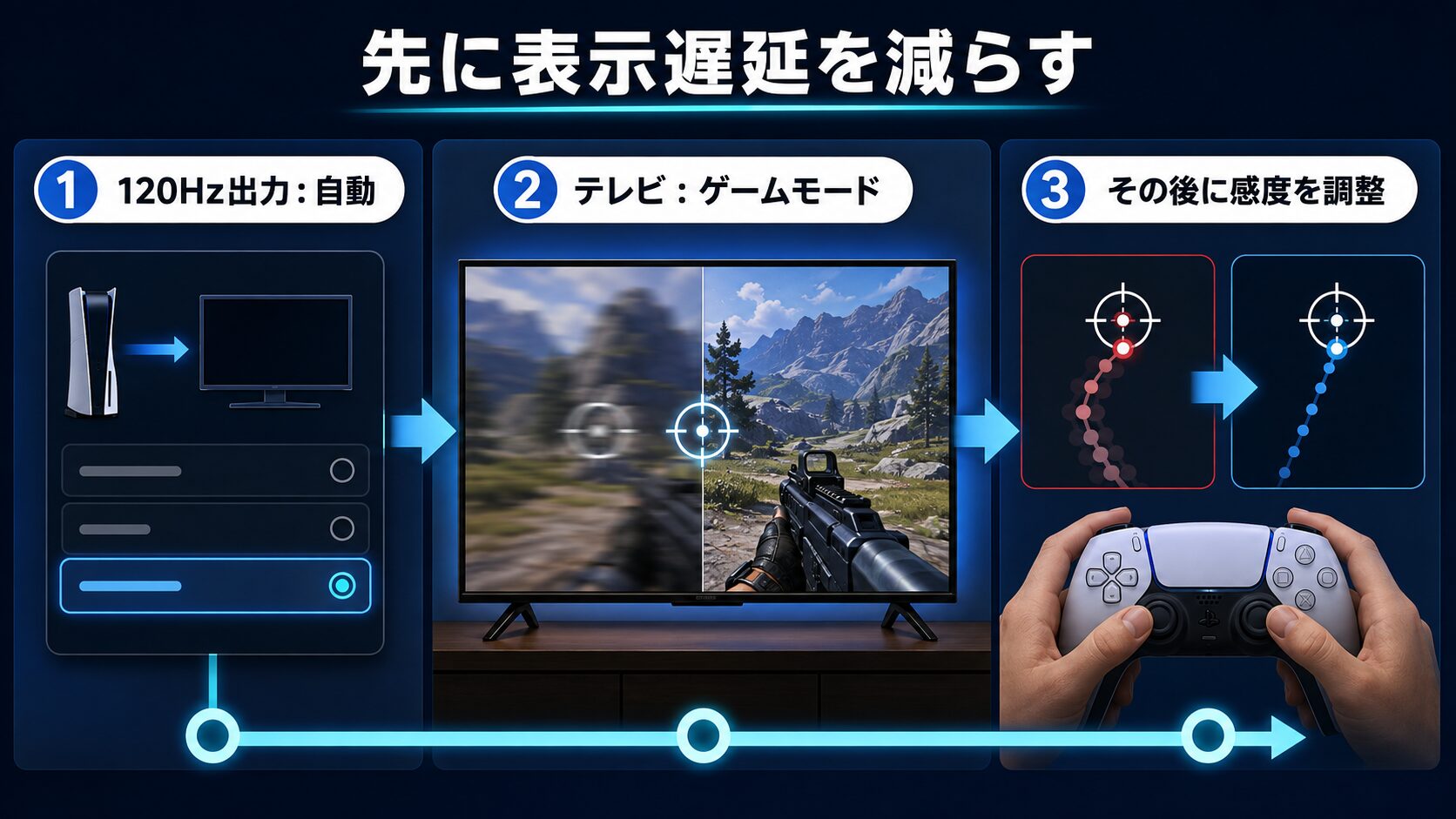
先にテレビをゲームモードへ変更し、PS5の120Hz出力を「自動」にします。そのうえで感度を1段階ずつ調整すると、画面側の遅れとゲーム内感度を混同しにくくなります。
基準は「感度3+テレビのゲームモード+120Hz出力の自動」です。視点が動き始めるまで遅い場合は画面・ゲーム側、動き始めた後に敵を通り過ぎる場合は感度側を疑ってください。
BO1 PS5版のおすすめ設定早見表
| 設定項目 | おすすめ | 理由 |
|---|---|---|
| 感度(Sensitivity) | 3から開始 | 遠距離の微調整と振り向きのバランスを確認しやすい |
| 感度の次候補 | 4 | 感度3で振り向きだけが遅い時に1段階上げる |
| スティックのレイアウト | デフォルト | まず特殊な割り当てを重ねず操作感を確認する |
| ボタン配置 | デフォルト | 復帰直後に迷いにくい。しゃがみをR3へ置きたい人はタクティカル |
| 照準アシスト | 有効 | コントローラーで敵付近の照準調整を補助する |
| コントローラーの振動 | 無効 | 射撃中の手ぶれ感を減らし、照準の変化を判断しやすくする |
| 視点反転 | 無効 | 反転操作に慣れている場合だけ有効へ変更する |
| PS5の120Hz出力 | 自動 | 120Hz以上の画面向け入力遅延改善を利用できる状態にする |
| テレビの画質モード | ゲーム | 映像処理を抑え、表示遅延を減らしやすい |
| 解像度 | 自動 | 1080p固定は万能ではないため、問題が残る時だけ比較する |
日本のPlayStation Storeでは音声・表示言語ともに日本語対応と記載されています。アップデートで項目名が変わる可能性もあるため、感度など主要項目は英語名も併記しています。
おすすめ感度は3〜4|高感度で遅延は直らない
迷ったら感度(Sensitivity)3が出発点です。感度3で遠距離の敵を追いやすく、振り向きだけが足りないなら4へ上げます。1試合ごとに大きく変えず、同じ値を数試合使ってから判断してください。
感度7〜10を入力遅延対策として使うのはおすすめしません。遅れて始まった視点移動が大きくなるため、反応が速くなったように見えても敵を通り過ぎやすくなります。
マルチ・ゾンビ・武器別の開始値
| 遊び方 | 開始感度 | 調整の目安 |
|---|---|---|
| マルチのAR・LMG | 3 | 中遠距離で敵を通り過ぎるなら維持。振り向き不足だけなら4 |
| マルチのSMG | 4 | 近距離で追えない時だけ5。遠距離が崩れるなら4へ戻す |
| スナイパー | 2〜3 | 小さな修正を優先。視点の遅れは画面設定と分けて確認する |
| ソロゾンビ | 4〜5 | 包囲から抜ける振り向きを重視。照準が暴れるなら1段階下げる |
| キャンペーン | 3〜4 | マルチへ移る前の基本操作確認に使う |
視点操作が合わない原因を3つに分ける
BO1で「視点が重い」と感じても、すべてが感度の問題とは限りません。動き始める前、動いている途中、スティック中央付近のどこで違和感が出るかを見ます。
| 症状 | 疑う場所 | 最初の対処 |
|---|---|---|
| 入力後に視点が遅れて動く | テレビの映像処理・ゲーム側の入力遅延 | ゲームモード、120Hz出力、最新アップデートを確認 |
| 動き始めるが敵を通り過ぎる | 感度が高い | 感度を1段階下げる |
| 大きく倒すまで視点が動かない | デッドゾーン・コントローラー | BO1と本体を更新し、別のコントローラーでも比較 |
| オンラインだけカクつく | 通信遅延・ホスト・フレームの乱れ | 画面遅延と回線遅延を分け、ソロモードでも確認 |
「遅れて動き、その後に行き過ぎる」場合は、高感度で補うほど悪化しやすい状態です。最初に表示遅延を減らし、その後で感度を合わせる順番が重要です。
 りんごちゃん
感度を上げれば入力遅延も軽くなる?
 冷凍みかん
冷凍みかん遅延は直らないよ。先にテレビのゲームモードと120Hz出力を確認しよう。
入力遅延を減らすPS5本体設定
Call of Duty Updatesは日本時間2026年7月23日の更新で、120Hz以上をサポートする画面の入力遅延を軽減したと案内しています。最初にBO1とPS5本体を最新状態へ更新してください。
この更新はBO1を120fpsで動かす発表ではありません。ゲーム内の120Hzモードとは分けて、120Hz以上に対応する画面で入力遅延を減らす更新と理解するのが正確です。
PS5側の推奨値
| PS5項目 | 基準 | 補足 |
|---|---|---|
| 120Hz出力 | 自動 | 120Hz以上の画面向け入力遅延改善を使うための重要項目 |
| 解像度 | 自動 | 問題が残る場合だけ1080pと比較 |
| VRR | 自動またはオフで比較 | 未対応ゲームへの適用はオフを基準にする |
| ALLM | 自動 | テレビ側の低遅延モードを呼び出す |
| HDR | 対応時のみオン | 常時オンでSDRを変換する必要はない |
| 映像転送速度 | 自動 | 画面の点滅などがある時だけ-1、-2を試す |
テレビ設定はゲームモードを最優先
PS5本体より先に確認したいのが、テレビの画質モードです。映画・標準・鮮明などのモードは映像処理が増え、ボタン入力から表示までの遅れが大きくなる場合があります。
- 画質モードまたは視聴シーンを「ゲーム」にする
- 倍速補間・モーションスムージング・Motionflowをオフにする
- ノイズリダクションや過度な輪郭補正をオフにする
- 120Hzに対応するHDMI端子へPS5を直接接続する
- テレビのファームウェアを最新状態にする
ソニーの案内では、画質モードを「ゲーム」にすると低遅延モードになります。対応機種では3Dサラウンドを切り、AVシンクを「オート」にする手順も示されています。項目名はテレビの型番で異なります。
60Hzテレビではどうする?
60Hzテレビでもゲームモードや映像補間オフは有効です。ただし公式更新が明記した「120Hz以上の画面向け入力遅延軽減」の対象には入りません。
60Hz環境で違和感が強く残る場合は、感度を上げ続けず、最新パッチとテレビ設定を確認したうえで公式へ報告するのが安全です。
10分で感度を合わせる手順
感度調整は一度に複数項目を変えると原因が分からなくなります。キャンペーンかソロゾンビで基本操作を確認し、最後にマルチで追いエイムを確認してください。モードによってアシストの体感が変わるため、最終判断は普段遊ぶモードで行います。
BO1は現行CoDのような細かなデッドゾーン・反応曲線・ADS倍率を標準メニューで調整できません。中央付近だけ反応しない場合は、最新アップデート、別のDualSense、DualSense Edgeのプロファイルが重なっていないかを確認してください。
りんごちゃん1080pに固定すれば入力遅延は直る?
冷凍みかん全環境で直る確定対策ではないよ。自動を基準に、最後に同じ条件で比較しよう。
視点が合わない時に避けたい設定変更
| やりがちな変更 | 問題点 | 代わりに行うこと |
|---|---|---|
| 感度を一気に8〜10へ上げる | 遅れて始まった視点が行き過ぎやすい | 3から1段階ずつ変更する |
| 最初から1080pへ固定する | 改善報告はあるが全環境で再現する公式手順ではない | 自動を基準にし、最後にA/B比較する |
| 120Hz画面なら120fpsだと思う | 画面の対応周波数とゲームのfpsを混同する | 入力遅延改善の条件として理解する |
| VRRを未対応ゲームへ強制する | 組み合わせによって予期しない動作が出る可能性がある | 未対応ゲームへの適用を切って比較する |
| 振動オフを遅延改善と断定する | 照準の判断はしやすくなるが表示遅延は直らない | テレビのゲームモードを先に確認する |
それでも入力遅延が直らない時の対処
PS5本体でPS4版を使うと感触が変わったという報告はありますが、改善しなかったという報告もあります。現在は120Hz以上の画面向け修正が入ったPS5版を最新状態で試すことを優先し、PS4版は最後の比較候補として扱ってください。
BO1 PS5版の設定に関するFAQ
BO1のおすすめ感度はいくつですか?
迷ったら3から始め、振り向きだけが遅い場合は4へ上げてください。近距離中心なら5も候補ですが、遠距離で照準が行き過ぎるなら1段階戻します。
感度を10にすると入力遅延は減りますか?
入力遅延そのものは減りません。遅れて始まった視点移動が速くなるだけなので、オーバーエイムが増える場合があります。
120Hz対応テレビならBO1が120fpsになりますか?
120fps化を示す公式発表は確認できません。公式更新は、120Hz以上をサポートする画面で入力遅延を軽減したと案内しています。
解像度は1080pに固定した方がよいですか?
全員に有効な確定対策ではありません。まず自動でゲームモードと120Hz出力を確認し、問題が残る場合だけ同じ条件で1080pと比較してください。
VRRはオフにするべきですか?
最初は「未対応ゲームに適用」をオフにするのが安全です。VRR本体は自動とオフを同じ場面で比較し、違和感が少ない方を選びます。
60Hzテレビでも遊べますか?
遊べますが、120Hz以上の画面向けと明記された入力遅延改善は利用できません。テレビのゲームモード、映像補間オフ、最新アップデートを優先してください。
振動を切ると入力遅延は減りますか?
表示遅延を直接減らす設定ではありません。射撃中の手への刺激を減らし、照準が行き過ぎたかを判断しやすくする目的でオフを推奨しています。
情報の確度とこの記事の考え方
本記事は、PlayStation Storeの製品仕様、Call of Duty公式更新、PlayStationとソニーの映像設定サポート、移植版利用者の報告を分けて確認しています。入力遅延を実測したミリ秒値や、筆者が行っていない比較結果は掲載していません。
| 情報 | 確度 | 記事内での扱い |
|---|---|---|
| 120Hz以上の画面で入力遅延を軽減 | Call of Duty公式 | 確定情報 |
| ゲームモードが低遅延化に有効 | ソニー公式サポート | 確定情報 |
| 未対応ゲームへのVRR適用で予期しない動作の可能性 | PlayStation公式 | 注意事項 |
| 感度3〜4 | 旧作BO1の感度幅と操作特性からの提案 | 調整開始値 |
| 1080pで改善する | 利用者報告 | 再現保証のない比較候補 |
| PS4版の方が軽い | 利用者報告が不一致 | 最後の比較候補 |
関連記事
まとめ|感度より先に表示遅延を減らす
BO1 PS5版は感度3を基準にし、振り向きだけが遅ければ4へ上げる方法がおすすめです。近距離中心なら5も候補ですが、高感度は入力遅延の修正にはなりません。
BO1を最新状態にしたうえで、PS5の120Hz出力を自動、テレビをゲームモードに設定します。VRRの未対応ゲーム適用は切り、解像度は自動から始めてください。
「入力後に動き始めるまで遅い」のか「動いた後に敵を通り過ぎる」のかを分けると、テレビ設定と感度を無駄に往復せず調整できます。
公式情報・参考元
- PlayStation Store「Call of Duty®: Black Ops」
- Call of Duty Updates「Black Ops PS4/PS5更新内容」
- PlayStation Support「PS5の映像出力設定」
- ソニー「テレビゲームの表示遅延を軽減する設定」
- TechRadar「BO1移植版の入力遅延に関する報告」
ゲームや本体の更新で挙動が変わる可能性があります。公開後もCall of Duty公式更新を確認してください。