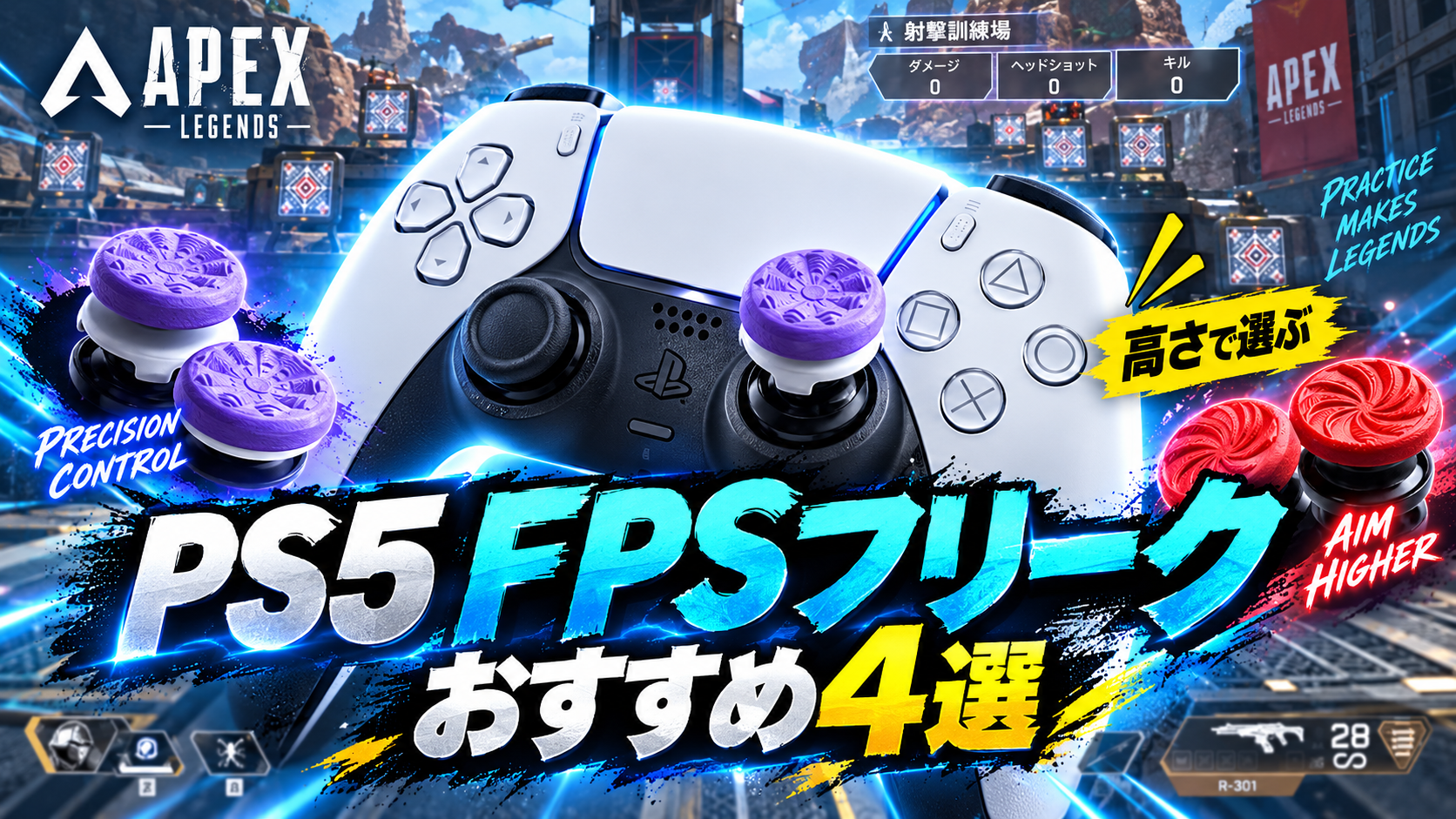
PS5でApexやCoD、OW2を遊んでいると「FPSフリークはどの高さがいい?」「凹型と凸型はどっち?」と迷いやすいですよね。
先に結論を言うと、初めてなら高さを変更できるフリーク、固定式なら左Mid+右Highの組み合わせから選ぶと失敗を減らしやすいです。
ただし、高ければ高いほどエイムが良くなるわけではありません。
手の大きさ・持ち方・感度・親指の置き方によって、扱いやすい高さは変わります。
この記事では2026年9月時点で販売を確認できる製品を中心に、PS5向けFPSフリークを高さ・形状・対応PAD・操作感から比較します。
この記事の調査方針
KontrolFreek・SteelSeriesなどのメーカー情報と現行販売ページを確認しています。4製品すべてを同一条件で長期間実測した比較ではないため、未検証の耐久性や「付ければ命中率が上がる」といった内容は断定しません。
FPSフリークのPS5おすすめ4選|まず結論
高さが分からない:プロフリーク Aoi V2
凸型を高さ調整したい:プロフリーク V2 Monotone
FPS向け左右差を簡単に作りたい:KontrolFreek Galaxy
グリップ感を重視:KontrolFreek Inferno
| おすすめする人 | 製品 | 高さ | 特徴 |
|---|---|---|---|
| 初めてフリークを使う | プロフリーク Aoi V2 | 販売表記 約4.9〜8mm | 凹型・無段階調整 |
| 凸型を使いたい | プロフリーク V2 Monotone | 販売表記 約5.5〜8.3mm | 凸型・無段階調整 |
| FPS向け定番構成が欲しい | KontrolFreek Galaxy | 左Mid+右High | 左右で高さが異なる |
| 指の滑りを抑えたい | KontrolFreek Inferno | 左Mid+右High | スパイラルグリップ |
商品名より先に見るべきなのは、右スティックをどれだけ高くしたいかです。
FPSでは右スティックがエイム、左スティックが移動を担当します。そのため左右を同じ高さにする必要はありません。
右だけフリークを付けて左は純正という使い方も十分ありです。
PS5向けFPSフリークのおすすめ高さは?
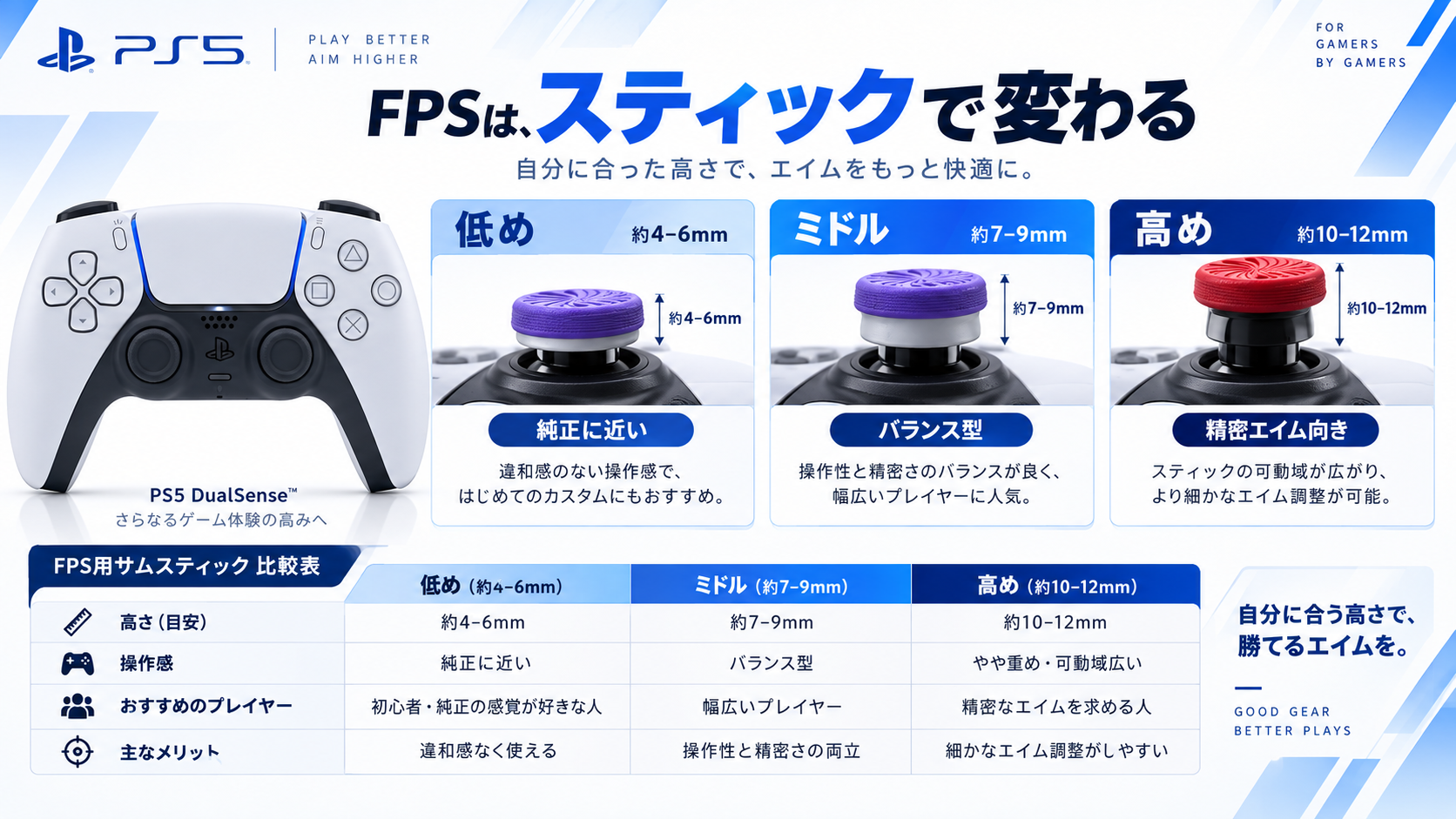
フリークを装着すると純正スティックより親指を置く位置が高くなり、スティックを倒す際に使える移動距離も変わります。
細かな入力を作りやすくなる一方で、高すぎれば親指を伸ばす量が増えます。
| 高さ | 目安 | 向いている使い方 |
|---|---|---|
| Low-Rise | 約0〜4mm | 純正から大きく操作感を変えたくない |
| Mid-Rise | 約5〜7mm | 操作速度と細かな入力を両立したい |
| High-Rise | 約8〜10mm | 右スティックの精密操作を重視したい |
FPSでは右を高く、左を低めにする考え方が基本
FPSでは右スティックにHigh-Rise、左にLow〜Mid-Riseを使う構成があります。
右は照準の微調整を担当するため高さを確保し、左は移動操作の反応を重視する考え方です。
初めてなら「左は純正かMid」「右だけMid〜High」から試す方法がおすすめです。
左右を一度に大幅変更しないので、違和感の原因も判断しやすくなります。
手が小さい人はいきなりHighにしなくていい
フリークが高くなるほど、親指の位置も上がります。
手が小さい人や純正DualSenseですでに親指を伸ばしている人は、Low〜Midや高さ調整式から始めた方が自然です。
逆に手が大きく、純正スティックを窮屈に感じているならMid〜Highを試す余地があります。
FPSフリークのPS5おすすめ形状|凹型と凸型の違い
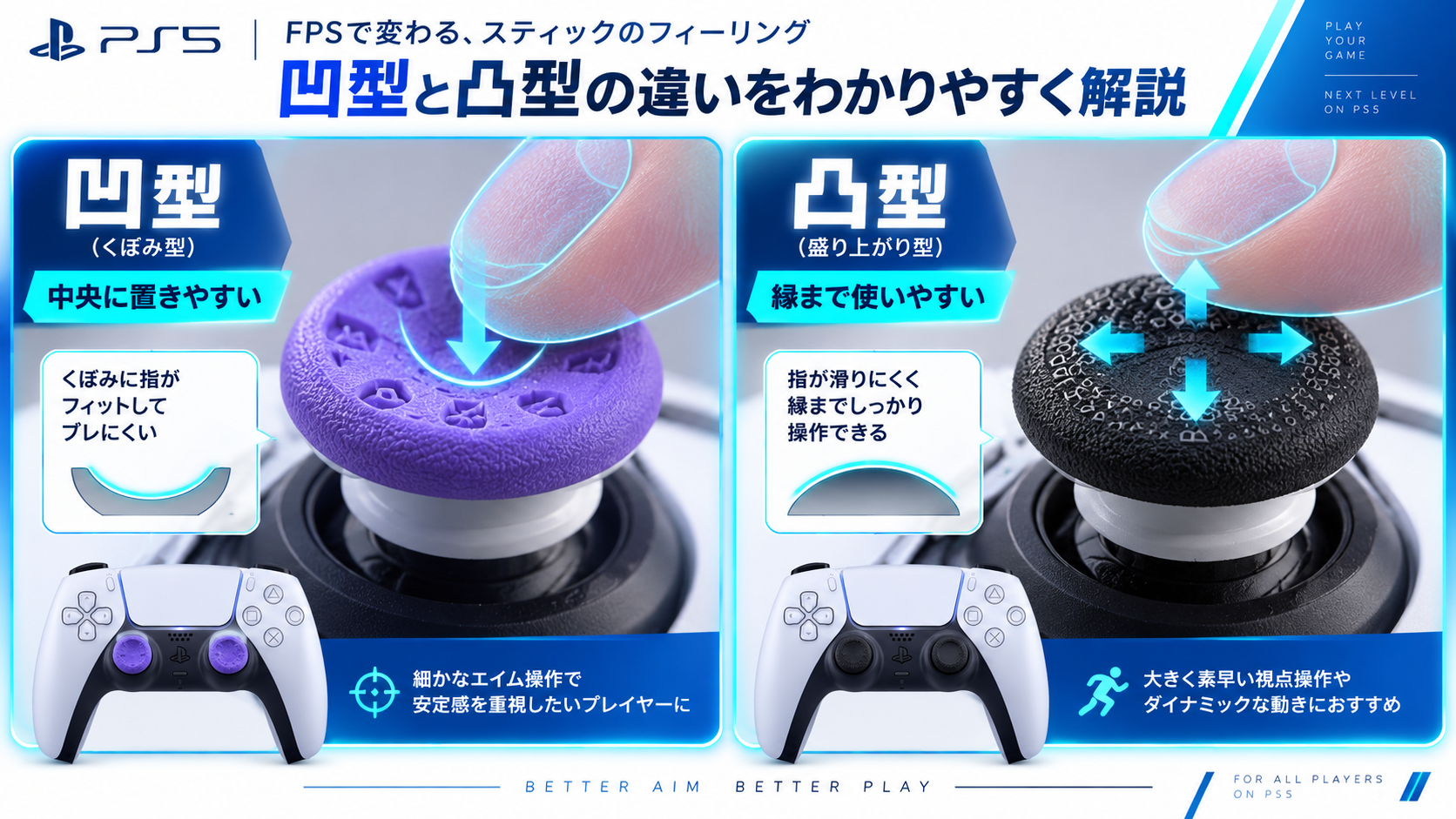
凹型は親指を中央へ置きやすい
凹型は中央部分がくぼんでいます。
親指をスティック中央へ置いたまま操作しやすいため、同じ位置から細かなエイム操作を繰り返したい人に向きます。
Aoi V2やGalaxy系が候補です。
凸型は指先やスティックの縁を使いやすい
凸型は中央が盛り上がった形状です。
親指を固定するというより、指先や縁を使ってスティックを動かしたい人に合わせやすい形です。
高さまで調整したいならMonotoneが候補になります。
凹型=エイム用、凸型=移動用と決めつける必要はありません。
持ち方・指の当て方で好みは変わるため、まず高さ、その次に形状を決めると選びやすくなります。
FPSフリークのPS5おすすめ4製品を詳しく比較
プロフリーク Aoi V2|初めてなら高さを探しやすい

Aoi V2は凹型+無段階高さ調整が特徴です。
固定式のフリークは高さが合わなければ逃げ道がありませんが、Aoi V2なら低い位置から少しずつ調整できます。
特に「自分は5mm、7mm、9mmのどれが合うのか分からない」という初購入の人と相性の良い構造です。
- 初めてFPSフリークを使う
- 凹型が好き
- 手が小さめ
- 自分に合う高さを探したい
Amazon ASIN:B09785FK7F
Amazonで見るプロフリーク V2 Monotone|凸型+高さ調整

Monotoneは凸型を高さ調整しながら使えるのが大きな特徴です。
販売ページでは約5.5〜8.3mmの無段階調整モデルとして案内されています。
凹型の中央へ親指を固定する感触が苦手で、指先や縁まで使って動かしたい人に候補になります。
- 凸型を使いたい
- 高さも調整したい
- 固定式High-Riseは不安
- 凹型が合わなかった
Amazon ASIN:B0CQZMJYX2
Amazonで見るKontrolFreek Galaxy|右High+左MidのFPS向け構成

Galaxyは高さを自分で調整するのではなく、最初からFPS向けの左右差を作りたい人に向いています。
日本向けの2025年刷新モデルでは左がMid-Rise、右がHigh-Riseです。
移動を担当する左は扱いやすい高さに抑え、精密なエイムを担当する右を高くする考え方です。
- 右スティックの精密操作を重視
- 高さ調整を毎回したくない
- 左右で高さを変えたい
- KontrolFreekの定番系を使いたい
PS5型番:6206-PS5-EC / ASIN:B0FG7F8GWB
Amazonで見るKontrolFreek Inferno|グリップ感を重視するなら候補

Infernoも現行FPSシリーズでは左Mid-Rise+右High-Riseです。
大きな特徴は、指が触れる部分に配置されたスパイラル状のグリップパターン。
高さだけでなく「スティック上で親指がズレるのが気になる」という人ならGalaxyと比較する価値があります。
- グリップ感を重視する
- 指の滑りが気になる
- 左右で高さを変えたい
- FPS向けの固定構成が欲しい
PS5型番:6150-PS5-EC / ASIN:B0FG7J8ZML
Amazonで見る商品画像について:商品画像URL・販売ページは変更される可能性があります。Amazon価格・在庫も変動するため、購入画面で最新状態を確認してください。
FPSフリークはPS5のDualSenseで使える?対応PADを確認
フリークを選ぶ時は「PlayStation対応」という表記だけでなく、使っているコントローラーの型番まで確認してください。
| コントローラー | 判断 | 注意点 |
|---|---|---|
| 標準DualSense | PS5対応モデルを選ぶ | 今回の4製品はPS5向け販売情報を確認 |
| DualSense Edge | 製品ごとに確認 | 「PS5対応」だけで一律判断しない |
| サードパーティーPAD | 型番単位で確認 | スティック径・形状が異なる場合がある |
重要:フリークが通常の力で装着できない場合は無理に押し込まないでください。爪や純正スティックを傷める可能性があります。
FPSフリークをPS5で使うなら右だけ装着してもいい?
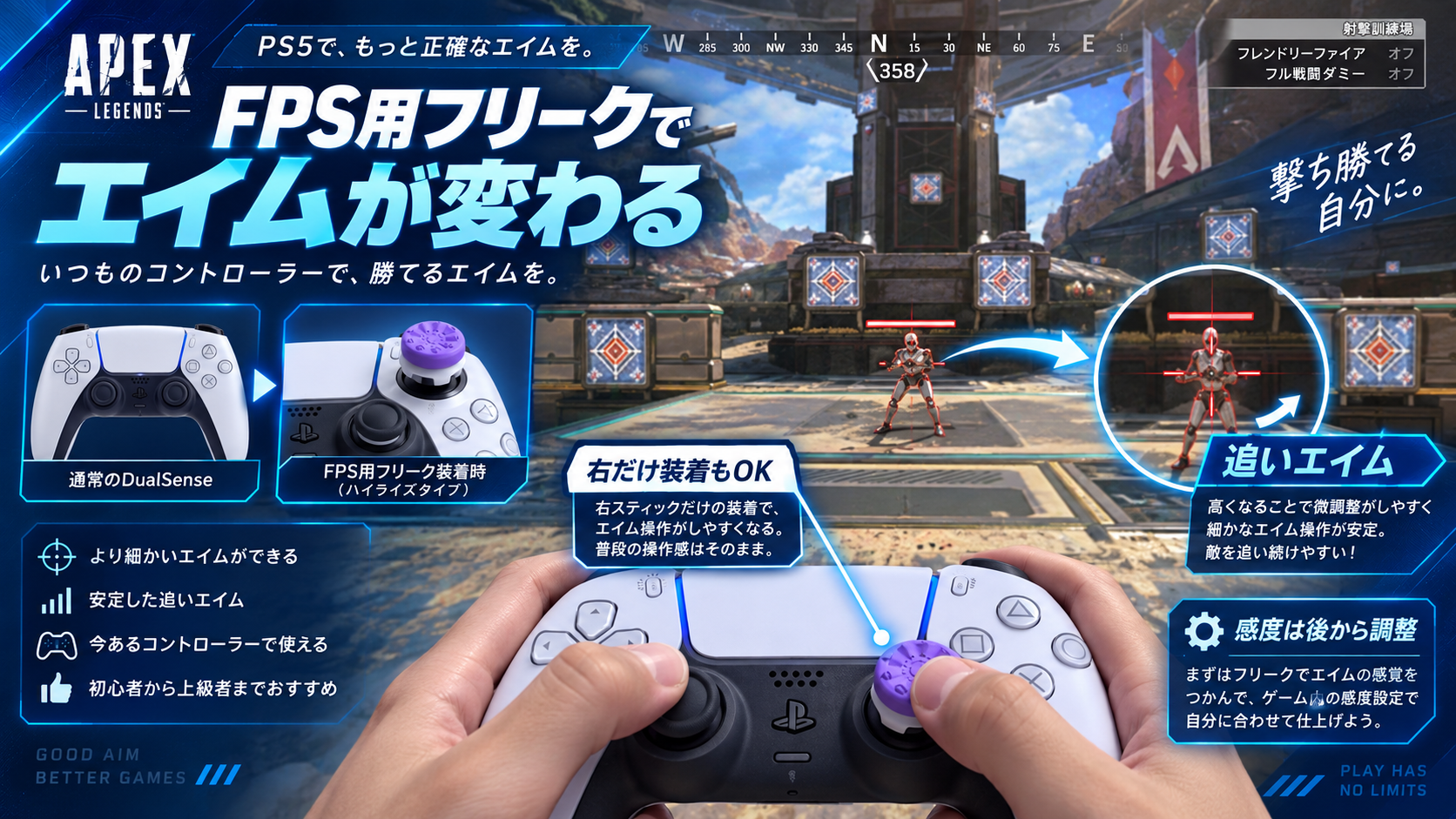
右だけでも問題ありません。
むしろ初めてなら、右スティックだけ変更した方が操作感の変化を判断しやすくなります。
FPSでは左スティックが移動、右スティックが照準です。
「左は純正の速度感が好き。でも右はもう少し細かく照準を動かしたい」という人なら、右だけMid〜Highを付ける方法が合理的です。
左右両方を変えること自体を目的にしないのがポイントです。
困っている操作だけを変えた方が、自分に合う設定を見つけやすくなります。
Apex・CoD・OW2におすすめのPS5用FPSフリーク
Apex|追いエイムなら右Mid〜Highから試す
Apexは横移動する敵を追い続ける場面が多いため、右スティックの微調整を重視するならMid〜Highが候補です。
ただし現在の感度でエイムが安定しているなら、フリーク装着と同時に感度まで変更する必要はありません。
CoD|精密エイムと大きな視点移動を両方確認
CoDでは細かなADSだけでなく、近距離で大きく視点を振る場面もあります。
High-Riseにして照準は合わせやすくなったものの、近距離で振り向きにくくなった場合は高さを下げる方が合っている可能性があります。
OW2|ヒーローによって必要な操作が変わる
アッシュやソルジャー76のように追いエイム・精密操作を重視するヒーローと、ゲンジやトレーサーのように大きな視点移動が多いヒーローでは、快適に感じる高さが変わります。
「OWなら必ずHigh」と決めず、自分がよく使うヒーローで判断してください。
FPSフリークを付けたらPS5の感度はすぐ変えない
フリークを装着した日に感度、デッドゾーン、反応曲線まで同時に変更すると「何が良くなったのか」「何が悪くなったのか」を判断できなくなります。
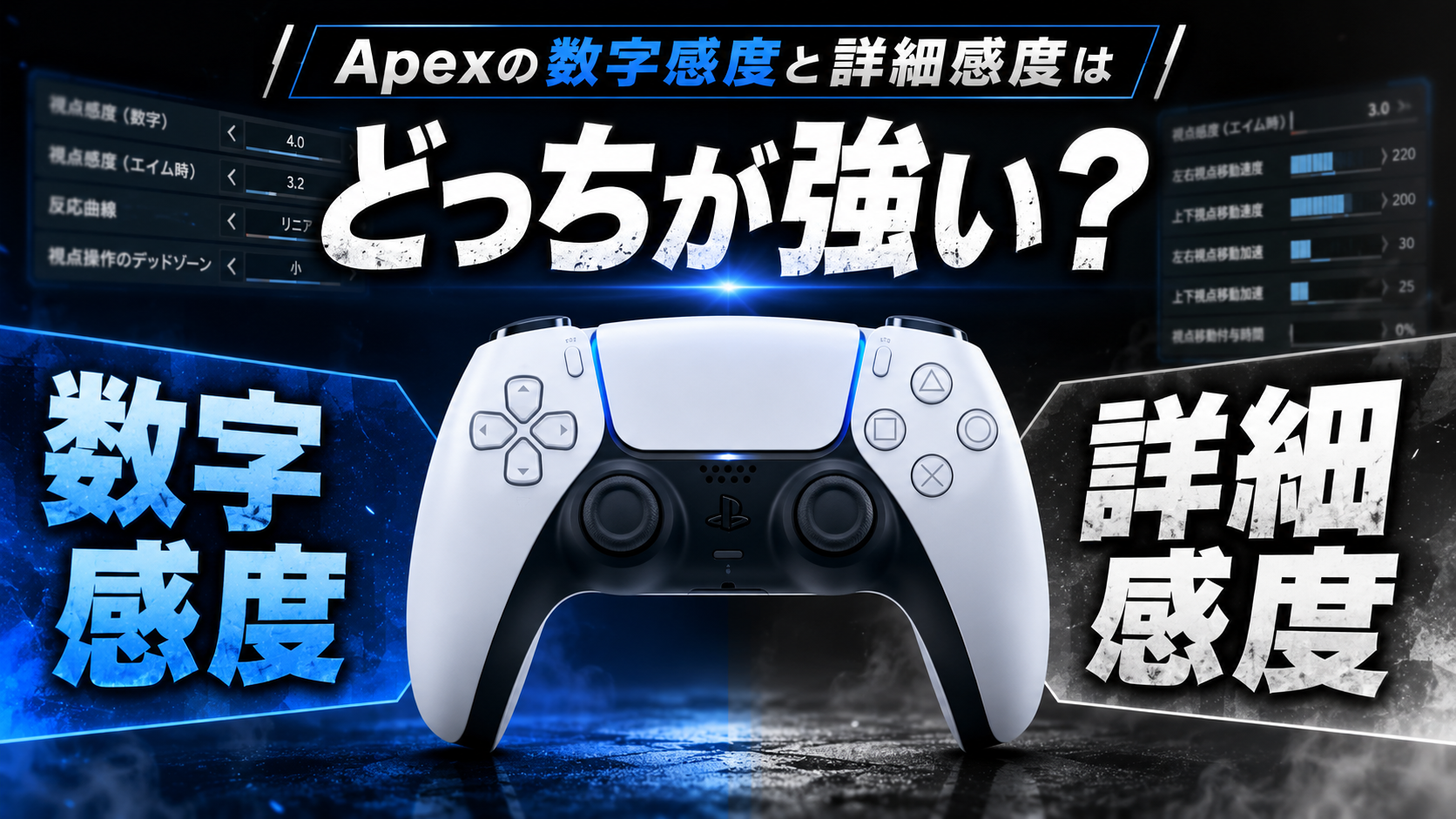
当サイトでもPS5版Apexの数字感度・詳細感度を比較していますが、設定項目を一度に触りすぎると原因を切り分けにくくなります。
フリークと感度を同時に大幅変更しない。
これはかなり重要です。
FPSフリークがPS5にいらない人もいる
フリークは必須デバイスではありません。
- 純正スティックですでに操作が安定している
- 親指が届きにくくなる
- 装着すると指や手首に違和感が出る
- 現在の感度自体がまだ決まっていない
フリークを付ければエイムアシストそのものが強化されるわけでもありません。
親指で細かな入力を作りやすい環境へ変えるためのアクセサリーと考えた方が分かりやすいです。
PS5のFPSフリークについてよくある質問
問題ありません。初めてなら右だけ変更した方が違いを判断しやすい場合もあります。
必ずしもそうではありません。細かな入力を作りやすくなる反面、親指の位置も高くなるため手の大きさによっては操作しにくくなります。
親指を中央へ置きやすくしたいなら凹型、指先や表面を使って動かしたいなら凸型が候補です。絶対的な優劣ではありません。
製品単位で互換性を確認してください。「PS5対応」という表記だけで標準DualSenseとDualSense Edgeを完全に同一扱いしない方が安全です。
最初は変更せず試してください。現在の感度で比較した後に、必要な項目だけ少しずつ調整した方が原因を判断しやすくなります。
関連記事|PS5のFPS環境をさらに改善する
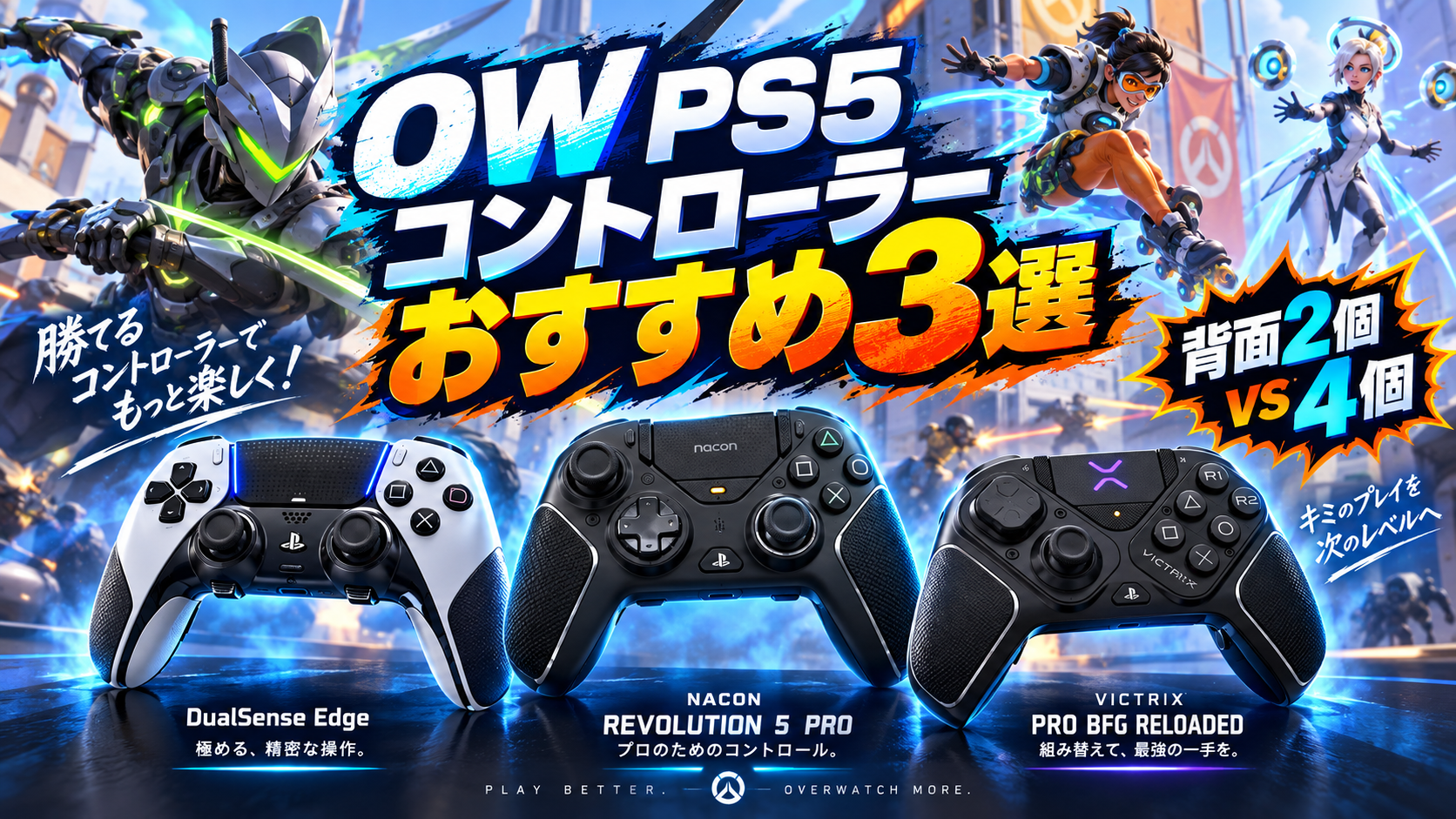
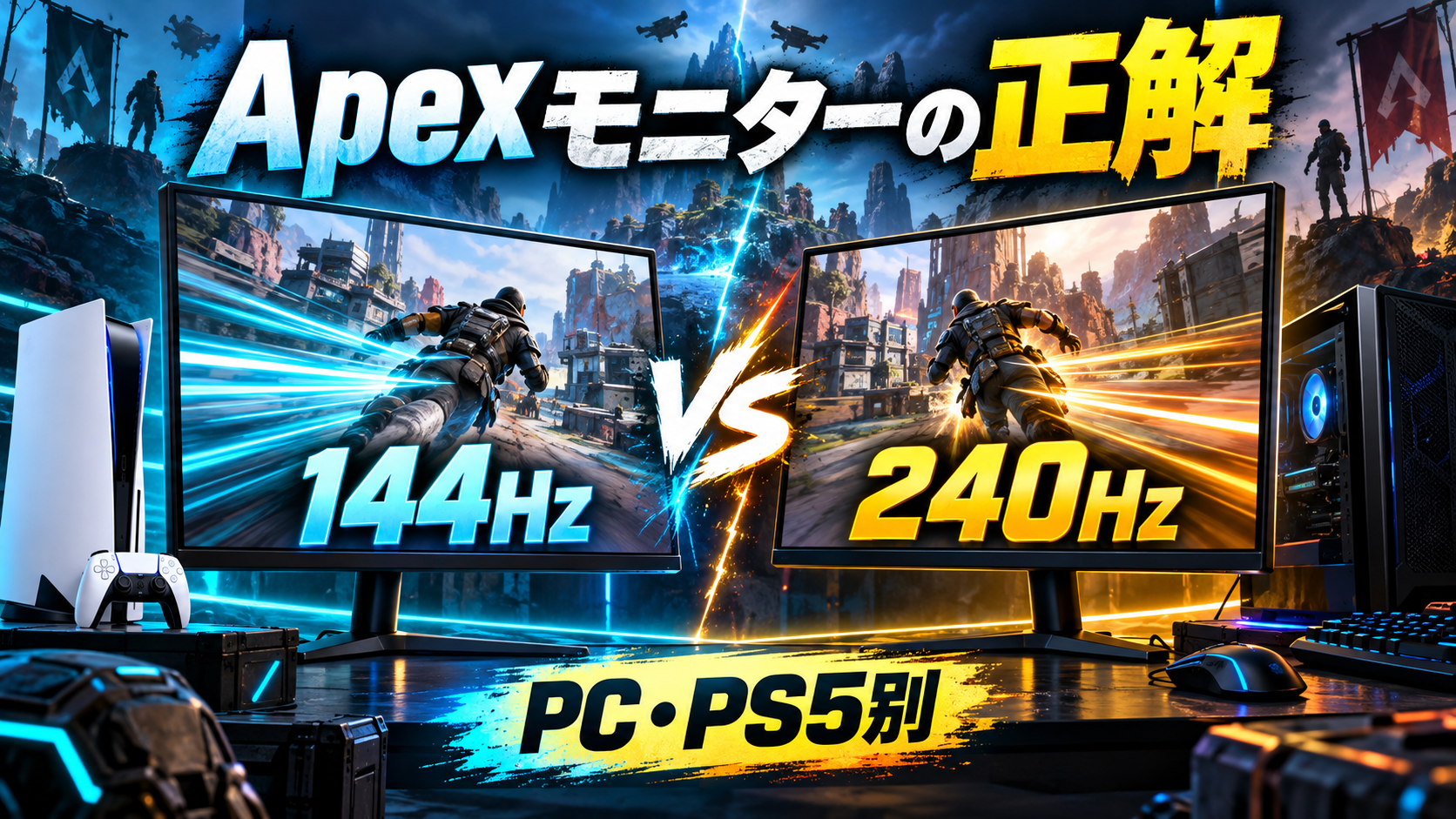
収益記事への導線:PS5の操作環境を改善したい読者から、Apex向けモニター購入記事へ自然に繋がる構成です。
まとめ|FPSフリークのPS5おすすめは高さから選ぶ
PS5用FPSフリークを選ぶなら、最初にブランドではなく高さを決めてください。
高さが分からない人ならプロフリーク Aoi V2。凸型を調整しながら使いたいならMonotone。
固定式でFPS向けの左Mid+右Highを使いたいならGalaxy、グリップ感まで重視するならInfernoが候補です。
一番高いフリークが正解ではありません。
実戦で焦った時でも、いつも通り右スティックを動かせる高さが自分に合った高さです。
装着後は感度まで一気に変更せず、高さ→実戦確認→必要なら感度調整という順番で合わせてみてください。