PS5 × 120Hz × BUDGET MONITOR GUIDE / 2026
PS5でApexやオーバーウォッチなどのFPSを120Hz表示したいなら、2万円台を中心に選べるモニターはあります。ただし「180Hz」「200Hz」という売り文句だけで買うのは避けたいところです。
重要なのは、PS5が使うHDMI端子で120Hzの映像信号を受け取れること。さらにゲーム側も120fps向けのモードに対応している必要があります。
フルHDでFPSを遊ぶなら、メーカーが家庭用ゲーム機の1080p/120Hz対応を明記するMSI MAG 244Fが確認しやすい候補です。27インチのWQHDが欲しい場合はPhilipsやASUSも候補ですが、PS5の1440p/120Hz動作を購入前に別途確認してください。
仕様確認:2026年11月10日。価格・在庫・販売元は変動します。実機動作を検証したレビューではありません。
PS5用120Hzモニターは2万円台でも十分?おすすめの選び方
PS5は対応ゲームと対応ディスプレイを組み合わせることで120Hz出力が可能です。HDMI 2.1がないとフルHDの120Hzを一切使えない、というわけではありません。HDMI 2.0搭載のモニターでも適切な映像信号を受け取れる製品があります。
一方で120Hz出力に対応していても、ゲームの描画が常に120fpsに達するとは限りません。モニターの表示上限・PS5からの出力信号・ゲームのfpsは分けて考えましょう。
| 使い方 | 候補 | 購入前の条件 |
|---|---|---|
| 安さ優先でPS5のFPS | MSI MAG 244F | 23.8型・FHD。メーカーが1080p/120Hzを案内 |
| 27型でWQHDを重視 | Philips 27M2N3500NL/11 | 1440p/120HzでPS5を認識するか要照合 |
| IPS・スピーカーも欲しい | ASUS VG27AQE5A-J | 1440p/120HzのPS5動作を要照合 |
| 4K/120Hz・VRRが必須 | 別クラスを検討 | HDMI 2.1 VRR、4K/120Hz入力を個別確認 |
迷ったら「PS5専用か、将来PCでも使うか」を先に決めるのがおすすめです。PS5専用なら200Hzの数字より120Hz入力の確実性、PC兼用ならDisplayPort側の高Hzも購入理由になります。
PS5の映像仕様はPlayStation公式の映像出力ガイドで確認できます。
2万円台以下のPS5用120Hzモニターおすすめ3選
候補は「PS5での確認しやすさ」「FHDかWQHDか」「将来PCで活用できるか」で分けました。3機種すべてについてPS5実機で120Hz動作を確認したわけではありません。未確認の機種は、接続条件をメーカーへ問い合わせるか実機検証を確認してから購入判断してください。
| 比較項目 | MSI MAG 244F | Philips 27M2N3500NL/11 | ASUS VG27AQE5A-J |
|---|---|---|---|
| 画面・解像度 | 23.8型 FHD 1920×1080 | 27型 WQHD 2560×1440 | 27型 WQHD 2560×1440 |
| パネル | RAPID IPS | Fast VA | Fast IPS |
| 最大リフレッシュレート | 200Hz | 180Hz(DP) | 165Hz(DP) |
| HDMI入力での上限 | FHD/200Hz | WQHD/144Hz | 垂直走査48〜150Hz(HDMI) |
| 入力端子 | HDMI 2.0b×1/DP 1.2a×1 | HDMI 2.0×2/DP 1.4×1 | HDMI 2.0×2/DP 1.4×1 |
| 応答速度のメーカー表記 | 0.5ms(GTG・最小) | 1ms(GTG・標準) | 0.3ms(GTG・最小) |
| PS5の120Hz | メーカーが1080p/120Hz対応を明記 | 1440p/120Hzの実機確認なし | 1440p/120Hzの実機確認なし |
| 向く人 | FHDで予算優先 | 27型WQHDとコントラスト重視 | WQHD・IPS・内蔵スピーカー重視 |
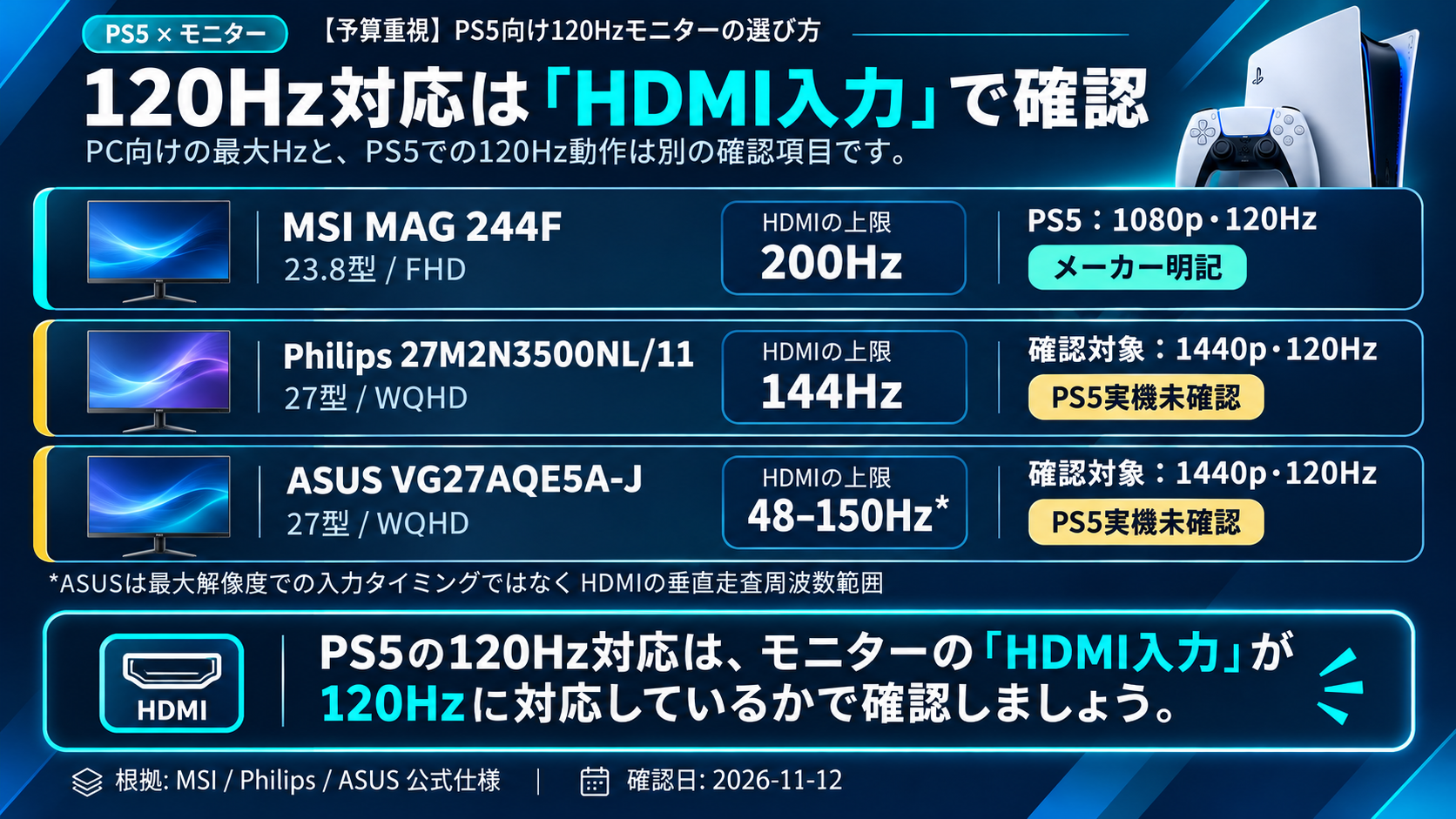
出典:MSI製品仕様/Philips製品仕様/ASUS製品仕様。2026年11月10日確認。
GTGの最小値と標準値、MPRTは同じ測定条件ではありません。「0.3msだから1msの製品より実際の残像が必ず少ない」とは判断できません。またAdaptive-Sync対応という表記だけでは、PS5が利用するVRRの動作を保証できません。
MSI MAG 244F|安さ重視のFPS向け
PS5向けの第一候補
23.8型のフルHDモニターで、メーカーが家庭用ゲーム機との1080p/120Hz表示を明記しています。ApexなどのPS5版FPSをフルHDで遊ぶなら、3機種の中で確認できる情報が最も明快です。
画面が大きすぎないためデスクに置きやすく、RAPID IPSパネルを採用しているのも特徴。200Hzという最大値はPS5では使い切れませんが、将来PCで使う場合の余裕になります。
注意点:WQHDの精細さや4K表示を求める人には向きません。HDMI 2.1 VRR対応もメーカー資料から確定できないため、VRR必須の人は別モデルを検討しましょう。
Philips 27M2N3500NL/11|WQHDを安く選びたい人向け
27型・2560×1440のWQHDモニター。Fast VAパネルの公称コントラスト比は5000:1で、FPS以外のRPGや映像視聴も楽しみたい人に魅力があります。
ただし180HzはDisplayPort接続時の最大値です。HDMIではWQHD/144Hzがメーカー公表の上限。PS5はDisplayPortを直接使わないため、180Hzの数字だけで選ばないでください。
HDMIの上限が120Hzを超えていてもPS5の1440p/120Hz信号の動作保証とは別です。メーカーのPS5接続確認や、対応モードが分かる実機資料を確かめてから判断しましょう。
Philips公式で27M2N3500NL/11の仕様を確認する
ASUS VG27AQE5A-J|IPSとスピーカーを重視する人向け
27型WQHDのFast IPSモデルです。メーカー公表の最大165HzはDisplayPort側、HDMIの垂直走査範囲は48〜150Hzです。内蔵スピーカー(2W×2)を備えており、PS5の音を簡単に出したい人にも候補になります。
ASUS公式ストアには2026年11月10日の確認時に26,800円と掲載されていました。ただし購入時の販売価格・在庫は変わります。
注意点:HDMIの走査周波数だけではPS5の1440p/120Hzでの認識結果を保証できません。WQHDのPS5利用を最優先するなら、メーカーへ対応状況を確認してから選ぶのが確実です。

予算を抑えながらPS5でFPSを120Hz表示したい人に。購入ページではMAG 244Fという型番、新品か中古か、販売元と保証を確認してください。表示価格は時期によって変わります。
Amazonで見る※リンク先の現時点の販売・在庫は未確認です。購入前に商品名と出品条件をご確認ください。
さらにApexでPC側の144Hz・240Hzまで比較したいなら、関連する機種の選び方を別記事で確認できます。
PS5の120HzとPCの高リフレッシュレートを使い分けたい人向け。
 りんごちゃん
180Hzのモニターなら、PS5でも180fpsで遊べるの?
 冷凍みかん
PS5で使える出力は対応ゲームで最大120Hzなんだ。180Hzは主にPCで活かせる性能なので、購入前にはHDMI側の仕様を見ておこう。
PS5用モニターを買う前に確認したい4つの条件
低価格モデルを選ぶときは、最大Hzの数字だけを見ずに「どの端子で、どの解像度を、何Hzで入力できるか」を確認しましょう。メーカーの仕様ページで判断できない項目は、購入前に型番を添えて問い合わせるのが安全です。
144Hz・180Hzでも使える?HDMI入力の120Hz対応
144Hzや180Hzのモニターでも、対応するHDMI入力が120Hzの映像信号を受け取れるならPS5で利用できます。PS5の出力が144Hzや180Hzに上がるわけではなく、対応ゲームで120Hzまでとなります。
重要なのは最大リフレッシュレートの記載場所です。Philips 27M2N3500NL/11は「最大180Hz」ですが、公式仕様ではHDMIはWQHD/144Hz、DisplayPortがWQHD/180Hz。PCとPS5では利用する入力が異なります。
「HDMI:1920×1080/120Hz」「HDMI:2560×1440/120Hz」「PS5の120Hz対応」など、入力端子・解像度・Hzがセットになった記載を優先します。入力タイミング表や対応ゲーム機一覧があれば、さらに確実です。
フルHDとWQHD、24インチと27インチの違い
FPSをデスクの近くで遊び、画面全体を把握しやすくしたいなら23.8〜24型のフルHDが手頃です。モニターの前で遊ぶ距離が近い人には、価格と画面サイズのバランスを取りやすい組み合わせです。
27型WQHDは解像度が高く、文字や遠景の細部を表示しやすいことが利点です。FPSだけでなくRPGやPC作業でも使いたいなら選ぶ理由があります。ただしPS5の1440p/120Hzを受け付けるかどうかは別途確認してください。
| 比較 | 23.8〜24型・フルHD | 27型・WQHD |
|---|---|---|
| 画素数 | 1920×1080 | 2560×1440 |
| 魅力 | 低価格帯に選択肢が多い | デスクトップ作業・細部表示に余裕 |
| 向く人 | PS5のFPSを中心に遊ぶ | 画質とPC兼用を考える |
| 要確認 | HDMIの1080p/120Hz入力 | HDMIの1440p/120Hz入力とPS5の認識 |
HDMI 2.1とVRRは必要?
フルHD/120Hz表示だけなら、HDMI 2.1という表記は必須ではありません。実際にMSI MAG 244FはHDMI 2.0bを備え、メーカーが1080p/120Hzを案内しています。
一方、PS5でVRR(可変リフレッシュレート)まで利用したいなら、モニター側にPS5と互換性のあるHDMI 2.1 VRR対応が必要です。FreeSyncやAdaptive-Syncの表記だけでPS5のVRR動作を保証できるとは限りません。
VRRはフレームレートの変動に応じて表示タイミングを調整する機能です。なくても対応ゲームの120Hz出力自体を利用できる製品はあるため、「VRRは必須か、それとも予算優先か」で購入条件を決めましょう。
応答速度・スピーカー・保証の注意点
メーカー公表の0.3msや0.5msは、測定方式・最小値・オーバードライブ設定によって意味が変わります。購入判断では応答速度の小さな差だけでなく、入力遅延や残像の第三者実測があれば条件を揃えて確認してください。
加えて、スピーカーの有無、イヤホン端子、付属HDMIケーブル、スタンド調整、保証期間を確認しましょう。ASUS VG27AQE5A-Jは2W×2のスピーカー、MSI MAG 244Fは3年間の国内製品保証をメーカーが公表しています。保証には購入先などの適用条件があります。
Philipsの「27M2N3500NL/11(WQHD・Fast VA)」と「27M2N3200L/11(フルHD・Fast IPS)」は別モデルです。Amazonなどの製品バリエーションを選ぶときも、購入確定前に正式型番を見直しましょう。
PS5で120Hz出力を有効にする設定方法
モニターを購入したら、まずPS5本体をHDMIで直接接続して映像を表示させましょう。切替器やキャプチャーボードを使う予定でも、最初はモニターへの直結で動作確認する方が原因を絞れます。
PS5本体の120Hz出力とパフォーマンス優先を設定する
- PS5とモニターをHDMIで直結する。モニター側で接続したHDMI入力を選択し、映像が映ることを確認します。
- PS5の[設定]→[スクリーンとビデオ]→[映像出力]を開く。[120Hz出力]を[自動]に設定します。[解像度]はまず[自動]で確認します。
- WQHDモニターの場合は[1440p出力をテスト]を使う。60Hz・120Hzなどの対応結果を確認し、1440p出力を使うなら解像度を[1440p]に設定します。
- [設定]→[セーブデータとゲーム/アプリ設定]→[ゲームプリセット]を開く。[パフォーマンス優先と画質優先]で[パフォーマンス優先]を選びます。対応するゲームにのみ適用されます。
- 120fpsモードがあるゲームを起動する。ゲーム側のグラフィック設定を確認し、必要なら120fps向けのモードを選択します。
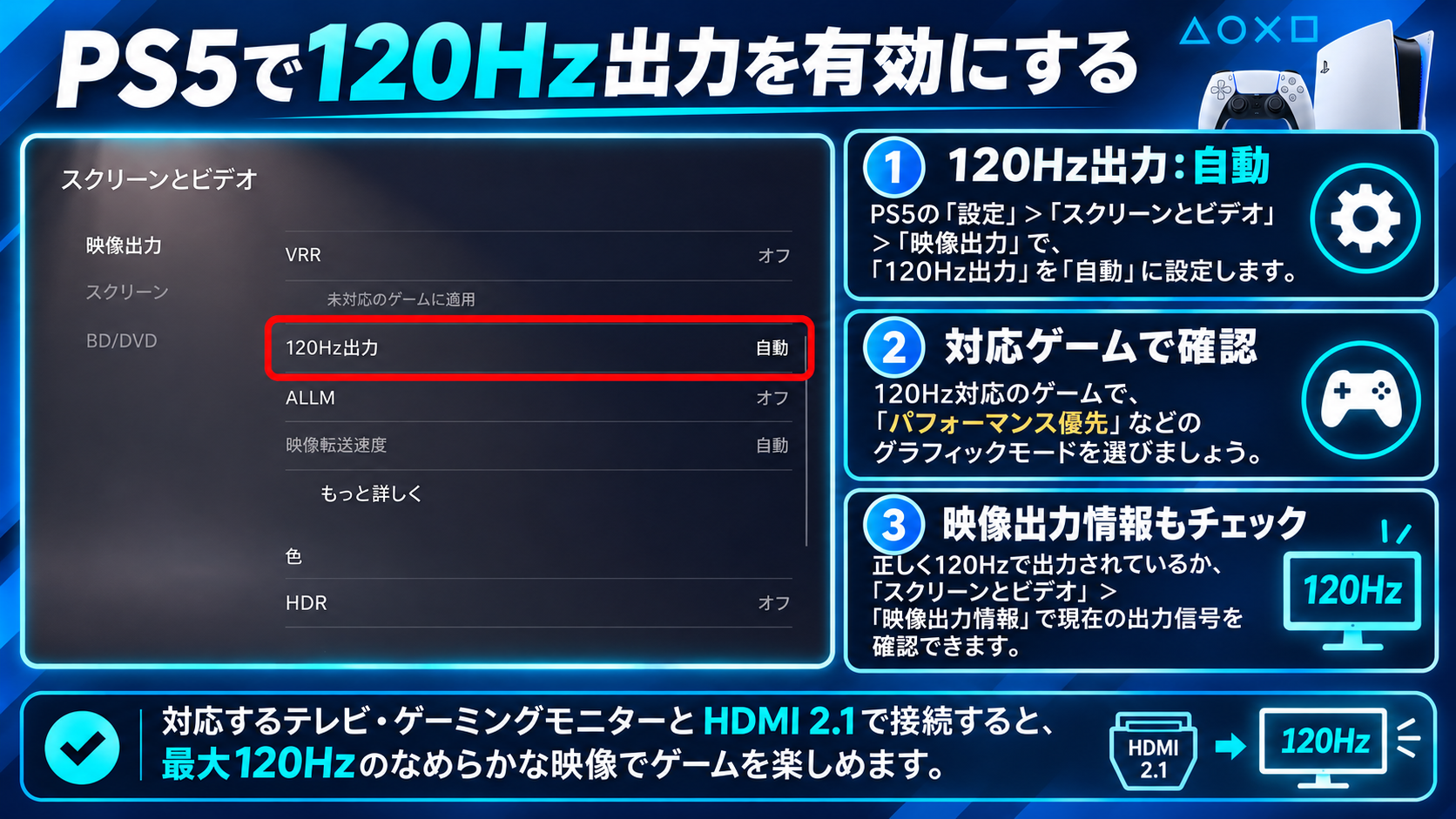
PS5本体の手順はPlayStation公式サポートとゲームプリセットの公式案内が根拠です。
映像出力情報で120Hzを確認する
PS5の[映像出力]に戻り、対応ゲームを起動した状態で[現在出力している映像信号]やモニター本体の入力情報を見ます。接続先によっては信号が120Hzであることを確認できます。
ただしゲーム起動前のホーム画面では60Hz表示となる場合があります。設定で[120Hz出力:自動]と表示されていることと、実際に120Hzの信号が出ていることは別です。必ず対応するゲームのプレイ状態で確かめましょう。
冷凍みかん120Hzにならないときは、モニターの買い替えを考える前にPS5本体とゲーム側の設定を確認しておきたいですね。設定の見落としだけで60Hz表示になっている場合もあります。
120Hzが出ない原因と対処法|ApexなどのFPSで確認
120Hz対応モニターを買ったのに60Hzのままなら、すぐに故障と考える必要はありません。まずはゲームの対応状況 → PS5本体の設定 → HDMI入力と接続経路の順に調べると、無駄な買い替えを避けられます。
ゲーム側の120fpsモードとPS5版を確認する
Apex LegendsのPS5版は120FPSモードに対応しています。EA公式はPS5本体の[パフォーマンス優先]と[120Hz出力:自動]を設定し、ゲーム内の[設定]→[ビデオ]→[グラフィックモード]を[パフォーマンス]にして[適用]する手順を案内しています。
PS4版をPS5で遊んでいる場合は、PS5版の対象モードと同じ条件にはなりません。本体上で起動しているゲームのバージョンも確認してください。
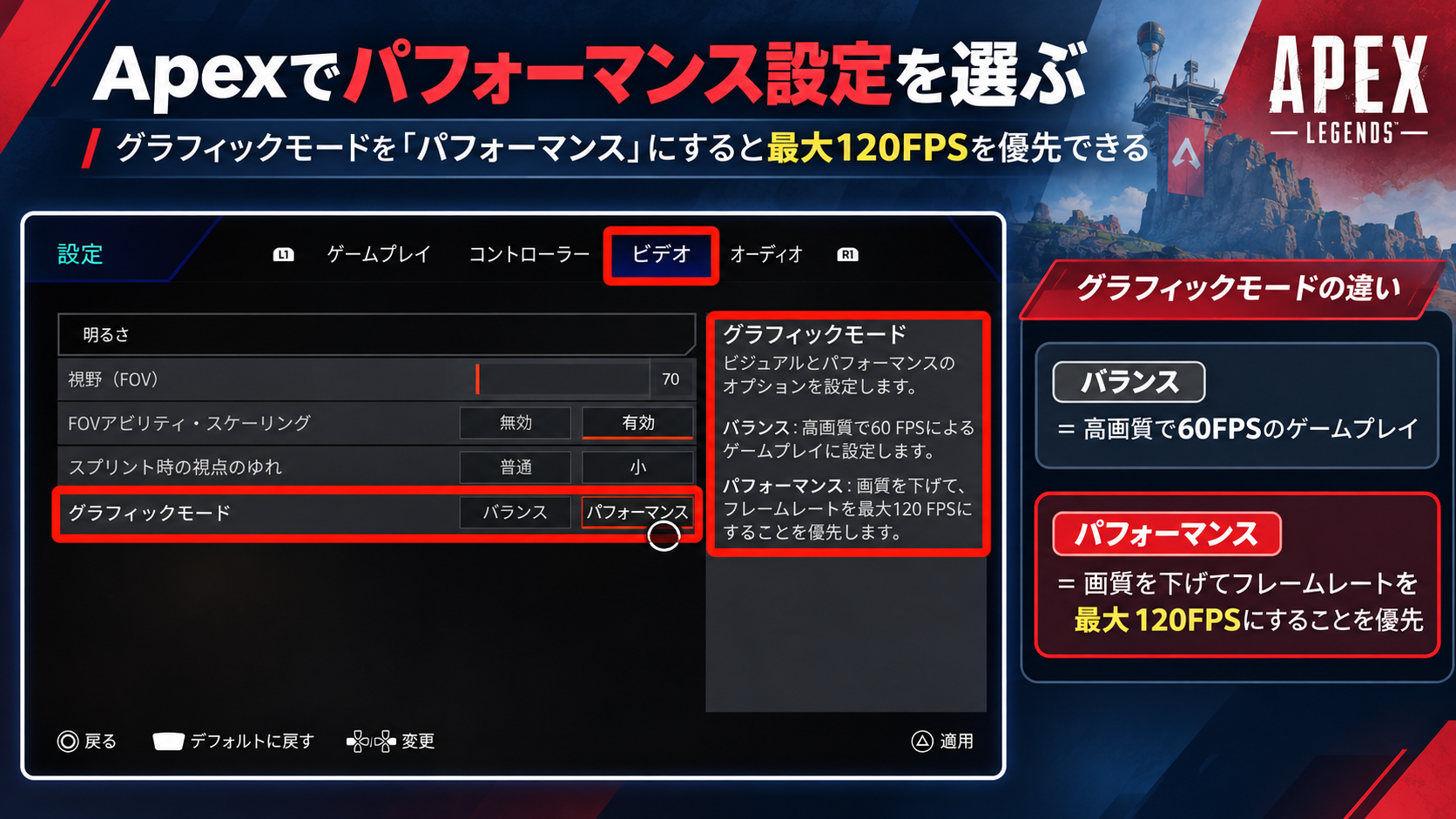
詳しい順番はEA公式のFPS設定ガイドで確認できます。オーバーウォッチやVALORANTはゲームやアップデートごとに高フレームレートの条件が異なるため、Apexの設定名をそのまま当てはめないでください。
HDMI端子・ケーブル・解像度を確認する
| 症状 | まず確認すること | 次の行動 |
|---|---|---|
| 対応ゲームでも60Hz | PS5の[120Hz出力]とゲームのグラフィック設定 | 自動・パフォーマンス優先を確認 |
| WQHD/120Hzが選べない | PS5の[1440p出力をテスト]の結果 | 未対応ならメーカーの入力タイミング表を確認 |
| PCなら180Hz、PS5は60Hz | PCのDPとPS5のHDMIの入力仕様差 | HDMI側の対応信号を型番ごとに確認 |
| 切替器経由で映像が不安定 | 中継機器・ケーブル・端子 | いったんPS5とモニターを直結 |
| 120Hz出力だがfpsが低い | ゲーム側の描画設定・動作状況 | Hz表示とfps測定を区別する |
PS5公式も映像が出ない場合に、まずHDMIで直接接続し、ケーブル・モニターの設定・ファームウェアを確認するよう案内しています。別のHDMIケーブルを試す前に、途中の機器を減らして直結状態を確認しましょう。
120Hz表示とゲームの実際のfpsは別
モニターの「120Hz」は画面を更新できる回数、ゲームの「120fps」は1秒間に描画するフレーム数です。映像信号が120Hzでもゲームの処理負荷によってfpsが変動することはあります。
したがって120Hz表示を確認できても、常に120fpsが出ている証拠とはなりません。Apexでは[ゲームプレイ]内の[パフォーマンス表示]をオンにする方法をEAが案内しています。数値を見るときはゲームモード・場面・表示方法も揃えてください。
PS5とPCを1台のモニターで共有したい場合は、配線・切替器・DisplayPortの使い分けをPS5とPCを1台のモニターで共有・切り替える方法で紹介しています。
PS5の120Hzモニターについてよくある質問
PS5 Proでも安い120Hzモニターは使える?
対応する解像度と120Hz入力を備えたモニターは、PS5 Proでも候補になります。ただし4K・VRRなどPS5 Proの機能まで活用できるかは、モニター側の対応とゲームごとの条件を確認してください。安いFHDモデルを選ぶと高解像度表示は使い切れません。
ホーム画面が60Hzでも問題ない?
ホーム画面が60Hz表示でも、それだけで120Hzに未対応とは断定できません。120Hz対応ゲームを起動し、PS5の映像出力情報とモニターの入力信号を確認してください。
将来ゲーミングPCを買うなら180Hz以上がよい?
PCで144fps以上を狙う予定があるなら、180Hz前後のモニターも合理的です。ただしPCではGPU性能とDisplayPortまたはHDMIの入力上限が重要です。PS5だけで遊ぶ現時点では180Hzのすべてを使えるわけではありません。
PCへの移行を検討し始めた人は、PS5勢がゲーミングPCを買うなら何万円必要かも参考にしてください。今すぐPCを買う必要がないなら、モニター選びだけ先に進めても問題ありません。
まとめ|PS5のFPSなら予算と120Hz対応で選ぼう
✅ PS5用の安いモニターは「120Hz入力の確実性」で選ぶ
フルHDでApexなどのFPSを遊ぶなら、メーカーが1080p/120Hz出力に対応すると案内するMSI MAG 244Fが分かりやすい候補です。WQHDの27インチを選びたいなら、PhilipsとASUSの公式仕様を比較し、PS5の1440p/120Hz動作を購入前に確認してください。
HDMIの最大Hzが高いことと、PS5でその映像信号を表示できることは別です。購入後は本体の120Hz設定とゲーム側のモードを確認し、異常があればHDMI直結で切り分けましょう。
ほかのモニター・コントローラー・音響デバイスもまとめて探したい場合は、ゲームデバイスまとめ|PS5・PC・Switch 2向けおすすめ周辺機器と選び方から目的別の記事を確認できます。
本記事の仕様確認日:2026年11月10日。価格・在庫・販売元・保証条件は購入時点で改めてご確認ください。公式資料に記載がないPS5実機での互換性は動作保証として扱っていません。