PC版VALORANT|公式情報確認:2026年11月10日|基準パッチ:13.09
リプレイの見方 再生できない原因 保存期間VALORANTのリプレイは、試合後の結果画面や「キャリア」の対戦履歴からダウンロードして再生できます。過去のラウンドを見返したり、味方・敵の視点へ切り替えたりできる機能です。
ただし、すべての試合をいつでも見られるわけではありません。対応モードや保存期限に制限があり、ゲームのパッチが更新されると古いリプレイは再生できなくなります。
✅ まず確認する3つのポイント
- 試合がコンペティティブなどの対応モードか
- その試合から21日以内で、同じパッチの期間中か
- 「キャリア」の対戦履歴にダウンロードまたは再生操作があるか
リプレイが見つからない場合は、まずこの3点から確認すると原因を絞り込みやすくなります。
30秒で分かるリプレイ早見表
| 知りたいこと | 最初に確認する場所・条件 |
|---|---|
| リプレイを見る | 試合後の結果画面、またはキャリアの対戦履歴 |
| リプレイが見つからない | 試合モード、試合日時、パッチを確認 |
| 古い試合が開かない | 21日経過、またはパッチ更新を確認 |
| カスタムの試合がない | 試合前に録画を有効化したか確認 |
| 視点を変更したい | 再生画面のカメラ操作を使用 |
| 動画として保存したい | ゲーム外の画面録画機能を利用 |
VALORANTのリプレイの見方【PC版】
PC版VALORANTでは、対応する試合の結果画面や対戦履歴からリプレイを取得できます。再生するための特別な有料ソフトは必要ありません。
リプレイの対応モードと利用条件
| ゲームモード | リプレイ対応状況 |
|---|---|
| コンペティティブ | 対応 |
| アンレート | 対応 |
| スイフトプレイ | 対応 |
| Premier | 対応 |
| カスタム・スタンダード | 試合前に録画を有効化した場合に対応 |
| カスタム・スイフトプレイ | 試合前に録画を有効化した場合に対応 |
| その他のモード | 上記の公式対応対象には含まれない。最新のモード別案内を確認 |
リプレイは2025年9月のパッチ11.06で実装されました。カスタムゲームへの対応は2026年1月のパッチ12.00で追加されています。
戦績画面からダウンロードして再生する手順
すでに試合を終えている場合は「キャリア」の対戦履歴から始めましょう。試合直後であれば、結果画面から取得することもできます。
VALORANTを起動し、メニューの「キャリア」で最近の試合を確認します。リプレイを見たい試合を探してください。
確認ポイント:対象試合が対戦履歴に表示されていること。
対象試合の詳細またはリプレイ操作からダウンロードします。Riot公式の案内では、試合後の結果画面の左上にもダウンロード操作があります。
確認ポイント:ダウンロード完了後、再生可能な状態へ切り替わること。
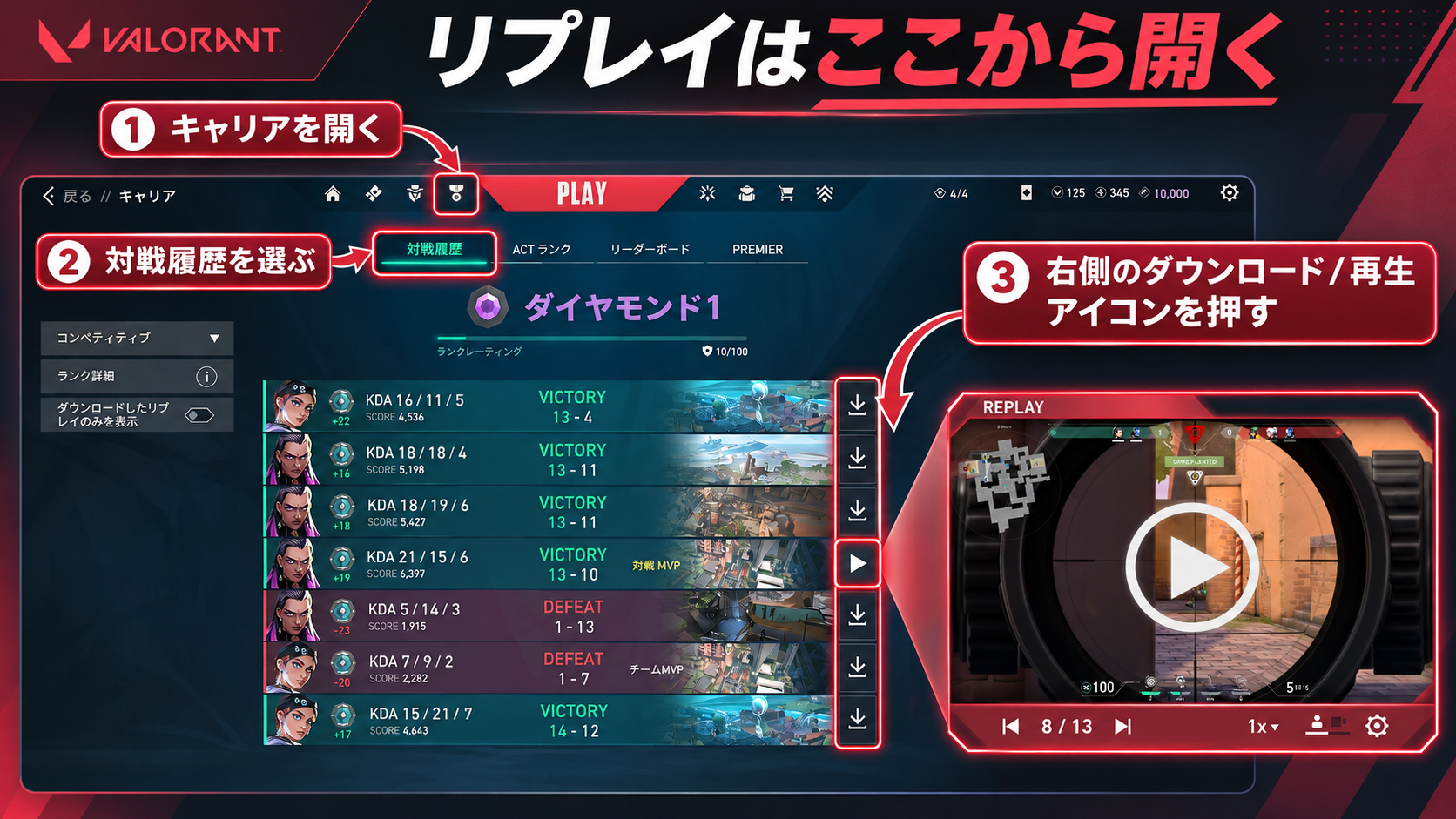
ダウンロードが完了すると、操作が「Play(再生)」に変わります。そのボタンを選ぶとゲームクライアント内でリプレイが開きます。
確認ポイント:試合の再生画面とタイムラインが表示されること。
再生画面で停止・早送り・ラウンド移動・視点変更を使い、確認したい場面へ移動します。これらの詳しい操作は後半で紹介します。
💡 最初は直近の対応試合で確認
古い試合では期限切れやパッチの違いが原因になる場合があります。操作を覚えるときは、現行パッチでプレイした最近の試合を選ぶと状況を切り分けやすくなります。
フレンドのリプレイを見る方法
パッチ12.10以降は、フレンドの戦績ページから対象試合のリプレイを取得できるようになりました。フレンドのプロフィールで対戦履歴を開き、対応する試合を選択してダウンロードします。
自分の試合と同様に保存期限やパッチの制限が適用されます。フレンドからリプレイファイルを直接送ってもらう方式とは異なる点に注意してください。
 りんごちゃん
前に遊んだ試合が戦績にあるのに、リプレイが見つからないんだけど……
 冷凍みかん
そんなときはパッチ更新を先に確認してみよう。ダウンロード済みでも旧パッチの試合は再生できないよ。
リプレイが見つからない・再生できない原因と対処法
リプレイが再生できない場合、最初からPCの再インストールや設定変更をする必要はありません。まずは公式の利用条件に当てはまっているかを確認します。
| 現在の症状 | 確認すること | 次の行動 |
|---|---|---|
| 再生ボタンがない | 対象モード・試合日時 | 対応試合か確認する |
| 古い試合が開かない | 現在のパッチ | 試合時とのバージョン差を確認 |
| 21日以内なのに開かない | 途中のパッチ更新 | 同じパッチ期間中だったか確認 |
| カスタムの試合がない | 試合前の録画設定 | 録画が有効だったか確認 |
| 取得済みなのに再生不能 | 期限・パッチ・エラー表示 | 公式条件を確認後、追加調査 |
| 読み込み中に止まる | 表示されるエラー内容 | 公式障害情報やサポートを確認 |
リプレイボタンが表示されない場合
まず、その試合がリプレイに対応しているかを確認します。対象モードでなければ、ゲーム側の不具合とは限りません。
試合がパッチ11.06より前に行われた場合も、実装後の試合と同じようには扱えません。最近のコンペティティブやアンレートで表示されるかを比べると、操作ミスと対象試合の問題を切り分けやすくなります。
✅ 確認する順番
- ① 試合モードは対応対象か
- ② リプレイ実装後の試合か
- ③ 保存期限とパッチの条件を満たしているか
- ④ 別の直近試合でも同じ状態になるか
パッチ更新・保存期限で再生できない場合
リプレイには同じパッチの期間中にしか再生できないという制限があります。例えば、あるパッチでプレイした試合は、次のパッチに更新されると旧データとして扱われます。
そのため、試合から21日経過していなくても再生できなくなることがあります。リプレイが正常に取得できていた場合でも、アップデートをまたいで視聴できる保証はありません。
⚠️ 21日間は必ず見られるわけではありません
リプレイの視聴期限は「同一パッチの期間」と「21日」の両方に左右されます。後から見たい試合ほど、早めの確認と動画録画が重要です。
カスタムゲームのリプレイが残らない場合
カスタムゲームでは、試合を始める前にロビーのオーナーが録画を有効にする必要があります。対応するのはカスタムのスタンダードとスイフトプレイです。
ここで特に気をつけたいのが、録画設定を毎試合有効にし直す必要があることです。1試合目で録画できたからといって、次の試合にも設定が引き継がれるわけではありません。
ロビーのオーナーが対象モードを選択し、カスタムオプションを確認します。
試合開始前にリプレイ録画をオンにします。設定が有効な状態であることを確かめてから開始してください。
新しい試合を始めるたびに録画設定を確認します。開始前に無効だった試合の記録が後から生成されるとは考えないでください。
ダウンロード済みなのに開けない場合
ダウンロードしたリプレイはPC内に保存されますが、一般的な動画ファイルのように外部プレイヤーで再生する仕組みではありません。ゲームクライアントから再生することが前提です。
まず試合時のパッチと現在のパッチを比較してください。期限と互換性に問題がない場合は、別の対応試合が再生できるかを確認し、表示されたエラー内容を記録します。
💡 公式条件を満たしているのに動かないとき
クライアントを再起動して再度確認する方法はありますが、すべての症状に効果があると確認された対処ではありません。改善しない場合はRiot Gamesの障害・サポート情報を確認してください。
リプレイ再生中のミニマップ情報や一部アビリティー表示は、実際のプレイ映像と一致しない場合があります。Riot公式が説明している表示上の制約であり、リプレイファイルの破損とは区別して考えましょう。
公式資料:リプレイ機能の仕様・既知の表示上の制約
冷凍みかんカスタムゲームの録画設定は意外と忘れやすいポイントです。複数試合を続けるときこそ、開始前に毎回チェックしておきたいね。
リプレイの再生操作・視点変更のやり方
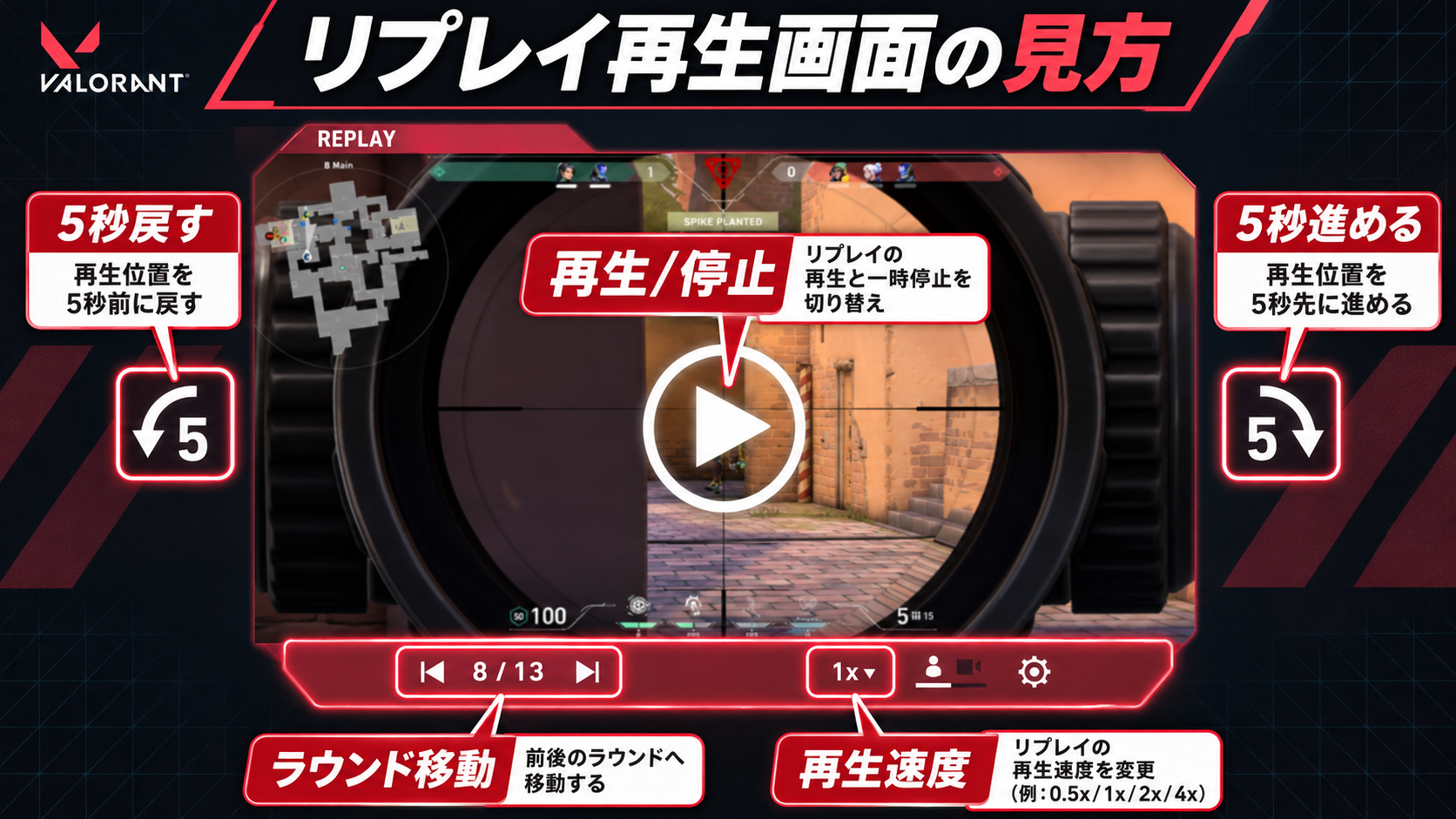
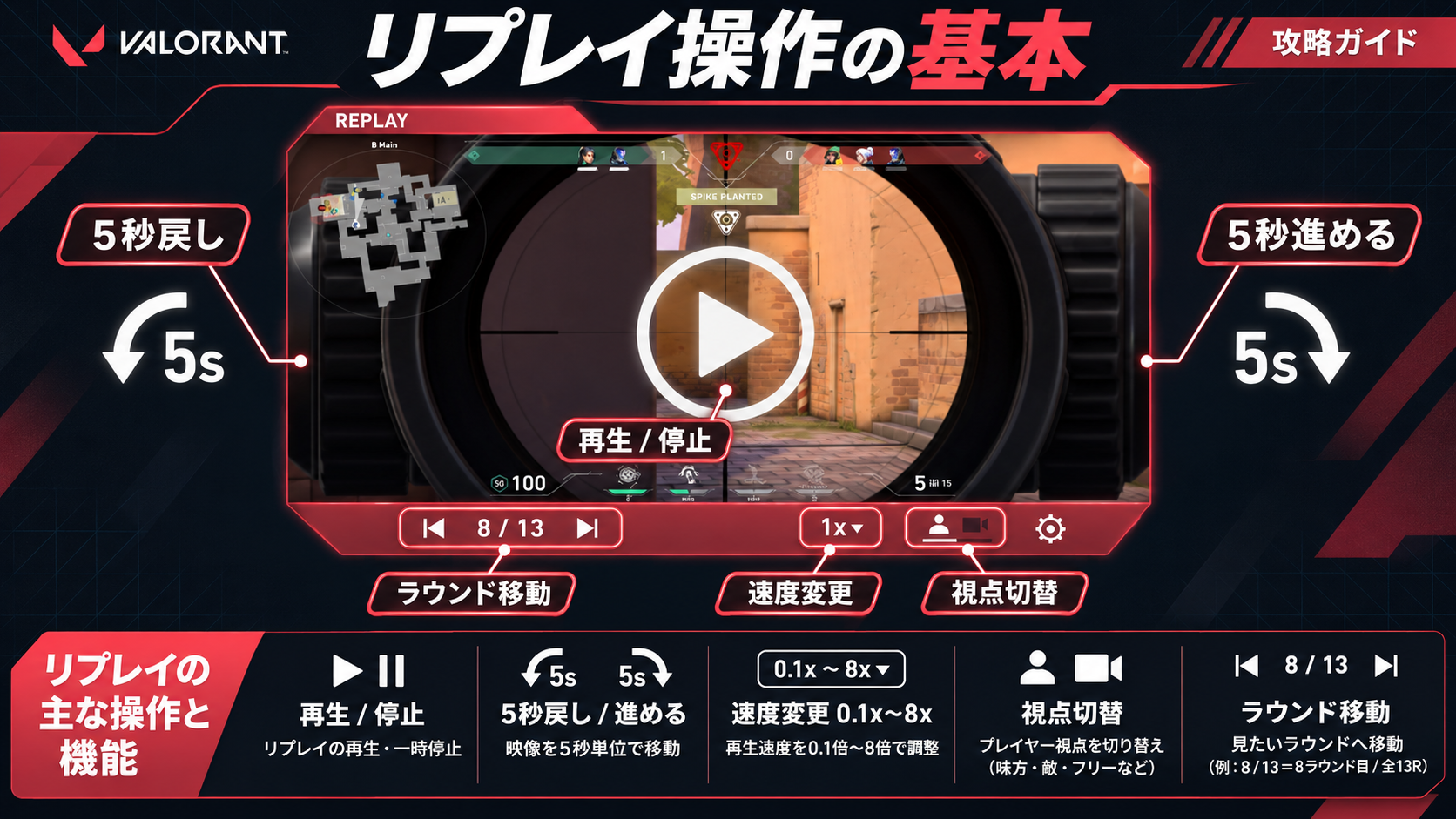
リプレイを開いたら、最初に覚えたいのは再生・一時停止、5秒移動、視点変更の3つです。すべての操作を覚える必要はなく、見返したい場面へ移動できれば十分に活用できます。
停止・倍速・スロー再生・ラウンド移動
| 操作 | 操作方法・機能 |
|---|---|
| 再生・一時停止 | Spaceキー |
| 5秒戻す | 左矢印キー |
| 5秒進める | 右矢印キー |
| 速度変更 | 再生バーの速度操作から変更 |
| ラウンド移動 | ラウンド送り・戻しの操作を使う |
| 任意の時点へ移動 | タイムラインから見たい時間を選ぶ |
公式が案内している再生速度は0.1倍・0.25倍・0.5倍・1倍・2倍・4倍・8倍の7段階です。細かな動きを確かめたい場面ではスロー再生を使い、結果だけを確認したい場面では早送りを使うと便利です。
💡 まずは1ラウンドだけ見返してみよう
例えば自分が倒された場面までタイムラインを進め、いったん停止します。その後0.5倍などのスロー再生で敵との位置関係を確認すると、何が起きたかを整理しやすくなります。
敵・味方の視点と自由カメラを切り替える
VALORANTのリプレイでは、試合に参加した10人の一人称視点へ切り替えられます。自分が倒された瞬間を敵側から見直したり、味方の動きと比較したりすることも可能です。
| 操作 | できること |
|---|---|
| Vキー | カメラモードを切り替える |
| 数字キー1~0 | カメラモードで対象プレイヤーを切り替える |
| 自由カメラ | 三人称の自由な位置から試合を観察する |
| 輪郭表示 | 敵や味方の輪郭の表示状態を切り替える |
キー割り当てや一部の操作表示は設定やアップデートによって異なる可能性があります。実際の画面で操作が合わない場合は、リプレイ内のショートカット表示を優先してください。
タイムライン・HUD・バトルレポートの使い方
再生バーのタイムラインには、キル・デス・アルティメット使用などの出来事を示す目印があります。見返したい場面へ移動する際の手がかりになります。
またHUD・ミニマップの表示切り替えやバトルレポートも利用できます。ただしリプレイは過去の試合を再現する仕組みであり、録画した自分の画面と完全に同じ映像になるとは限りません。
⚠️ リプレイで見える情報には制約があります
一部のアビリティー配置用マップや設置前のプレビューはリプレイに表示されません。またミニマップ上の情報が当時のプレイヤーの視界と一致しない場合があります。
自分が見えていなかった相手の位置まで確認できることは、振り返りには便利です。ただし、それを当時のプレイヤーが実際に把握していた情報として判断しないようにしましょう。
試合の振り返りをランク改善につなげたい場合は、VALORANTでランクが上がらない原因とRR・MMRの見直し方も参考になります。リプレイで立ち回りを確認した後に、試合全体の改善点を整理する使い方がおすすめです。
リプレイの保存期間と動画として残す方法
VALORANTのリプレイは、ダウンロードしたら永久に再生できる仕組みではありません。試合を長く見返したい場合は、再生可能な間に動画として録画しておく方法を検討しましょう。
21日とパッチ更新の2つの期限
| 制限 | どうなる? |
|---|---|
| パッチ更新 | 旧パッチのリプレイは新しいクライアントと互換性がなく、再生できなくなる |
| 21日経過 | 公式案内ではリプレイが期限切れとなる |
| ローカルに保存済み | ファイルがPCに残っていても、視聴期限を延長できるわけではない |
| 動画として別途録画 | 通常の動画ファイルとして保存し、ゲーム内リプレイの期限とは別に管理できる |
⚠️ 残したいシーンは早めに録画
21日経過より先にパッチ更新が来る場合があります。後から同じ場面を見たいなら、アップデートを待たずに録画しておく方が確実です。
リプレイをダウンロードすると、ゲーム用データがローカルに保存されます。RiotのサポートFAQでは、不要なデータをクライアントや「demo」フォルダーから削除する方法も案内されています。
ただし、ファイルがPC内に存在することと再生できることは別です。古いファイルを外部の動画プレイヤーで開けば期限を回避できる、という仕組みではありません。
リプレイとMP4録画の違い
| 比較項目 | ゲーム内リプレイ | 録画した動画 |
|---|---|---|
| 再生する場所 | VALORANTクライアント | 対応する動画プレイヤー |
| 視点の変更 | 再生中に切り替え可能 | 録画した映像の視点に固定 |
| パッチ互換性 | 制限あり | VALORANTのパッチには依存しない |
| 長期保存 | 再生期限に制限あり | 保存先の容量が許す範囲で保管できる |
| ほかの人に見せる | ファイルの直接共有には制限 | 録画ファイルとして共有可能 |
リプレイ中に視点を切り替えられるのは大きなメリットです。一方で動画として録画した後は、そのとき画面に表示されていた視点の映像になります。
リプレイを録画して長期間保存する方法
Windows PCでは、Xbox Game BarやOBS Studioなどの録画機能を利用できます。最初から有料ソフトを購入する必要はありません。
方法①:Xbox Game Barで録画する
録画したい試合と視点を選び、対象のシーンまで移動します。
Windows側でXbox Game Barを有効にし、Windowsキー+Alt+Rで録画開始を試します。Windowsキー+Gから操作画面を開くこともできます。
同じショートカットで録画を終了し、動画フォルダー内の「Captures」に保存されたMP4を確認します。
利用環境によって録画機能が使えない場合があります。録画できたか短いテストで確認してください。
方法②:OBS Studioで録画する
OBS Studioでは、録画用のシーンを用意し、ゲームキャプチャや画面キャプチャなどのソースを追加できます。プレビューで映像が取得できていることを確認してから録画を開始します。
録画先と出力形式を設定し、短いテスト録画を再生して映像や音声が正常か確認しましょう。映像が取得できない場合は、キャプチャ方式を見直してください。
なお、動画の保存先に空き容量が十分あれば、SSDの増設は必要ありません。長時間の録画や高画質の動画を多数残す場合に限り、保存容量の見直しが役立ちます。
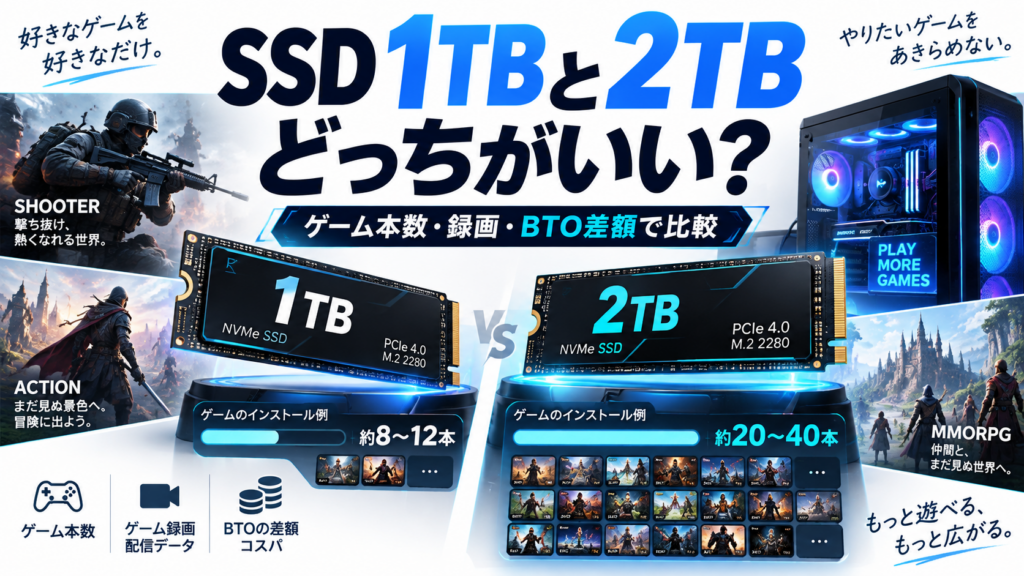
動画を何時間残したいかによって必要な容量は変わります。録画データを保存する予定がある人は、容量の考え方も確認してみてください。
SSD容量の比較を見る録画の保存先を増やしたい場合には、増設用SSDも選択肢になります。ただし購入前に、PCの空きM.2スロット・対応規格・冷却方法を確認してください。

PC内のストレージ容量を追加したい人向けのM.2 NVMe SSD。大量の録画動画を保管する用途の候補ですが、リプレイを見るために購入する必要はありません。
型番:MZ-V9S2T0B-IT/EC/M.2 2280。購入前にPCとの互換性、販売者、保証、価格を確認してください。
Amazonで見るVALORANTのリプレイに関するよくある質問
リプレイのダウンロードだけで永久保存できる?
いいえ。ダウンロードしても再生期限は延長されません。 ローカルにファイルが残っていても、パッチが変わると旧リプレイは再生できなくなります。
長く見返したいシーンは、再生できるうちに通常の動画として録画しておきましょう。
フレンドにリプレイファイルを送れる?
リプレイファイルそのものを渡して、別のPCや動画プレイヤーで再生する仕組みには対応していません。一方で、パッチ12.10以降はフレンドの戦績ページから対象リプレイを取得できるようになっています。
動画として誰かに見せたい場合は、リプレイ再生画面を別途録画する方法が適しています。
ボイスチャットも確認できる?
リプレイにはボイスチャットとテキストチャットは記録されません。 試合中の会話も残したい場合は、ゲームプレイ時点で適切な録画環境を用意する必要があります。
録画や共有を行う際は、ほかのプレイヤーのプライバシーにも配慮してください。
✅ まとめ|リプレイは期限内に確認しよう
- リプレイは試合後の結果画面やキャリアの対戦履歴から取得できる
- 再生できない場合は対応モード・パッチ・保存期限を先に確認する
- カスタムゲームの録画は試合開始前に毎回有効化する
- 味方・敵の視点変更やスロー再生を利用できる
- 長く残したい場面は通常の動画として録画する
まずは最近の対応試合を1つ開いてみましょう。再生できたら、気になるラウンドまで移動して敵の視点を確認すると、リプレイ機能の使い方をつかみやすくなります。
リプレイの振り返りと合わせてPCの操作環境も整えたい場合は、VALORANTのPC版おすすめ設定でFPS・遅延・視認性を確認できます。
🎮 VALORANTの攻略をさらに調べる
エージェント・ランク・設定・マップ攻略などは、VALORANT攻略まとめから目的別に探せます。
公式情報・参考資料
- Riot Games:リプレイ機能の概要と仕様
- パッチ12.00:カスタムゲームへの対応
- パッチ12.10:フレンド間のリプレイ共有
- パッチ13.06:キャリア画面の更新
- パッチ13.09:確認時点の最新パッチノート
- Riotサポート:リプレイFAQ・保存期限と操作
情報確認日:2026年11月10日。PC版を対象に公式仕様を確認しています。操作画面やキー割り当てはアップデートによって変更される場合があります。