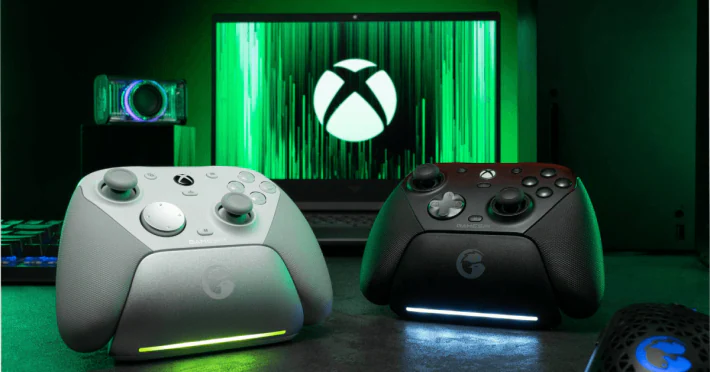
GameSir G7 Proを調べはじめると、最初は「これ、かなりいいんじゃないか」という気持ちになります。
背面ボタン付き。TMRスティック搭載。トリガーストップあり。PCでは1000Hzにも対応。価格も高級プロコンほどじゃない。
でも調べるほど、別の不安がじわじわ出てくる。
「PS5でも使えるのか」「Xboxで無線接続できるのか」「G7 SEと何が違うのか」「安いのに、FPSで本当に使えるのか」
この迷いは、至ってまともです。コントローラーはスペックだけ見ると全部強そうに見える。けれど実際に手に持ったとき、フィット感や接続方式、ボタンの押しやすさで印象がガラッと変わります。
結論を先に言うと、GameSir G7 ProはPCでFPSやアクションゲームを遊ぶ人にはかなり有力な選択肢です。
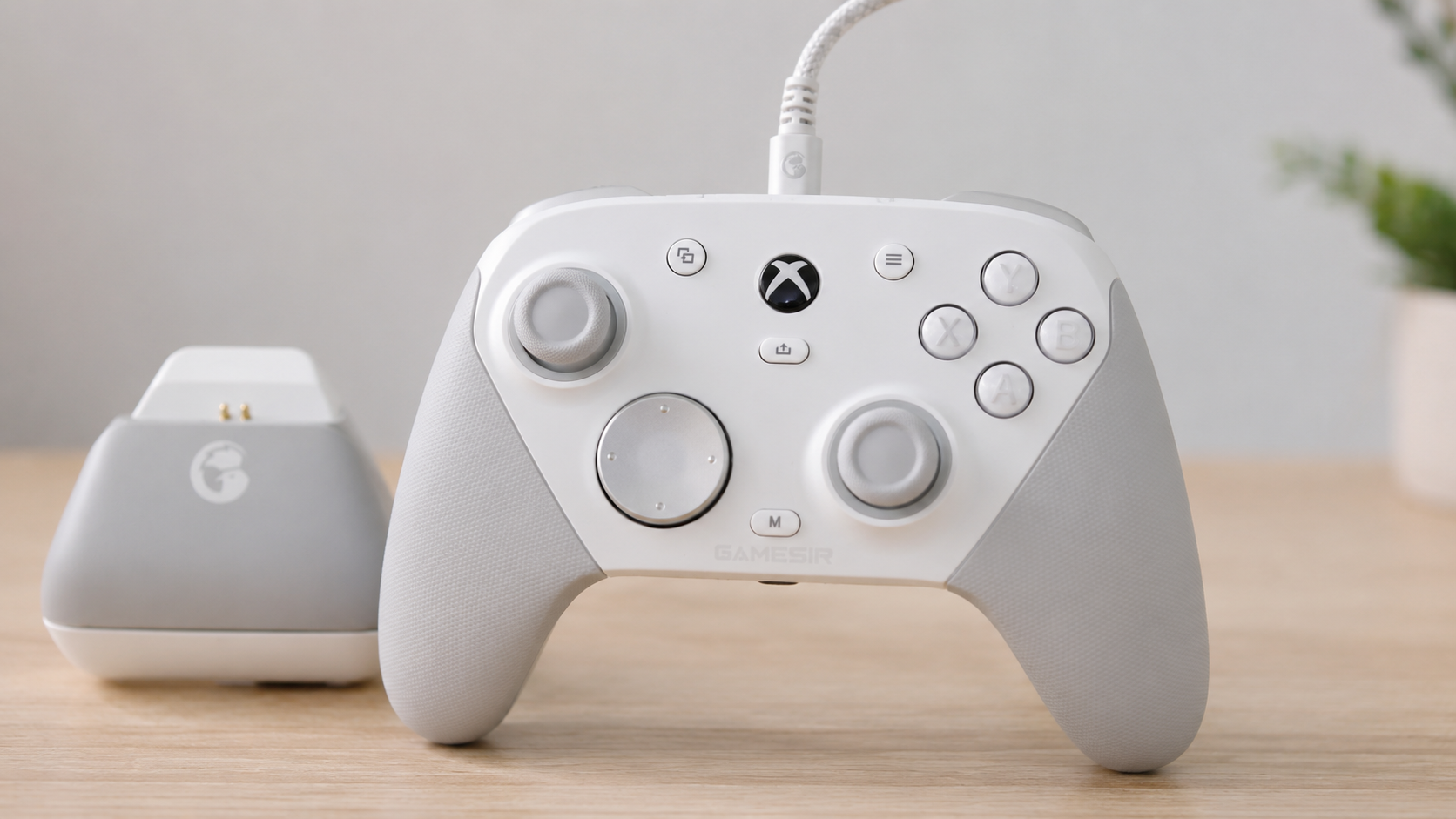
ただし、PS5用として探している人や、Xboxで完全ワイヤレスを使いたい人には向いていません。ここを間違えると開封した瞬間から「あ、これじゃない」という気持ちになります。
この記事では、約2週間・複数タイトルでの実使用をもとに口コミだけでは見えてこない部分まで正直に書きます。
使用環境と比較対象
| 項目 | 内容 |
|---|---|
| 使用機種 | PC、Xbox Series S、Androidスマホ |
| 接続方式 | PC:2.4GHzワイヤレス/有線、Xbox:USB-C有線、Android:Bluetooth |
| 使用期間 | 約2週間 |
| 使用ゲーム | Apex Legends、オーバーウォッチ2、フォートナイト、スト6 |
| 比較対象 | 純正Xboxコントローラー、GameSir G7 SE、DualSense |
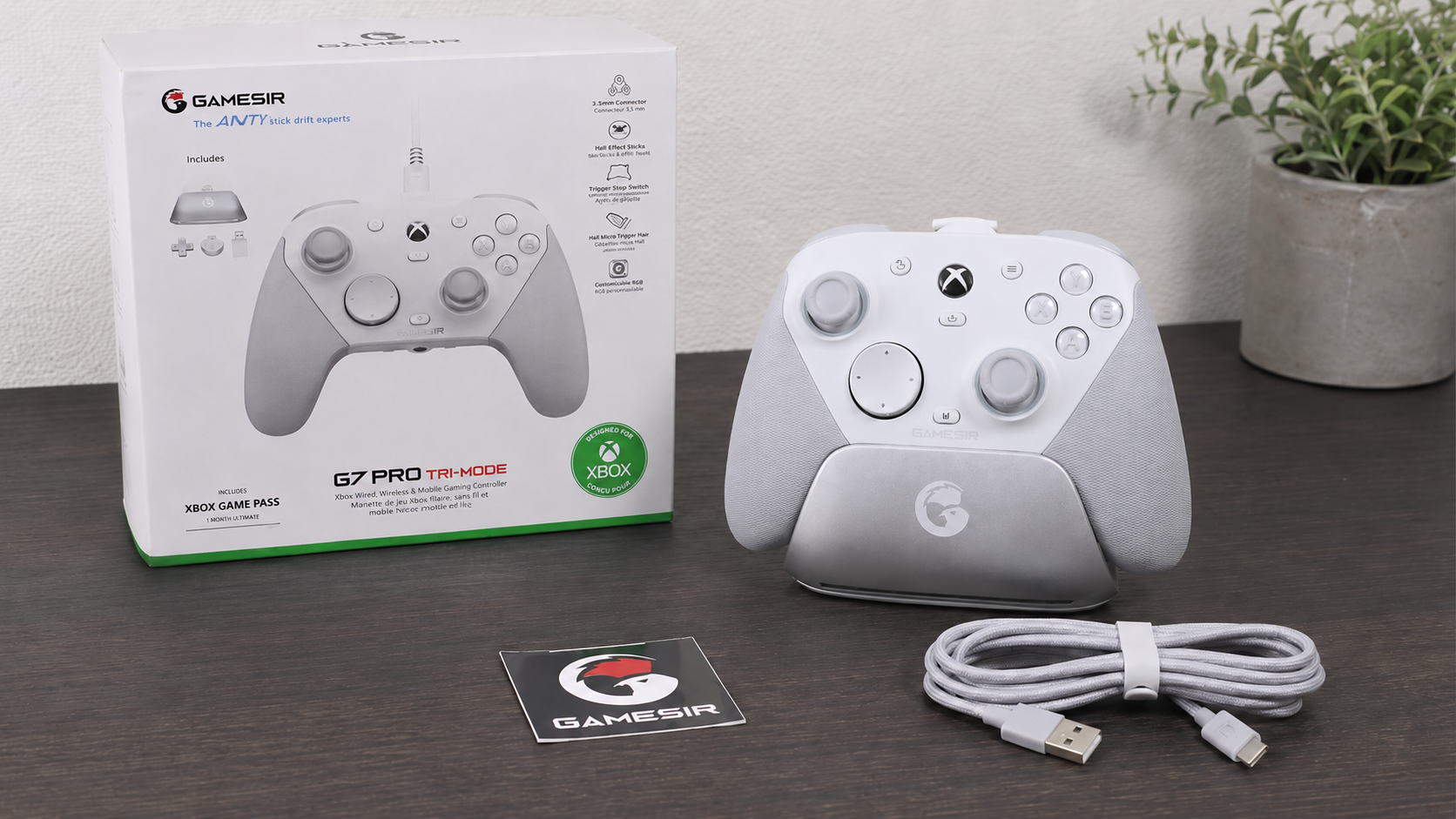
最初に伝えておきます。この記事はPS5での使用を前提にしていません。GameSir G7 Proは、Xbox・PC・Android向けのコントローラーです。
一番良さが出たのはPCでした。2.4GHzワイヤレスでも遅延は気になりにくく、背面ボタンにジャンプやしゃがみを割り当てると、右スティックから親指を離す機会が減ります。この「親指が逃げない」感覚が、撃ち合いでじわじわ効いてきます。
GameSir G7 Proとは?基本スペック整理
| 項目 | 内容 |
|---|---|
| 対応機種 | Xbox Series X|S、Xbox One、PC、Android、Steamなど |
| 接続方式 | PC:2.4GHzワイヤレス/有線、Xbox:有線中心、Android:Bluetooth |
| スティック | GameSir Mag-Res TMRスティック |
| トリガー | ホールエフェクトトリガー、トリガーストップ対応 |
| 追加ボタン | 背面ボタン×2、ミニバンパー×2(計4ボタン) |
| ポーリングレート | PCで最大1000Hz対応 |
| カスタマイズ | GameSir Nexusアプリで設定変更可 |
| PS5対応 | 公式非対応(非推奨) |
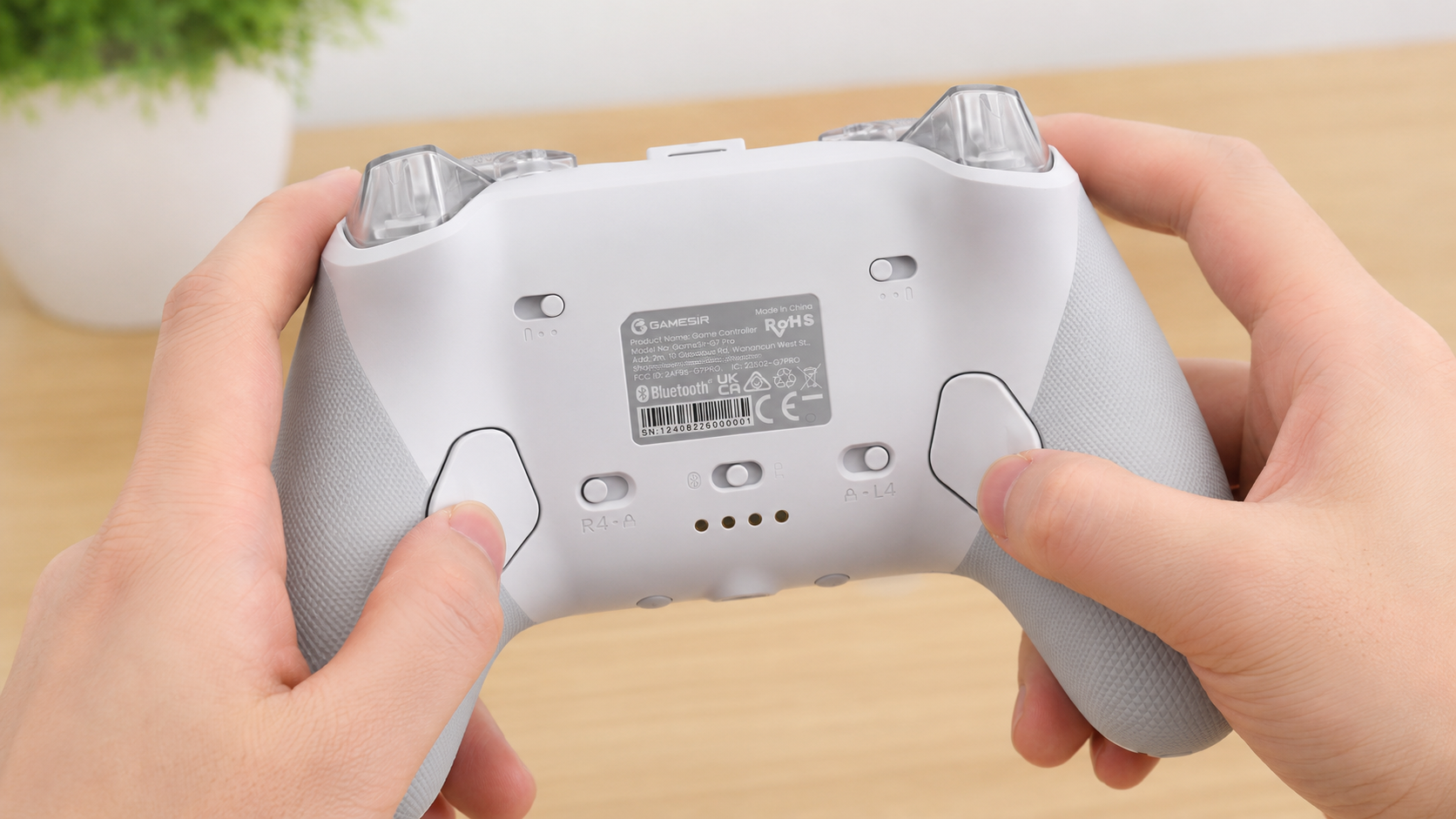
スペックだけ見ると、価格帯のわりにかなり詰め込まれています。ただ、コントローラーはスペックで選ぶと痛い目を見やすいです。接続方式が自分の環境に合わなければ、TMRスティックがいくら優秀でも意味がない。
GameSir G7 Proは、機能の多さよりも自分の環境に合うかが大事です。PCで使うなら強みを出しやすいですが、PS5用やXbox無線目的で買うとズレやすいコントローラーです。
実際にApex・OW2・スト6で2週間使ってみた
「ジャンプを背面に逃がす」だけで撃ち合いの景色が変わる
Apex Legendsでの話です。
近距離の撃ち合い中、ジャンプしながら頭を動かし続けるのは、純正コントローラーだと地味にきつい。右スティックから親指を離さないと×ボタンが押せない。その0.数秒で、照準がズレる。
GameSir G7 Proに変えて最初にやったのは、背面左ボタン(L4)にジャンプ、右ボタン(R4)にしゃがみを割り当てること。それだけです。
実際に割り当てた設定はこちら。
| ボタン | 割り当て | 使用感 |
|---|---|---|
| L4 | ジャンプ | 視点を動かしたままジャンプできる。移動の自由度が上がる |
| R4 | しゃがみ | スライディングや姿勢変更がスムーズ。撃ち合いで余裕が出る |
| L5 | ピン | Apexの報告が楽になる。ただし最初は押し間違いも |
| R5 | リロード | 便利だが誤爆が怖ければ無理に使わなくていい |
4つ全部を一気に使おうとすると、指が「えっ、どこ?」と迷子になります。1週間は2ボタンだけ使って、慣れてから足す。これが失敗しないコツでした。
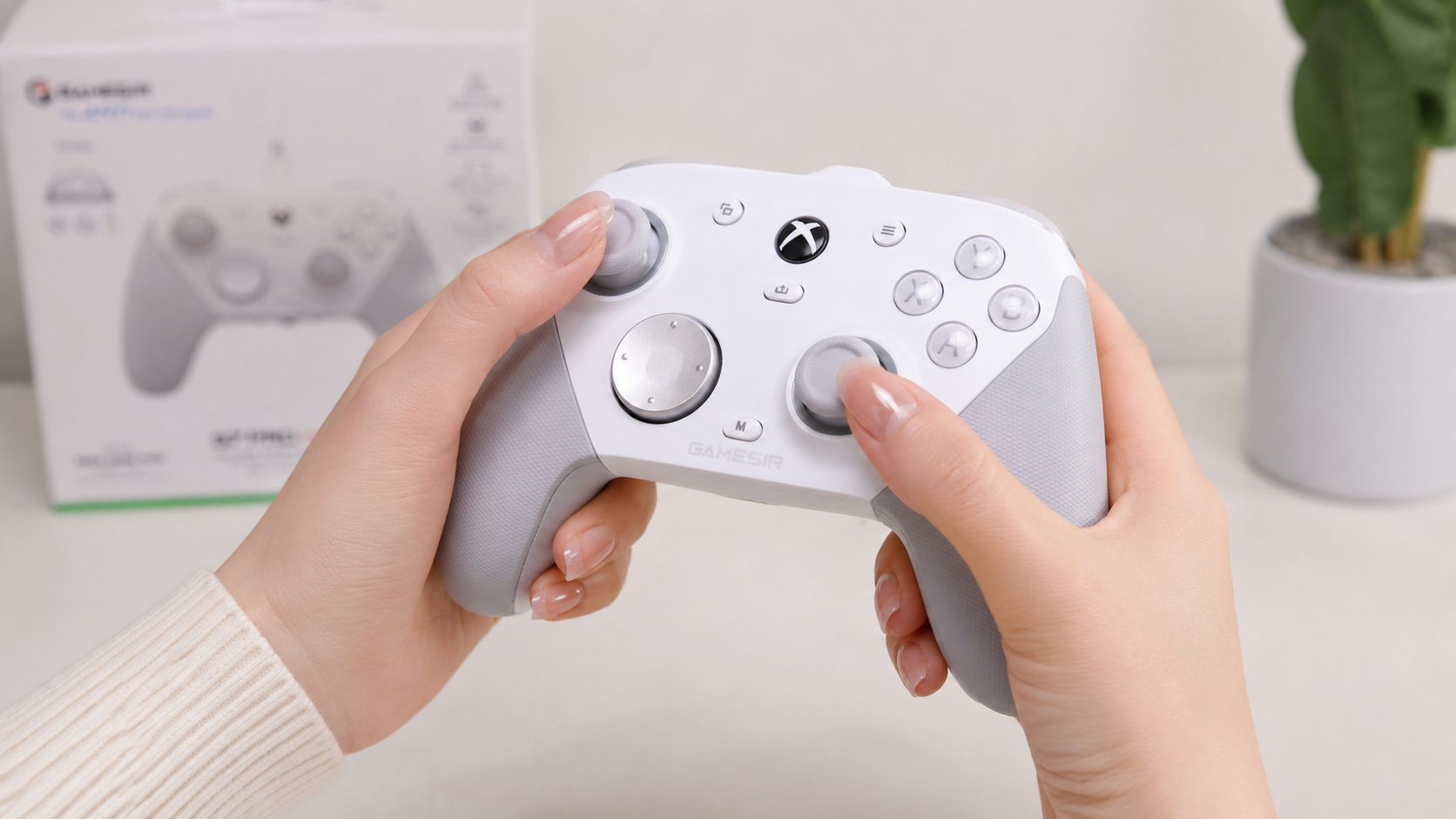
OWは「キャラとの相性」で体感が変わる
オーバーウォッチでは、ヒーローによって恩恵の差がはっきり出ます。
| ヒーロータイプ | 相性 | 理由 |
|---|---|---|
| キャスディ・アッシュ系 | 良い | 右スティックを離さずに移動できる。照準を置き続けやすい |
| ソルジャー・バスティオン系 | 良い | 安定した追いエイムとアビリティ操作を両立しやすい |
| トレーサー・ゲンジ系 | 慣れが必要 | 追加ボタンに慣れるまで誤操作が出やすい |
| タンク系 | 可 | アビリティの割り当て次第で操作が整理できる |
個人的にはキャスディで使ったとき、「照準をキープしながら細かく動ける」感覚がはっきりわかりました。フランカーをさばくとき、特に効果を感じやすい。
スト6は正直、刺さらなかった
格ゲーでは、D-Padの精度が命です。
通常の操作自体は問題ありませんでした。ただ、正確な斜め入力やコマンド入力を重視するなら、GameSir G7 Proは専用の格ゲーパッドやアケコンに比べると一歩劣ります。FPSで武器になる背面ボタンやトリガーストップが、格ゲーでは特段のアドバンテージになりません。格ゲーメインの人には正直おすすめしにくいです。
PS5で使える?はっきり答えます
対応機種はXbox・PC・Android。PS5は公式非対応です。変換アダプターを噛ませれば動く可能性はありますが、本体や対応ゲームのアップデートで突然動かなくなるリスクがあります。遅延や認識の不具合も出やすいです。
PS5でFPSを遊びたい人は、DualSense Edge・Victrix Pro BFG・Razer Wolverine V2 Proなど、PS5対応を明記したモデルを選ぶ方が確実です。
ここ、かなり大事です。どれだけスペックに惹かれても、自分の環境で安定して使えなければ意味がない。強そうな武器を買ったのに装備できない、そういう悲しい事故は避けましょう。
Xboxでは有線接続が前提になる
これもよく見落とされるポイントです。
GameSir G7 Proの通常版は、Xboxでは有線接続が基本です。PCでは2.4GHzワイヤレスに対応しますが、Xboxでもワイヤレスになるわけではありません。
机に向かって有線で遊ぶぶんには問題ありません。でもソファからリラックスして遊びたい人には、ケーブルがじわじわ気になってきます。純正Xboxコントローラーのワイヤレスに慣れている人ほど、この不自由さを感じやすいです。
 りんごちゃん
スペックを見ると、PS5でもXboxでも全部いけそうに見えるね。
 冷凍みかん
冷凍みかんそこが一番危ないところ。G7 ProはPC用ならかなり良い候補だけど、PS5用やXbox無線目的なら一度止まった方がいいね。
GameSir G7 ProとG7 SE、どっちを買うべきか
名前が似ていてややこしいですが、立ち位置はかなり違います。
商品ページの型番と接続方式は必ず確認してください。
| 比較項目 | GameSir G7 Pro | GameSir G7 SE |
|---|---|---|
| 位置づけ | 多機能な上位寄りモデル | コスパ重視の定番モデル |
| 接続 | PCでワイヤレス対応、Xboxは有線中心 | 有線中心 |
| 追加ボタン | 背面ボタン+ミニバンパー(計4ボタン) | 背面ボタン中心 |
| 充電ドック | 付属モデルあり | 基本なし |
| 向いている人 | PCワイヤレスや多ボタンを活かしたい人 | シンプルに有線で安く使いたい人 |
ざっくり言えばこうです。
- 安く・有線で・シンプルに使いたい人はG7 SE
- PCでワイヤレスを使いたい人、追加ボタンを多く活かしたい人はG7 Pro
どちらにしても、Xboxで無線接続したい人は購入前に仕様の再確認が必要です。
純正Xboxコントローラーとの比較
| 比較項目 | 純正Xboxコントローラー | GameSir G7 Pro |
|---|---|---|
| 使いやすさ | すぐ慣れやすい | 設定と慣れが必要 |
| 背面ボタン | なし | あり(最大4ボタン) |
| トリガーストップ | なし | あり |
| FPS適性 | 標準的 | カスタム次第で高い |
| ワイヤレス | Xboxで快適 | Xboxでは有線中心 |
| 向いている人 | 純正の安心感を重視する人 | 操作性を上げたい人 |
純正はリビングでゆったり遊ぶのに向いています。G7 Proは「操作に手を入れたい、FPSの撃ち合いで少しでも有利を取りたい」という人向けです。目的が違うので、どちらが優れているかではなく、自分に合う方を選ぶ話です。
良いところ・気になるところを正直に
良いところ
- 背面ボタンとミニバンパーで右スティックから親指を離す場面が減る
FPSでの照準安定に直結する - TMRスティックの戻りが素直
中心付近の細かい操作がしやすく、追いエイム中の微調整がやりやすい - トリガーストップで射撃入力が短くなる
一発ごとのタイミングを重視するゲームで効果的 - PCで最大1000Hzポーリングレート対応
高リフレッシュレート環境で遊ぶ人には追い風
気になるところ
- Xboxで有線が前提
ワイヤレスに慣れている人は不自由さを感じやすい - Nexusアプリの設定に慣れが必要
最初から全部触ると何が良くなったかわからなくなる - 格ゲーとの相性は普通
D-Pad重視の人には物足りない可能性がある - PS5非対応
変換アダプター頼みは安定性に不安が残る
こんな人に向いている・向いていない
| 向いている人 | 理由 |
|---|---|
| PCでFPS・TPSを遊ぶ人 | 背面ボタン・1000Hz対応をフル活用できる |
| Xboxを有線前提で使う人 | 有線なら入力の安定感も高い |
| 背面ボタンを試してみたい人 | 高級プロコンより手が出しやすい価格帯 |
| スティックドリフトが不安な人 | TMRスティックで長期の信頼性が高い |
| 向いていない人 | 理由 |
|---|---|
| PS5で使いたい人 | 公式非対応。別モデルを選ぶべき |
| Xboxで無線接続したい人 | 通常版は有線が基本 |
| 格ゲー向けD-Padを重視する人 | 専用パッドやアケコンの方が向いている |
| 設定を触りたくない人 | アプリでの調整がある程度必要 |
購入前チェックリスト
- 自分の機種が対応しているか確認した
- PS5用として買おうとしていない
- Xboxで使う場合、有線接続でも問題ない
- G7 SEと型番を間違えていない
- 販売ページの接続方式を確認した
- 背面ボタンを本当に使う予定がある
- Nexusアプリで設定する手間を許容できる
一番大事なのは対応機種と接続方式の確認です。商品名や仕様が紛らわしいため、画像だけで判断せず、テキストの仕様欄まで必ず確認してください。
PCでFPSを遊び、背面ボタン付きコントローラーを試したい人なら、GameSir G7 Proはかなり候補に入ります。
ただし、購入前に対応機種と接続方式だけは必ず確認してください。


よくある質問
- GameSir G7 ProはPS5で使えますか?
-
公式対応ではないため、PS5用としてはおすすめできません。PS5向けには、PS5対応を明記したモデルを選びましょう。
- XboxでG7 Proを無線接続できますか?
-
通常版はXboxでは有線接続が基本です。PCでは2.4GHzワイヤレスに対応します。購入前に必ず販売ページの接続方式を確認してください。
- G7 ProとG7 SEはどちらがおすすめですか?
-
シンプルに有線で安く使いたいならG7 SE、PCワイヤレスや多機能な追加ボタンを活かしたいならG7 Proです。
- FPSで本当に使う価値はありますか?
-
PCでFPSを遊ぶ人には十分な価値があります。背面ボタン・トリガーストップ・1000Hz対応の組み合わせは、純正コントローラーにはない操作性を提供します。
- 背面ボタンは初心者でも使えますか?
-
使えます。最初は欲張らず、ジャンプとしゃがみの2ボタンだけ割り当てて慣れるのがベストです。4つ全部を最初から使おうとすると指が迷子になります。
まとめ
GameSir G7 Proは、PCでFPSを遊ぶ人には本当によくできたコントローラーです。
背面ボタンにジャンプとしゃがみを逃がすだけで、撃ち合い中の右スティックへの負担が減る。トリガーストップで射撃タイミングが整う。TMRスティックで細かい操作が受け止められやすい。この組み合わせは、価格帯を考えると正直なところかなりコスパが高いです。
ただし、「PS5で使いたい」「Xboxで無線で使いたい」という人には向いていません。ここだけは間違えないでほしいです。スペックがどれだけ強くても、環境に合わなければコントローラーは力を発揮できません。
GameSir G7 Proは、PCでFPSを遊ぶ人、Xboxを有線接続で使う人、背面ボタン付きコントローラーを試したい人に向いています。
PS5用やXbox無線目的なら、別モデルを選んだ方が安全です。
道具は、自分の手に合って初めて武器になります。GameSir G7 Proは、正しい環境で使う人にとって、頼れる相棒になれるコントローラーです。