最終確認:2026年10月14日|本記事にはゲーミングPCの商品紹介を含みます。価格・構成・在庫は購入前に販売ページで再確認してください。
結論:FHDでOverwatchを高fpsで遊ぶなら、最初からRTX 5070まで上げる必要はありません。
価格を抑えるならRTX 5060。240fpsを狙いながら余裕も確保したいなら、Ryzen 7 9700X+RTX 5060 Tiが今回の本命です。
RTX 5070へ予算を追加するのは、WQHD・360Hz・重量級ゲームなどOW以外にもGPU性能を使う理由がある場合を基準にします。
Overwatchで240fpsを目指す場合「RTX 5070くらい必要なのでは?」と考えやすいですが、OWは最新の重量級ゲームと比べると比較的GPU負荷を抑えやすいタイトルです。
筆者もRTX 5070・メモリ32GB・SSD 2TBのPCでOverwatchなどを遊んでいます。重いゲームや録画まで含めると余裕がありますが、FHDのOWだけを目的にRTX 5070を必須とする必要はないと考えています。
Overwatchで240fpsを狙うPCはどれ?30秒で判断
| 遊び方 | CPU・GPUの目安 | メモリ | おすすめ度 |
|---|---|---|---|
| FHD・144~240fpsを安く狙う | Ryzen 5 7500F~Ryzen 7 9700X RTX 5060 |
16GB以上 2枚構成を優先 |
価格重視なら有力 |
| FHD・240fpsの余裕を増やす | Ryzen 7 9700X RTX 5060 Ti |
32GB推奨 | 今回の本命 |
| WQHD・高画質でも高fps | Ryzen 7 9700X以上 RTX 5070 |
32GB推奨 | 他ゲーム兼用向け |
| 360Hzを本格的に狙う | 7800X3D/9800X3D級 RTX 5060 Ti~5070 |
32GB推奨 | CPU側も重視 |
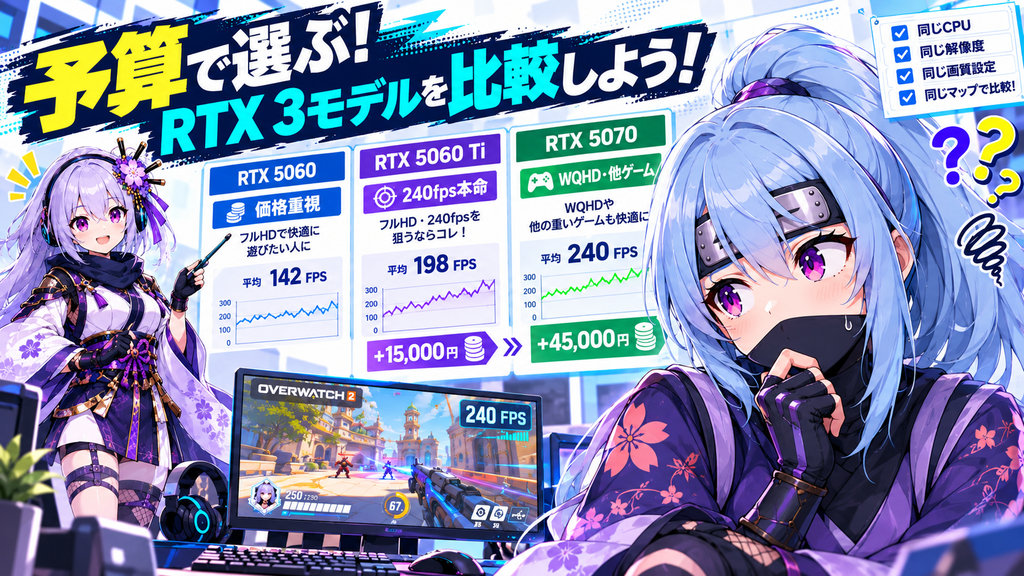
同じRyzen 7 9700X搭載BTOで比較すると、RTX 5060→RTX 5060 Tiは+15,000円。RTX 5060 Ti→RTX 5070は+45,000円です。
「上位GPUの方が速い」ではなく、その追加予算で何を改善したいのかまで考えて選びます。
公式推奨スペックは240fps向けではない
Overwatchの公式推奨スペックは、ゲームをプレイするための基準です。240fpsや360fpsを保証するための構成ではありません。
| 項目 | 最低 | 推奨 |
|---|---|---|
| OS | Windows 10 64bit | Windows 10 64bit |
| CPU | Core i3 Phenom X3 8650 |
Core i7 Ryzen 5 |
| メモリ | 6GB | 8GB |
| GPU | GTX 600シリーズ Radeon HD 7000シリーズ |
GTX 1060/GTX 1650 R9 380/RX 6400/Arc A770 |
| ストレージ | 50GB | 50GB |
公式推奨スペックを満たす=240fpsで安定する、ではありません。公式表には240fpsを保証する解像度・画質・CPU条件までは指定されていないためです。
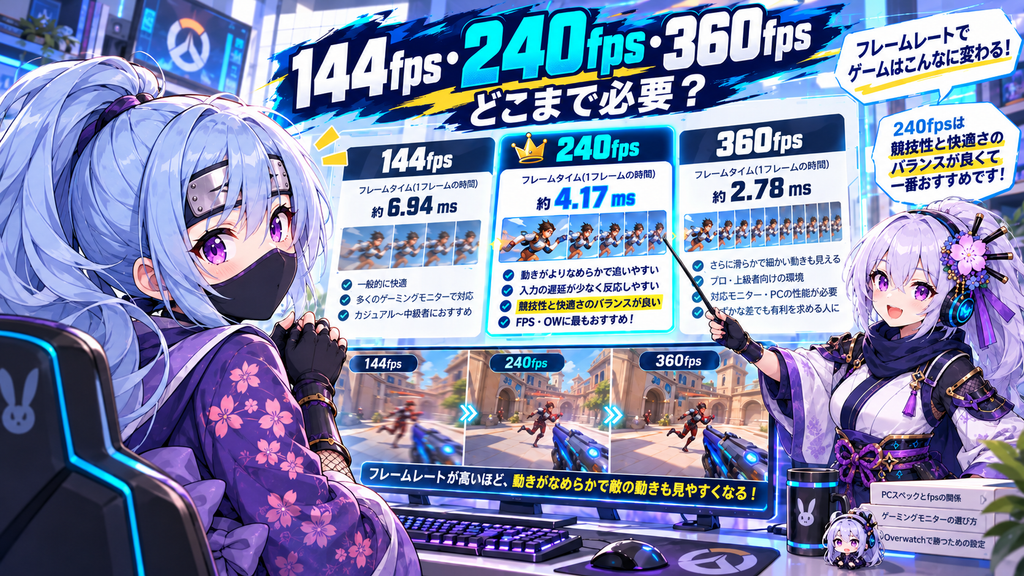
144fps・240fps・360fpsは何が違う?
| フレームレート | 1フレームの理論時間 | 向いている人 |
|---|---|---|
| 144fps/144Hz | 約6.94ms | 予算を抑えながら十分滑らかに遊びたい |
| 240fps/240Hz | 約4.17ms | 競技性と費用のバランスを取りたい |
| 360fps/360Hz | 約2.78ms | PC・モニターまで含めて上を詰めたい |
144Hzから240Hzでは1フレームあたりの理論時間が約2.78ms短くなります。240Hzから360Hzでは差が約1.39msです。
最初から360Hzへ予算を集中するより、まず240fps前後を安定させた方が費用対効果を判断しやすいでしょう。
 あかね
あかね240fpsを狙うなら、GPUの型番だけじゃなくCPUと実戦時の下振れも見るのが大事だよ
 アシスタント忍
RTX 5070を買えば全部解決、というわけじゃないんですね!
RTX 5060・5060 Ti・5070は同じ条件で比較する
GPUの性能を見るときに注意したいのが、CPU・解像度・画質・測定場所が異なるfpsを、そのまま横並びにしてしまうことです。
同じRTX 5060でも、測定環境やゲーム中の状況が変わればfpsも変化します。
そのため「RTX 5060なら○○fps」とGPU名だけで判断するのではなく、何のCPUを使い、どの設定で測定した数字なのかまで確認する必要があります。
| 比較対象 | 主な条件 | 確認できた結果 | 読み方 |
|---|---|---|---|
| RTX 5060 |
Ryzen 7 9800X3D 32GB FHD エピック RS100% |
平均180fps VRAM平均約5GB |
最高画質のまま240fps固定とは言えない |
|
RTX 5060 Ti 16GB vs RTX 5070 |
Ryzen 7 9800X3D 32GB FHD 同条件比較 |
RTX 5060 Ti 16GBは RTX 5070より約30%低い |
同一環境でGPUクラス差を見る参考になる |
| 別ベンチのRTX 5060 |
1080p 異なる測定方法 |
平均236.0fps Perzentil-FPS 186.3 |
測定条件で数字が大きく変わる例 |
CPU、画質、マップ、Bot戦か実戦か、測定区間などによって結果は変わります。
「RTX 5060なら240fps固定」と1つの結果だけで決めず、同じ条件でGPU差を見ることが大切です。
1% Lowを無理に掲載しない理由
今回確認したRTX 50シリーズの公開テストでは、3GPUすべてについて同一条件の1% Lowを比較できるデータまでは揃いませんでした。
また、別のベンチで掲載されている「Perzentil-FPS」を勝手に1% Lowへ置き換えるのも正確ではありません。
確認できない数値を補完して見栄えを良くするより、確認できる平均fps・条件・価格差だけで判断した方がPC購入記事として信頼できます。

同じRyzen 7 9700XならGPU変更はいくら高くなる?
次は性能ではなく、実際にBTOパソコンとして購入した場合の価格差を見ていきます。
STORMの風域2シリーズでCPUをRyzen 7 9700Xへそろえると、GPUの違いによって次の価格差があります。
| モデル | CPU | GPU | メモリ/SSD | 確認価格 | 価格差 |
|---|---|---|---|---|---|
| FK2-97X65AM56 | Ryzen 7 9700X | RTX 5060 | 16GB/1TB | 239,800円 | 基準 |
| FK2-97X65AM56Ti8 | Ryzen 7 9700X | RTX 5060 Ti 8GB | 16GB/1TB | 254,800円 | +15,000円 |
| FK2-97XAM57 | Ryzen 7 9700X | RTX 5070 12GB | 16GB/1TB | 299,800円 | +45,000円 |
価格・販売状況確認:2026年10月14日。セールや構成変更によって価格は変動するため、注文画面の金額を優先してください。
RTX 5060からRTX 5060 Tiへ上げる費用は15,000円です。
240Hzモニターを使ってOverwatchで高fpsを狙うなら、GPU側の余裕を増やすための増額として比較しやすい価格差です。
一方、RTX 5060 TiからRTX 5070へ上げるにはさらに45,000円必要です。
OWだけでなくWQHD・重量級ゲームでも性能を使うかを基準にしましょう。
Overwatch向けおすすめゲーミングPC3選
STORM 風域2 FK2-97X65AM56
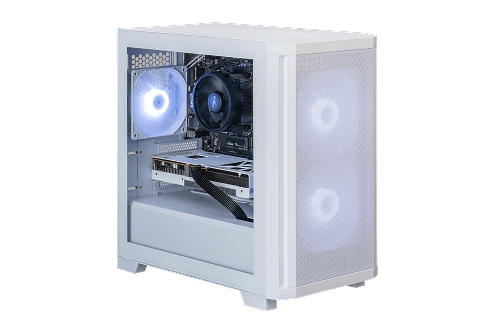
STORM公式「風域2」シリーズ共通ラインナップ画像
239,800円
- CPU:AMD Ryzen 7 9700X
- GPU:GeForce RTX 5060
- メモリ:DDR5 16GB
- SSD:NVMe SSD 1TB
- OS:Windows 11 Home 64bit
- 向く人:FHDのOWを中心に本体価格を抑えたい人
GPUへ予算を集中させすぎず、CPUにRyzen 7 9700Xを確保できます。OWのような高fpsタイトルでは、CPU性能を落としすぎない構成にできる点が魅力です。
最高画質で常時240fpsを保証する構成ではありません。FHD・競技寄り設定を使い、実戦時の下振れまで確認してください。
STORM 風域2 FK2-97X65AM56Ti8
STORM公式「風域2」シリーズ共通ラインナップ画像
254,800円 RTX 5060から+15,000円
- CPU:AMD Ryzen 7 9700X
- GPU:GeForce RTX 5060 Ti 8GB
- メモリ:DDR5 16GB
- SSD:NVMe SSD 1TB
- OS:Windows 11 Home 64bit
- 向く人:FHD・240HzでOWをしっかり遊びたい人
RTX 5060モデルとの差が15,000円に収まるため、OWで240fpsを狙うなら最も比較しやすい構成です。
Ryzen 7 9700Xを維持しながらGPU性能を1段階上げられるので、GPU・CPUどちらか一方へ偏りすぎにくくなっています。
このモデルのRTX 5060 TiはVRAM 8GB版です。RTX 5060 Ti 16GBを使用した第三者ベンチのfpsを、このPCの実測値としてそのまま当てはめることはできません。
STORM 風域2 FK2-97XAM57
STORM公式「風域2」シリーズ共通ラインナップ画像
299,800円 RTX 5060 Tiから+45,000円
- CPU:AMD Ryzen 7 9700X
- GPU:GeForce RTX 5070 12GB
- メモリ:DDR5 16GB
- SSD:NVMe SSD 1TB
- OS:Windows 11 Home 64bit
- 向く人:WQHD・高画質・重量級ゲームも重視する人
Overwatchだけではなく、WQHDでのゲーム、より重いタイトル、GPU性能を使う作業まで1台でこなしたいなら追加予算を払う意味が大きくなります。
FHDのOverwatchだけが目的なら、RTX 5060 Tiからさらに45,000円を追加する優先度は高くありません。
その予算をメモリ32GB、240Hzモニター、周辺機器へ使う選択肢もあります。
できるだけ安くOWを高fps化したい → RTX 5060
FHD・240Hzを本命にしたい → RTX 5060 Ti
WQHDや重いゲームまで遊びたい → RTX 5070
GPU性能だけでなく、追加15,000円・追加45,000円で自分の用途が本当に改善するかを基準に選んでください。
RTX 5070へ予算を足すべき条件
RTX 5070はRTX 5060 Tiより高性能ですが、高性能=Overwatch用として必ずコスパが良いという意味ではありません。
| 用途 | RTX 5060 Tiまで | RTX 5070へ上げる価値 |
|---|---|---|
| FHD・OW中心 | 十分検討できる | 低め |
| FHD・240Hz+Discord | 本命 | 低~中 |
| WQHD・高画質 | 設定次第 | 高い |
| 360Hzを本格的に狙う | CPU次第 | GPUとCPU両方を比較 |
| 最新AAAゲームも遊ぶ | 設定調整が必要になる場合あり | 高い |
| GPUを使う動画編集・制作 | 可能 | 作業時間短縮を重視するなら有力 |
OWだけならRTX 5070へ上げる前に、メモリ32GB・2枚構成、240Hzモニター、SSD容量、マウスやキーボードまで不足がないか確認してください。
PC環境全体を整えた方が、GPUだけを上げるより満足度が高くなる場合があります。
当サイトではRTX 5070・メモリ32GB・SSD 2TBのPCを使用しています。
Overwatch以外の重いタイトルや録画まで含めると余裕があります。一方で、FHDのOWだけを見ればRTX 5070の性能を常に必要としているわけではありません。
OW用として買い直すなら、まずRTX 5060 Tiまでで目的を満たせるかを確認します。
240fpsが出ないときの確認ポイント
- Windows側が240Hzに設定されているか確認する
- DisplayPort・HDMIとケーブルが必要なHzへ対応しているか確認する
- Overwatchのフレームレート上限を確認する
- FHD・レンダースケール100%を基準に設定を切り分ける
- 影・反射など負荷の高い設定を調整する
- NVIDIA環境ではReflexの設定も確認する
- Discord・ブラウザ・録画ソフトを停止して比較する
- 訓練場だけでなく実戦やリプレイでfps低下を見る
240fpsという数字だけを見るのではなく、混戦時にどれだけ落ちるか、操作したときの遅延感がどう変わるかまで確認するとPC性能を活かしやすくなります。
Overwatchの240fps向けPCでよくある質問
RTX 5060でも240fpsを狙えますか?
競技寄りの設定なら狙える構成ですが、常時240fpsを保証できるわけではありません。最高画質の公開テストでは平均240fpsへ届かない条件も確認できます。
RTX 5060 Ti 8GBではVRAM不足になりますか?
OverwatchをFHDで遊ぶだけなら、8GBだから即不足とは言えません。ただしWQHDや重量級タイトルまで考えるなら、VRAM容量の多いGPUを比較する理由が増えます。
RTX 5070なら240fpsを固定できますか?
固定は保証できません。高fps域ではGPUだけでなくCPU、メモリ、画質設定、マップ、試合状況も影響します。
メモリは16GBと32GBどちらがおすすめ?
OW単体なら16GBから遊べますが、新品PCなら32GBも有力です。Discord、ブラウザ、録画を併用するなら余裕を確保できます。容量だけでなく16GB×2などの2枚構成も確認してください。
平均240fpsと1% Low 240fpsは同じですか?
同じではありません。平均240fpsでも重い場面では大きく下がる可能性があります。さらに1% Lowも最低fpsそのものではないため、指標名と測定条件を確認しましょう。
関連記事|OW攻略からPC環境まで整える
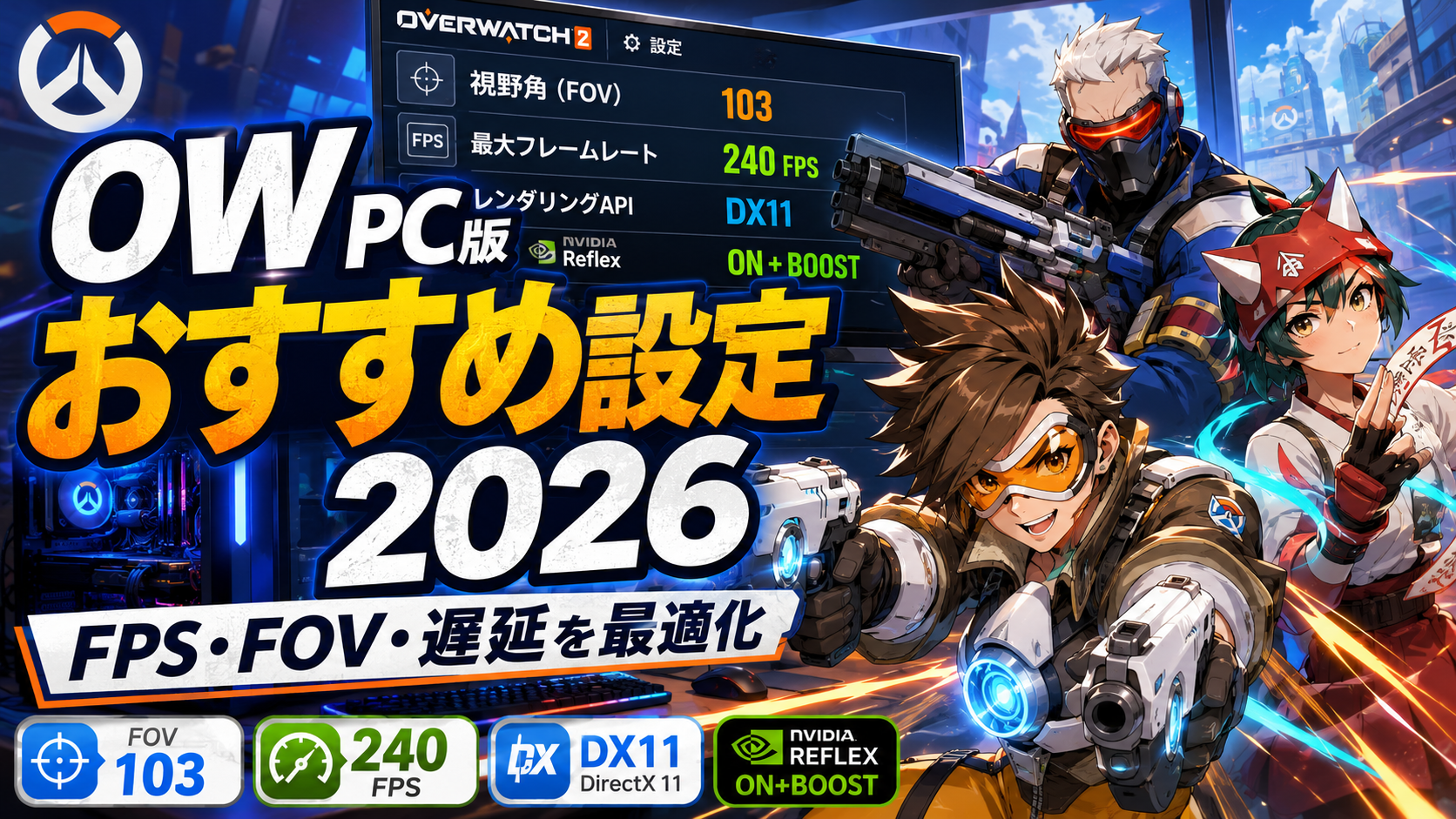 OW PC版おすすめ設定
画質・FOV・遅延・fps上限などをPC購入後に最適化する。
OW PC版おすすめ設定
画質・FOV・遅延・fps上限などをPC購入後に最適化する。
 フルHD240fps向けPCをゲーム横断で比較
Apex・VALORANTなどでも240fpsを狙いたい人向け。
フルHD240fps向けPCをゲーム横断で比較
Apex・VALORANTなどでも240fpsを狙いたい人向け。
 PS5からPCへ移行するメリットと予算
PC版OWへ移行するか迷っている人はこちら。
PS5からPCへ移行するメリットと予算
PC版OWへ移行するか迷っている人はこちら。
まとめ|OWならRTX 5060 Tiまでを先に比較する
OverwatchでFHD・240fpsを狙うなら、Ryzen 7 9700X+RTX 5060~RTX 5060 Tiを最初の比較ラインにするのがおすすめです。
同じCPUを搭載する今回のBTOでは、RTX 5060からRTX 5060 Tiへの価格差は15,000円でした。
240Hzモニターを使う予定なら、この価格差でGPU側の余裕を増やせるRTX 5060 Tiは選びやすい構成です。
一方でRTX 5060 TiからRTX 5070は45,000円増えます。
FHDのOverwatchだけなら、その45,000円を必ずGPUへ使う必要はありません。
WQHD・360Hz・重量級ゲーム・GPUを使う制作まで予定しているならRTX 5070へ上げる。この基準ならオーバースペックを避けやすくなります。
価格重視:RTX 5060
OW 240fpsの本命:RTX 5060 Ti
WQHD・他ゲーム兼用:RTX 5070
Overwatch公式システム要件/NVIDIA公式情報/RTX 50シリーズの公開ベンチマーク/STORM公式販売ページ
情報最終確認:2026年10月14日