NTEをPS5で遊んでいて、「街中でカクつく」「車で走ると引っかかる」「戦闘中に画面が見づらい」と感じたことはありませんか。
ヘテロシティはネオンや車、人の多さが魅力のゲームです。ただ、そのぶん場面によっては重さや見づらさが気になることがあります。
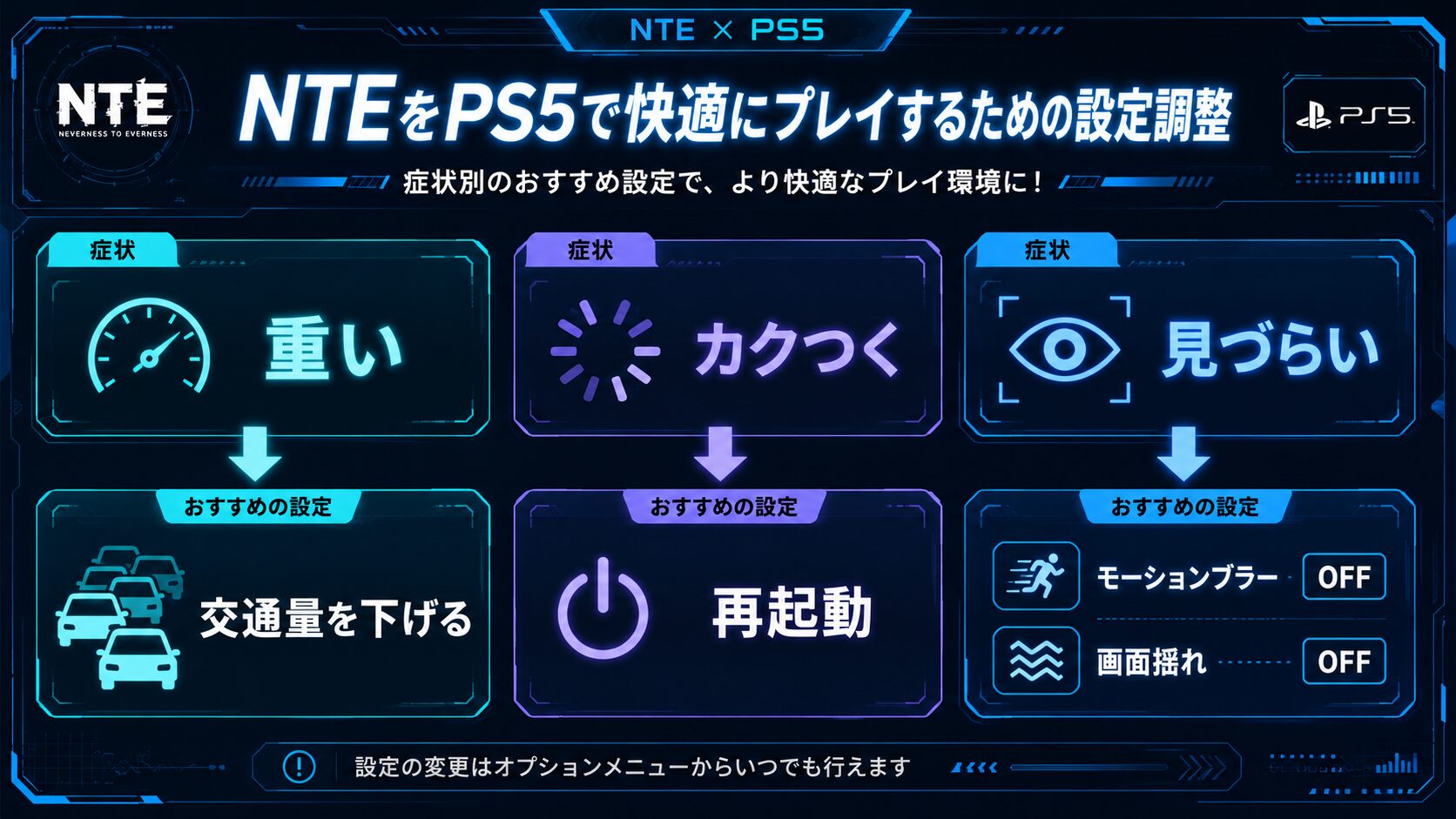
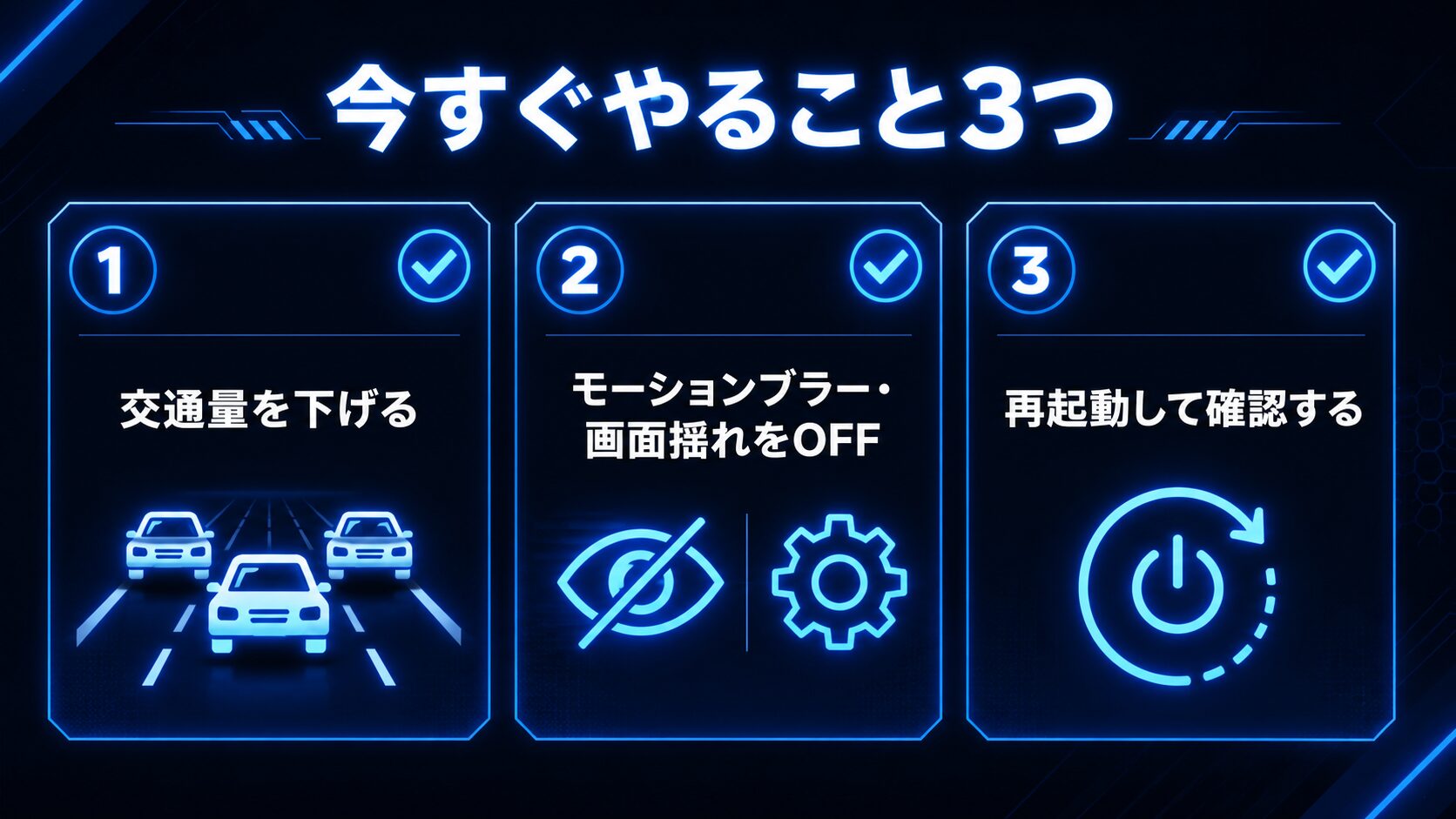
NTE PS5版で最初に見直すべき設定は、交通量・モーションブラー・画面揺れの3つです。
- 重い・カクつく時は、交通量を1段階下げる
- 画面が見づらい時は、モーションブラーと画面揺れをOFFにする
- ネオンがまぶしい時は、HDRとテレビ側の明るさを比較する
いきなり全部の設定を変えるのはおすすめしません。何が原因で改善したのか分からなくなるからです。
筆者は通常PS5・4Kテレビ環境で約30時間ほどプレイし、街中のカクつき、車移動中の引っかかり、戦闘中の見づらさを確認しました。
その結果、NTE PS5版は「軽くする設定」と「見やすくする設定」を分けて調整するとかなり遊びやすくなります。
この記事で分かること
- NTE PS5版で最初に変えるべきおすすめ設定
- 重い・カクつく時の調整手順
- 画面がぼやける、見づらい時の対処法
- PS5本体側で確認したい映像・通信設定
- PS5 Proでも設定確認が必要な理由
- 設定を変えても改善しない時の確認ポイント
NTE PS5版おすすめ設定の早見表
まずは、症状別に見るおすすめ設定です。
| 悩み | おすすめ設定・対処 | 優先度 |
|---|---|---|
| 街中でカクつく | 交通量を1段階下げる | 高 |
| 車で走ると引っかかる | 交通量を下げる、長時間プレイ後なら再起動 | 高 |
| 戦闘中に敵が見づらい | モーションブラーOFF、画面揺れOFF | 高 |
| 画面がぼやける | モーションブラーOFF、HDR比較、テレビのゲームモードON | 中 |
| ネオンがまぶしい | HDRをON/OFFで比較、明るさ調整 | 中 |
| 目が疲れる | 画面揺れOFF、HDR調整、カメラ感度を少し下げる | 中 |
| ロードや同期が不安定 | 有線LAN、5GHz帯、再ログイン | 中 |
| PS5 Proでも重い | 交通量、通信、発熱、アップデート状況を確認 | 中 |
迷ったら、交通量・モーションブラー・画面揺れの3つから見直すのがおすすめです。
HDRやテレビ側の設定まで一気に変えると、どれが効いたのか分かりにくくなります。設定は1つずつ変えて、街中・車移動・戦闘で確認しましょう。
交通量を1段階下げる
街中や車移動のカクつき対策に優先して試します。
モーションブラーと画面揺れをOFF
戦闘中の敵やエフェクトを見やすくします。
NTE PS5版の設定は攻略チャートで進める
NTE PS5版の設定調整は、なんとなく触るより順番を決めた方が失敗しにくいです。
重いのか、画面が見づらいのか、通信が不安定なのかを確認します。
街中が重いなら交通量、画面が見づらいならモーションブラーから変更します。
街中、車移動、戦闘など、同じ条件で変化を見ます。
一気に変えず、1つずつ原因を切り分けます。
HDR、テレビのゲームモード、通信環境、排熱環境を見直します。
設定を変えたあと、すぐ別の場所へ移動すると比較しづらいです。
交通量を変えたら同じ街中を歩く。モーションブラーをOFFにしたら同じ戦闘で確認する。HDRを変えたら夜のネオン街と暗い室内を比べる。
このように確認場所を決めておくと、自分の環境に合う設定を見つけやすくなります。
検証環境とプレイ状況
この記事の内容は、筆者がPS5版NTEを実際にプレイして確認した体感をもとにしています。
| 項目 | 内容 |
|---|---|
| 使用機種 | 通常PS5 |
| 表示環境 | 4Kテレビ、HDR対応 |
| 通信環境 | 最初はWi-Fi、途中から有線LANへ変更 |
| プレイ時間 | 約30時間 |
| 確認した場面 | ヘテロシティ街中、車移動、ボス戦、長時間プレイ後 |
| 気になった症状 | カクつき、画面のぼやけ、ネオンのまぶしさ、ロード中の引っかかり |
最初は、ほとんど設定を触らずに遊んでいました。
しかし、車で走ると引っかかる。戦闘ではエフェクトとネオンが重なって敵が見づらい。長時間遊ぶと、ファン音や重さも気になる。
こうした場面が増えたため、設定を1つずつ変えて確認しました。
NTE PS5版は、画質を大きく下げるより、負荷になりやすい項目と視認性を落とす項目を調整するのが大事です。
NTE PS5版で重い・カクつく時のおすすめ設定
NTEが重いと感じやすいのは、主に街中や車で移動している時です。
ヘテロシティは建物、看板、車、人、ネオンが同時に表示されます。そのため、画面内の情報が多い場所ではカクつきや引っかかりを感じやすくなります。
人や車が多い場所で重くなりやすい
高速移動中に描画の引っかかりを感じやすい
発熱や一時的な不安定さで重くなることがある
交通量はまず1段階だけ下げる
街中や車移動でカクつく時は、交通量を下げるのが一番分かりやすい対処法です。
筆者の環境では、デフォルトのまま車で走っていると、ところどころ引っかかるような重さを感じました。交通量を1段階下げて同じルートを走り直したところ、カクつきはかなり気になりにくくなりました。
ただし、いきなり最低まで下げるのはおすすめしません。
NTEは都市のにぎやかさも魅力です。車や人が少なくなりすぎると、ヘテロシティの生活感が薄れてしまいます。
おすすめは、まず1段階だけ下げることです。それでも重い場合のみ、もう1段階下げましょう。
交通量を最低まで下げれば軽くなりやすいですが、街のにぎやかさも減ります。
NTEらしい都市感を残したいなら、まずは1段階だけ下げて確認するのがおすすめです。
 りんごちゃん
交通量って最低まで下げた方が軽くなるんじゃないの?
 冷凍みかん
冷凍みかん軽くはなるけど、街のにぎやかさも減るんだよね。まずは1段階だけ下げて、カクつきが減るか見るのがおすすめ。
長時間プレイ後は再起動を先に試す
最初は快適だったのに、1〜2時間ほど遊んだあとから急に重くなることがあります。
この場合、設定そのものより、長時間プレイによる一時的な不安定さが原因かもしれません。
筆者の環境でも、設定を変えていないのに急に重く感じることがありました。その時はゲームを終了して起動し直しただけで、かなり軽くなりました。
長時間プレイ後に重くなった場合は、設定をいじる前にゲーム再起動を試してください。
直らない場合は、PS5本体の電源を完全に切ってから起動し直すのがおすすめです。
ファン音が大きい時は排熱環境を見る
設定を下げても重さが取れない場合は、PS5本体の熱も確認しておきたいです。
NTEのように街中の描画が多いゲームを長時間遊ぶと、本体に熱がこもりやすくなります。
特に、テレビ台の奥や棚の中にPS5を置いている場合は注意です。
ファン音が急に大きくなったり、本体がかなり熱くなったりする場合は、無理に続けない方が安全です。
- PS5の背面や側面にスペースがあるか確認する
- ホコリがたまっていないか確認する
- 熱がこもる棚やテレビ台の奥に置いていないか確認する
- 長時間プレイ後は一度本体を休ませる
NTE PS5版で画面が見づらい時のおすすめ設定
NTEはグラフィックがきれいなゲームですが、画面の情報量も多いです。
ネオン、光、エフェクト、敵の攻撃、街の看板が重なると、「きれいだけど見づらい」と感じる場面があります。
この場合は、軽さよりも視認性を優先しましょう。
戦闘中に敵が見づらい時は、モーションブラーと画面揺れをOFFにするのがおすすめです。
NTEは光やエフェクトが多いため、見た目の派手さよりも敵の見やすさを優先した方が快適に遊べます。
モーションブラーはOFF推奨
モーションブラーは、カメラを動かした時に映像をなめらかに見せる効果です。
ただ、NTEのように光やエフェクトが多いゲームでは、ブラーによって敵や背景の輪郭がぼやけやすくなります。
特に戦闘中は、敵の動き、攻撃エフェクト、回避タイミングを見たい場面が多いです。画面がぼやけると、見た目はきれいでもプレイしづらくなります。
NTE PS5版で戦闘を見やすくしたいなら、モーションブラーはOFF推奨です。
りんごちゃんブラーを切るとグラフィックの雰囲気が落ちない?
冷凍みかん少し印象は変わるけど、戦闘中は敵が見える方が大事かな。OFFにする前は、ネオンに溶けた敵を探すゲームになってたよ。
画面揺れはOFFにすると疲れにくい
画面揺れは、迫力を出すための設定です。
ただし、大きなテレビで遊んでいる場合や、長時間プレイする場合は、目の疲れにつながりやすくなります。
NTEは移動、戦闘、車の運転など、カメラが動く場面が多いです。画面揺れが強いと、カクつきではないのに「なんとなく見づらい」と感じることがあります。
目が疲れる人、酔いやすい人、大きめのテレビで遊んでいる人は、画面揺れOFFから試すのがおすすめです。
カメラ感度は少し低めにすると安定する
カメラ感度が高すぎると、街中で視点を動かした時に背景の光や看板が一気に流れて、目が追いつきにくくなります。
NTEはFPSのように一瞬で振り向く場面が多いゲームではありません。そのため、カメラ感度は少し低めでも探索や戦闘に大きな支障は出にくいです。
おすすめは、初期設定から1〜2段階下げて確認する方法です。
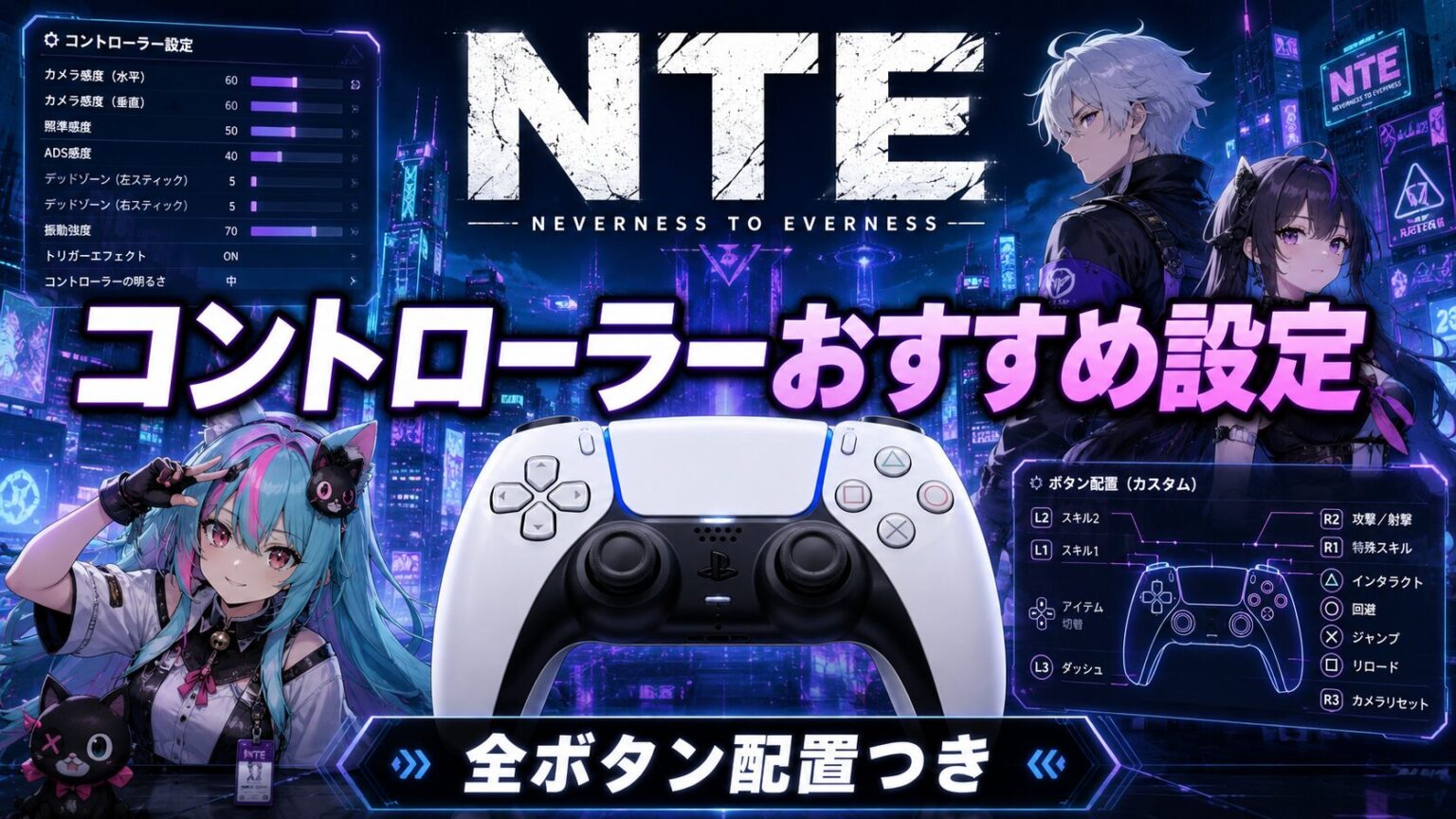
操作感度やボタン配置も見直したい人は、コントローラー設定の記事もあわせて確認してください。
HDR・テレビ設定は「きれいさ」より「見やすさ」で判断する
NTEはネオン表現がきれいなゲームなので、HDRをONにしたくなります。
ただし、テレビやモニターによっては、HDRが逆に見づらさの原因になることがあります。
ネオンが明るすぎて敵や背景が見づらい
暗い場所で通路や敵の輪郭が見えにくい
光が強く、長時間プレイで疲れやすい
明るい場所と暗い場所の差が強すぎる
筆者の環境では、HDRをONにするとヘテロシティの夜景はかなりきれいに見えました。ただ、長時間遊ぶとネオンがまぶしく、目が疲れやすくなりました。
HDRは「映像がきれいか」ではなく「プレイ中に見やすいか」で判断しましょう。
HDRの確認場所
HDRを調整する時は、同じ場所でON/OFFを比較すると分かりやすいです。
| 確認場所 | 見るポイント |
|---|---|
| 夜のネオン街 | 看板や光が白飛びしていないか |
| 暗い室内 | 通路や敵の輪郭が見えるか |
| 戦闘中 | エフェクトで敵が隠れていないか |
| 車移動中 | 光の変化で目が疲れないか |
HDRをOFFにすると、派手さは少し落ちるかもしれません。しかし、長時間遊びやすくなるなら、その方が快適です。

テレビのゲームモードはONにする
テレビでPS5版NTEを遊んでいる場合は、ゲームモードも確認してください。
ゲームモードがOFFのままだと、映像補正が強く働き、ボタンを押してから画面に反映されるまでの遅延を感じることがあります。
NTEはFPSほどシビアなゲームではありません。それでも、車の操作や戦闘中に「なんとなく反応が重い」と感じるなら、テレビ側のゲームモードをONにしてみてください。
テレビで遊んでいる人は、ゲーム内設定だけでなくテレビ側の設定も確認しましょう。
ゲームモードON、明るさ、コントラスト、HDRのON/OFF比較は見直す価値があります。
PS5版で画質設定・フレームレート設定が見つからない時は?
NTEの設定を探していると、「PC版の記事には影・テクスチャ・描画距離・DLSSみたいな項目があるのに、PS5版では見当たらない」と感じることがあります。
これは、PS5版とPC版で調整できる項目が違うためです。
PS5版では、PC版のように細かい画質項目を自由に変更できないことがあります。そのため、以下の項目を優先して確認しましょう。
- 交通量
- モーションブラー
- 画面揺れ
- カメラ感度
- HDR
- PS5本体の映像設定
- テレビやモニターのゲームモード
- 通信環境
PS5版で見つからない画質項目を探し続けるより、実際に触れる設定から調整した方が早いです。
フレームレートについても、ゲーム側の仕様やアップデートで変わる可能性があります。「60fpsで固定できる設定はどこ?」と探す前に、まずは交通量やブラーなど、体感に影響しやすい項目を整えましょう。
PS5本体側で確認したい映像・通信設定
ゲーム内設定を変えても改善しない場合は、PS5本体側の設定も確認します。
映像設定で見るところ
- 映像出力は基本的に自動設定にする
- HDRはON/OFFで比較する
- 120Hz出力は対応環境か確認する
- VRRはテレビやモニター側も対応しているか確認する
- 白飛びや暗部つぶれがある場合はHDRやRGBレンジを見直す
映像出力は、基本的には自動で問題ありません。
無理に解像度や出力形式を固定すると、逆に見づらくなる場合があります。まずは自動設定を基準にして、HDRやテレビ側の設定を比較しましょう。
通信設定で見るところ
NTEはオンライン要素があるため、通信環境も快適さに影響します。
| 症状 | 確認すること |
|---|---|
| ロード中に固まる | 有線LANを試す |
| 同期が不安定 | Wi-Fiの電波状況を確認 |
| 時間帯によって重い | 混雑時間帯やサーバー状況を確認 |
| Wi-Fiが不安定 | 5GHz帯に接続する |
筆者は最初Wi-Fiで遊んでいましたが、途中から有線LANに変えました。その後、ロード中の引っかかりはかなり気になりにくくなりました。
街中のカクつきは交通量、ロードや同期の引っかかりは通信環境というように、原因を分けて考えるのが大事です。


PS5 Pro版NTEでも設定確認は必要
PS5 Proは通常PS5より性能に余裕があります。
ただし、PS5 Proならカクつきが完全になくなるとは限りません。
NTEは都市の描画密度が高く、オンライン要素もあります。人や車が多いエリア、イベント直後、通信が不安定な時間帯などでは、PS5 Proでも重さを感じる可能性があります。
PS5 Proでも、モーションブラー・画面揺れ・HDR・テレビ設定は確認しておきたい項目です。
性能だけで解決しようとせず、快適に遊ぶための設定を整えましょう。
改善しない時の原因切り分け
設定を変えても改善しない時は、自分のPS5だけが悪いと決めつける必要はありません。
ゲーム側の最適化状況、通信環境、サーバー状況、アップデート直後の不具合なども考えられます。
| 症状 | 原因の候補 | 次に試すこと |
|---|---|---|
| 街中だけ重い | 交通量、描画負荷 | 交通量をもう1段階下げる |
| 長時間後に重い | 発熱、一時的な不安定 | ゲーム再起動、本体を休ませる |
| ロードが不安定 | 通信環境、サーバー状況 | 有線LAN、再ログイン、時間を置く |
| 画面だけ見づらい | HDR、ブラー、画面揺れ | HDR比較、ブラーOFF、揺れOFF |
| 設定後も変わらない | ゲーム側の不具合 | アップデートや同症状の報告を確認 |
同じ症状の報告が多い場合は、無理に設定を変え続けないことも大事です。
自分の環境だけで解決できない不具合は、修正アップデートを待つ判断も必要です。
NTE PS5版おすすめ設定のFAQ
PS5版NTEで最初に変えるべき設定は?
PS5版NTEで最初に変えるべき設定は、交通量・モーションブラー・画面揺れの3つです。
街中や車移動でカクつく場合は交通量を1段階下げます。戦闘中に敵が見づらい場合は、モーションブラーと画面揺れをOFFにしてください。
NTE PS5版で重い時は何から試すべき?
NTE PS5版で重い時は、まず交通量を1段階下げるのがおすすめです。
それでも改善しない場合は、ゲーム再起動、PS5本体の完全再起動、排熱環境、通信環境の順番で確認しましょう。
PS5版NTEで画質設定が見つからないのはなぜ?
PS5版NTEでは、PC版のような細かい画質設定を触れないことがあります。
影・テクスチャ・描画距離・DLSSなどが見つからない場合は、交通量、モーションブラー、画面揺れ、HDR、PS5本体側の映像設定を中心に見直しましょう。
PS5版NTEは60fpsで遊べますか?
PS5版NTEのフレームレートは、ゲーム側の仕様やアップデート状況によって変わる可能性があります。
重いと感じる場合は、まず交通量やモーションブラーなど、体感に影響しやすい設定を見直すのがおすすめです。
モーションブラーはOFFにした方がいいですか?
NTE PS5版で見やすさを優先するなら、モーションブラーはOFF推奨です。
NTEはネオンやエフェクトが多いため、ブラーONだと戦闘中に敵や背景がぼやけやすくなります。敵の動きや攻撃タイミングを見やすくしたいなら、OFFから試してください。
画面揺れはOFFにしても問題ありませんか?
画面揺れはOFFにしても問題ありません。
迫力は少し落ちますが、長時間プレイでは目の疲れや見づらさを減らしやすくなります。酔いやすい人や大きなテレビで遊んでいる人はOFF推奨です。
HDRはONとOFFどちらがおすすめ?
HDRはON固定ではなく、自分のテレビやモニターで見やすい方を選ぶのがおすすめです。
HDRをONにするとネオンや光の表現はきれいになります。ただし、白飛びや暗部つぶれが起きる場合はOFFも試してみましょう。
PS5 Proならカクつきはなくなりますか?
PS5 Proでも、カクつきが完全になくなるとは限りません。
NTEは都市の描画密度やオンライン要素もあります。交通量、通信環境、発熱、ゲーム側の最適化状況によっては、PS5 Proでも重さを感じる可能性があります。
設定を変えても改善しない時はどうすればいい?
設定を変えても改善しない時は、ゲーム再起動、PS5本体の完全再起動、通信環境、アップデート状況を順番に確認しましょう。
同じ症状の報告が多い場合は、ゲーム側の不具合や最適化待ちの可能性もあります。
まとめ|NTE PS5版は「軽さ」と「見やすさ」を分けて調整しよう
NTE PS5版で重い・カクつく・画面が見づらいと感じた時は、原因を分けて考えることが大事です。
- 重い時は、まず交通量を1段階下げる
- 戦闘が見づらい時は、モーションブラーと画面揺れをOFFにする
- ネオンがまぶしい時は、HDRをON/OFFで比較する
- 設定を変えても直らない時は、再起動・通信・排熱・アップデートを確認する
筆者が特に効果を感じたのは、交通量を1段階下げることとモーションブラーをOFFにすることです。
車移動の引っかかりは気になりにくくなり、戦闘中に敵を見失う場面も減りました。
ヘテロシティの夜景やネオンは、NTEの大きな魅力です。ただ、カクついたり画面が見づらかったりすると、その魅力を楽しむ余裕がなくなります。
まずは動作を安定させる。次に画面を見やすくする。その上で、自分の好みに合わせて映像のきれいさを調整する。
この順番で進めると、NTE PS5版はかなり遊びやすくなります。