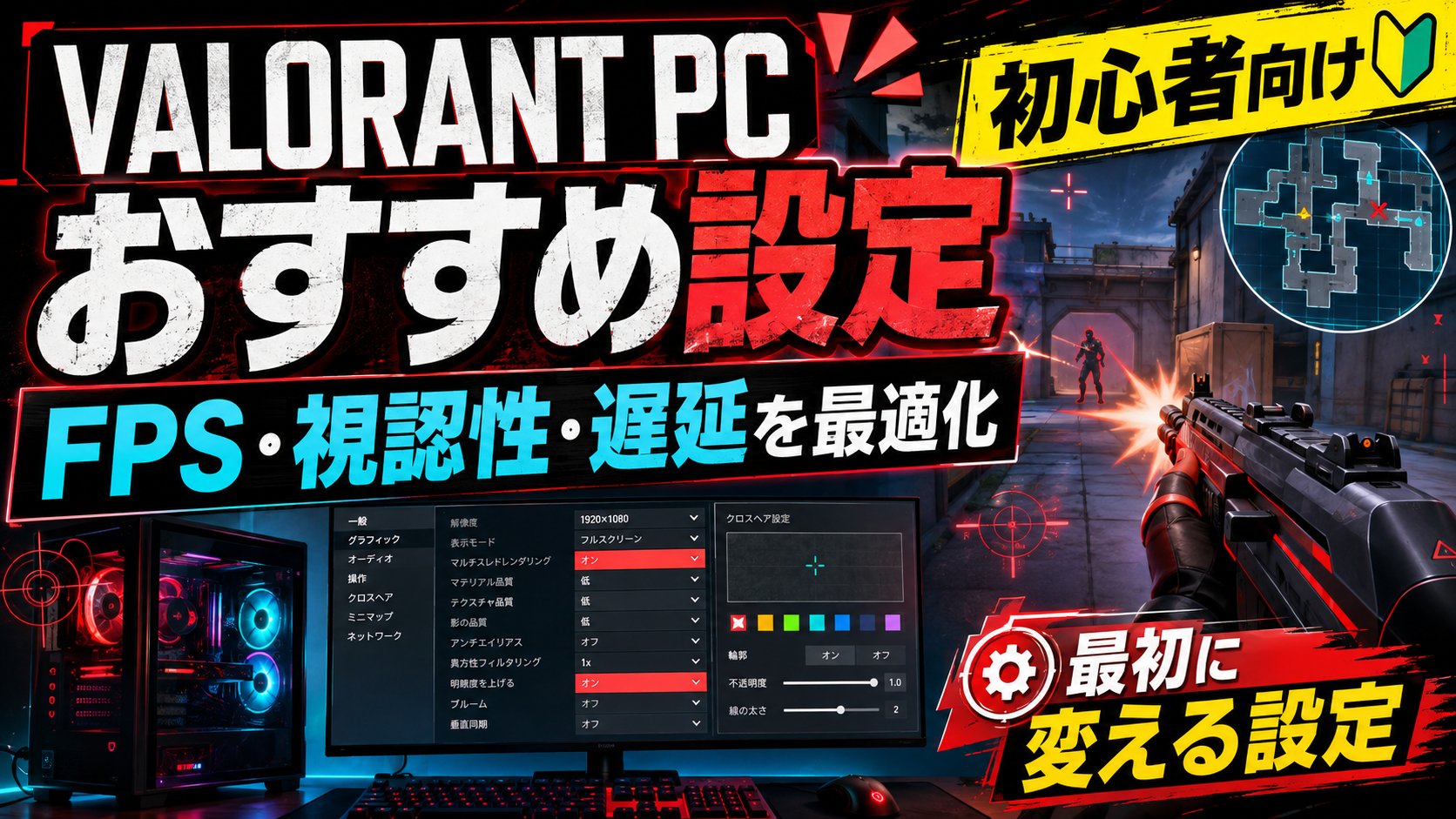
PC版VALORANTを始めたら、感度を細かく調整する前にFPS・入力遅延・視認性・ミニマップの4つを整えるのがおすすめです。
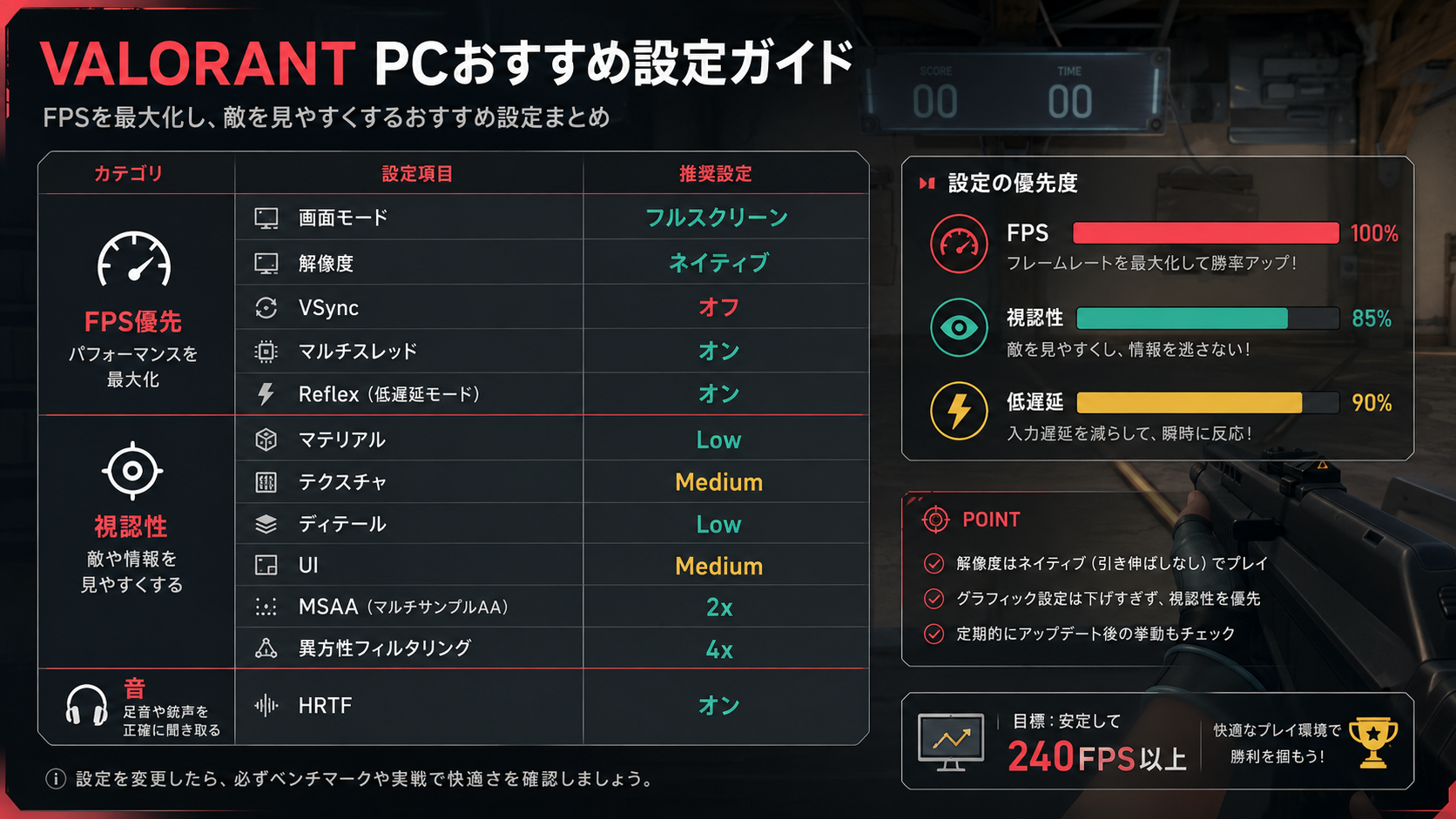
フルスクリーン・VSyncオフ・マルチスレッドレンダリングオンを土台にし、GeForce環境ならNVIDIA Reflexをオン。グラフィックはすべてLowにせず、マテリアルとディテールをLow、テクスチャとUIをMedium、アンチエイリアスをMSAA 2xあたりから始めます。
2026年4月のパッチ12.07でPC版の設定画面が刷新されているため、古い攻略動画と設定場所が違っていても不具合とは限りません。
この記事で分かること
- PC版VALORANTで最初に変更する設定
- FPSを確保しながら敵を見やすくするグラフィック設定
- NVIDIA ReflexとVSyncのおすすめ設定
- 144Hz・240Hzモニターを正しく使う方法
- 初心者向けのミニマップ設定
- 感度・eDPI・クロスヘアの開始基準
VALORANT PC版おすすめ設定30秒早見表
| 設定項目 | おすすめ | 優先度 | 理由 |
|---|---|---|---|
| 画面モード | フルスクリーン | 高 | 競技向けの基本 |
| 解像度 | モニターのネイティブ | 高 | 視認性を保ちやすい |
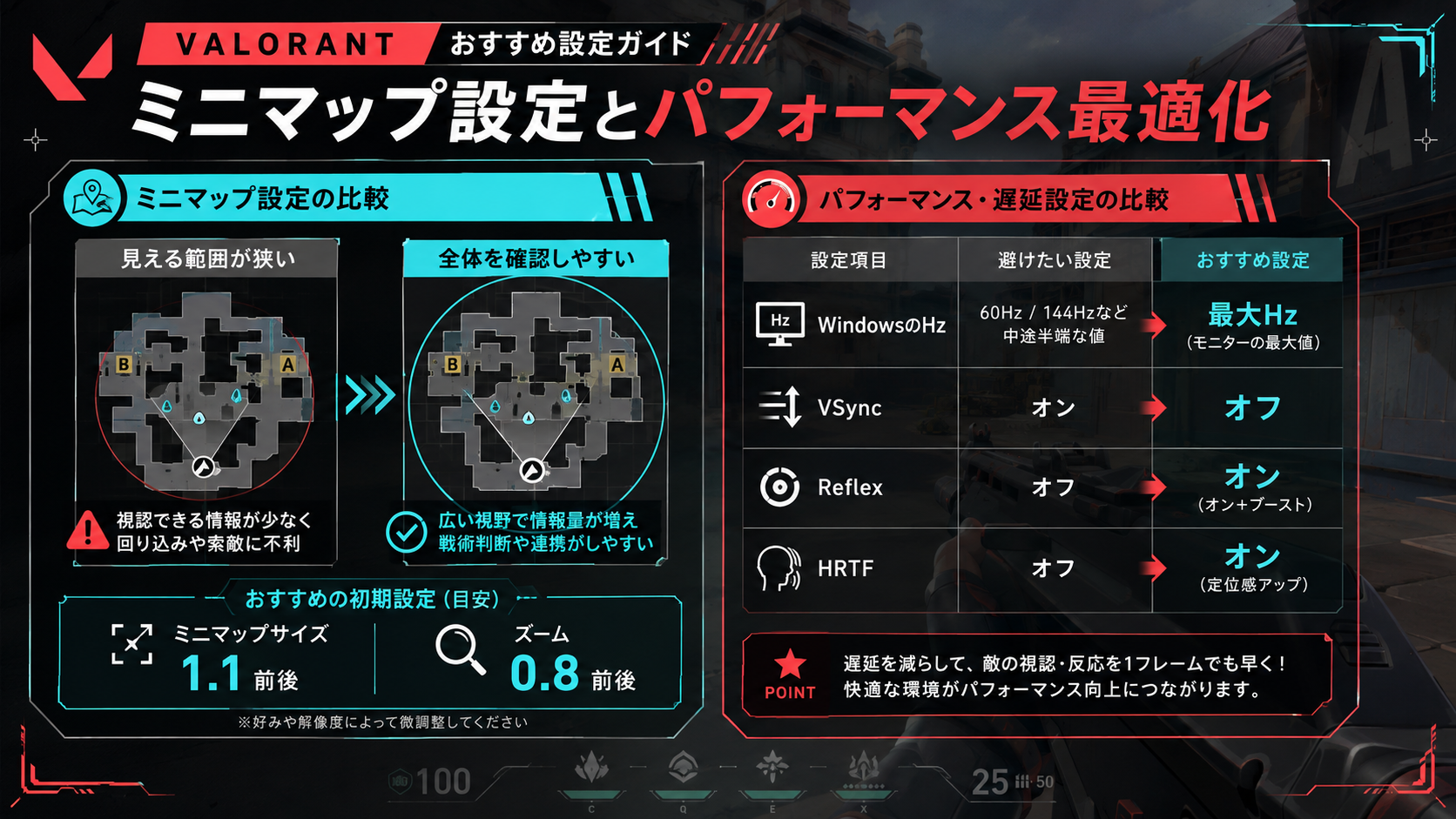
| Windowsリフレッシュレート | 使用できる最大Hz | 最優先 | 144Hz・240Hzを正しく使う |
| VSync | オフ | 高 | 入力遅延を増やしにくい |
| マルチスレッドレンダリング | オン | 高 | 対応PCで処理性能を活かす |
| NVIDIA Reflex | オン | 高 | 対応GeForceで遅延を抑える |
| マテリアル品質 | Low | 高 | FPS優先 |
| テクスチャ品質 | Medium | 中 | 見やすさを残しやすい |
| ディテール品質 | Low | 高 | 不要な描画を減らす |
| UI品質 | Medium | 低~中 | 性能への影響が小さい |
| アンチエイリアス | MSAA 2x | 中 | 輪郭と負荷のバランス |
| 異方性フィルタリング | 4x | 中 | 斜めの面を見やすくする |
| 明瞭度を上げる | オンから試す | 中 | 見やすさとFPSで判断 |
| 試験的シャープニング | オンから試す | 中 | 輪郭の見やすさで判断 |
| ビネット | オフ | 中 | 周辺視界を暗くしない |
| ブルーム | オフ | 中 | 発光表現を減らす |
| ディストーション | オフ | 中 | 歪み表現を減らす |
| 一人称視点の陰影 | オフ | 低~中 | 不要な描画を減らす |
| 敵のハイライト | 黄色を試す | 高 | 背景との分離を確認 |
| HRTF | ヘッドホンならオン | 高 | 足音の方向把握を補助 |
最初にWindowsのリフレッシュレートを確認する
144Hzや240Hz対応モニターを使っていても、Windows側が60Hzなら本来の滑らかさを活かせません。
 りんごちゃん
240Hzモニターを買ったら、ゲームを起動するだけで240Hzになるんじゃない?
 冷凍みかん
冷凍みかんWindows側が60Hzのままというケースがあるよ。ゲーム設定を触る前に詳細ディスプレイを確認しておこう。
ポイント:高価なPCでも出力設定が60Hzなら性能を十分に活かせません。最初に1回だけ確認しておきましょう。
FPSと入力遅延を減らすおすすめ設定
画面モードはフルスクリーンを基準にする
ウィンドウ表示が必要な理由がなければ、PC版はフルスクリーンから始めます。現在の競技向け設定でもフルスクリーンが基本です。
解像度はネイティブから始める
フルHDモニターなら1920×1080など、まずモニターのネイティブ解像度を使用します。4:3ストレッチは好みで試せますが、敵の当たり判定そのものが横へ広がるわけではありません。
マルチスレッドレンダリングはオン
項目が表示されているPCではオンを基準にします。項目が表示されない場合、無理に設定ファイルを書き換える必要はありません。
NVIDIA Reflexはまずオン
GeForceを使用している場合はNVIDIA Reflexをオンにします。Reflexはゲームエンジンとレンダリング処理を連携させ、レンダリング待ち行列などを減らしてシステム遅延を抑える機能です。
| 環境 | Reflex |
|---|---|
| 一般的なデスクトップPC | オン |
| 低遅延最優先・冷却に余裕あり | オン+ブーストを試す |
| ノートPC・発熱を抑えたい | まずオン |
| AMD/Intel GPU | Reflex対象外 |
On+Boostは全員必須ではありません。 GPUクロックを高く維持する代わりに消費電力が増えるため、温度と騒音も含めて判断します。
VSyncは基本オフ
競技プレイではVSyncをオフから始めます。ティアリング対策とのトレードオフがありますが、入力遅延を優先する場合はオフが基本です。
144Hzだから144fpsで制限する必要はない
144Hzモニターだからといって、ゲーム側も必ず144fpsへ制限する必要はありません。PCに余裕がありFPSが安定しているなら、モニターHzより高いFPSで動かす意味があります。
発熱・騒音・大きなFPS変動が気になる場合のみ、自分のPCが安定維持できる値への制限を検討してください。
敵を見やすくするグラフィック設定
| 項目 | おすすめ | 低スペック時 | 判断理由 |
|---|---|---|---|
| マテリアル品質 | Low | Low | 負荷を削りやすい |
| テクスチャ品質 | Medium | Low | 見やすさを残しやすい |
| ディテール品質 | Low | Low | 背景の細かな描画を減らす |
| UI品質 | Medium | Low | 性能差が小さい |
| ビネット | オフ | オフ | 画面端を暗くしない |
| アンチエイリアス | MSAA 2x | なし~MSAA 2x | 輪郭と負荷のバランス |
| 異方性フィルタリング | 4x | 2x~4x | 斜め面の見やすさ |
| 明瞭度を上げる | オン | FPS低下時オフ | 視認性と負荷を比較 |
| 試験的シャープニング | オンから試す | 必要ならオフ | 輪郭の好みで判断 |
| ブルーム | オフ | オフ | 不要な発光表現を減らす |
| ディストーション | オフ | オフ | 歪み表現を減らす |
| 一人称視点の陰影 | オフ | オフ | 競技上の優先度が低い |
全部Lowにしない理由
低スペックPCならすべてLowへ近づける価値があります。ただし十分なFPSが出ているPCまでテクスチャやアンチエイリアスを削る必要はありません。
削る設定と残す設定を分けることが、PC版VALORANTでFPSと視認性を両立するポイントです。
りんごちゃんFPSゲームならグラフィックは全部Lowにした方が強いんじゃない?
冷凍みかん背景の細かさは落としていいけど、輪郭まで見づらくする必要はないよ。FPSが足りているならMSAA 2xやテクスチャMediumを残して見やすさを優先しよう。
敵のハイライトは黄色を一度試す
敵のハイライトカラーは黄色系から試してみてください。現在のプロ設定でもYellow(Deuteranopia)はよく利用されています。
ただし赤より必ず優れているわけではありません。射撃場で赤と黄色を比較し、背景から敵の輪郭が早く浮いて見える方を使います。
ミニマップは全体が見えることを最優先する
| 項目 | 開始設定 |
|---|---|
| マップ回転 | Rotate |
| 固定方向 | Based on Side |
| プレイヤーを中央に固定 | オフ |
| ミニマップサイズ | 1.1前後 |
| ミニマップズーム | 0.8前後 |
| 視界を表示 | オン |
| 区画名 | 常時表示を基準 |
1.1/0.8は完成形ではありません。自分がマップ端にいても、反対側の味方や主要エリアができるだけ欠けない状態を目標に調整してください。
マウス感度はeDPI 240~280付近から試す
eDPI = マウスDPI × ゲーム内感度で計算できます。
| DPI | ゲーム内感度 | eDPI |
|---|---|---|
| 800 | 0.30 | 240 |
| 1600 | 0.15 | 240 |
| 800 | 0.35 | 280 |
| 1600 | 0.175 | 280 |
プロ設定集では平均eDPI267、中央値240です。ただしプロ平均は正解ではありません。初心者は240~280付近を開始地点にして、自分のミスから調整してください。
クロスヘアは小さく静的なものから始める
- 中央が分かる
- 敵の頭を隠しすぎない
- 背景と同化しない
- 移動・射撃エラーで大きく動かない
足音を聞きやすくするならHRTFをオン
ヘッドホンを使用する場合はHRTFをオンから試します。HRTFは足音やリロード音などから位置を判断しやすくするための3D音響処理です。
外部のバーチャル7.1chなどを重ねないよう注意してください。 HRTFを使う場合、まず他の3D音響処理をオフにして比較する方が原因を切り分けやすくなります。
PC性能別のおすすめ設定
低スペック・144fpsを維持できないPC
- マテリアル・テクスチャ・ディテール・UIをLow
- MSAAはなし~2x
- 異方性フィルタリングは2x~4x
- 明瞭度はFPS不足ならオフ
- GeForceならReflexオン
- マルチスレッドは表示されるならオン
144fpsを安定維持できる標準PC
この記事の30秒早見表を基準にします。背景の描画を抑えながら、テクスチャMedium・MSAA 2x・異方性4xを残して見やすさを確保します。
240fps以上を狙えるPC
高性能PCでも背景描写を増やす必要はありません。FPS・フレームタイム・視認性を優先し、冷却に余裕があるGeForce環境のみReflex On+Boostを比較します。
設定してもFPS・遅延が改善しない時
| 症状 | 最初に確認すること |
|---|---|
| 240Hzなのに滑らかでない | Windowsのリフレッシュレート |
| FPSが一定値から上がらない | FPS上限設定 |
| LowにしてもFPSが増えない | CPU・常駐処理・温度 |
| Reflexが見つからない | 使用GPUがNVIDIA GeForceか確認 |
| マルチスレッド設定がない | 対象環境で表示されない可能性 |
| 攻略動画と設定場所が違う | パッチ12.07以降の設定画面か確認 |
| 入力が重い | VSync・Reflex・FPS変動を順番に確認 |
複数項目を同時に変更しないことも重要です。 1項目ずつ変更し、同じ射撃場や同じ条件でFPSと操作感を確認してください。
VALORANT PC版おすすめ設定のFAQ
グラフィックは全部Lowが一番おすすめ?
低スペックPCでは有効ですが、すべてのPCで必要ではありません。十分なFPSが出るならテクスチャMediumやMSAA 2xを残して視認性を優先できます。
NVIDIA ReflexはOn+Boostが最強?
低遅延を最後まで詰める場合は候補ですが、消費電力と発熱が増えるため全員必須ではありません。まずOnから始めます。
4:3ストレッチにすると敵が大きくなる?
見え方は変わりますが、敵の当たり判定そのものが横へ広がるわけではありません。初心者はネイティブ解像度から始める方が迷いにくいです。
144Hzなら144fpsあれば十分?
PCに余裕がある場合、モニターHzを超えるFPSにもシステム遅延を抑える意味があります。Hzだけを理由に同じFPSへ固定する必要はありません。
ミニマップ1.1・ズーム0.8が絶対?
絶対ではありません。反対側の味方まで確認できる範囲を優先して微調整してください。
HRTFとヘッドセットの7.1chは両方オン?
まずHRTFのみを試してください。複数の3D音響処理を重ねない方が方向を判断しやすいか比較できます。
まとめ|FPS・遅延・視認性・ミニマップの順で整える
- Windowsを最大対応Hzへ設定する
- フルスクリーン+ネイティブ解像度から始める
- VSyncをオフにする
- マルチスレッドレンダリングをオンにする
- GeForceならNVIDIA Reflexをオンにする
- マテリアル・ディテールをLowにする
- テクスチャ・UIをMediumから試す
- MSAA 2x+異方性4xを基準にする
- ミニマップは全体が見えるようにする
- eDPI240~280付近を開始地点にする
- ヘッドホンならHRTFをオンにする
プロ設定を丸ごとコピーするより、敵を見つけやすく、入力が遅れず、必要なFPSを安定維持できるかで判断してください。その土台を作ってから感度やクロスヘアを詰める方が、自分に合う設定を見つけやすくなります。
※設定画面・項目名は2026年8月9日時点を基準にしています。アップデート後はゲーム内の現在表示を優先してください。