
VALORANTを起動した時に「VAN9003」が表示される場合は、まずSecure Boot(セキュアブート)がWindows上で有効になっているか確認してください。
ただし、いきなりBIOSを開いてSecure Bootを「Enabled」にするのはおすすめしません。PCがLegacy BIOSやCSMで起動している場合は、システムディスクのMBR/GPTまで確認してからUEFIへ移行する必要があります。
- 最初に「msinfo32」でBIOSモードとSecure Bootを確認する
- UEFI+Secure Boot無効ならSecure Bootを有効化する
- Legacyなら先にGPT/MBRを確認する
- Windows 11ではTPM 2.0も確認する
- BIOSのEnabled表示ではなくWindows側の「有効」をゴールにする
VAN9003の直し方30秒早見表
まず「Windowsキー+R」を押し、msinfo32と入力してください。表示された状態によって次の対処が変わります。
| 現在の状態 | 意味 | 次にやること |
|---|---|---|
| BIOSモード:UEFI Secure Boot:有効 |
Secure Boot条件は満たしている | TPM 2.0とSecure Boot Keysを確認 |
| BIOSモード:UEFI Secure Boot:無効 |
UEFIにはなっている | BIOSでSecure Bootを有効化 |
| BIOSモード:Legacy | Secure Bootを正常利用できない構成の可能性 | GPT/MBRを確認してUEFI化 |
| Secure Boot:サポートされていません | Legacy起動またはファームウェア側の問題の可能性 | BIOSモードとメーカー仕様を確認 |
| TPM 2.0が使用可能 | TPM側は基本的に問題なし | Secure Boot側を優先 |
| TPMが見つからない/2.0未満 | TPM側も要確認 | Intel PTT・AMD fTPMなどを確認 |
- BIOSモード:UEFI
- セキュアブートの状態:有効(On)
- TPM仕様バージョン:2.0
VAN9003はSecure Bootを最初に確認する
VAN9003で最初に見るべきなのはSecure Bootです。Secure BootはPC起動時に信頼できないソフトウェアが読み込まれるのを防ぐUEFIのセキュリティ機能です。
Windows 11でVALORANTを使う場合はTPM 2.0も確認対象ですが、VAN9003ではSecure Bootの状態から切り分ける方が原因へ早く到達できます。
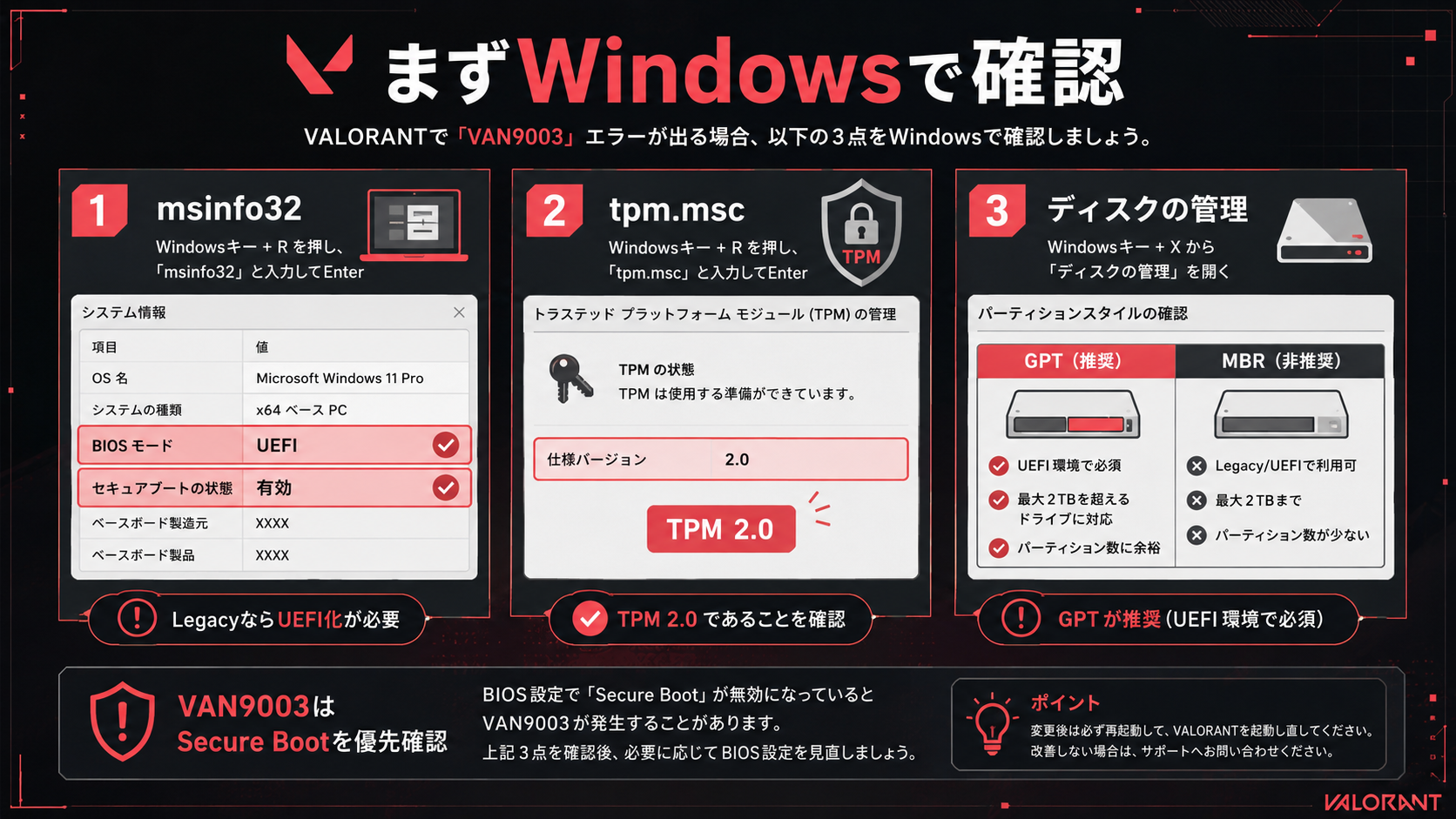
BIOSを触る前にWindowsで3項目確認する
ここが特に重要です。BIOSを開く前に「UEFIなのか」「Secure Bootは本当に無効なのか」「ディスクはGPTなのか」を確認しておけば、必要のない設定変更を減らせます。
「Windowsキー+R」からmsinfo32を開き、「BIOSモード」と「セキュアブートの状態」を確認します。
| 項目 | 目標 |
|---|---|
| BIOSモード | UEFI |
| セキュアブートの状態 | 有効 |
「Windowsキー+R」からtpm.mscを開き、TPMが使用可能か、仕様バージョンが2.0か確認します。
スタートボタンを右クリックして「ディスクの管理」を開き、Windowsが入ったディスクの「プロパティ」→「ボリューム」からパーティションのスタイルを確認します。
| 表示 | 意味 |
|---|---|
| GUID パーティション テーブル(GPT) | UEFI向けのパーティション形式 |
| マスター ブート レコード(MBR) | Legacy環境で利用されていることが多い形式 |
 りんごちゃん
VAN9003なら、とりあえずBIOSでSecure BootをEnabledにすればいい?
 冷凍みかん
冷凍みかん先にmsinfo32でBIOSモードを確認しよう。LegacyならGPTやUEFIの確認が先だよ。設定だけ変えるとWindowsが起動しなくなるケースもあるから注意してね。
Secure Boot設定より先に、現在のWindows起動方式を確認するのが安全です。
BIOSモードがUEFIならSecure Bootを有効にする
msinfo32で「BIOSモード:UEFI」になっている人は、Secure Bootを有効にします。
Windows 11の「設定」→「システム」→「回復」から「今すぐ再起動」を選択します。
再起動後は「トラブルシューティング」→「詳細オプション」→「UEFIファームウェアの設定」→「再起動」と進みます。
BIOS/UEFIの「Boot」「Security」「Authentication」などからSecure Bootを探します。項目名はPCメーカーやマザーボードによって異なります。
設定を保存して再起動したら、再びmsinfo32を開き「セキュアブートの状態:有効」になっているか確認します。
Legacy・CSMならGPT確認後にUEFIへ変更する
msinfo32で「BIOSモード:Legacy」と表示される場合は、Secure BootだけをONにするのではなくUEFIへの移行が必要になります。
システムディスクがMBRなら先に変換を検討
MicrosoftにはシステムディスクをMBRからGPTへ変換する「MBR2GPT」が用意されています。
mbr2gpt /validate /allowFullOS検証に成功した場合にのみ変換へ進みます。
mbr2gpt /convert /allowFullOS変換後はBIOS/UEFI側の起動方式をUEFIへ変更する必要があります。
- BitLockerやデバイス暗号化を使用している
- validateでエラーが出る
- Windowsが入っているディスクを判断できない
- メーカー独自のリカバリー領域がある
- 重要データをバックアップしていない
該当する場合は回復キーを確認し、MicrosoftまたはPC・マザーボードメーカーの公式手順を優先してください。
GPT化後にUEFIとSecure Bootを設定
変換が正常終了したらBIOSへ入り、Legacy/CSMではなくUEFI起動へ変更します。メーカーによって「CSM Disable」「UEFI Only」など名称が異なります。
Legacy環境では、この順序を意識すると誤った設定変更を避けやすくなります。
TPM 2.0も確認する
Windows 11ではTPM 2.0も確認してください。tpm.mscで使用可能か、仕様バージョンが2.0か確認します。
| CPU・メーカー | BIOSで使われる主な名称 |
|---|---|
| Intel | PTT/Intel Platform Trust Technology |
| AMD | AMD fTPM/AMD PSP fTPM |
| その他の表記 | TPM State/Security Device/Security Device Support |
「TPM」という名前が見つからなくても、CPUメーカー固有の名称で表示されていることがあります。
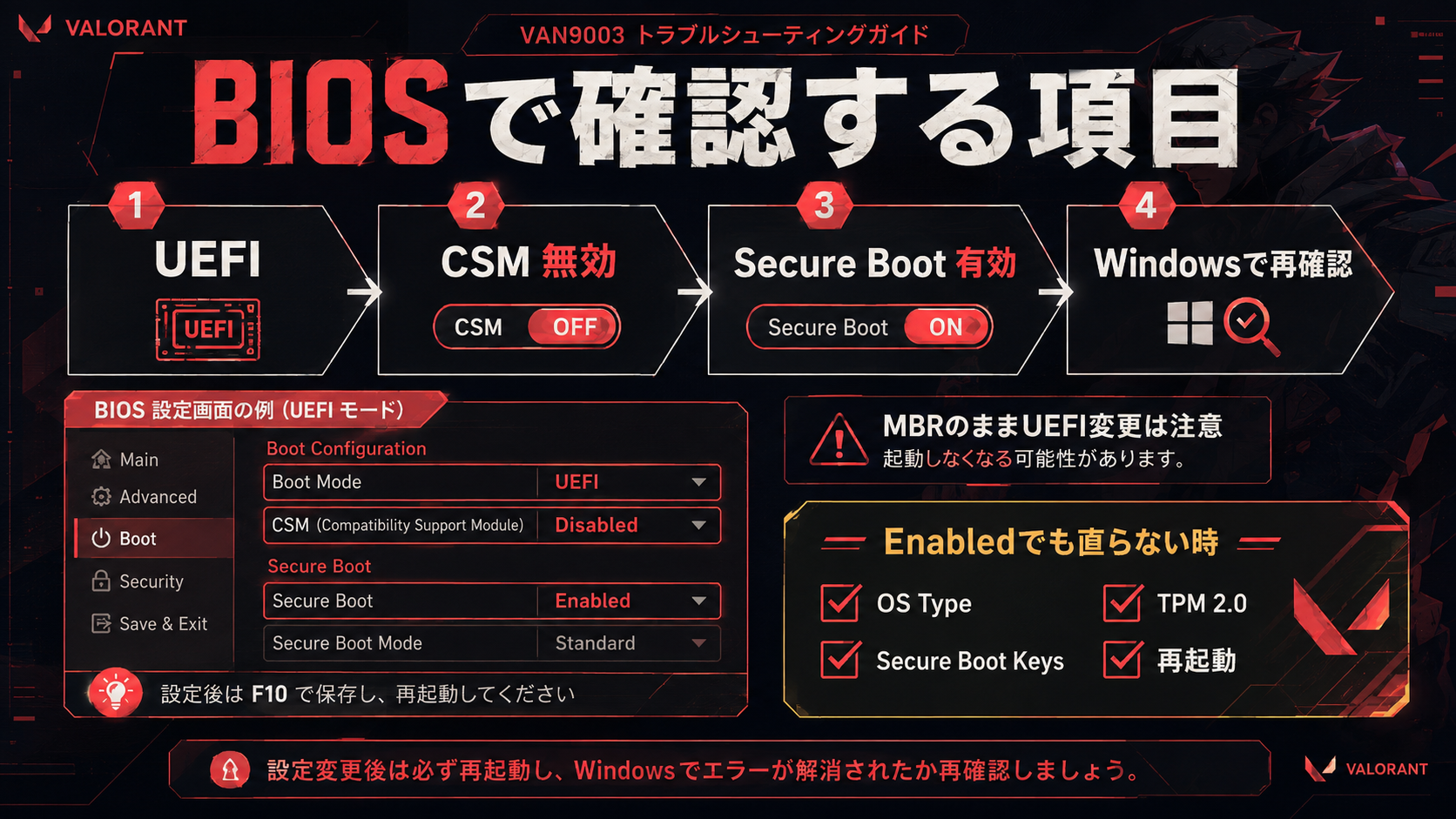
Secure BootがEnabledなのにVAN9003が直らない時
BIOSではSecure Bootが「Enabled」なのに、msinfo32では「無効」と表示されることがあります。この場合はSecure Bootのスイッチ以外も確認します。
| 確認項目 | 見るポイント |
|---|---|
| BIOSモード | UEFIになっているか |
| CSM/Legacy | 無効になっているか |
| Secure Boot | Enabledになっているか |
| OS Type | メーカーによってWindows UEFI modeなど |
| Secure Boot Keys | 既定キーが正しく登録されているか |
| Windows側 | msinfo32で最終的に「有効」か |
「Restore Factory Keys」「Install Default Secure Boot Keys」などの名称はメーカーによって異なります。「Delete All Keys」などを安易に実行せず、使用しているPC・マザーボードの公式手順を確認してください。
 りんごちゃん
BIOSはSecure Boot Enabledなのに、msinfo32では無効のままなんだけど?
冷凍みかんEnabledの表示だけで判断しない方がいいよ。UEFI・CSM・OS Type・Secure Boot Keysを確認して、最後にWindows側が「有効」になったか確認しよう。
VAN9003では「BIOSでONにしたか」ではなく「WindowsがSecure Bootを有効として認識しているか」まで確認することが重要です。
VAN9003で最初にやらなくていいこと
Secure Bootが無効だったりBIOSモードがLegacyだったりする場合、VALORANTを再インストールしてもファームウェア設定は変わりません。
| 優先度 | 対処 |
|---|---|
| 1 | msinfo32でUEFI/Secure Boot確認 |
| 2 | LegacyならGPT/MBR確認 |
| 3 | Secure Bootを正しく有効化 |
| 4 | TPM 2.0確認 |
| 5 | PCを再起動してVanguardを確認 |
| 6 | それでも直らない場合にVanguard修復・再インストール |
管理者起動やグラフィックドライバーの入れ直しも、Secure Bootが無効という状態そのものを解決する対処ではありません。原因に近い部分から確認した方が効率的です。
それでもVAN9003が直らない場合
Windows側でUEFI・Secure Boot・TPM 2.0が正常にもかかわらずVAN9003が出る場合は、VanguardやBIOSファームウェアも含めて切り分けます。
- BIOSモードがUEFI
- Secure Bootが有効
- TPMが使用可能
- TPMの仕様バージョンが2.0
まずPCを完全に再起動してください。それでも改善しなければ、使用しているPCまたはマザーボードの公式ページでBIOS更新情報を確認します。
その上でRiot Vanguardを再インストールし、まだVAN9003が表示される場合はRiotサポートへ問い合わせます。
問い合わせ前に用意しておく情報
- VAN9003のエラー画面
- msinfo32のBIOSモード/Secure Boot部分
- tpm.mscの状態と仕様バージョン
- PCまたはマザーボード型番
- BIOSバージョン
VAN9003についてよくある質問
Secure BootをONにすればVAN9003は必ず直る?
Secure Bootが唯一の問題なら改善が期待できます。ただしLegacy/CSM、MBR、Secure Boot Keysなどが原因でWindows側が有効と認識していない場合があります。必ずmsinfo32で確認してください。
Secure Bootが「サポートされていません」と表示される
最初にBIOSモードを確認してください。LegacyならUEFIへの移行が必要になる可能性があります。UEFIでも同じ表示ならPC・マザーボードのSecure Boot対応状況とBIOS設定を確認します。
TPM 2.0が見つからない
IntelならPTT、AMDならfTPM・PSP fTPMなど別名称で表示される場合があります。
CSMをOFFにしても大丈夫?
Windowsの起動方式とディスク形式を確認せず変更するのはおすすめしません。Legacy+MBR環境では先にGPTへの移行が必要になる可能性があります。
VALORANTを再インストールすれば直る?
Secure BootやUEFI設定が原因なら、VALORANT本体を再インストールしてもBIOS設定は変わりません。Windows側のSecure Boot状態を先に直してください。
BIOSアップデートは最初にやるべき?
基本的には後回しで構いません。TPMやSecure Bootの項目が存在しない、設定が正常に反映されない、メーカーから関連修正が公開されている場合などに検討します。
あわせて読みたいVALORANT攻略
 VALORANTでFPSが落ちる・急に重い時の直し方
 VALORANT PC版おすすめ設定|FPS・視認性・遅延を最適化
 VALORANTでランクが上がらない原因|RR・MMRと勝率
公式情報・参考資料
- Riot Games公式:Secure Bootガイド
- Microsoft公式:Windows 11とSecure Boot
- Microsoft公式:TPM 2.0を有効にする方法
- Microsoft Learn:MBR2GPT
- ASUS公式:Secure Boot設定
まとめ|VAN9003はWindows側でSecure Boot有効まで確認する
VALORANTのVAN9003ではSecure Bootを最初に確認してください。ただし重要なのは「BIOSでEnabledを選んだこと」ではありません。
- msinfo32:BIOSモードがUEFI
- msinfo32:Secure Bootが有効
- tpm.msc:TPMが使用可能
- tpm.msc:仕様バージョン2.0
Legacy環境ならMBR/GPTを確認し、必要に応じてGPT→UEFI→Secure Bootの順に進めます。現在の状態を確認してから必要な部分だけ変更することが、VAN9003を安全に解決する近道です。