BTOゲーミングPCを購入する際、多くの人が迷うのがカスタマイズ項目です。メモリを増やすべきか、SSDは1TBにするべきか、電源は標準のままでいいのか。選択肢が多いほど「結局どこを変えればいいのか」と悩みやすくなります。
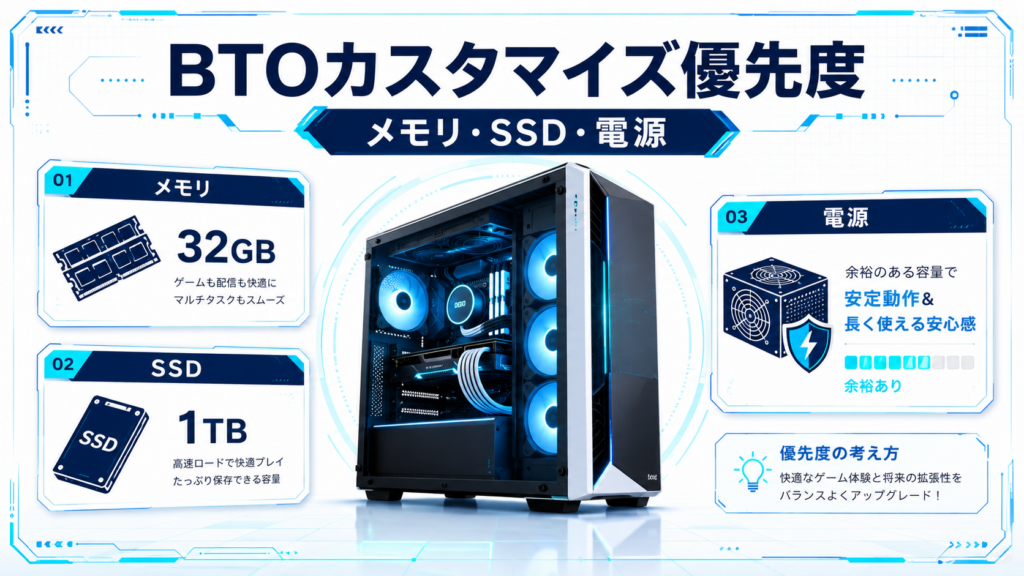
結論から言うと、BTOゲーミングPCのカスタマイズで優先すべきはメモリ・SSD・電源の3つです。複数のゲームを入れたい人、Discordやブラウザを同時に使う人、長く使いたい人はこの3項目を先に確認すると後悔を減らせます。
筆者は現在RTX 5070搭載PC、メモリ32GB、SSD2TBの環境でApex Legends・オーバーウォッチ2・VALORANTなどをプレイしています。この記事では実際の使用感を踏まえながら、初心者が購入画面で迷いやすいメモリ・SSD・電源の選び方を整理します。
BTOゲーミングPCのカスタマイズはメモリ・SSD・電源を優先しよう
CPUやGPUも重要ですが、ゲーム性能の大枠は最初に選ぶモデルでほぼ決まります。一方でメモリ・SSD・電源の容量は、購入後の使いやすさや長期利用に直結しやすい部分です。
特に初心者の場合、CPUやGPUの細かい型番よりも標準構成のままで不便が出ないかを先に確認した方が失敗しにくくなります。
この記事で分かること
優先項目
メモリ・SSD・電源のどれを優先すべきか分かります。
標準構成
カスタマイズなしでも問題ない人の条件を整理します。
用途別
競技FPS、重量級ゲーム、配信、動画編集で分けて考えます。
価格差
追加料金に見合うか、上位モデルを選ぶべきか判断できます。
注意点
安いモデルを選ぶ場合の妥協点も確認できます。
カスタマイズ優先度の早見表
| 項目 | 優先度 | 判断基準 |
|---|---|---|
| メモリ | 高 | 16GBでも最低限使えますが、ゲーム+通話+ブラウザ併用なら32GBが安心です。 |
| SSD | 高 | 500GBは容量管理が必要になりやすいため、ゲーム用途なら1TB以上が基準です。 |
| 電源 | 中〜高 | GPUに対して容量がギリギリなら変更候補です。将来の拡張性にも関わります。 |
| CPU | 中 | ゲーム用途だけなら最上位にしすぎなくても問題ありません。 |
| GPU | 最重要 | カスタマイズより、最初に選ぶBTOモデルで決まる部分が大きいです。 |
| 保証 | 中 | PC初心者や長く使う予定の人は検討する価値があります。 |
| 納期 | 人による | 急ぎの場合はカスタマイズ後の出荷予定を必ず確認しましょう。 |
迷ったら、まずメモリ32GB・SSD1TB・電源容量に余裕がある構成を基準にすると選びやすくなります。
ただし、すべてを上位にすればいいわけではありません。カスタマイズ料金を積み上げた結果、上位モデルと価格差が小さくなる場合は、最初から上位構成を選んだ方が自然なケースもあります。
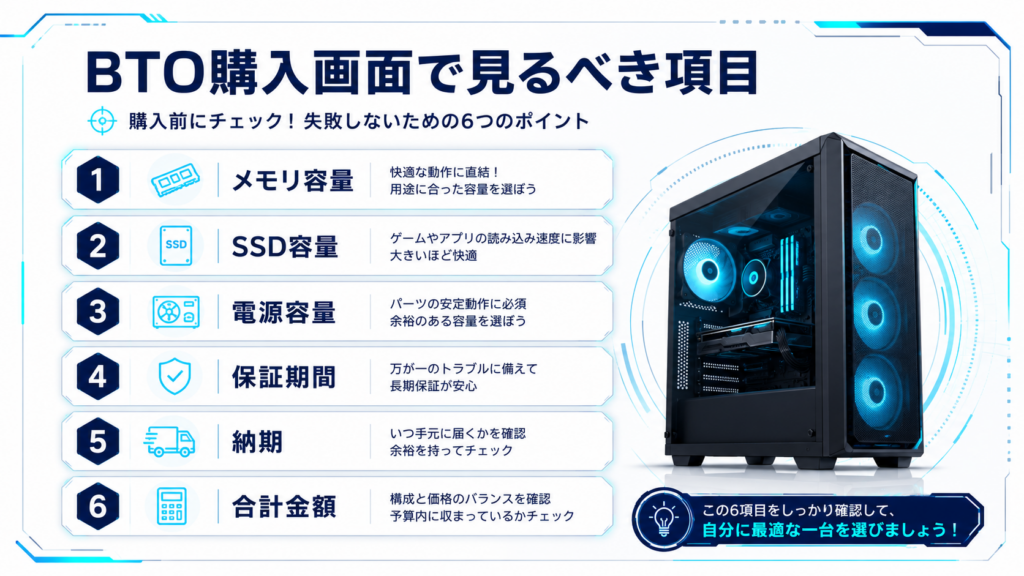
BTO購入画面で最初に見るべき項目
購入画面では、いきなり商品名や価格だけを見るのではなく、以下の項目を順番に確認しましょう。
| 購入画面で見る項目 | 確認するポイント |
|---|---|
| メモリ容量 | 16GBか32GBか。可能なら2枚構成かも確認する。 |
| SSD容量 | 500GBか1TB以上か、追加SSDを選べるか。 |
| 電源容量 | 搭載GPUに対して余裕があるか。 |
| 保証期間 | 標準保証の年数と延長保証の料金。 |
| 納期 | カスタマイズ後の出荷予定が変わらないか。 |
| 合計金額 | 上位モデルとの差額が小さくなっていないか。 |
大切なのは単体の価格だけで判断しないことです。メモリやSSDを追加した結果、上位モデルとほとんど価格が変わらなくなる場合があります。その場合は、上位モデルも比較した方が失敗しにくいです。
BTOカスタマイズ前に確認すべき用途・予算・解像度
カスタマイズ項目を見る前に、自分の使い方を整理しておきましょう。ここを決めずにメモリや電源だけを見ると「何となく不安だから全部上げる」という選び方になりがちです。
ゲーミングPCは高額なので、必要な部分にだけ予算を使うことが大切です。遊びたいゲーム、解像度、同時に使うソフトを先に決めると、カスタマイズの優先順位も見えやすくなります。
先に確認するべき条件
遊びたいゲーム
軽めか重量級かで必要な余裕が変わります。
解像度
フルHD、WQHD、4Kで必要なGPU性能や電源の余裕が変わります。
同時に使うソフト
Discord、ブラウザ、録画ソフトを使うならメモリに余裕がほしいです。
ゲームの本数
複数タイトルを入れるならSSD1TB以上が使いやすいです。
使用年数
3年以上使うならSSDや電源にも余裕を持たせたいです。
予算上限
カスタマイズ後の合計額が上位モデルに近くないか確認しましょう。
解像度別の向き不向き
| 解像度 | 向いている構成 | カスタマイズで見るポイント |
|---|---|---|
| フルHD | ミドルクラスGPU中心 | メモリ16GBでも使えますが、長く使うなら32GBが安心です。 |
| WQHD | ミドル上位〜ハイクラスGPU | メモリ32GB、SSD1TB以上、電源容量の余裕を見たいです。 |
| 4K | ハイクラスGPU中心 | GPU性能だけでなく、電源容量と冷却面も確認したいです。 |
フルHDで軽めのゲームを遊ぶだけなら、すべてを高くする必要はありません。逆にWQHD以上や高画質のオープンワールドゲームを想定するなら、標準構成では余裕が少ない場合があります。
用途別のおすすめライン
| 用途 | メモリ | SSD | 電源 |
|---|---|---|---|
| 軽めのゲーム中心 | 16GB〜32GB | 500GB〜1TB | 標準構成で足りる場合が多い |
| Apex・OW・VALORANTなど競技FPS | 32GB推奨 | 1TB推奨 | GPUに対して余裕があるか確認 |
| 重量級ゲーム・オープンワールド | 32GB推奨 | 1TB以上推奨 | 余裕のある容量を選びたい |
| 配信・録画・動画編集 | 32GB以上推奨 | 1TB〜2TB | 構成次第で上位電源を検討 |
| 長く使いたい人 | 32GB推奨 | 1TB以上推奨 | 将来の増設も考えて確認 |
「今は足りるか」と「数年後も足りるか」は別の話です。予算重視なら今の用途基準で問題ありませんが、長く使うなら少し余裕を持たせた方が扱いやすくなります。
メモリ・SSD・電源はどれを優先?容量別に比較
メモリ・SSD・電源は、フレームレートだけでなく普段の使いやすさや快適性にも関わります。
どれも重要ですが、役割はそれぞれ違います。メモリは同時作業の余裕、SSDは保存容量と読み込み、電源は安定性や将来の拡張性に関わるパーツです。
メモリは16GBと32GBのどちらを選ぶべきか
メモリはPCが作業する際の一時的な作業スペースのようなものです。容量が不足すると、ゲーム中にブラウザや通話ソフトを開いたときに重く感じることがあります。
| メモリ容量 | 向いている人 | 注意点 |
|---|---|---|
| 16GB | 予算を抑えたい人、軽めのゲーム中心の人 | ゲーム+複数ソフト併用では余裕が少ない場合があります。 |
| 32GB | ゲームを快適に遊びたい人、Discordやブラウザも使う人 | 価格は上がりますが、初心者にもおすすめしやすい容量です。 |
| 64GB | 動画編集、配信、重い制作作業もする人 | ゲーム中心なら過剰になりやすいです。 |
ゲームだけなら16GBで動くタイトルも多いですが、最近はゲームをしながらDiscordやブラウザ、録画ソフトを同時に使う人も増えています。予算に余裕があるなら32GBを基準に考えると失敗しにくいです。
 アシスタント忍
メモリは16GBでもゲームできるなら、32GBにしなくてもいいですか?
 あかね
あかね軽めのゲームだけなら16GBでも使えるわ。ただ、通話やブラウザを開きながら遊ぶなら32GBの方が余裕を感じやすいよ。
予算最優先なら16GBも候補になりますが、長く使う人や複数ソフトを同時に使う人は最初から32GBを選ぶ方が後悔しにくいです。
SSDは500GB・1TB・2TBのどれが使いやすいか
SSDはゲームやWindows、アプリを保存するストレージです。HDDより読み込みが速く、現在のゲーミングPCでは標準的な搭載パーツです。
| SSD容量 | 向いている人 | 注意点 |
|---|---|---|
| 500GB | 遊ぶゲームが少ない人、予算を抑えたい人 | 大型ゲームを複数入れると容量管理が必要になりやすいです。 |
| 1TB | 複数ゲームを入れたい人、初心者全般 | ゲーム用途では最もバランスを取りやすい容量です。 |
| 2TB | 多くのゲームを入れたい人、録画や編集もする人 | 価格は上がりますが、容量不足のストレスは減ります。 |
500GBでも使えますが、Windowsや基本ソフトの容量も必要なため、実際に使える空き容量は表示より少なくなります。大型ゲームを複数入れるとすぐに圧迫されることがあるので、いくつか遊びたいなら1TB以上を基準にしましょう。
録画データや動画編集も扱うなら2TBも選択肢に入ります。
電源は何Wを選べばいいのか
電源はPC全体に電力を供給するパーツです。容量が不足すると動作が不安定になる可能性があるため、GPUやCPUに合った電源を選ぶ必要があります。
| 電源容量 | 向いている構成 | 判断ポイント |
|---|---|---|
| 550W〜650W | エントリー〜ミドル構成 | 軽めのGPUなら候補。将来の拡張性は控えめです。 |
| 750W前後 | ミドル〜ミドル上位構成 | 多くのゲーミングPCで選びやすいバランスです。 |
| 850W以上 | ハイクラスGPU構成 | 高性能GPUや将来の交換を考える人向けです。 |
電源は数字が大きいほど良いわけではありません。大切なのは、搭載GPUやCPUに対して余裕があるかどうかです。
可能であれば容量だけでなく、80PLUS認証やメーカー表記も確認しましょう。80PLUS認証は電源の変換効率の目安で、品質を完全に保証するものではありませんが判断材料にはなります。
アシスタント忍電源は大きいものに変えておけば安心ですか?
あかね余裕は大事だけど、構成に対して過剰な電源を選ぶ必要はないわ。GPUに合っているか、将来交換する予定があるかで判断しましょ。
標準構成の電源がGPUに対して十分なら、無理に変更しなくても構いません。ただし容量がギリギリに見える場合や将来グラボ交換を考えている場合は、電源カスタマイズの優先度が上がります。
後から増設しやすい項目・しにくい項目
| 項目 | 後からの変更しやすさ | 初心者向けの考え方 |
|---|---|---|
| メモリ | 比較的しやすい | 相性や空きスロットの確認が必要です。 |
| SSD | 比較的しやすい | 増設スペースやM.2スロットの空き確認が必要です。 |
| 電源 | やや難しい | 配線やサイズの確認が必要で初心者にはハードルがあります。 |
| GPU | 可能だが注意点が多い | 電源容量、ケースサイズ、補助電源の確認が必要です。 |
| CPU | 難しめ | マザーボードや冷却との相性があり初心者向けではありません。 |
後から増設できるからと安い構成で買う場合は注意が必要です。初心者は作業への不安や保証面の心配もあるため、最初から必要な容量を選んでおく方が安心です。
用途別のおすすめカスタマイズ|競技FPS・重量級ゲーム・配信
同じBTOゲーミングPCでも、遊ぶゲームや使い方によって必要なカスタマイズは変わります。
ここでは、フルHDで軽めのゲームを遊ぶ場合、競技FPSを遊ぶ場合、WQHDや高画質ゲームを遊ぶ場合、配信や録画もする場合に分けて整理します。
フルHD中心
標準構成でも足りる場合があります。メモリとSSDだけ確認しましょう。
競技FPS
高フレームレートを狙うなら、メモリ32GBとSSD1TBが扱いやすいです。
WQHD・高画質
GPU性能と電源容量のバランスを確認しましょう。
配信・録画
メモリ32GB以上、SSD1TB〜2TBを検討したい用途です。
フルHDで軽めのゲームを遊ぶ人向け
| 項目 | おすすめライン |
|---|---|
| メモリ | 16GBでも可。余裕を見るなら32GB。 |
| SSD | 最低500GB、できれば1TB。 |
| 電源 | 標準構成で足りるか確認。 |
| 保証 | 初心者なら検討価値あり。 |
軽めのゲーム中心なら、高額なカスタマイズを盛りすぎる必要はありません。予算が限られる場合は、SSDを1TBにするか、メモリを32GBにするかを優先しましょう。
Apex・OW・VALORANTなど競技FPSを遊ぶ人向け
| 項目 | おすすめライン |
|---|---|
| メモリ | 32GB推奨。 |
| SSD | 1TB推奨。 |
| 電源 | GPUに対して余裕があるか確認。 |
| モニター | 144Hz以上を想定するならPC性能とのバランスを見る。 |
競技FPSでは平均FPSだけでなく、最低FPSの落ち込みも重要です。条件が不明なベンチマーク数値は断定せず、ゲーム名・解像度・画質設定・DLSSやFSRの有無を確認しましょう。
WQHDや高画質のオープンワールドを遊ぶ人向け
| 項目 | おすすめライン |
|---|---|
| メモリ | 32GB推奨。 |
| SSD | 1TB以上推奨。 |
| 電源 | ミドル上位以上のGPUなら余裕を確認。 |
| GPU | 最初に選ぶモデルが重要。 |
この用途はメモリやSSDだけでなく、最初のGPU選びが重要です。カスタマイズで無理に調整するより、最初からWQHD向けのモデルを選ぶ方が分かりやすい場合があります。
配信・録画・動画編集もしたい人向け
| 項目 | おすすめライン |
|---|---|
| メモリ | 32GB以上。 |
| SSD | 1TB〜2TB。 |
| 電源 | 構成次第で上位電源を検討。 |
| CPU | ゲーム専用より少し余裕を見たい。 |
録画データや編集ファイルは容量を使います。SSD500GBだと管理が面倒になりやすいため、配信や編集も考えるなら1TB以上を基準にしましょう。
標準構成でいい人・カスタマイズした方がいい人
BTOゲーミングPCは必ずカスタマイズしなければいけないわけではありません。標準構成が用途に合っていれば、そのまま購入しても問題ないケースもあります。
反対に、安さだけで標準構成を選ぶと後から不満が出るケースもあります。自分がどちらに当てはまるかを確認しておきましょう。
標準構成のままでいい人
| 標準構成でいい人 | 理由 |
|---|---|
| 軽めのゲーム中心の人 | メモリ16GBやSSD500GBでも足りる場合があります。 |
| ゲームを1〜2本しか入れない人 | SSD容量が少なくても管理しやすいです。 |
| 予算を最優先したい人 | カスタマイズ費用を抑えやすいです。 |
| 後から自分で増設できる人 | メモリやSSDを後から追加する選択もできます。 |
| 短期間で買い替える予定の人 | 長期利用前提の余裕を持たせすぎなくてもよいです。 |
カスタマイズした方がいい人
| カスタマイズした方がいい人 | 理由 |
|---|---|
| 複数のゲームを入れたい人 | SSD500GBでは容量管理が面倒になりやすいです。 |
| Discordやブラウザを同時に使う人 | メモリ32GBの方が余裕を持ちやすいです。 |
| 3年以上使いたい人 | メモリ・SSD・電源に余裕がある方が安心です。 |
| 配信や録画もしたい人 | メモリとSSD容量の重要度が上がります。 |
| 将来GPU交換を考えている人 | 電源容量に余裕がある方が選択肢を残せます。 |
標準構成でよいか、カスタマイズすべきかは、価格だけでは決まりません。使い方と使用年数を基準にすると判断しやすくなります。
おすすめできる人・おすすめしにくい人
カスタマイズは、誰にとっても同じ正解になるわけではありません。
ここでは、メモリ32GB、SSD1TB以上、電源カスタマイズごとに、おすすめできる人とおすすめしにくい人を整理します。
おすすめできる人:ゲーム中にDiscord、ブラウザ、録画ソフトを使う人。3年以上使う予定の人。
おすすめしにくい人:予算を最優先したい人。軽めのゲームだけを単体で遊ぶ人。
おすすめできる人:複数のゲームを入れっぱなしにしたい人。録画や動画編集もする人。
おすすめしにくい人:遊ぶゲームが1〜2本に決まっている人。後からの増設に抵抗がない人。
おすすめできる人:GPUに対して標準電源の容量がギリギリな人。将来GPU交換を考えている人。
おすすめしにくい人:標準構成で十分な容量がある人。パーツ交換を予定していない人。
BTOカスタマイズで優先すべきパーツと妥協してもよい部分
限られた予算で選ぶなら、優先する部分と妥協してよい部分を分けて考えましょう。
すべてを上位構成にすると安心感はありますが、価格が大きく上がります。必要な部分には予算を使い、効果を感じにくい部分は後回しにすることも大切です。
メモリ:ゲーム以外のソフトを同時に使うと差が出やすいです。
SSD:容量不足になると日常的に不便を感じやすいです。
電源:GPUとのバランスや将来の拡張性に関わります。
保証:PC初心者ほど故障時の安心材料になります。
LEDや見た目:性能には直接影響しません。
過剰なCPU変更:ゲーム用途だけなら効果が限定的な場合があります。
不要な大容量HDD:使い道がなければ後回しで問題ありません。
Officeソフト:必要な人だけ追加すれば十分です。
価格差に見合うか判断する基準
| 状況 | 判断 |
|---|---|
| メモリ16GBから32GBへの差額が小さい | 優先して検討しやすいです。 |
| SSD500GBから1TBへの差額が小さい | ゲーム用途ならかなり検討価値があります。 |
| 電源変更の差額が大きい | GPU構成と将来の交換予定を見て判断しましょう。 |
| カスタマイズ後に上位モデルと価格が近い | 上位モデルも比較した方がよいです。 |
| 保証追加で予算を超える | 使用年数や自分で対処できるかを考えて判断します。 |
カスタマイズを積み上げた結果、上位モデルと価格がほとんど変わらない場合は注意が必要です。商品リンクを見る前に、必ず合計金額と上位モデルの構成を比較しましょう。
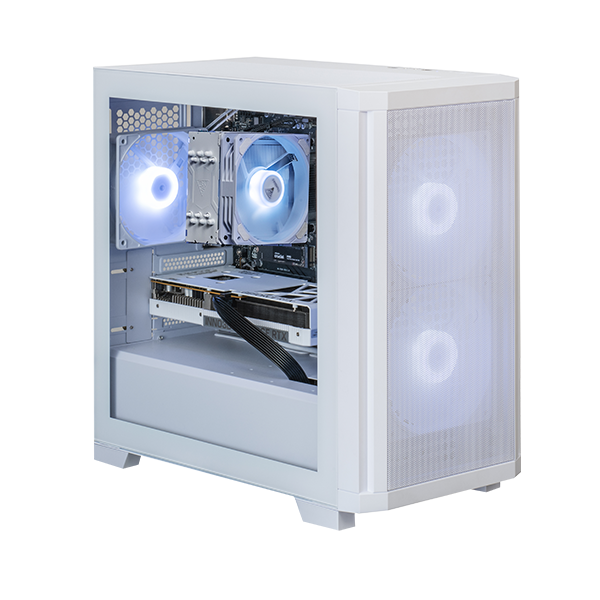
▼フルHD向け

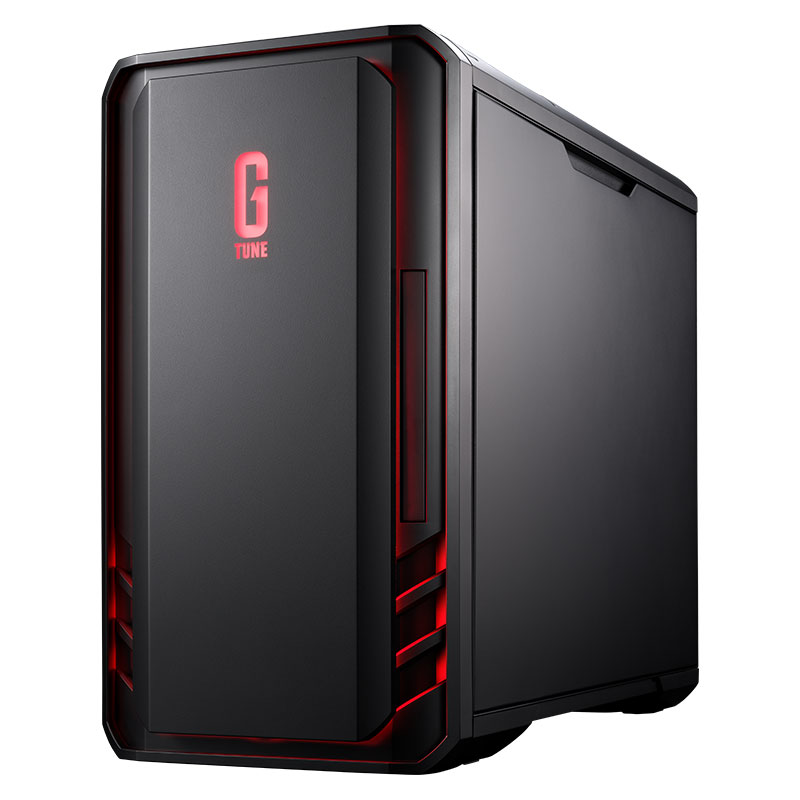
▼WQHD向け

安いBTOゲーミングPCで妥協しやすい部分
安さには魅力がありますが、理由がある場合もあります。価格だけで決めず、どこでコストを抑えているのかを確認しましょう。
安いモデルが悪いわけではありません。フルHDで軽めのゲームを遊ぶだけなら、十分候補になります。ただしWQHDや高画質ゲーム、配信、長期利用を考えるなら、メモリ・SSD・電源に余裕があるモデルも比較した方が安心です。
安いモデルを選ぶ場合の妥協点
| 妥協点 | 確認すること |
|---|---|
| メモリ容量が少ない | 16GBか、増設しやすい構成か。 |
| SSD容量が少ない | 500GBで足りるか、追加できるか。 |
| 電源容量に余裕が少ない | GPUに対して十分な容量か。 |
| ケースの拡張性が弱い | 将来のパーツ交換を考えるか。 |
| 保証やサポートが最低限 | 故障時にどこまで対応してもらえるか。 |
保証・納期・サポートも価格差に含めて考える
| 確認項目 | 見るべきポイント |
|---|---|
| 標準保証 | 何年保証なのか、自然故障のみなのか。 |
| 延長保証 | 追加料金に対して保証期間や内容が見合うか。 |
| 修理対応 | 送付修理か、サポート窓口が分かりやすいか。 |
| 納期 | カスタマイズ後に出荷予定が変わらないか。 |
| 初期不良対応 | 到着後の対応期間や連絡方法。 |
| サポートの使いやすさ | 電話、メール、チャットなど自分に合う方法があるか。 |
性能には直接関係しませんが、保証やサポートはトラブル時の安心材料になります。PCに詳しくない初心者ほど、価格差の一部として考えておきたい項目です。
購入前に注意したいポイント
- 価格:セールや在庫状況で変動するため、公開前に再確認が必要です。
- 型番:同じGPU名でも細かい構成が異なる場合があります。
- SSD容量:500GB表記でも実際に使える空き容量は少なくなります。
- 電源容量:GPUに対して余裕があるか確認しましょう。
- 保証期間:標準保証と延長保証の違いを確認してください。
- 納期:カスタマイズ内容によって変わる可能性があります。
価格や在庫、セール情報は変わるため、具体的な価格を書く場合は「執筆時点」または「公開前に要確認」と明記しましょう。
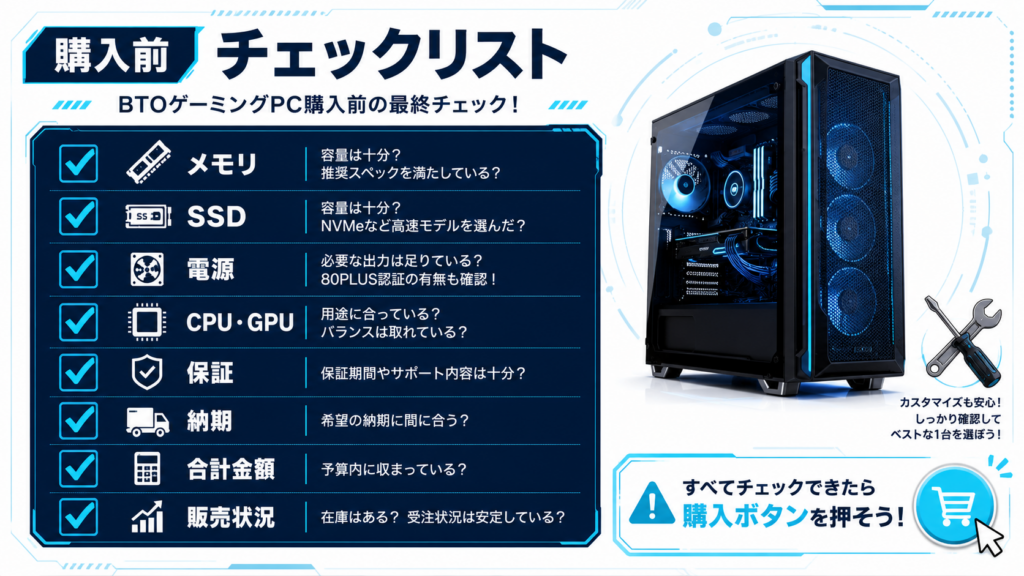
購入前の最終チェックリスト
購入ボタンを押す前に、最後に以下の項目を確認しておきましょう。
| チェック項目 | 確認内容 |
|---|---|
| メモリ | 16GBで足りるか、32GBにする価値があるか。 |
| SSD | 500GBで足りるか、1TB以上にするべきか。 |
| 電源 | GPUに対して容量に余裕があるか。 |
| CPU・GPU | 遊びたいゲームや解像度に合っているか。 |
| 保証 | 標準保証だけで不安がないか。 |
| 納期 | カスタマイズ後の出荷予定に問題がないか。 |
| 合計金額 | 上位モデルとの差額が小さくなっていないか。 |
| 販売状況 | 在庫切れ、販売終了、セール終了の可能性がないか。 |
迷ったら、まずSSDとメモリを優先しましょう。どちらも購入後の使いやすさに直結しやすい項目です。
電源は体感しにくい部分ですが、GPUに対して余裕が少ない場合や長期利用を考える場合は重要になります。
BTOゲーミングPCのカスタマイズでよくある質問
BTOゲーミングPCはカスタマイズなしで買っても大丈夫?
標準構成が用途に合っていれば問題ありません。
ただしメモリ16GB、SSD500GB、電源容量がギリギリの構成では不満が出る場合があるため、購入前にこの3つは必ず確認しましょう。
メモリ16GBでもゲームはできますか?
多くのゲームは16GBでも遊べます。
ただしDiscordやブラウザ、録画ソフトを併用するなら32GBの方が余裕があります。長く使う予定なら、32GBを基準に考えると選びやすいです。
メモリは後から増設しても大丈夫ですか?
増設できる場合がありますが、確認する項目があります。
空きスロット・対応規格・既存メモリとの相性の確認が必要です。作業に不安があるなら、購入時に32GBを選んでおく方が安心です。
SSDは500GBでも足りますか?
遊ぶゲームが少ないなら使えます。
ただし大型ゲームを複数入れると容量管理が必要になりやすいです。初心者には1TB以上が扱いやすいです。
SSDはM.2 SSDとSATA SSDで違いますか?
M.2 SSDは高速なNVMe SSDとして使われることが多いです。
SATA SSDより読み書き速度が速いモデルが多く、現在のゲーミングPCではM.2 NVMe SSDが主流です。ただし体感差はゲームや使い方によって変わるため、まずは容量を重視しましょう。
電源は750Wや850Wにした方がいいですか?
搭載するGPUやCPUによります。
ミドルクラス構成では750W前後が候補になりやすく、ハイクラスGPUや将来のグラボ交換を考えるなら850W以上も検討対象になります。最終的には、搭載GPU・CPU・BTO販売ページの標準電源容量を確認して判断しましょう。
80PLUS BronzeやGoldは気にするべきですか?
80PLUS認証は、電源の変換効率を示す目安です。
品質を完全に判断できるわけではありませんが、電源を選ぶときの参考にはなります。容量だけでなく、可能であれば認証やメーカー表記も確認しましょう。
カスタマイズすると納期は遅くなりますか?
ショップやカスタマイズ内容によって変わります。
即納モデルでも、パーツ変更で出荷予定が変わる場合があります。急ぐ場合は購入前に納期表示を確認しましょう。
後から自分で増設した方が安いですか?
メモリやSSDは、後から増設した方が安く済む場合があります。
ただし作業の不安や保証面の心配があるなら、購入時に必要な容量を選んでおく方が安心です。
保証は付けた方がいいですか?
PCに詳しくない初心者や長く使う予定の人は、検討する価値があります。
標準保証の期間と内容、延長保証の料金を見て判断しましょう。性能を上げるものではありませんが、トラブル時の安心材料になります。
メモリ32GBよりGPUを上げた方がいいですか?
ゲーム性能を大きく左右するのはGPUです。
予算に余裕があり、フレームレートや高画質を重視するならGPUを上げる方が効果的な場合があります。ただしメモリ16GBのままギリギリで使うより、GPUとメモリのバランスを見ることが大切です。
筆者の使用環境と補足
使用PC
RTX 5070搭載PC、メモリ32GB、SSD2TB構成です。
モニター
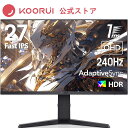
27インチの高リフレッシュレートモニターを使用しています。
プレイゲーム
Apex Legends、オーバーウォッチ2、VALORANT、NTEなどです。
重視した点
メモリ容量、SSD容量、電源の余裕を重視しました。
購入前に迷いやすいのは、電源とSSD容量です。電源は普段の使用感では差が分かりにくいので、価格だけを見ると後回しにしがちです。
メモリやSSDは使い始めてから不足に気づきやすい一方で、電源は問題が出るまで体感しにくいパーツだからです。
初心者の方は、まずメモリ32GBとSSD1TBを基準にして、そこから予算に合わせて調整するのがおすすめです。
筆者の環境ではSSD2TBにしておくことで、複数ゲームや録画データを保存しても容量を細かく気にしなくて済んでいます。
スペック表だけでは分かりにくい体感としては、SSD容量の余裕がかなり大きいです。フレームレートを上げるパーツではありませんが、ゲームを入れ替える手間が減るので普段の使いやすさに直結します。
電源は搭載GPUとのバランスを確認し、標準構成で余裕があるなら無理に上げなくても大丈夫です。ただし、将来GPU交換を考えている人は、購入時点で電源容量も見ておきましょう。
まとめ|BTOゲーミングPCはメモリ・SSD・電源を先に確認しよう
BTOゲーミングPCのカスタマイズで迷ったら、まず確認したいのはメモリ・SSD・電源です。
初心者はメモリ32GB、SSD1TB、GPUに対して余裕のある電源を基準にすると選びやすくなります。すべてを高くする必要はありませんが、購入後に不満が出やすい部分には予算を使いたいところです。
| 項目 | 判断基準 |
|---|---|
| メモリ | ゲーム+複数ソフトを使うなら32GBを検討。 |
| SSD | 複数ゲームを入れるなら1TB以上を基準にする。 |
| 電源 | GPUに対して容量がギリギリでないか確認。 |
| CPU・GPU | カスタマイズより最初のモデル選びが重要。 |
| 保証 | PC初心者や長期利用なら検討価値あり。 |
| 納期 | カスタマイズ後の出荷予定を確認。 |
安いモデルを選ぶこと自体は悪くありません。ただしメモリ・SSD・電源でどこを妥協しているのかを確認してから選ぶことが大切です。
商品リンクやおすすめモデルを見る場合も価格だけで決めず、自分の用途に合うかを先に確認しましょう。フルHD中心なのか、WQHDや高画質ゲームも遊びたいのか、配信や録画もするのかで必要なカスタマイズは変わります。
BTOゲーミングPCは高額な買い物です。だからこそ必要な部分には予算を使い、不要な部分は無理に追加しないことが後悔しにくい選び方です。