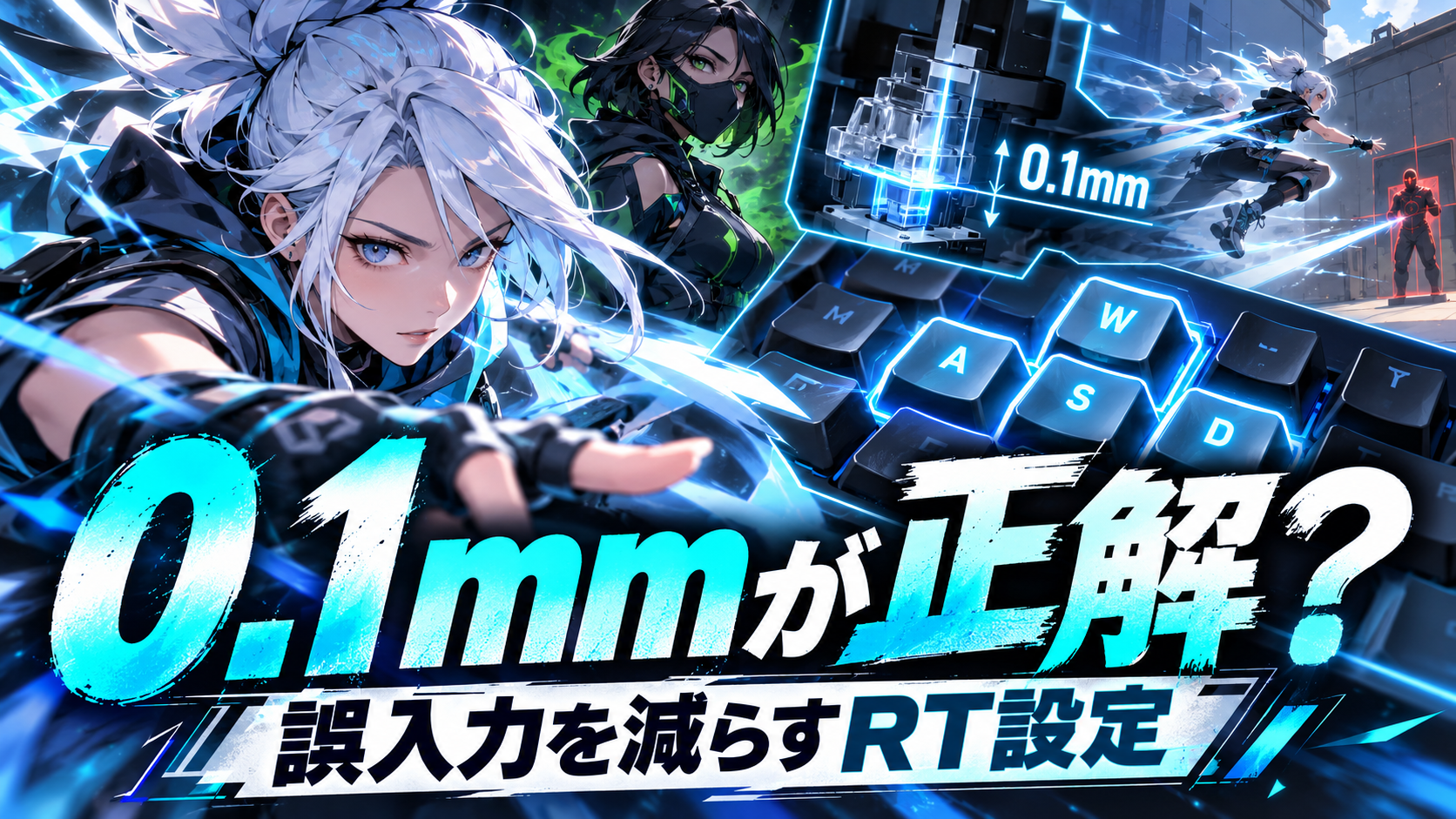
結論:0.1mmは「最強の初期値」ではありません。
誤入力を抑えながらストッピングを安定させたいなら、まずWASDの作動点を0.2〜0.5mm、Rapid Triggerの移動量を0.2〜0.4mm付近から試し、自分の指で誤入力が出ない範囲まで段階的に浅くするのがおすすめです。
迷う場合は、WASDを作動点0.4mm・RT 0.3mm前後から始めると調整方向を判断しやすくなります。ただし、この数値は全キーボード共通の最適値ではありません。
VALORANTで「ラピッドトリガーは0.1mmが強い」と聞いて設定してみたものの、キャラクターが勝手に動く、A・Dを押し続けた時に入力が不安定になる、スキルまで誤爆するという人もいます。
原因は単純に「慣れていない」だけとは限りません。アクチュエーションポイントとRapid Triggerは役割が違うため、症状に合わない項目を変更しても改善しにくいからです。
この記事ではおすすめ値だけを並べず、同じ練習を繰り返して誤入力・入力の安定・方向転換を比較し、自分のキーボードで使える設定まで絞り込む方法を解説します。
VALORANTのラピッドトリガー設定は0.1mmが最強?
0.1mmは反応を極限まで敏感にできる設定ですが、全員にとって一番強い設定ではありません。
0.1mm対応はキーボード側の性能を示す数字です。「0.1mmへ設定すればストッピングが自動的に上手くなる」という意味ではありません。
0.1mmを試しやすい人
- 0.2〜0.3mmで誤入力がほぼ出ていない
- WASDに指を置いた状態でも入力が安定する
- 方向転換の反応をさらに詰めたい
- キーごとに設定を分けられる
0.1mmから始めない方がいい人
- キーへ軽く触れただけで移動してしまう
- A・Dを押し続けている時に動きが途切れる
- アビリティやジャンプまで誤爆する
- 初めてRapid Triggerを使う
「0.1mmで誤入力する=キーボード性能が低い」とは限りません。
極端に浅い設定では指の微細な動きやキーの傾きまで入力へ反映されやすくなります。メーカー側も極端に敏感な設定で一貫性や誤入力へ影響する可能性を案内しています。
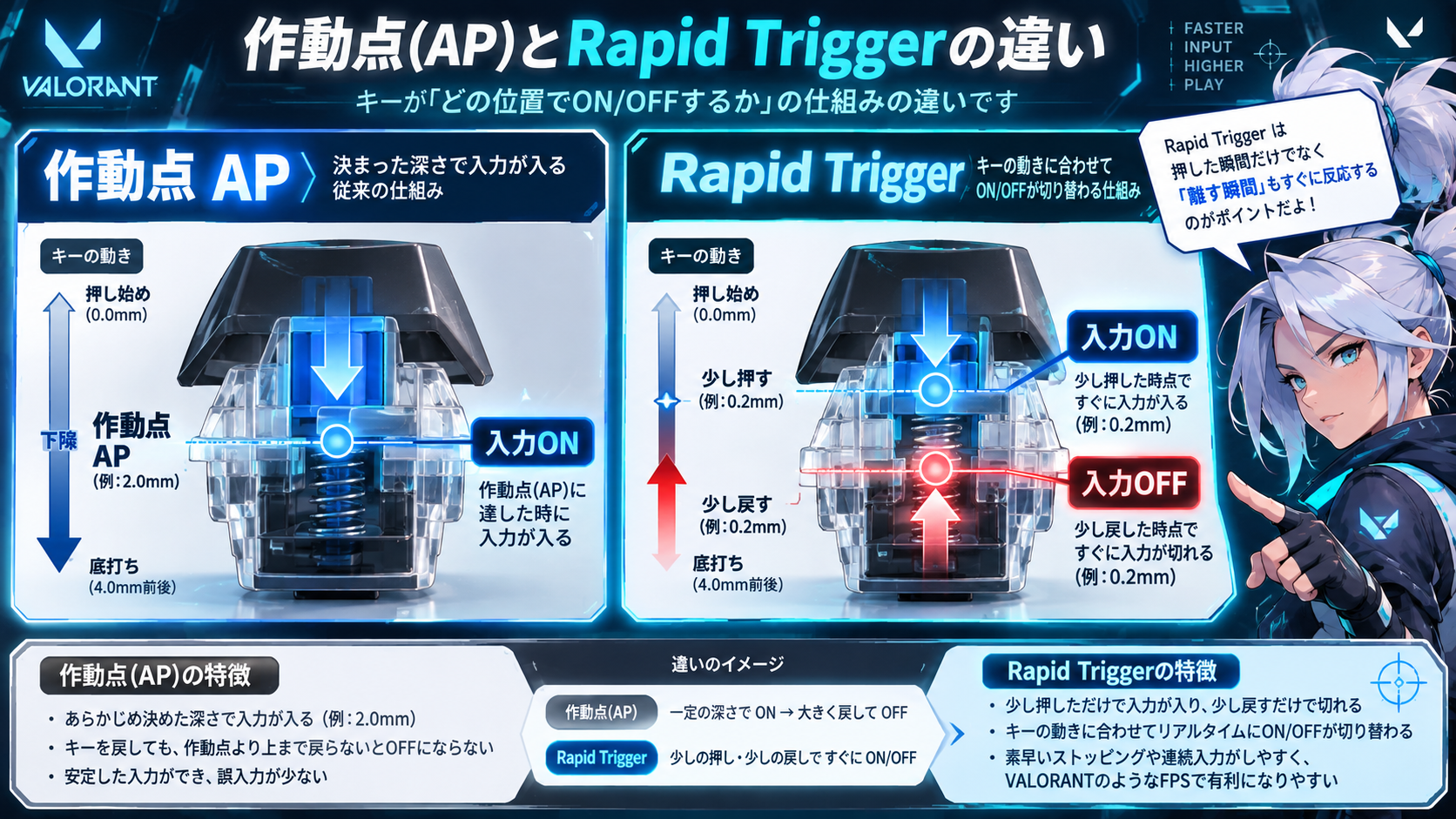
作動点とRapid Triggerの違いを先に理解する
| 設定 | 決めるもの | 浅くした時 | 深くした時 |
|---|---|---|---|
| アクチュエーションポイント(AP) | 最初にキー入力がONになる位置 | 触れてから早く反応しやすい | 誤って触れた入力を防ぎやすい |
| Rapid Trigger | 押し戻し中にON/OFFを切り替える移動量 | 細かな指の動きにも反応しやすい | 入力が安定しやすい |
| SOCD・Snap Tap系 | AとDなど反対方向が重なった時の処理 | AP・Rapid Triggerとは別機能 | |
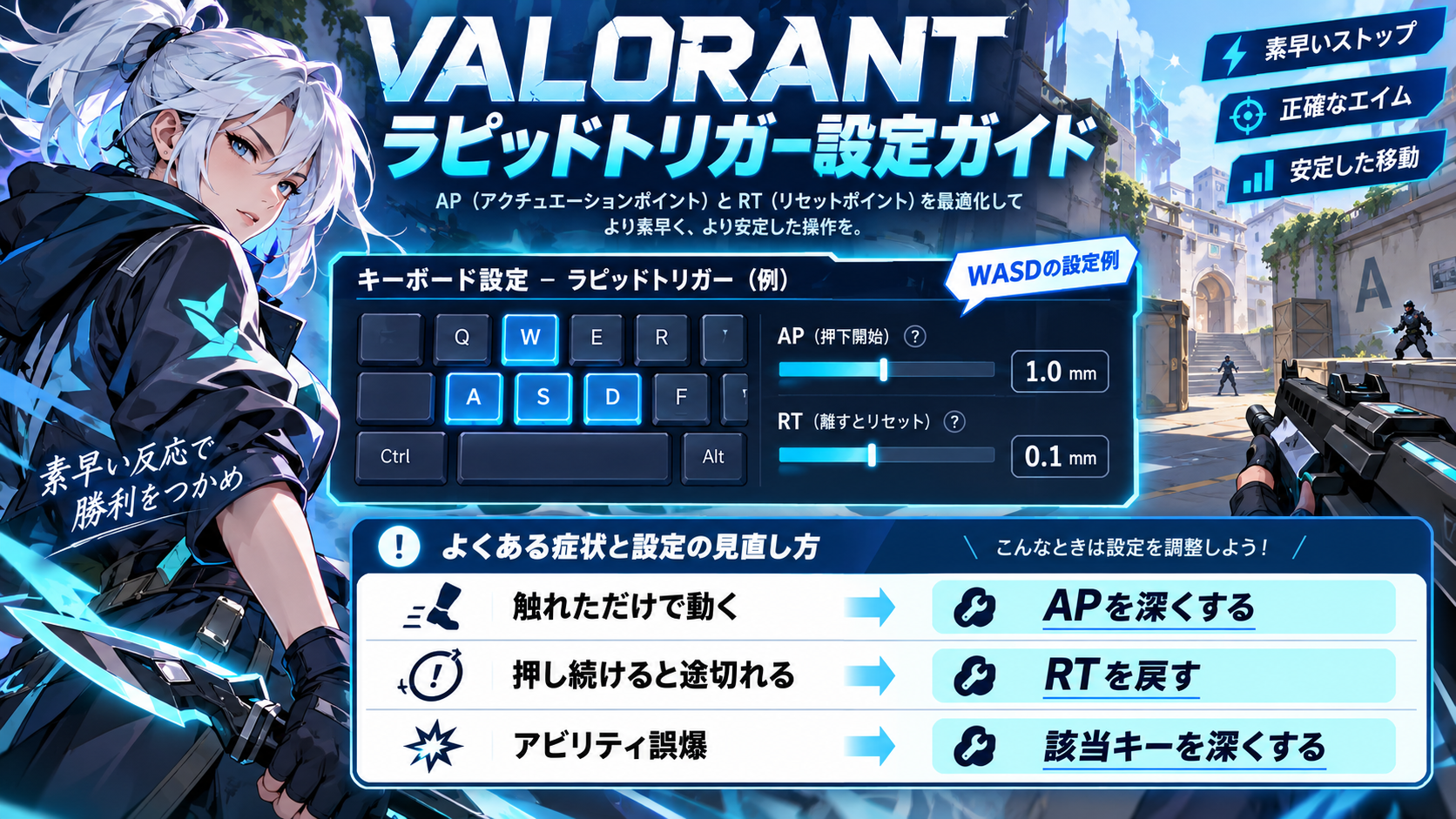
例えば、キーへ触れただけでキャラクターが動くならAPを疑います。
一方、キーを押し続けているのにキャラクターが細かく止まる場合は、Rapid Triggerが微細な指の動きまで拾っている可能性があります。
重要:メーカーごとに設定名や数値の定義が異なります。
この記事では「RT 0.1mm」のように入力変化へ必要な移動距離として説明しますが、使用しているソフトの説明も必ず確認してください。
 冷凍みかん
最初から0.1mmにするより、まず“どこで誤入力が始まるか”を探した方が設定は早く決まります。
VALORANT向けラピッドトリガー設定|最初はWASDだけ変える
初回設定では全キーを同時に変更せず、まずWASDだけRapid Triggerを有効にするのがおすすめです。
| キー | APの開始目安 | Rapid Trigger | 狙い |
|---|---|---|---|
| WASD | 0.2〜0.5mm | 0.2〜0.4mm付近から | ストッピング・方向転換 |
| Ctrl | 0.5〜1.0mm | 必要ならON | しゃがみを多用する人向け |
| Shift | 約1.0mmから | まずOFF | 歩きの誤爆を抑える |
| アビリティ | 1.0〜2.0mm | OFFから | スキル誤爆を防ぐ |
| ULT | 2.0mm以上 | OFF | 誤発動を避ける |
| Space | 約2.0mmから | OFF | 意図しないジャンプを防ぐ |
上記はメーカー公式のVALORANT向け設定例を参考にした開始レンジです。機種の対応範囲、スイッチ構造、ファームウェアに合わせて最も近い値を使用してください。
迷ったら WASD「AP 0.4mm・RT 0.3mm前後」から
ここを基準に、APとRTを一度に片方だけ変更します。両方同時に変えると、何が改善したのか判断しにくくなります。
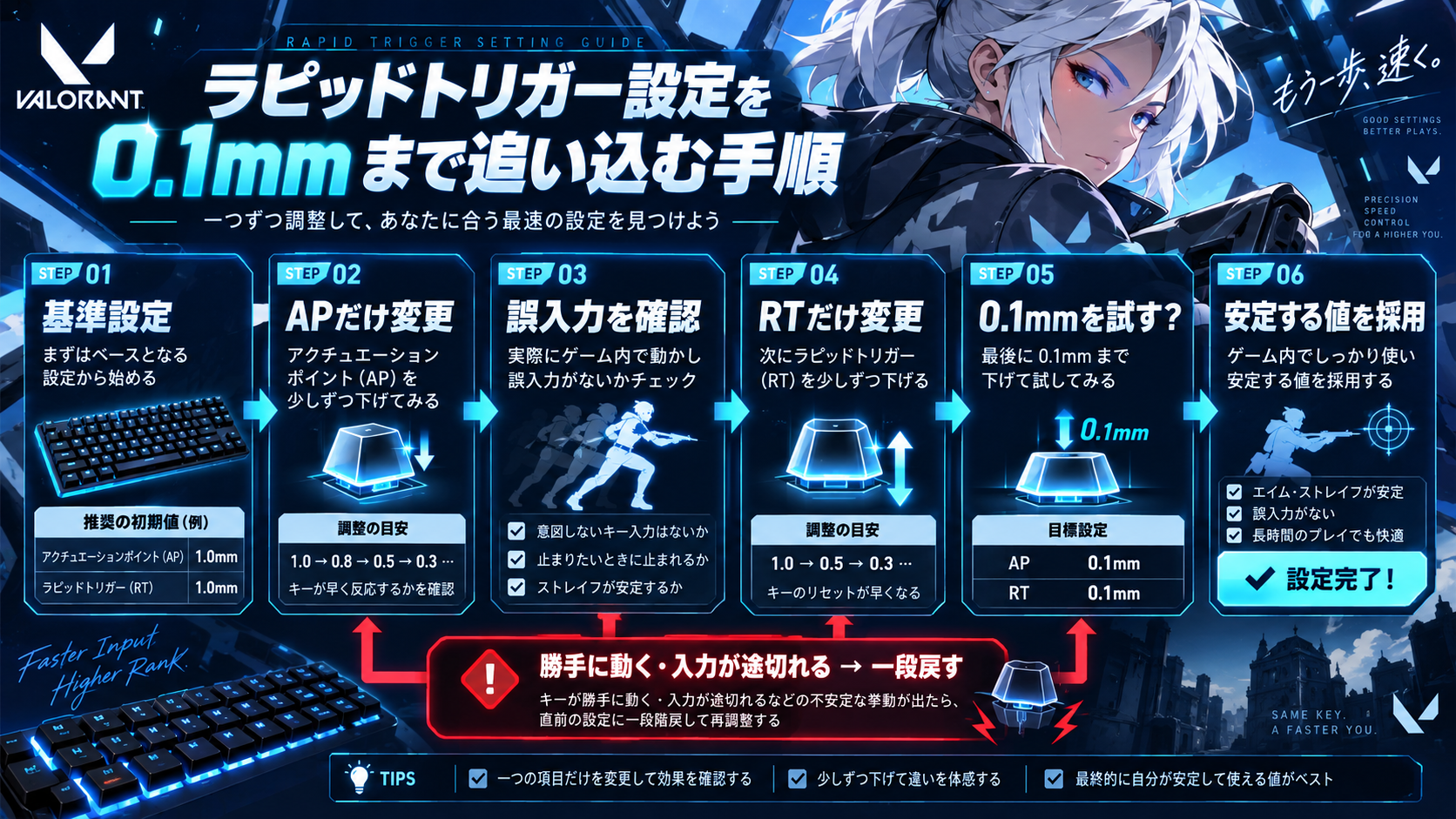
0.1mmまで詰めるなら同じ練習で段階テストする
「感覚的に速い」で決めるのではなく、同じ操作を繰り返して比較します。
STEP1|SOCD系機能を一度OFFにする
Snap Tap、Rapid Tap、KEY PRIORITYなどはA・Dの処理自体を変えます。
最初はRapid Triggerだけを調整し、SOCD系は後から追加してください。そうすると変化の原因を切り分けやすくなります。
STEP2|APだけ変える
- RTを0.3mmなど1つの値へ固定する
- APを0.5mm前後から開始する
- 0.3mm → 0.2mm → 0.1mmのように段階的に浅くする
- 同じA・D切り返しを各設定で繰り返す
- 誤入力が増えた地点を記録する
STEP3|APを決めたらRTだけ変える
次は決めたAPを固定し、Rapid Triggerの距離を調整します。
例えば対応機種なら0.4 → 0.3 → 0.2 → 0.1mmの順に試します。
途中でキャラクターが細かく止まる、押し続けた方向入力が不安定になるなら、それ以上敏感にする必要はありません。
一段階戻し、安定して再現できる設定を残してください。
自分の設定を決める記録表
| 設定 | 触れただけの誤入力 | 押し続けた時の途切れ | A/D切り返し | メモ |
|---|---|---|---|---|
| AP 0.5 / RT 0.4 | 記録 | 記録 | 記録 | 基準 |
| AP 0.3 / RT 0.4 | 記録 | 記録 | 記録 | APのみ変更 |
| 決定AP / RT 0.3 | 記録 | 記録 | 記録 | RT調整開始 |
| 決定AP / RT 0.2 | 記録 | 記録 | 記録 | 比較 |
| 決定AP / RT 0.1 | 記録 | 記録 | 記録 | 必要な人だけ試す |
回数に公式基準はありません。自分で比較する場合は、設定ごとに同じ回数・同じ操作を行うことの方が重要です。
誤入力が出た時はどこを変える?症状別の直し方
| 症状 | 最初に変える設定 | 調整方向 |
|---|---|---|
| キーへ触れただけで移動する | AP | 入力ONになる位置を深くする |
| 方向キーを押し続けると細かく途切れる | RT | ON/OFFに必要な移動量を少し大きくする |
| A/Dの切り返しが重い | RT | 安定を確認しながら少しずつ敏感にする |
| アビリティを誤爆する | 該当キーのAP | 深くし、RTはOFFから試す |
| ジャンプを誤爆する | SpaceのAP | 2.0mm前後など深い値を試す |
| 0.1mmにしても違いが分からない | 無理に変更しない | 安定していた設定へ戻す |
設定の優先順位は「最小値」ではなく「同じ操作を繰り返せること」です。
0.1mmより0.3mmの方が誤入力が少なく、毎回同じタイミングで止まれるなら、その人にとって0.3mmの方が実戦向きです。
Rapid TriggerとSOCD・Snap Tapは分けて考える
Rapid TriggerとSOCD系機能は似た「高速入力機能」としてまとめられやすいですが、処理しているものが違います。
| 機能 | 役割 |
|---|---|
| Rapid Trigger | 1つのキーを押す・戻す動きに応じて入力をON/OFFする |
| アクチュエーション | 最初に入力ONになる深さを決める |
| Snap Tap/Rapid Tap/KEY PRIORITY等 | AとDなど反対方向の入力が重なった時の優先処理を変える |
RT設定を決める時はSOCD系をOFFにし、RTが安定してから別テストするのがおすすめです。
両方を同時に変えると「ストッピングが変わった理由」がRTなのかSOCDなのか分からなくなります。
2026年VCT公式ルールではマクロ禁止、SOCDは条件付きで使用可
2026年VCT Official Competition Rulesetでは、VALORANTクライアント外のソフトウェアマクロ・オンボードのハードウェアマクロは禁止されています。
一方、Snap Tap・SOCDまたは同等のキーボード技術は、League Officialsから別途指示されない限り使用可能と記載されています。
このVCTルールを「VALORANTならどの大会でも必ず使用可能」という意味で使わないでください。
公式Competition RulesetはVCT/League向けです。第三者大会では主催者側の最新ルールを確認してください。
 冷凍みかん
数値だけコピーするより“何を直す数値なのか”が分かると、別メーカーへ買い替えても調整しやすいです。
VALORANTでラピッドトリガー設定を詰めやすいキーボード比較
これから買い替えるなら、単純な「最小0.1mm」だけでなく、誤入力対策、キーごとの設定、配列、設定ソフトまで比較しましょう。
2026年10月時点で販売を確認できる主要候補から、今回の「ストッピングと誤入力対策」に合うモデルを絞っています。
| 製品 | AP | 特徴 | 向いている人 |
|---|---|---|---|
| SteelSeries Apex Pro TKL Gen 3 JP | 0.1〜4.0mm | Protection Mode・Rapid Trigger・Rapid Tap | 誤入力対策まで重視 |
| Logicool G PRO X TKL RAPID | 0.1〜4.0mm | Rapid Trigger・KEY PRIORITY | 日本語配列と扱いやすさ重視 |
| Razer Huntsman V3 Pro Tenkeyless 8KHz JP | 0.1〜4.0mm | Rapid Trigger・Snap Tap・8,000Hz | 競技機能を広く試したい |
| CORSAIR K70 PRO TKL | 0.1〜4.0mm | Rapid Trigger・8,000Hz・MGX | 設定幅と価格バランス重視 |
SteelSeries Apex Pro TKL Gen 3 JP|誤入力対策まで欲しい

今回の検索意図と最も相性がいいのはApex Pro TKL Gen 3 JPです。
Rapid Triggerだけでなく、押しているキー周辺の感度を調整して誤入力を抑えるProtection Modeを搭載しています。
- 0.1mmまで細かく設定したい
- WASD周辺の誤入力が気になる
- 日本語配列TKLが欲しい
購入時は日本語配列・Gen 3・TKLを確認してください。
Amazonで見るLogicool G PRO X TKL RAPID|設定と国内での扱いやすさを両立
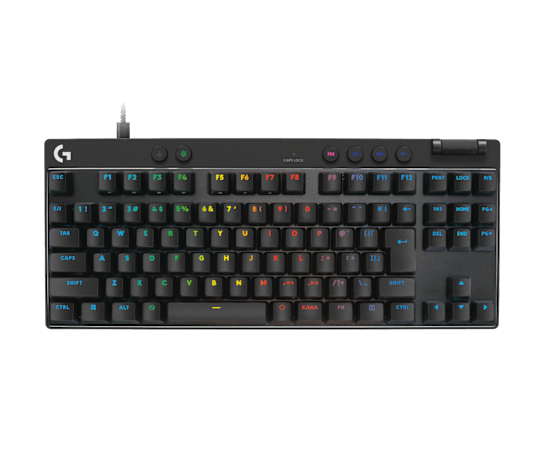
磁気式アナログスイッチを採用し、アクチュエーションポイントを0.1〜4.0mmで調整できます。
KEY PRIORITYも搭載しているため、Rapid Triggerを決めた後にA・Dの入力処理を別項目として試せます。
- 日本語配列を優先する
- G HUBで周辺機器をまとめたい
- RTとKEY PRIORITYを別々に調整したい
Razer Huntsman V3 Pro Tenkeyless 8KHz JP|8KとSnap Tapも欲しい

第2世代アナログオプティカルスイッチを搭載し、0.1〜4.0mmのアクチュエーション調整、Rapid Trigger、Snap Tap、8,000Hz HyperPollingへ対応します。
- 8,000Hzまで含めて競技性能を追求したい
- Snap Tapも試したい
- 日本語配列の上位モデルが欲しい
8KHz版の日本語配列は型番・配列を確認してください。似たUSモデルがあります。
Amazonで見るCORSAIR K70 PRO TKL|0.1mmを盲信しない公式設計も参考になる
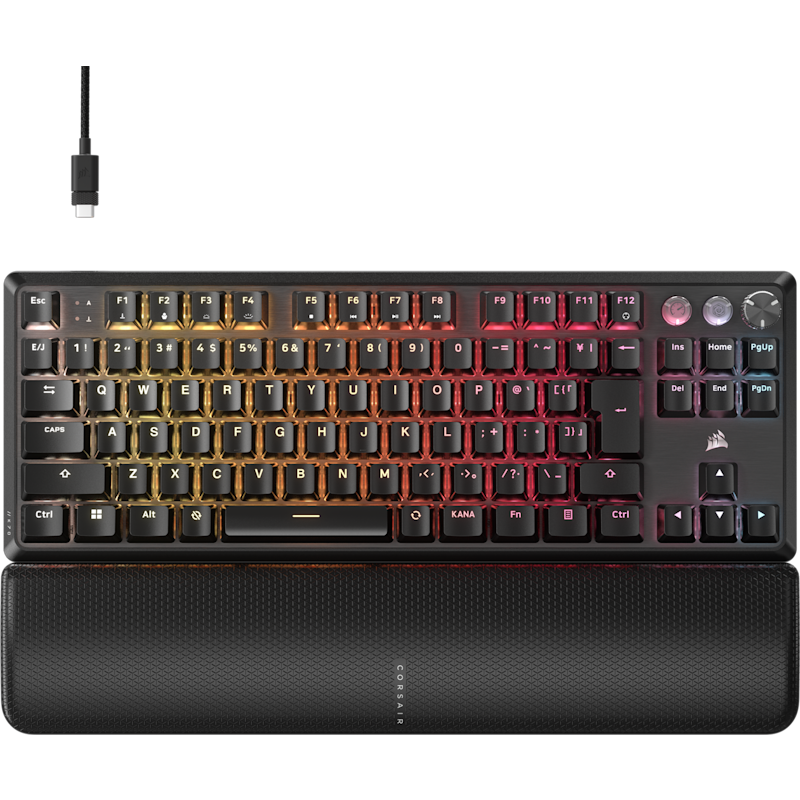
K70 PRO TKLは0.1〜4.0mmのアクチュエーション調整に対応します。
注目したいのは、CORSAIR自身が最適な精度を得るための推奨作動範囲として0.3〜3.6mmを案内していることです。
「設定できる最小値」と「メーカーが安定性を考慮した推奨値」は同じではないという今回の記事の考え方が分かりやすい製品です。
- 磁気式・日本語配列TKLが欲しい
- 8,000Hzも使いたい
- 価格と機能のバランスを取りたい
価格・Amazon在庫・販売元は変動します。
購入前に型番、配列、販売元、保証条件を商品ページで再確認してください。
8,000Hzはラピッドトリガーより優先すべき?
8,000Hzは加点要素ですが、誤入力が出ている人が最優先で変える項目ではありません。
まずAPとRapid Triggerを安定させます。そのうえで高ポーリングレートへ対応したキーボードを使っているなら、PC負荷も含めて1,000Hzと比較すれば十分です。
優先順位:自分に合うAP・RT → 誤入力の少なさ → 配列・打鍵感 → ポーリングレート
VALORANTのラピッドトリガー設定FAQ
0.1mmにするとストッピングは必ず速くなりますか?
必ずではありません。入力を切り替えるために必要な指の移動量は小さくできますが、誤入力や入力の途切れが増えれば実戦では安定しません。
初心者は何mmから始めるべき?
WASDならAP 0.2〜0.5mm、RT 0.2〜0.4mm付近を開始レンジにし、迷ったらAP 0.4mm・RT 0.3mm前後から試す方法があります。
ただしメーカーごとに機能・設定単位が異なるため、最も近い対応値を選んでください。
全部のキーを0.1mmにしてもいい?
おすすめしません。アビリティ、ULT、Spaceなどは誤爆した時の損失が大きいため、WASDより深めに設定する方が扱いやすくなります。
SOCDやSnap Tapも一緒にONにした方が強い?
最初は別々に試してください。
Rapid TriggerとSOCD系を同時に変更すると、方向転換が変わった原因を判断しにくくなります。先にRTを決め、その後SOCD系を比較すると設定を詰めやすくなります。
0.1mmで勝手に動くのは故障?
必ずしも故障ではありません。まずAPとRTを一段階安定側へ戻してください。
十分深い設定でも特定キーだけ入力が乱れる場合は、メーカーが案内している校正、ファームウェア、設定リセット、サポート情報を確認します。
関連記事
まとめ|VALORANTのラピッドトリガーは0.1mmより再現性を優先
VALORANTでラピッドトリガーを使うなら、最小値を目標にするのではなく「毎回同じタイミングで止まれる最も敏感な設定」を探すのがポイントです。
- WASDはAP 0.2〜0.5mm、RT 0.2〜0.4mm付近から試す
- キーへ触れただけで動くならAPを深くする
- 押し続けた入力が途切れるならRTを安定側へ戻す
- APとRTを一度に変更しない
- 0.1mmは誤入力が出ない人だけ試す
- SOCD系はRTを決めた後に別テストする
0.1mmで安定するなら、その設定を使って問題ありません。
一方、0.2mmや0.3mmの方が誤入力が少なく、同じストッピングを繰り返せるなら、その安定性こそ実戦で残すべき設定です。
まず現在のキーボードでWASDだけ調整し、それでも設定幅や誤入力対策に不満がある場合に、上の対応キーボードを比較してみてください。