PS5・PS4版『Call of Duty: Black Ops II』を久しぶりに遊ぶなら、まず感度6、Target Assist有効、振動無効から始めるのがおすすめです。通常のDualSenseはButton LayoutをTacticalにすると、右スティックから親指を離さずにしゃがみや伏せへ移れます。
ただしBO2の感度は現行CoDと同じ尺度ではありません。水平・垂直別の感度、ADS倍率、ゲーム内デッドゾーン、レスポンスカーブも用意されていません。BO6やBO7の数字をそのまま移しても同じ操作感にはならない点へ注意してください。
本記事では2026年8月4日時点のBO2メニュー、Activisionのマニュアル、PlayStation公式のコントローラー設定、音響プリセットの仕様を照合しています。筆者によるPS5実機の比較記録は含めず、確認できた項目と調整の判断基準を分けて解説します。
BO2 PS5版のおすすめ設定を30秒で確認
| 設定項目 | おすすめ | 目的 |
|---|---|---|
| Look Sensitivity(視点感度) | 6から開始 | 振り向きと中距離精度の基準を作る |
| Target Assist | Enabled | PADの照準補助を有効にする |
| Stick Layout | Default | 左右スティックの基本操作を維持する |
| Button Layout | Tactical | R3でしゃがみ・伏せを行いやすくする |
| Controller Vibration | Disabled | 射撃中の手元の揺れを減らす |
| Player Name Indicator | Full Name | 復帰直後の敵味方・名前確認を優先する |
| Color Blind Assist | Offを基準 | ミニマップの色が見分けにくい時だけ有効化 |
| Music Volume | 0 | 対戦に不要な音を減らす |
| SFX Volume | 最大 | 足音、銃声、リロードなどの効果音を残す |
| Hearing Impaired | Disabledを基準 | 会話音声による背景音の強調低下を避ける |
| Preset | Supercrunchから試す | 小さな音を含む全帯域を強調する |
複数の項目を同時に変えると、改善した理由が分からなくなります。まず表の設定でボット戦を行い、感度だけを1段階ずつ動かしてください。
現行CoDと同じ設定項目はない
BO2の設定画面はシンプルです。現行CoDで使っている次の項目は、BO2内では個別に変更できません。
- 水平・垂直スティック感度の個別設定
- ADS感度倍率とズーム倍率別感度
- 右・左スティックの最小デッドゾーン
- エイムレスポンスカーブ
- FOVスライダー
- エイムアシストタイプの選択
BO2で変更できるのは、主に1本のLook Sensitivity(視点感度)とTarget Assistです。画面言語によって表示名は変わります。現行CoDの「水平8・垂直8・ADS0.85」のような設定を再現しようとしても、対応する入力欄はありません。
この違いが、復帰直後に「同じ感度なのに重い」「ADSだけ速く感じる」と迷う主な原因です。BO2内で新しく基準を作る方が早く合わせられます。
BO2のおすすめ感度は6から調整
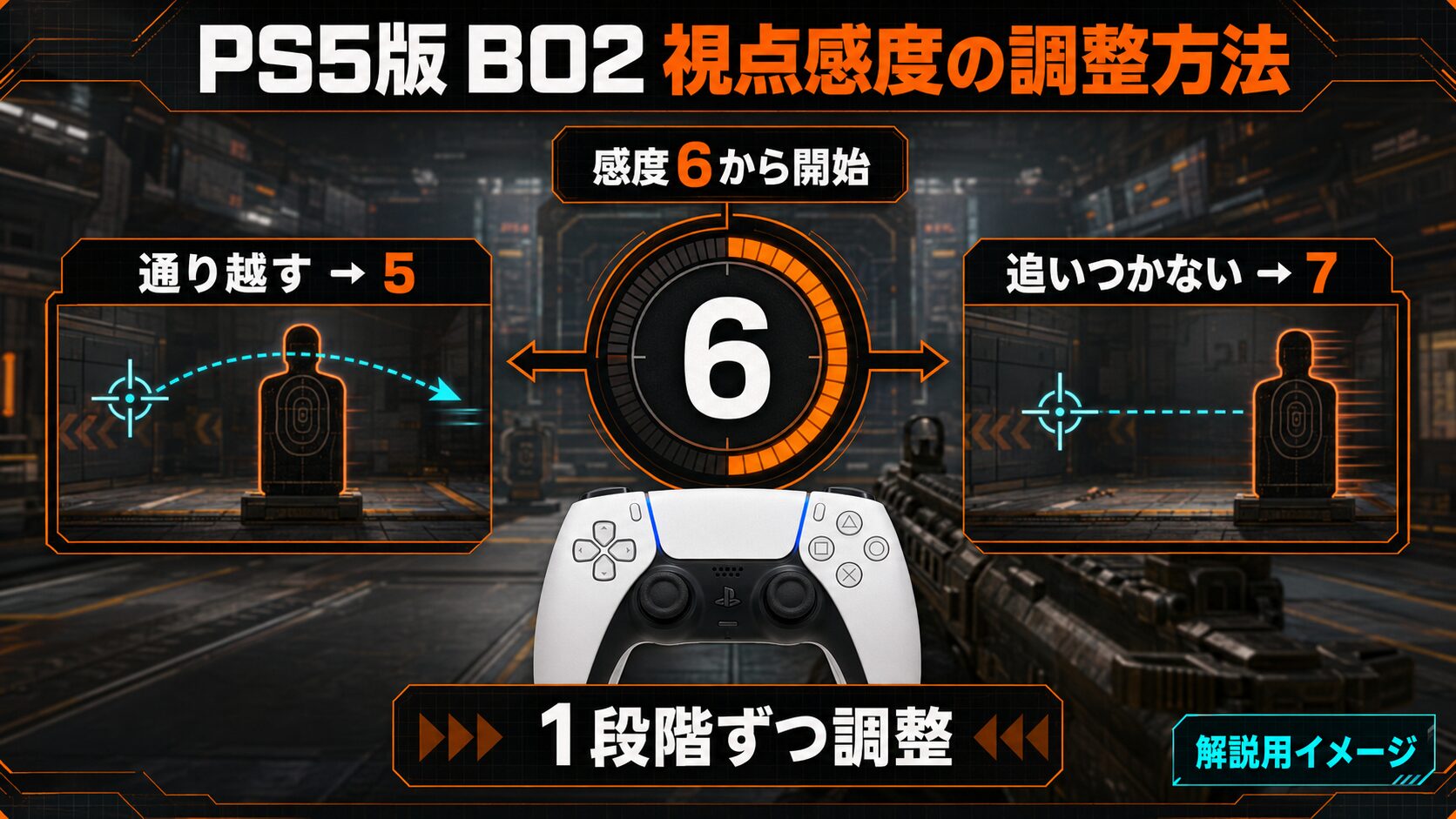
BO2のLook Sensitivityは1〜14です。万能な数字はありませんが、久しぶりに遊ぶPADプレイヤーは6を開始点にすると、中距離の微調整と近距離の振り向きを比較しやすくなります。
プレイスタイル別の感度目安
| 感度 | 向いている人 | 注意点 |
|---|---|---|
| 4〜5 | ARやLMGで中遠距離を丁寧に狙う | 背後や近距離への振り向きが遅れやすい |
| 6 | 復帰直後、武器を選ばず基準を作りたい | ここから上下して自分のズレを確認する |
| 7〜8 | SMGで前へ出る、近距離の追従を重視する | 遠距離で照準を行き過ぎやすい |
| 9〜10 | 高感度に慣れ、素早い切り返しを優先する | 微調整が難しく、開始値には不向き |
| 11〜14 | 高速振り向きに長く慣れている | 見栄で上げず、命中の再現性を優先する |
BO2はADS倍率を別に下げられません。腰だめ時の振り向きを速くすると、ADS中の細かな修正も難しくなります。
3STEPで自分に合う感度を決める
感度を上げても視点の動き始めが重い時
2026年のPS4・PS5移植版では、スティック中央の反応が現行FPSより重いというプレイヤー報告があります。ただし、BO2内部のデッドゾーン値は公式に公開されておらず、通常のDualSenseではゲーム内から変更できません。
ここで感度だけを上げると、中央の重さを残したまま外側の旋回だけが速くなります。まず感度6〜7で照準の止めやすさを優先し、DualSense Edgeを使っている人だけ本体プロファイルの感度曲線を追加で調整してください。
 りんごちゃん
視点が動き始めるまで重いので、感度を一気に10まで上げてもいい?
 冷凍みかん
冷凍みかん中央付近だけ重い場合は感度以外が原因かもしれないね。高感度にすると最大速度まで上がり、敵を通り越してしまう事も増えるね。
おすすめのボタン配置
通常のDualSenseはTactical
背面ボタンがない通常のDualSenseでは、Stick LayoutをDefault、Button LayoutをTacticalにする構成が扱いやすいです。Tacticalはしゃがみ・伏せをR3へ移すため、撃ちながら姿勢を変えやすくなります。
一方、格闘は○側へ移ります。近距離でR3格闘を多用していた人や、R3を強く押し込んで誤入力しやすい人はDefaultへ戻して構いません。
| プレイ環境 | 推奨配置 | 理由 |
|---|---|---|
| 通常DualSense | Tactical | 右スティックから親指を離さず姿勢変更しやすい |
| R3の誤入力が多い | Default | 射撃中の意図しない伏せを防ぎやすい |
| 背面ボタンあり | Default+背面へ×・○ | 基本配置を保ったままジャンプとしゃがみを追加 |
| PS3操作に戻したい | PS5本体でL1/L2・R1/R2を変更 | BO2内に希望する反転プリセットがない時の代替 |
PS3風のL1照準・R1射撃へ戻す方法
PS3時代と同じL1照準・R1射撃へ戻したい場合は、PS5ホーム画面から次の順番で変更できます。
この変更はBO2専用ではありません。画面に出るボタン案内と実際の入力が一致しない場合もあります。BO2を終えたら設定を戻してください。
DualSense EdgeはDefault+背面ボタン
DualSense Edgeでは、ゲーム内Button LayoutをDefaultのままにし、背面ボタンへ×のジャンプと○のしゃがみを割り当てる方法が分かりやすいです。Tacticalと本体側の配置を重ねると、どのボタンが何をするのか混乱しやすくなります。
右スティックが中央から動きにくい時は、PS5の[設定]→[周辺機器]→[DualSense Edgeワイヤレスコントローラー]→[カスタムプロファイル]で、感度曲線とデッドゾーンを調整できます。
最初は右スティックの追加デッドゾーンを0、感度曲線をDefaultにします。それでも初動だけが重い場合にQuickを弱めの補正から試してください。Edge側を0にしても、BO2内部の入力特性が消える保証はありません。
Target Assistと表示設定
Target AssistはEnabledがおすすめです。BO2では現行CoDのようにアシストタイプやレスポンスカーブを選べないため、まず用意されているPAD向け補助を有効にして基準を作ります。
「アシストに引っ張られる」と感じても、最初から無効にするより感度を1段階下げて確認する方が原因を切り分けやすいです。複数の敵が交差した場面だけ照準がずれる場合はTarget Assistの影響も考えられますが、通常の追いエイムまで難しくなる点に注意してください。
Player Name Indicatorは復帰直後ならFull Nameがおすすめです。表示が多くて敵の輪郭を隠すと感じる場合はIcon Onlyへ変更します。Abbreviatedは名前だけを表示する中間案です。
Color Blind Assistはミニマップの色を見分けにくい人向けです。オンにすれば敵が見やすくなる万能設定ではありません。
足音を聞きやすくするオーディオ設定
| 音設定 | おすすめ | 理由 |
|---|---|---|
| Voice Volume | 0〜3/VC使用時は6〜8 | 会話を使わない時の音の混雑を減らす |
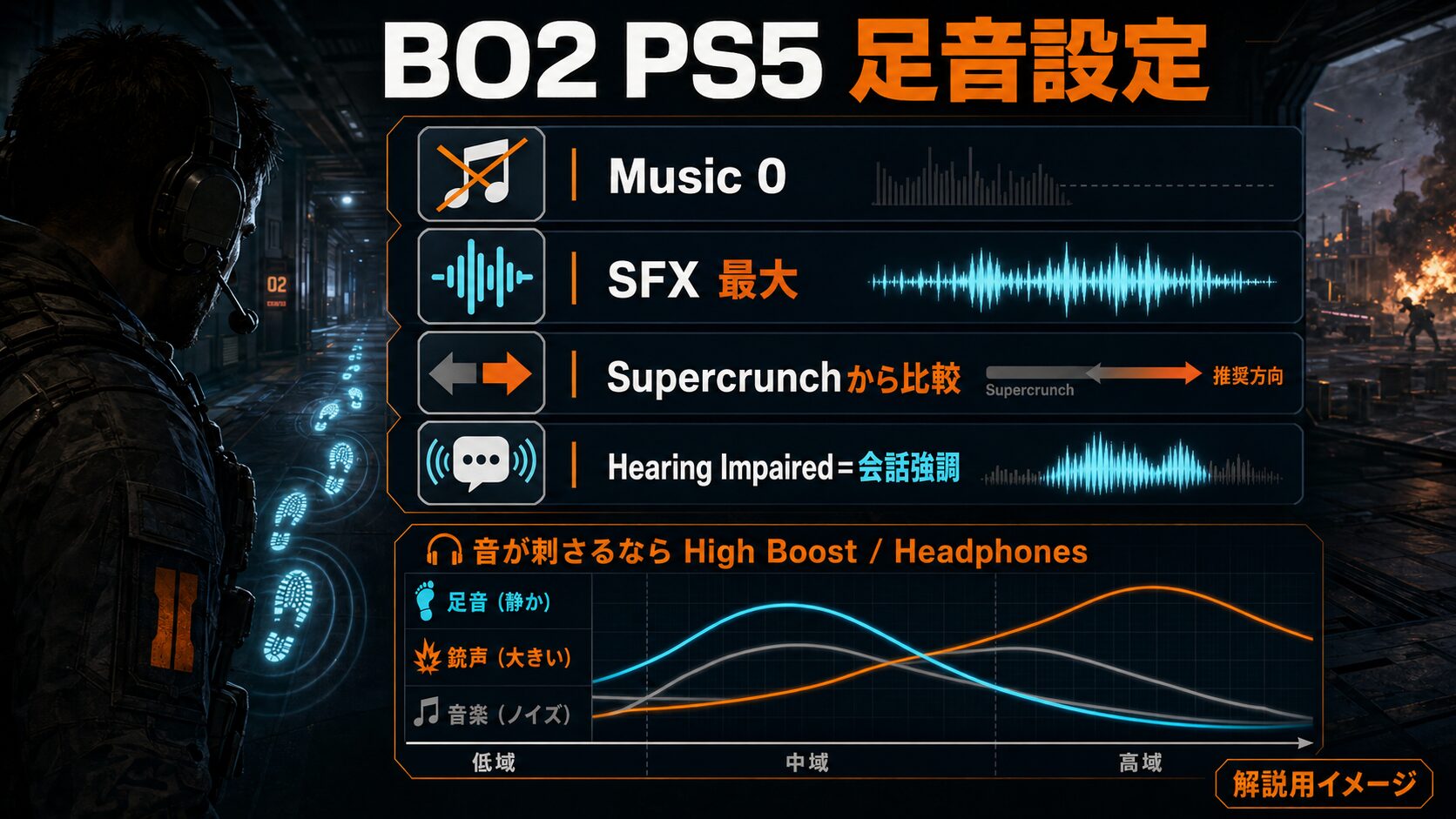
| Music Volume | 0 | 対戦判断に不要なBGMを切る |
| SFX Volume | 最大 | 足音、銃声、リロード、装備音を残す |
| Master Volume | 8〜10を目安 | 音割れや耳の負担がない範囲で全体を確保 |
| Cinematics Volume | 好み | マルチ対戦中の効果音調整とは分ける |
| Hearing Impaired | Disabledを基準 | 会話強調より対戦中の背景効果音を優先する |
| Preset | Supercrunch | 全帯域を強調し、小さな音へ気付きやすくする |
BO2は現行CoDほど足音だけを細かく分離できません。Music Volumeを0へ下げ、SFX Volumeを残す方が、すべての音量を上げるより整理しやすいです。
Supercrunchが合わない時の選び方
Supercrunchは全周波数帯を強くするプリセットです。足音だけでなく銃声や爆発音も強くなるため、音が刺さる場合は無理に使わないでください。
| Preset | 向いている環境 | 特徴 |
|---|---|---|
| Supercrunch | 小さな音を拾うことを優先 | 全帯域を強調。騒がしく感じる場合がある |
| High Boost | 高音域の輪郭を出したい | 高い周波数を強調し、音を鋭くする |
| Headphones | 一般的なヘッドホン | 低域と高域を補い、豊かな音にする |
| Treyarch Mix | 標準的なスピーカー・高品質ヘッドホン | 開発側が標準用途として案内するバランス型 |
| Bass Boost | 小型スピーカー、低音重視 | 低域を強調。爆発音が大きく感じやすい |
最初はSupercrunchで金属床、リロード音、近距離の走行音を確認します。銃声と爆発で他の音が埋もれる場合はHigh BoostまたはHeadphonesへ替え、同じ場所で比較してください。
Hearing Impairedは足音強化ではない
Hearing Impairedを有効にすると、背景音より会話が聞き取りやすくなるよう処理されます。足音を直接強くする機能ではありません。
マルチ対戦で環境音を優先するならDisabledを基準にします。キャンペーンの台詞が聞き取りにくい人や、会話を優先したい人はEnabledを選んでください。
PS5本体側で確認する設定
- テレビやモニターのゲームモードを有効にする
- 映像の補間、ノイズ低減、輪郭補正などの後処理を切る
- DualSenseの接続が途切れる時はUSBケーブル接続へ変更する
- USB接続時は[通信方法]を[USBケーブルを使う]にする
- スティックが勝手に動く場合は別ゲームでも再現するか確認する
PlayStation公式は、接続が途切れやすい時にUSBケーブルを使う手順を案内しています。必ず入力遅延が減る設定とは断定できません。
りんごちゃん感度を変えても照準がガクガクしちゃうけど、これってBO2の設定のせいかな?
冷凍みかん別のゲームでも視点が勝手に動くなら、スティックドリフトや接続の問題を先に疑おう。BO2だけで中央が重い場合は旧作の入力特性を確認してみるといいね。
設定を変えてもエイムが合わない原因
| 症状 | 主な原因 | 対処 |
|---|---|---|
| 敵を通り越す | 感度が高い | 1段階下げ、同じ武器で2試合固定 |
| 横移動へ追いつけない | 感度が低い | 1段階上げ、近距離と中距離を確認 |
| 中央だけ動き始めが重い | BO2の入力特性、追加デッドゾーン | 感度を急上昇させず、Edge使用時だけ本体曲線を確認 |
| 視点が勝手に動く | スティックドリフト | コントローラーをリセットし、別ゲームで再現確認 |
| 撃つ時だけ照準が乱れる | 振動、R3の握り込み | 振動を無効化し、誤入力ならDefault配置を試す |
| 音は大きいのに位置が分からない | 全帯域の強調、再生機器との相性 | Musicを0、SFXを維持し、High BoostかHeadphonesへ変更 |
| PS3時代の操作と合わない | L2/R2射撃への変更 | PS5本体でL1/L2、R1/R2を入れ替える |
1試合ごとに感度、曲線、ボタン、音を全部変えると原因が分からなくなります。外した方向を記録し、1項目ずつ動かしてください。
本記事の確認範囲と実機確認ポイント
本記事はBO2の設定項目、公式マニュアル、PlayStationのボタン割り当てとDualSense Edge機能、音響プリセットの説明を照合して作成しています。PS5版で感度ごとの命中率や入力遅延を測定した実機データは提供されていないため、架空の勝率やK/Dは掲載していません。
公開時に実際のPS5画面を撮影できる場合は、次の2枚を追加すると記事の信頼性が高まります。
- MultiplayerのSettings画面でLook Sensitivity、Target Assist、Player Name Indicatorが同時に見える画像
- Audio Settings画面でMusic、SFX、Hearing Impaired、Presetが見える画像
設定画面の言語や並びが更新で変わった場合は、画像と本文を同時に更新してください。生成画像を実際の設定画面として扱わず、数値の説明にはゲーム内スクリーンショットを使う方が安全です。
よくある質問
BO2 PS5版で一番おすすめの感度は?
迷った場合は6から始めてください。敵を通り越すなら5、近距離で追いつけないなら7へ1段階ずつ動かします。高感度に慣れている人だけ8〜10を試すと調整しやすくなります。
BO6・BO7と同じ感度にできますか?
数値をそのまま一致させることはできません。BO2には水平・垂直別感度、ADS倍率、ゲーム内デッドゾーン、レスポンスカーブがないため、ボット戦で新しく基準を作る必要があります。
Target Assistはオフにした方が上達しますか?
通常のPADプレイではEnabledをおすすめします。無効にすると通常の追いエイムまで難しくなります。先に感度を1段階下げて確認してください。
BO2でデッドゾーンを変更できますか?
通常のゲーム内メニューでは細かなデッドゾーンスライダーを確認できません。DualSense Edgeは本体プロファイルで調整できますが、BO2内部の入力特性を完全に消す保証はありません。
PS3と同じL1照準・R1射撃にできますか?
PS5本体のボタン割り当てで再現できます。[設定]→[アクセシビリティ]→[コントローラー]からL1とL2、R1とR2を入れ替えます。他のゲームにも残るため、遊び終わった後は戻してください。
足音はSupercrunchにすれば必ず聞こえますか?
必ず聞こえる設定ではありません。Supercrunchは全帯域を強調します。Musicを0、SFXを最大にし、騒がしければHigh BoostまたはHeadphonesと比較してください。
PS4版とPS5版はどちらがエイムしやすいですか?
設定だけで一律に優劣は決められません。PS4版の方が必ず低遅延という公式根拠は確認できません。使用中の版で表示モード、接続、感度を切り分ける方が確実です。
まとめ|感度6を起点に1項目ずつ合わせる
- Look Sensitivityは6から始め、敵を通り越すなら5、追いつけないなら7へ動かす
- Target AssistはEnabled、振動はDisabledを基準にする
- 通常DualSenseはTactical、背面ボタン使用時はDefaultを使いやすい
- PS3風のL1照準・R1射撃はPS5本体のアクセシビリティで再現する
- Music Volumeは0、SFX Volumeは最大、PresetはSupercrunchから比較する
- BO2にADS倍率、ゲーム内デッドゾーン、レスポンスカーブ、FOVはない
- 視点中央だけが重い時に感度を一気に上げない
BO2は設定項目が少ない分、現行CoDの数値を再現するより「どちらへ外したか」で調整する方が早く合います。最初の2試合は感度6で固定し、1段階ずつ自分の操作へ寄せてください。
確認に使用した主な情報源
関連記事