2026年9月24日確認|Steam公式要件・Windows公式資料・販売ページに基づく解説。筆者による32GB対64GBの同条件実測は未実施です。
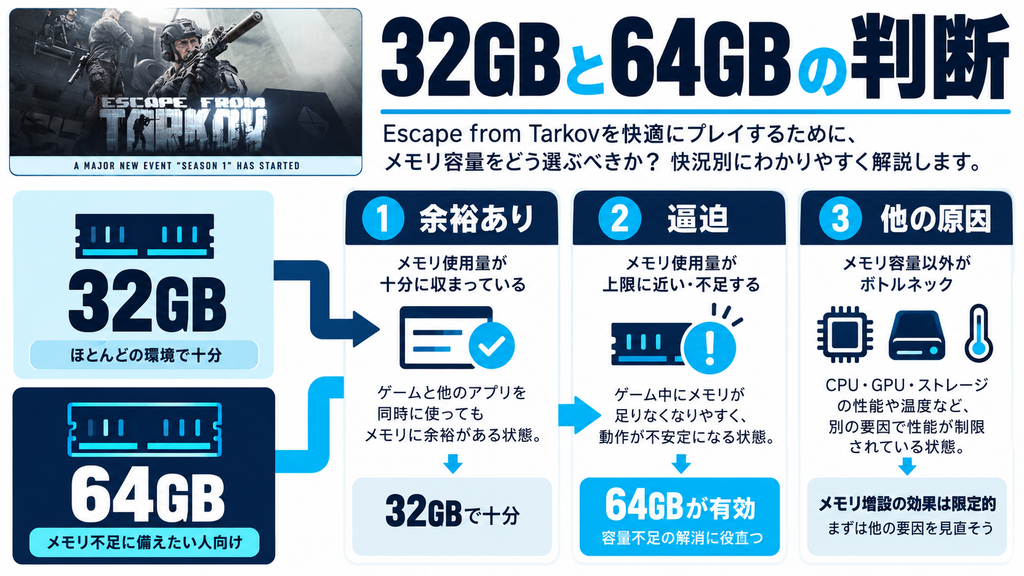
タルコフが重いという理由だけで32GBから64GBへ増設する必要はありません。32GB環境でメモリが逼迫し、ほかのアプリを閉じると同じ症状が軽くなるなら64GBを検討できます。メモリに余裕があるなら、CPU・GPU・温度・通信などを先に調べましょう。
16GBで不足が見える:まず32GB以上への更新候補。
32GBで余裕がある:そのまま維持。
32GBで繰り返し逼迫する:64GBを検討。
64GBでも重い:容量以外の原因を確認。
Steamの掲載要件は最低16GB・推奨64GBです。ただし推奨欄にマップ別FPSや動作保証条件は書かれていません。64GBにするとFPSが必ず上がるという意味ではありません。Steam公式のシステム要件
32GBと64GBは何が違う?
容量を増やす価値があるのは、いま使う量が32GBの枠に収まらず、ほかの処理と取り合いになっている場合です。OS・ブラウザー・通話・配信ソフトも同じメモリを使います。64GBは作業領域を広げますが、CPUの計算やGPUの描画を直接速くするものではありません。
| 現在の状況 | 優先する判断 | 購入前に確認すること |
|---|---|---|
| 16GBでカクつく | 32GB以上への更新を検討 | ほかのアプリを閉じた結果とPCの対応規格 |
| 32GBで安定 | 維持してよい | 困る場面が実際にあるか |
| 32GBで逼迫 | 64GBが候補 | 同じ場面での空き・コミット・症状 |
| メモリに余裕 | 増設を急がない | 描画負荷・CPU・温度・通信 |
表の判断は公式要件とWindowsのメモリ指標をもとにした編集上の目安です。特定のPCでの改善率や必要容量を保証しません。
 あかね
あかね「32GBか64GBか」を決める前に、重くなった瞬間の状態を記録しておくと無駄な増設を避けやすくなります。
買う前に、同じ条件でメモリ不足を見分ける
タスクマネージャーのメモリ使用率だけで結論を出さず、症状が出た時点の「使用中」「利用可能」「コミット済み」を一緒に記録します。コミット済みは搭載RAMの使用量そのものではありません。Microsoftはコミットの上限が物理メモリとページファイルに関係すると説明しています。Microsoftのページファイル解説
マップ、PvP/PvE、解像度、画質、ゲーム版、同時起動アプリを記録。レイドの場所や進行による差を避けるため、可能な範囲で同じ条件を繰り返します。
Windowsのタスクマネージャーで「パフォーマンス → メモリ」を開き、カクついた時点の使用中・利用可能・コミット済みを確認。ゲームを一度終了して再起動した後の状態とも比べます。
ブラウザーや配信ソフトを閉じた同じ条件で症状が軽くなるかを見ます。改善しても因果関係はまだ仮説です。複数回再現できるか、CPU・GPU・温度の変化も確認してください。
コミットにはページファイルも関わります。利用可能メモリが少ないこと、症状の時刻、アプリを閉じた時の変化を合わせて判断します。ページファイルを安易に無効化するのは避けてください。
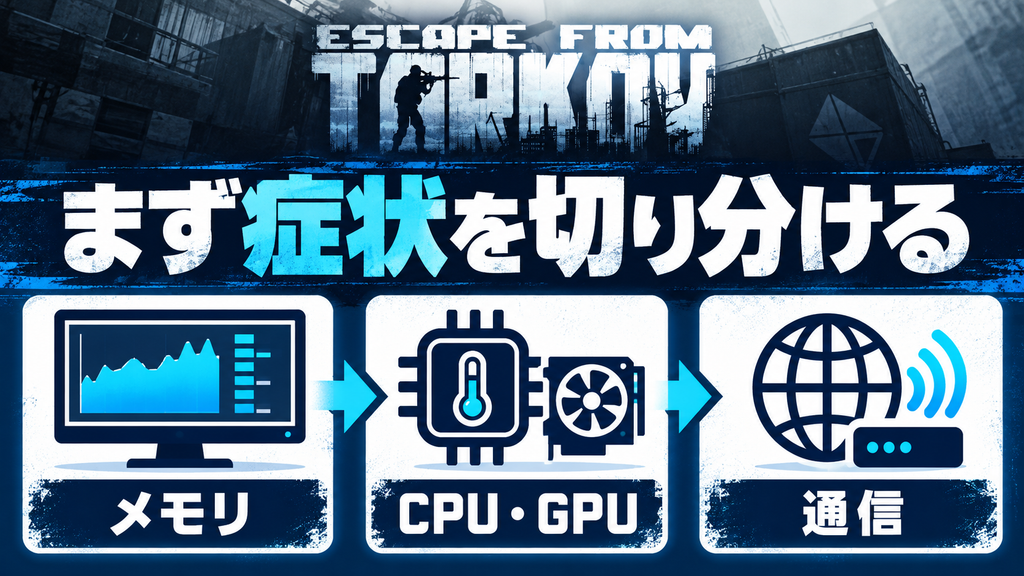
メモリ以外が原因なら64GBにしても直らない
| 主な症状 | 先に確認したいこと | メモリ増設の優先度 |
|---|---|---|
| 画質を下げると改善 | GPU負荷、VRAM、描画設定 | 容量逼迫がなければ低い |
| 画質を下げてもFPSが伸びない | FPS上限、CPU側、温度・クロック、ゲーム側の状態 | ほかの記録と照合 |
| 巻き戻り・瞬間移動 | 接続とサーバー状況 | 通常は優先しない |
| レイドを重ねると悪化 | 再起動前後のメモリ推移、更新後の変化 | 原因確定前の購入は保留 |
急なFPS低下の対策や描画設定を先に試すなら、タルコフが重い・カクつく原因と直し方も参照してください。上の表は診断の入口であり、ひとつの数値でCPU・GPU・通信の問題を確定するものではありません。
PC:CPU/GPU/RAM容量と枚数/SSD
ゲーム:更新日/マップ/PvP・PvE/解像度/画質
症状:発生時刻/FPSの落ち方/利用可能メモリ/コミット済み
比較:アプリを閉じた後/再起動後/温度とGPU負荷
実測値をここに追記できれば、記事固有の検証結果として後日公開できます。現時点では測定済みデータを掲載していません。
64GBへ増設するときの選び方
まずPCの型番と現在のメモリ規格を確認してください。DDR4とDDR5は同じマザーボードに混ぜられません。デスクトップのDIMMとノート用SO-DIMMも別です。さらにCPU・マザーボードの最大容量、空きスロット、対応速度を確認します。Crucialの互換性解説
32GBが16GB×2枚なら、64GB化は32GB×2枚キットへの交換を基準に考えます。既存の2枚へ追加する方法は枚数・速度・相性の確認が増えます。対応表やBTOメーカーの保証条件も先に見ましょう。ノートPCは交換不可や上限付きの機種があります。
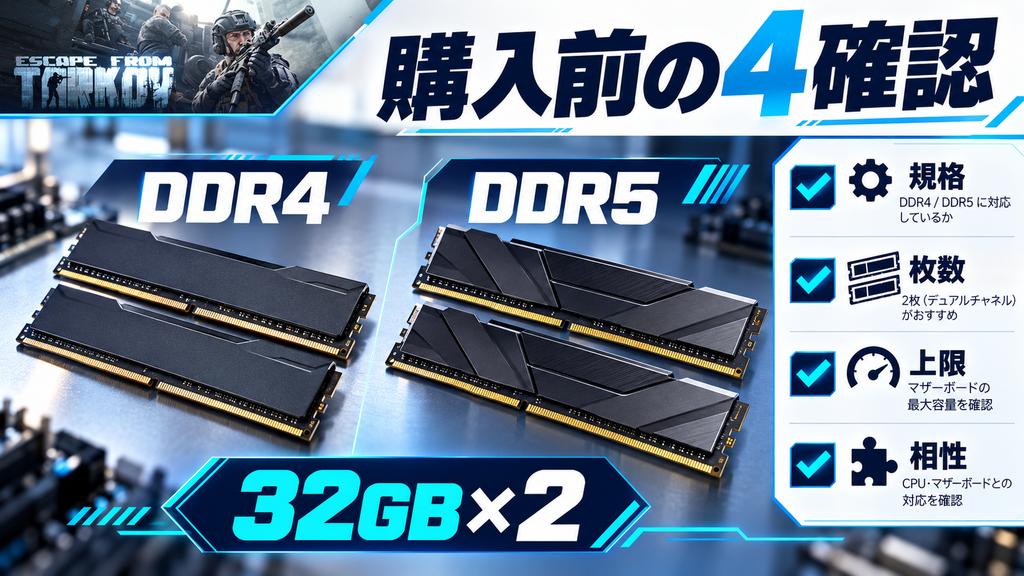
販売中の64GBキット例
2026年9月24日に販売ページで在庫を確認。価格・在庫は変わります。購入前にPCの対応型番と販売画面の在庫・送料を再確認してください。掲載製品でタルコフを実測した結果ではありません。広告リンク欄は直リンクからアフィリエイトコードに差し替え可能です。
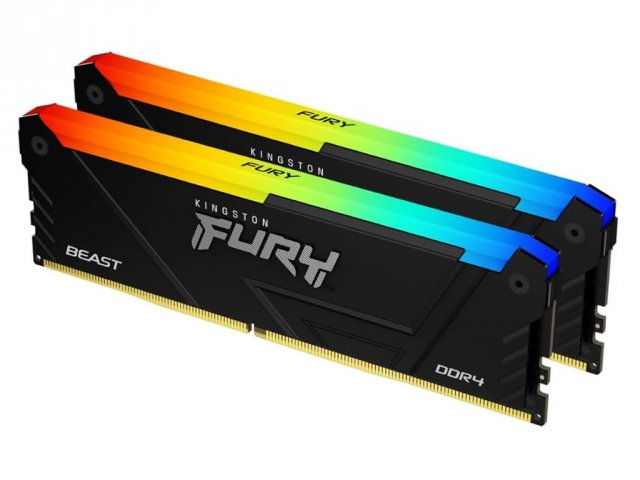
Kingston FURY Beast DDR4 RGB KF432C16BB2AK2/64
32GB×2枚、DDR4-3200。XMP設定で表記速度を使う仕様のため、対応環境を確認。DDR5搭載PCには使えません。
公式サイトで見る広告リンク差し替え位置:上記aタグのhrefまたはaタグ全体
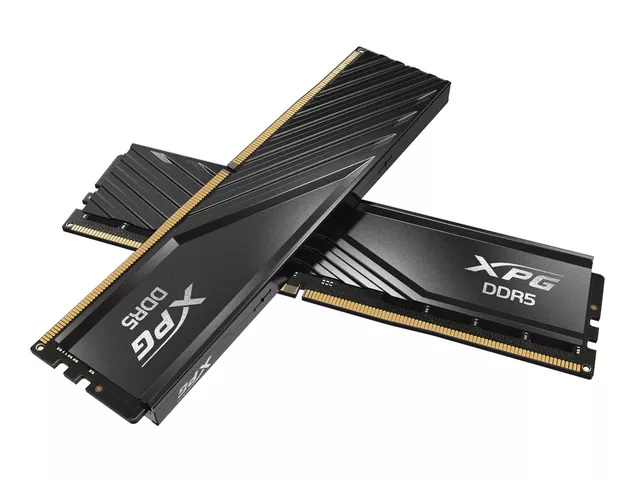
ADATA LANCER BLADE AX5U5600C4632G-DTLABBK-I
32GB×2枚、DDR5-5600、1.1V。DDR4搭載PCには使えません。対応速度や高さも確認してください。
公式サイトで見る広告リンク差し替え位置:上記aタグのhrefまたはaタグ全体
今回の製品紹介は対応機種を保証するものではありません。増設作業で保証条件が変わるBTOもあるため、販売元の案内も確認しましょう。
よくある質問
公式推奨64GBなのに32GBのままでよい?
実際に困る症状がなく、メモリに余裕があるなら維持できます。 ただし32GBはSteam掲載の推奨64GBには届きません。今後の更新や使い方が変わった場合は再確認しましょう。
64GBにすればStreetsのFPSが必ず上がる?
上昇は保証できません。 容量不足による停滞を減らせる可能性はありますが、CPU・GPU・ゲームの状態にも左右されます。同条件の増設前後テストが必要です。
メモリだけでなくPCごと買い替えるべき?
容量不足だけなら先に対応するメモリの増設費用を比較してください。 CPUやGPUも不足し、複数パーツの更新が必要ならタルコフ向けPCの構成・現行BTO比較で一式購入を検討できます。
結論:容量ではなく症状を根拠に選ぶ
32GBで快適なら維持、逼迫が再現するなら64GBを検討。 メモリに余裕があるのに重い場合は別の原因から調べるのが近道です。購入前に規格・最大容量・メモリ枚数を確認してください。
 新しいPCを選ぶなら:タルコフ向けPC3選
 設定を見直すなら:タルコフの重さ対策
Escape from Tarkov|Steam掲載要件
Microsoft|ページファイルとコミット
Crucial|メモリ互換性
商品仕様・在庫:各カードの販売ページ(2026年9月24日確認)