「グラボだけ替えれば延命できるのか、それとも本体ごと買い替えるべきか」。この迷いは、PCの使用年数だけを見ても解決しません。CPUとWindows 11対応に問題がなく、電源・ケース・メモリの条件もそろっているならグラボ交換が有力です。CPUやOSまで古く、ほかのパーツも複数交換するなら本体買い替えを優先しましょう。
グラボが物理的にケースへ収まっても、性能を十分に引き出せるとは限りません。この記事ではCPU、電源、ケース、メモリ、Windows対応の5項目を順番に確認し、自分のPCがどちらに向いているか3段階で判断します。
古いゲーミングPCはグラボ交換と買い替えのどっち?
CPUとWindows対応を先に見て、その後で電源・ケース・メモリを確認するのが近道です。
この記事で分かること
- 古いゲーミングPCをグラボ交換で延命できる条件
- CPU・電源・ケース・メモリ・Windowsの確認方法
- グラボ交換より買い替えを優先したい状態
- 交換後に起きやすいトラブルと対処法
- 追加部品と新品PCを比べるときの判断基準
年数は故障リスクを考える材料にはなりますが、それだけで交換可否は決まりません。5年前のPCでも構成次第ではグラボ交換が有効です。反対に比較的新しくても、CPU性能や電源容量が目的に合わなければグラボだけを替えても不満が残ります。
グラボ交換前に確認する5項目
以下の5項目を上から順に確認してください。グラボの性能差だけで判断すると、購入後に電源やケースで止まりやすくなります。
| 確認項目 | グラボ交換を検討しやすい状態 | 買い替えを考えたい状態 |
|---|---|---|
| CPU | 遊びたいゲームと目標fpsに対して余力がある | CPU側が原因でフレームレートが頭打ちになる |
| 電源 | 推奨システム電力と必要コネクタを満たす | 容量・コネクタ不足、型番や状態が不明 |
| ケース | 長さ・高さ・厚さ・ケーブル空間を確保できる | GPUや電源ケーブルが収まらない |
| メモリ | 必要容量があり増設余地もある | 容量不足に加えて規格や最大容量も古い |
| Windows | Windows 11へ公式対応している | PC正常性チェックで非対応と判定される |
CPU世代と実際のボトルネックを確認する
CPUは発売からの年数だけでなく、遊びたいゲーム、解像度、画質、目標fpsとの組み合わせで判断します。フルHDで144fpsや240fpsを狙う場合はCPUの影響が出やすく、重量級タイトルを高解像度・高画質で遊ぶ場合はGPU側の負荷が高くなりやすい傾向です。
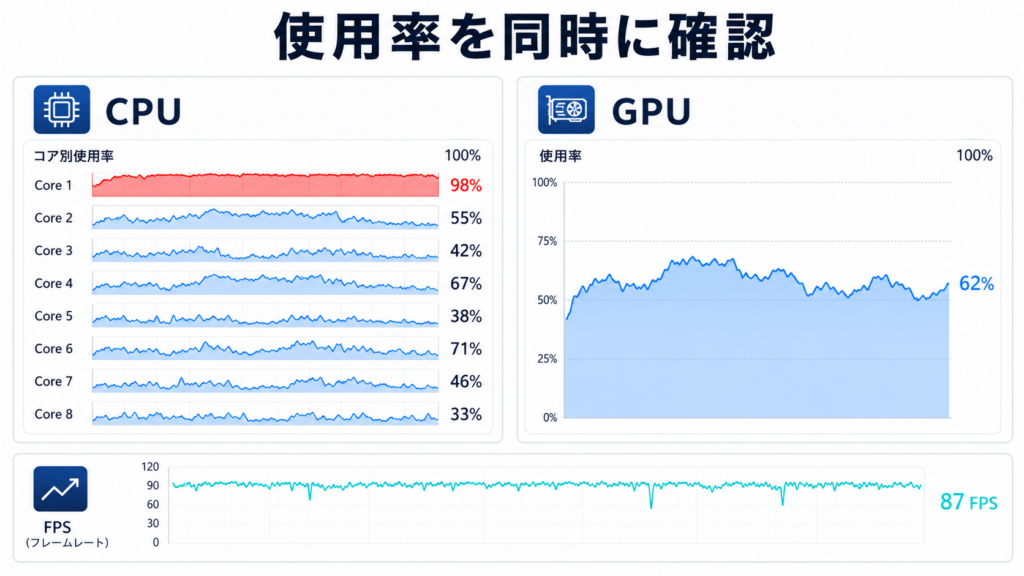
CPU名は「設定→システム→バージョン情報」またはタスクマネージャーの「パフォーマンス→CPU」で確認できます。ゲーム中の状態を見る場合は、フレームレート上限やV-Syncなどの条件をそろえ、GPU使用率とCPUのコア別使用率を確認してください。
GPU使用率が上がり切らず、CPUの一部コアが上限付近に張り付いてfpsが伸びない場合は、CPU側がボトルネックになっている可能性があります。ただし温度、メモリ不足、ストレージ、ゲーム側の上限設定でも似た状態になります。
CPU使用率だけで原因を断定するのは避けてください。GPU使用率、温度、メモリ使用量、フレーム上限を同じ条件で確認します。
 アシスタント忍
CPUが古くても、強いグラボに替えれば全部速くなるんじゃないですか?
 あかね
あかねGPU負荷が原因なら改善するけどCPU側が上限なら高性能グラボへ替えても目標fpsまで伸びないの。
現在の不満がGPU由来かを最初に見極めることが重要です。CPUとマザーボードまで替えたい状態なら、メモリやWindows対応も含めて新品PCと総額を比較しましょう。
電源容量・補助電源・電源の状態を確認する
電源は「〇〇W」という容量だけでは判断できません。購入予定GPUの製品ページで、推奨システム電力と必要な補助電源コネクタを確認してください。
NVIDIAもGPU交換時には、現在の電源定格とケース互換性を先に確認するよう案内しています。GeForce RTX 5060シリーズの交換ガイド
- メーカー名と型番
- 定格出力
- PCIe補助電源コネクタの種類と本数
- 購入時期または保証状況
- 異音・焦げたような臭い・突然の再起動など異常の有無
型番を確認できない電源や、必要なコネクタを備えていない電源の無理な流用は避けましょう。電力不足や接続不備は、起動しない、負荷時に再起動する、動作が不安定になるといった原因になります。
GPUと同時に電源交換が必要なら、部品代だけでなく作業負担と今後の使い回しまで含めて比較してください。BTOパソコンは独自仕様の電源や配線を採用している場合があるため、型番ごとの仕様とメーカーサポートも確認します。
ケースサイズとGPUの実寸を確認する
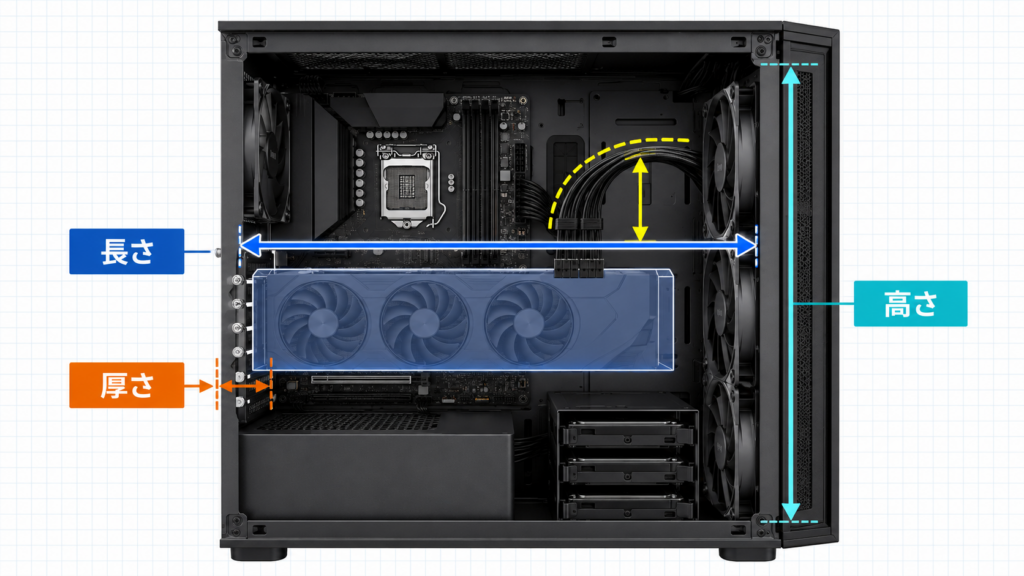
同じ「RTX 5070」でも、メーカーや冷却ファン数によって長さ・高さ・厚さが変わります。確認するのは「RTX 5070が入るか」ではなく、購入するグラボの正確な型番が入るかです。
- 長さ:背面ブラケットから前面ファンやラジエーターまで
- 高さ:PCIeスロットからサイドパネルまで。電源ケーブルの曲げ空間も含む
- 厚さ:グラボが占有するスロット数と、下側カードや配線との間隔
製品寸法とケースの公称対応長だけでなく、実際の障害物も確認します。前面ラジエーターやドライブケージがあると、ケース仕様より使える空間が短くなる場合があります。
メモリ容量・規格・増設余地を確認する
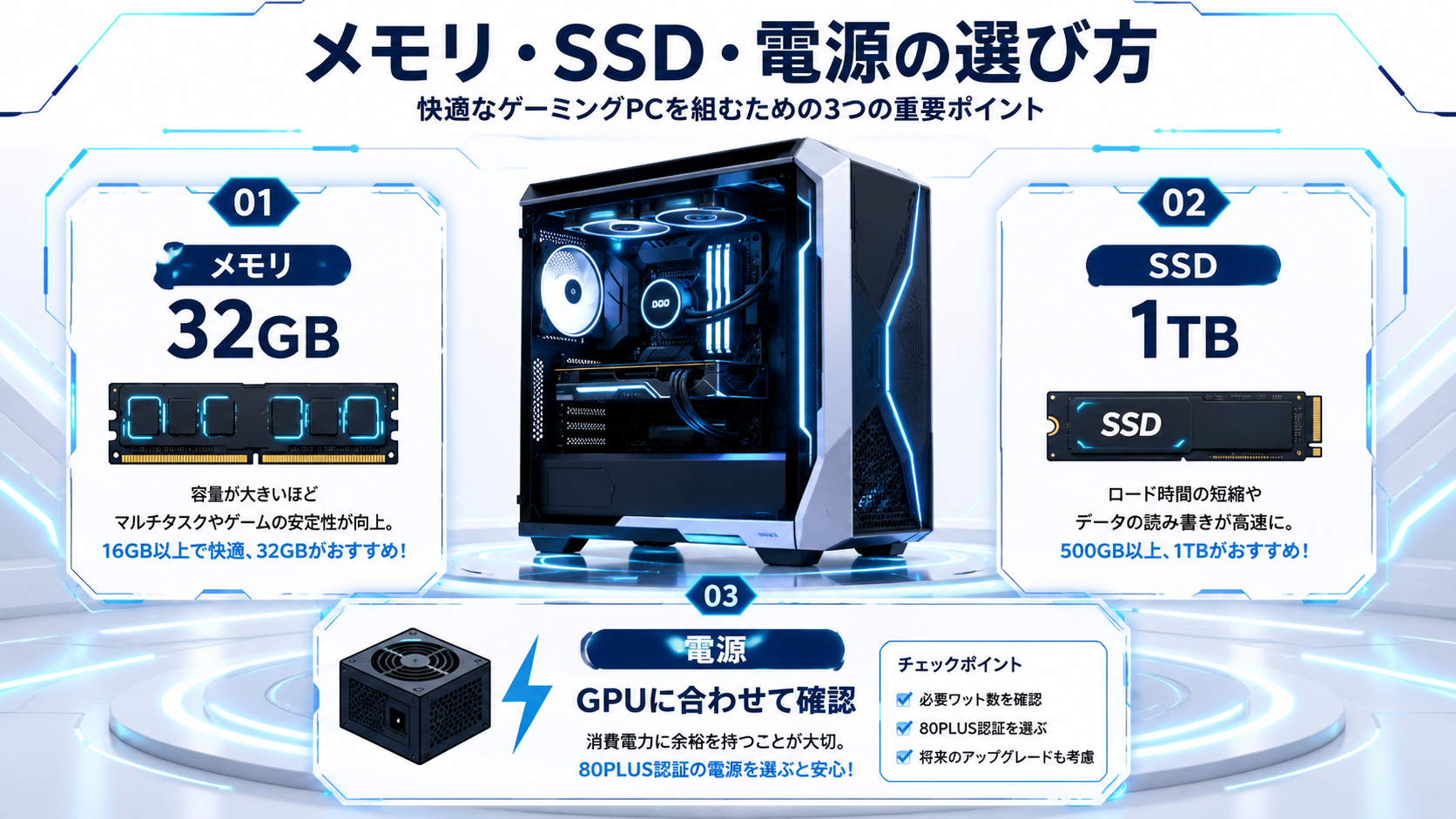
メモリは遊びたいゲームの公式推奨容量を基準にします。8GBなら増設を前提に考え、16GBはゲーム単体なら足りても、ブラウザや通話ソフトを同時に使うと余裕が減ることがあります。重量級の新作や複数ソフトの併用を考えるなら32GBも検討対象です。
容量と一緒に、DDR3・DDR4・DDR5の規格、使用スロット数、マザーボードの最大対応容量も確認してください。異なるDDR世代に相互互換性はありません。古いマザーボードへ新規格メモリだけを取り付けることはできません。
メモリ増設だけで問題を解消できるなら、グラボ交換を選びやすくなります。容量上限が低く、CPUとマザーボードも古い場合はプラットフォーム全体の更新を検討しましょう。
Windows 11への公式対応を確認する
Windows 10の通常サポートは2025年10月14日に終了しました。PC自体は動作しても、通常の無料セキュリティ更新や技術サポートは受けられません。MicrosoftのWindows 10サポート終了案内
Microsoftは移行までの一時的な選択肢としてConsumer Extended Security Updates(ESU)も案内しています。ただし延命策であり、CPUやマザーボードまで古いPCを長期運用する根本的な解決にはなりません。
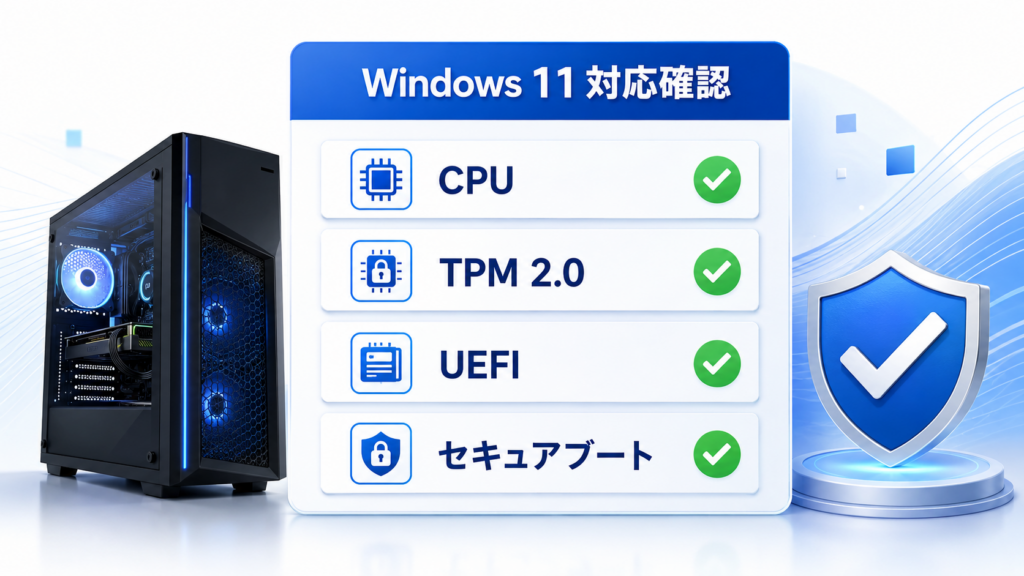
Windows 11は対応CPUだけでなく、TPM 2.0、UEFI、セキュアブートなどの条件があります。最初はMicrosoftのPC正常性チェックアプリでPC全体を判定するのが確実です。詳しい条件はWindows 11のシステム要件で確認できます。
要件を回避して非対応PCへWindows 11を導入する方法も見かけますが、Microsoftは推奨していません。要件を満たさないPCへWindows 11を入れる場合の注意も確認してください。
PC正常性チェックで非対応となり、CPUやマザーボードの交換まで必要なら、本体買い替えを優先する理由が強くなります。
3段階の診断結果
5項目を確認したら、次の3パターンに当てはめてください。後から使い回しにくいパーツへ追加費用が重なるほど、買い替えが有利になります。
アシスタント忍グラボも電源もメモリも替えて、それでも新品PCより安いなら交換のままでいいですか?
あかねCPUとWindows対応に余裕があり、残すパーツを数年使えるなら候補ね。近いうちにCPUとマザーボードも替えるなら、最初から買い替えたほうが二度手間を避けられるよ。
目先の部品代だけでなく、次に交換するパーツまで見通すことが重要です。数か月後にCPUとマザーボードも替える予定なら、最初から本体を更新したほうが総額を抑えられる場合があります。
交換するグラボを決める手順
STEP1:遊びたいゲームと目標を決める
ゲーム名、解像度、画質、目標fpsを具体的に決めます。「今より速くしたい」だけでは、必要なGPU性能もCPUの余力も判断できません。
STEP2:現在のボトルネックを確認する
同じ場面・同じ設定でGPU使用率、CPUのコア別使用率、メモリ使用量、温度を確認します。フレームレート上限の有無もそろえてください。
STEP3:候補GPUの条件を確認する
購入する製品の正確な型番を決めたら、推奨システム電力、補助電源、長さ・高さ・厚さをメーカー公式仕様で確認します。
STEP4:追加交換を含む総額を出す
グラボ本体に電源、メモリ、必要な周辺部品、作業費を加えます。購入後に追加費用が発覚しないよう、最初に一式で見積もりましょう。
STEP5:同等性能の新品PCと比較する
新品PCはCPU、マザーボード、電源、ストレージ、OS、保証まで更新されます。差額だけでなく、今後使える年数と保証を含めて判断してください。
グラボ交換の手順
作業前にPCメーカーとGPUメーカーの説明書を確認してください。BTOパソコンはケースを開けたり部品を交換したりすると、保証の扱いが変わる場合があります。
STEP1:データをバックアップする
重要なファイルは別のストレージやクラウドへ保存します。交換作業だけでデータが消えるのが通常ではありませんが、トラブルに備える工程です。
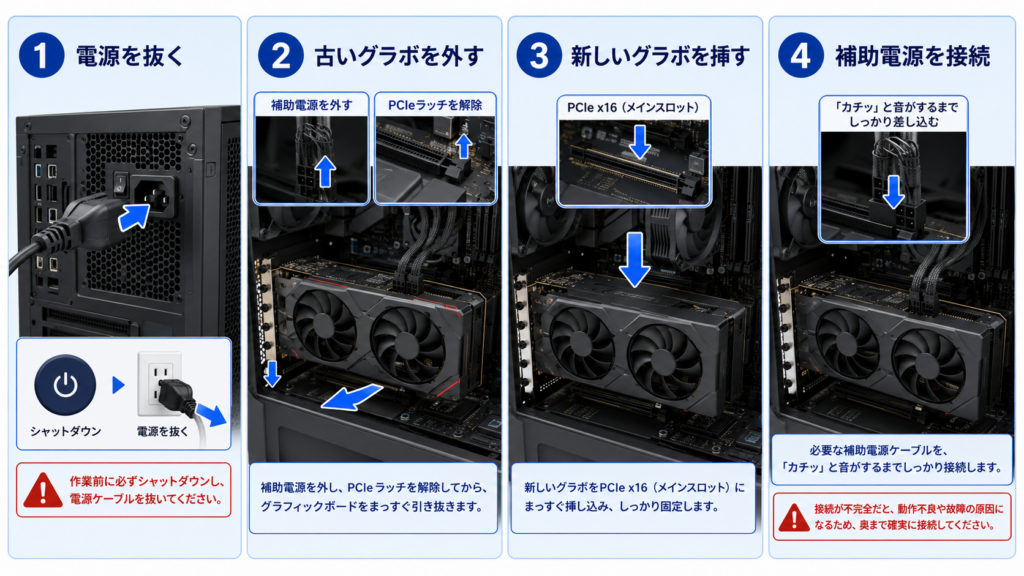
STEP2:PCを終了して電源ケーブルを抜く
PC、モニター、周辺機器の電源を切り、コンセントから電源ケーブルを抜きます。AMDの交換ガイドでも、PCを停止して電源ケーブルと背面ケーブルを外してから作業する手順が案内されています。AMD Graphics Cards Quick Setup Guide
STEP3:既存グラボを取り外す
補助電源を抜き、背面ブラケットの固定を外します。PCIeスロット端のロックを解除してから、グラボをまっすぐ引き抜いてください。
STEP4:新しいグラボを取り付ける
原則としてマザーボードの主PCIe x16スロットへ差し込み、ケースへ固定します。PCIeは世代間の互換性を考慮した規格ですが、古い世代では利用帯域が下がります。PCI-SIGのPCIe互換性解説
STEP5:指定された補助電源を接続する
GPUの説明書どおりに補助電源を接続します。コネクタが根元まで挿さっているか、サイドパネルとの間で無理な曲げや圧迫がないか確認してください。
STEP6:起動して公式ドライバーを導入する
モニターケーブルは新しいグラボ側へ接続します。Windows起動後にNVIDIAまたはAMDの公式ドライバーを導入し、解像度とリフレッシュレートを確認してください。
交換後に性能が上がらない原因と対処法
| 症状 | 主な原因 | 対処法 |
|---|---|---|
| 電源が入らない | 補助電源の接続不足、電源容量やケーブルの問題 | GPUの説明書と電源配線を再確認 |
| 画面が映らない | マザーボード側へ接続、GPUの差し込み不足 | GPU側端子へ接続し直し、装着状態を確認 |
| ゲームが不安定 | ドライバー、電源、温度、古い設定の影響 | 公式ドライバーと温度・電源要件を確認 |
| fpsが伸びない | CPUボトルネック、上限設定、メモリ不足 | 同条件で使用率を確認し、設定を見直す |
| 異音や高温 | ケーブル干渉、ケースの吸排気不足 | ファン周辺とエアフローを確認 |
交換効果を比べる場合は条件を統一してください。ゲーム、解像度、画質、アップスケーリング、フレーム生成、fps上限が違うと、正確に比較できません。
買い替え費用と比較するときの考え方
グラボ交換後も残る古いパーツと、新品PCで更新されるパーツを分けて考えます。
| 費用・価値 | グラボ交換 | 本体買い替え |
|---|---|---|
| 初期費用 | 条件が合えば抑えやすい | 高くなりやすい |
| 追加部品 | 電源・メモリ・ケースなどが必要な場合あり | 基本構成へ含まれる |
| CPU・マザーボード | 古いまま残る | 新しくなる |
| Windows対応 | 既存PCの状態に左右される | 対応済み構成を選びやすい |
| 保証 | 交換パーツごとに分かれる | PC全体の保証を受けやすい |
| 作業負担 | 適合確認と交換作業が必要 | 初期設定とデータ移行が中心 |
あわせて読みたい関連記事
 BTOパソコンのカスタマイズで後悔しない選び方
買い替え側の構成を決める前に確認
BTOパソコンのカスタマイズで後悔しない選び方
買い替え側の構成を決める前に確認
 ゲーミングPCのメモリは16GBと32GBどっち?
増設が必要か迷う人向け
ゲーミングPCのメモリは16GBと32GBどっち?
増設が必要か迷う人向け
 RTX 5060・5060 Tiに合うCPUを解説
CPUとの組み合わせを確認
RTX 5060・5060 Tiに合うCPUを解説
CPUとの組み合わせを確認
筆者の使用環境と判断時の補足
筆者は現在、Ryzen 7 7700、RTX 5070、メモリ32GB、SSD 2TBのPCを使用しています。ただしこの記事は、特定の古いPCでグラボ交換を検証したレビューではありません。GPUメーカーとMicrosoftの公式要件を基準に、自分の構成へ当てはめられる診断手順としてまとめています。
先にWindowsとCPUを確認し、残す価値がある土台か見極めてからグラボを選ぶことが大切です。価格、セール、在庫は変動するため、購入直前に同じ時点の価格で比較してください。
よくある質問
何年前のゲーミングPCなら買い替えるべきですか?
年数だけでは決められません。CPUが目標性能に届くか、Windows 11へ公式対応するか、電源・ケース・メモリを流用できるかで判断してください。
PCIe 3.0のマザーボードでも新しいグラボは使えますか?
世代が違っても動作する組み合わせはあります。利用帯域は古い側に合わせられるため、GPUとマザーボードの正確な型番で仕様を確認してください。
電源容量が足りれば古い電源を使っても大丈夫ですか?
容量だけでは判断できません。補助電源コネクタ、型番、保証状況、異常の有無まで確認します。
メモリ16GBなら買い替えなくてもよいですか?
遊びたいゲームと同時に使うソフトによります。推奨容量と実使用量に余裕があるか確認してください。
グラボを交換すれば重いゲームも快適になりますか?
原因がGPU性能なら改善を期待できます。CPU、メモリ、温度、ストレージ、ゲーム設定が原因なら不満が残ります。
BTOパソコンでも自分でグラボ交換できますか?
交換できる構成はあります。電源、ケース、独自パーツ、保証条件を型番ごとに確認し、不安ならメーカーサポートを利用してください。
まとめ|CPUとWindows対応が厳しいなら買い替えを優先
CPUとWindows 11対応に問題がなく、電源・ケース・メモリの条件を満たすならグラボ交換が有力です。CPU性能またはWindows対応が厳しく、ほかのパーツも複数交換するなら、本体買い替えを優先しましょう。
- CPUが遊びたいゲームと目標fpsに足りるか
- Windows 11へ公式対応しているか
- 電源容量と補助電源コネクタが条件を満たすか
- 購入予定グラボの実寸がケースに収まるか
- メモリ容量と増設余地が残っているか
この5項目を確認し、グラボと追加部品の総額を新品PCと比べてください。「交換できるか」ではなく、「残すパーツを今後も使う価値があるか」で決めると後悔を減らせます。