結論から言います。ゲーミングPCで後悔する人の多くは、スペックを知らなかったのではなく「買う前に見るべきポイントを知らなかった」だけです。
10万円台後半から20万円超えも珍しくないゲーミングPC。気合いを入れて買ったのに「なんか思ってたのと違う……」となるのは本当にもったいないです。最初のチェックリストを埋めてから選ぶだけで、そのリスクはかなり下げられます。
ゲーミングPCは「高いモデルを買えば正解」ではなく、自分の遊び方に合うPCを選ぶことが大事です。
この記事では、ゲーミングPC初心者が購入前に確認すべきポイントを、失敗例とチェックリスト形式でわかりやすく整理します。攻略Wikiのように情報を並べるだけではなく、実際にゲームを遊ぶ側の目線で「ここを見落とすと痛い」と感じた部分も本音で書いていきます。
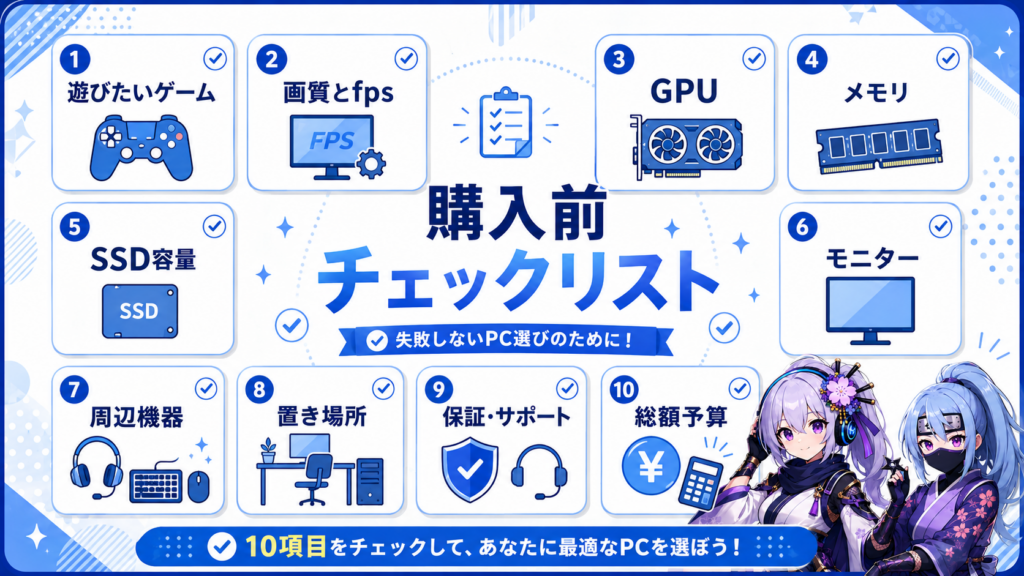
ゲーミングPC購入前チェックリスト|まず全体像を把握する
細かい説明に入る前に、購入前に確認したい項目を一覧で整理します。この表を見て「半分以上あいまいかも」と感じるなら、まだ即決しない方が安全です。
| チェック項目 | 確認すること |
|---|---|
| 遊びたいゲーム | 今すぐ遊びたいゲームを3本書き出す |
| 画質とfps | フルHD・WQHD・4Kのどれで遊ぶか決める |
| GPU | 遊びたいゲームの推奨スペックと照らし合わせる |
| メモリ | 最低16GB、余裕を持つなら32GBも検討する |
| SSD容量 | 複数ゲームを入れても足りる容量があるか確認する |
| モニター | PC性能を活かせるリフレッシュレート・解像度か確認する |
| 周辺機器 | マウス・キーボード・ヘッドセット代も予算に含める |
| 置き場所 | 本体サイズ・ファン音・排熱を許容できるか確認する |
| 保証・サポート | 初期不良・故障時の問い合わせ方法を確認する |
| 総額予算 | 本体だけでなく周辺機器込みで計算する |
この記事を書いた背景と検証環境
この記事は、実際にPS5とPCゲームの両方で遊んでいる経験をもとに書いています。
| 項目 | 内容 |
|---|---|
| GPU | RTX 5070 |
| CPU | Ryzen 7 7700 |
| メモリ | 32GB |
| SSD | 2TB |
| 主なプレイ環境 | PS5・27インチゲーミングモニター・PCゲーム環境 |
| よく遊ぶジャンル | FPS・TPS・オープンワールド・オンラインRPG |
| プレイタイトル例 | Apex Legends・Overwatch・NTEなど |
| 重視するポイント | 快適さ・fps・操作感・容量・総額 |
| 記事の前提 | 購入後に後悔しないことを最優先に書く |
PS5の快適さは本当にすごくて、電源を入れてゲームを起動すればもう遊べます。この手軽さは家庭用ゲーム機の大きな強みです。一方でPCゲームには、高fps・MOD・配信との相性など、家庭用では体験しにくい魅力があります。
両方を使ってきたからこそ「ここを知らずに買うと後悔しやすい」と感じるポイントも見えてきました。
PCゲームは自由度が高いぶん、購入前に見るべき項目も家庭用ゲーム機より多いです。
ここを知らないまま買うと、楽しいはずのゲーミングPCが「なんか難しいし、お金もかかるし、思ったより面倒だな……」になってしまうかもしれません。
 あかね
あかねそれは本当にもったいないです
ゲーミングPCで後悔する人に共通する失敗パターン
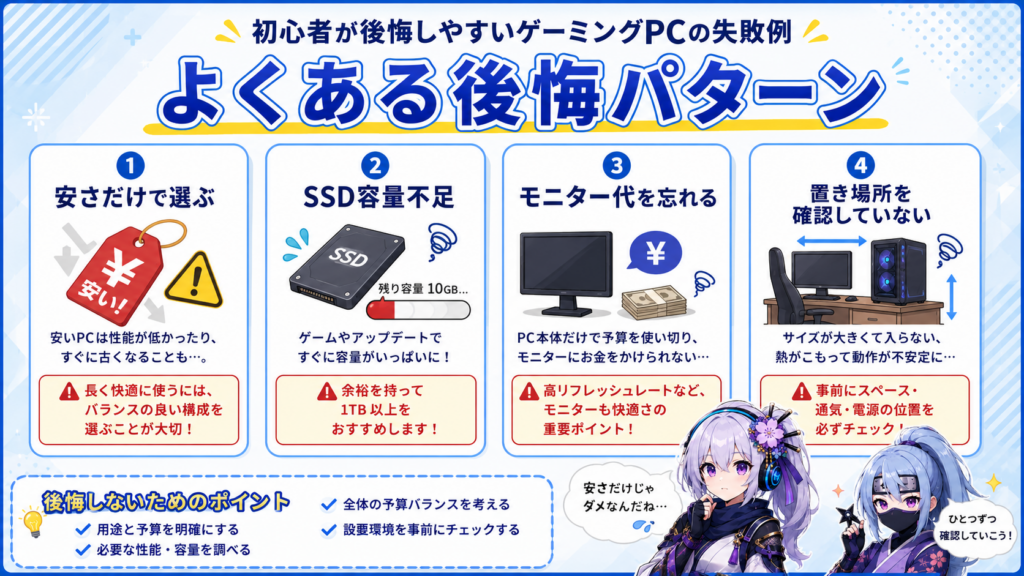
失敗する理由は「スペックに詳しくないから」ではないことが多いです。知識の問題より、確認するタイミングの問題です。
安さだけで選んでGPUが足りなかった
セール品や安いモデルはどうしても魅力的に見えます。ただ、価格が安いモデルにはそれなりの理由があります。GPUが控えめだったり、SSD容量が最小限だったりすることもあります。
ゲームは起動できても、画質を落とさないと重い。fpsが安定しない。複数ゲームを入れたら容量が厳しい。こうなると、購入後の満足度はかなり下がります。
最初は「安く買えた」と思っても、あとから「もう少し上のモデルにしておけば……」と感じるのが、このパターンの怖いところです。
これはかなり痛いです。
SSD容量が少なくてゲームを消すことになった
SSDの不足感は、買った直後より数週間後に来ます。最近のゲームは1タイトルあたりの容量が大きく、500GBだと3〜4本入れただけで圧迫されることもあります。
ゲームを遊ぶ前に「何を消すか」を考えることになると、地味にテンションが下がります。
SSD容量は、買う前よりも買った後に効いてくるポイントです。
モニター代を忘れて総額で焦った
ゲーミングPC本体だけに予算を使い切ると、あとからモニター選びで妥協せざるを得なくなります。高性能なPCを買っても、モニターが60Hzなら高fpsの恩恵はほとんど体感できません。
ApexやOverwatchのような対戦ゲームを高fpsで遊びたいなら、モニターも含めた予算計画が必須です。
置き場所を確認せず届いてから困った
写真で見るより、実物のゲーミングPCはひと回り大きく感じることがあります。
デスクに収まるか、床置きするスペースがあるか、排熱のための空間を確保できるか。これをスペック表より先に確認した方がいい場面は意外と多いです。
保証を見ずにトラブル時に不安になった
PCに詳しくない初心者ほど、保証やサポートは大事です。
初期不良、故障、動作不良が起きたときに、どこへ相談すればいいのかわからないと不安になります。価格だけでBTOショップを選ぶと、トラブル時の対応で困る可能性があります。
ゲーミングPCは高額なので、買った後の安心感も込みで選びたいところです。
ゲーミングPC初心者が最初にすべきこと|遊び方から逆算する
スペック表を全部理解してから買おうとすると、いつまで経っても決まりません。大事なのは、細かい型番の前に「自分の遊び方を決めること」です。
次の順番で考えると、かなり判断しやすくなります。
- 遊びたいゲームを3本書き出す
- フルHD・WQHD・4Kのどれで遊ぶか決める
- 60fpsで満足か、144fps以上を狙うか決める
- 配信や動画編集もするか確認する
- 本体以外の費用も含めた総額を計算する
- 置き場所・音・熱の許容範囲を確認する
- 保証とサポートを見てから購入先を決める
「高いPCを買えば安心」とも限りません。フルHDで軽めのゲームしか遊ばないのに、4K向けのハイエンド構成を買うと、性能を持て余して予算だけが膨らみます。
ゲーミングPC選びで大事なのは価格の高さではなく、自分の遊び方とのバランスです。
チェック1|遊びたいゲームを決める|これが全ての出発点
ゲーミングPC選びで最初にやることは、遊びたいゲームを3本書き出すことです。
ゲームによって求められるスペックは大きく違います。軽めの対戦ゲームと、最新の高画質オープンワールドでは、必要なGPU性能もSSD容量も変わります。
- 対戦ゲーム(FPS・TPS)中心:fpsの安定が最優先
- 映像美を楽しみたいゲーム中心:GPU性能とモニター解像度が重要
- 大型タイトルを複数遊びたい:SSD容量に余裕が必要
- 配信・録画もしたい:CPUとメモリにも余裕がほしい
この時点で「遊びたいゲームが出てこない」なら、まだ急いで買わなくていいかもしれません。高fps環境で遊んだときの感動は本物ですが、それも「遊びたいゲームがある」前提の話です。
ApexやOverwatchのような対戦ゲームは、グラフィックの綺麗さよりフレームレートの安定が快適さを左右します。ただし、高fpsを活かすには対応モニターも必要です。
PC本体だけ高性能にしても、モニターが追いついていないと「活かせていないPCを抱えている」状態になってしまいます。
チェック2|GPU選びを甘く見ると快適さで後悔する
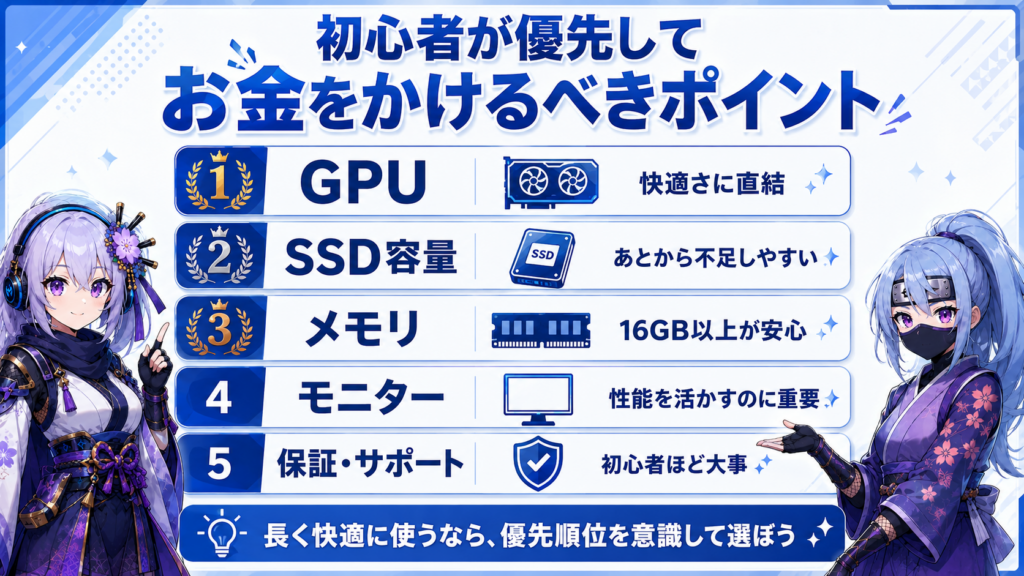
ゲームの体感に最も直結するのがGPUです。CPUやメモリより先に確認してください。
GPUが弱いと、画質を下げなければ動かない、fpsが不安定になるという状態が続きます。せっかくゲーミングPCを買ったのに、毎回設定を下げながら遊ぶのはちょっと切ないです。
ここで大事な視点が「起動できる」と「快適に遊べる」は別物だということです。推奨スペックを満たしていればゲームは動きます。でも快適さには余裕が必要で、特に対戦ゲームではfpsの安定感がかなり重要です。
 アシスタント忍
推奨スペックを満たしていれば大丈夫じゃないですか…?
あかね最低ラインの目安にはなるわね。ただ、快適に遊び続けたいなら少し余裕のあるGPUを選んだ方が安心なの。対戦ゲームでfpsが落ちると撃ち合いの感覚に影響するし、そこで感じる不満は意外と大きいよ。
GPU選びは、遊ぶゲームとモニターの解像度をセットで考えると整理しやすくなります。
| 遊び方 | 目安 |
|---|---|
| フルHDで軽めのゲーム中心 | エントリー〜ミドル帯を検討 |
| フルHDで対戦ゲームを高fpsで遊びたい | ミドル帯以上を検討 |
| WQHDで快適に遊びたい | ミドル上位以上を検討 |
| 4Kや高画質重視 | ハイエンド寄りを検討 |
| 配信・録画もしたい | GPUだけでなくCPU・メモリにも余裕を持つ |
迷うなら、少し余裕のある帯域を選ぶ方が長く使えます。ただし、最上位を無理に狙う必要はありません。フルHDで遊ぶのか、WQHDで遊ぶのかで、必要な性能は変わってきます。
チェック3|メモリとSSD容量はケチると後悔しやすい
メモリとSSD容量の不足感は、買った直後ではなく使い始めてから出てきます。
メモリはゲーム目的なら最低16GBを目安にしてください。ゲームだけなら16GBで足りる場面も多いですが、ブラウザ、Discord、録画を同時に使うなら余裕がほしくなります。
長く使う前提なら32GBも選択肢に入ります。今回の検証環境でもメモリ32GBを使っていますが、ゲーム中にブラウザやDiscordを開いても余裕を感じやすいです。
SSD容量はもう少し慎重に考えた方がいいです。最近のゲームは容量が大きいものも多く、500GBだと複数のタイトルを並行して入れるとすぐに圧迫されます。
「Apexを入れて、Overwatchを入れて、オープンワールド系も入れて……」という状態になると、録画データや画面キャプチャも加わって、想像より早く容量がなくなります。
ゲームを遊ぶたびに削除と再インストールを繰り返す生活は、思った以上にストレスです。
購入前に「あとから増設できるか」も確認しておきましょう。BTOモデルなら注文時にSSD容量を変更できる場合もあります。
チェック4|モニターを考えないとPC性能を活かせない
本体の性能が高くても、モニターがそれについてこられないと恩恵を体感できません。
高性能なゲーミングPCで高fpsを出しても、モニターが60Hzなら画面上では滑らかさを感じにくいです。PC本体とモニターは、別々に考えずセットで予算を組むことが重要になります。
対戦ゲームを快適に遊びたいなら、144Hz以上の高リフレッシュレートモニターは検討する価値があります。視点移動や敵の動きが見やすくなる体感は、慣れてしまうと元には戻れないくらいです。
解像度については、遊び方によって変わります。
| 解像度 | 特徴 |
|---|---|
| フルHD(1920×1080) | 比較的GPU負荷が低く、高fpsを出しやすい |
| WQHD(2560×1440) | 画質と高fpsのバランスが取りやすい |
| 4K(3840×2160) | 映像美は高いが、GPU負荷が大きくなる |
「せっかくなら4Kで遊びたい」という気持ちはわかります。ただし、4Kで快適に遊ぶにはPC本体もモニターも費用がかさみます。

チェック5|本体以外の費用を忘れると総額で驚く
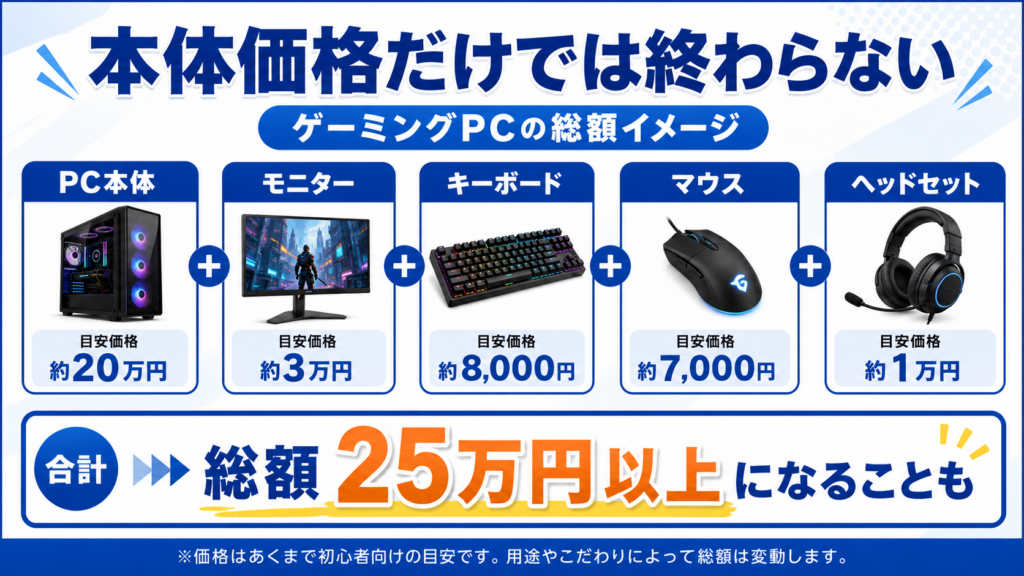
本体20万円でも、周辺機器を含めると総額25万円以上になることがあります。
初めてゲーミングPCを買う場合、マウス、キーボード、ヘッドセットを一式そろえる必要があります。すでに持っていれば問題ありませんが、対戦ゲームを遊ぶなら入力デバイスの使い心地も快適さに関わります。
さらに、デスクや椅子の環境が気になり始めると出費は増えます。最初から全部そろえる必要はありませんが「あとから費用が増える可能性がある」ことは頭に入れておいた方がいいです。
アシスタント忍先輩、本体だけなら予算内なんですが…それでも大丈夫ですか?
あかね本体だけで予算ギリギリなら少し待つのもアリよ。モニターや周辺機器で妥協しすぎると、せっかくのPC性能を活かせないしね。
オンラインゲームを遊ぶなら、ネット環境も影響します。Wi-Fiでも遊べますが、対戦ゲームでは通信の安定性が気になる場面があるため、有線LANも検討したいところです。
ゲーミングPCの予算は、本体価格ではなく「本体+モニター+周辺機器+設置環境」の総額で考えるのが安全です。

チェック6|デスクトップとノートPCは用途で決める
ゲーム中心で長く使うなら、基本的にはデスクトップが無難です。
デスクトップPCは冷却性能や拡張性で有利で、同じ価格帯ならノートより性能を出しやすい傾向があります。メモリやSSDの増設もしやすく、長く使い続けやすいのが特徴です。
ゲーミングノートPCは省スペースで持ち運べる点が魅力ですが、ゲーム中の発熱やファン音、拡張性の面でデスクトップより妥協が出やすいです。
「省スペースだから」という理由だけでノートを選ぶと、あとから後悔するケースもあります。
持ち運ぶ必要がないなら、ゲーム専用機としてはデスクトップの方が扱いやすいです。
最終的には「部屋の広さ」と「どこで使うか」で判断するのがシンプルで確実です。
チェック7|置き場所・音・熱は使い始めてから気になる
スペックや価格に集中していると見落としがちですが、置き場所、ファン音、排熱は日々の使い勝手に直結します。
デスクトップのゲーミングPCは、写真で見るより実物の方が大きく感じることがあります。購入前にサイズを確認して、実際に設置する場所を測っておくのは地味ですが大事な作業です。
届いてから「どこに置こう……」となるのは本当に避けたいです。
ゲーム中はPCに負荷がかかるため、ファン音が大きくなります。ヘッドセットをしていれば気にならない方も多いですが、静かな部屋や家族と同じ空間で使う場合は確認しておきたいポイントです。
高性能なPCほど消費電力が高く、夏場は部屋全体が暑く感じることもあります。これ、実際に使うと地味に効きます。
掃除しやすい場所に設置できるかも、長く使う視点では重要です。床直置きはホコリを吸いやすいため、できれば台やラックの上に置ける環境が理想です。
チェック8|保証・サポートは初心者ほど軽く見てはいけない
PCに詳しくないほど、保証とサポートの安心感は重要です。
高額なゲーミングPCで初期不良や故障が起きたとき、どこへ相談すればいいかわからないと不安が大きくなります。価格だけでBTOショップを選ぶと、トラブル時の対応で困る可能性があります。
購入前に確認しておきたい項目は次の通りです。
- 初期不良の対応期間はどれくらいか
- 保証期間と内容はどこまでカバーされるか
- 問い合わせはメールか電話か、対応時間はどうか
- 修理時の送料は誰が負担するか
- 納期は自分が欲しいタイミングに合っているか
価格、スペック、保証、納期、サポートのバランスで選ぶのが、BTOショップ選びの基本です。セール価格だけで即決する前に、同じくらいの価格帯で他ショップも比較しておくと安心です。
ゲーミングPCを急いで買わない方がいい人もいる
購入前のチェックリストを書いてきましたが、正直に言うと、全員にゲーミングPCが必要なわけではありません。
次に当てはまる人は急いで買わなくてもいいかもしれません。
- PC専用ゲームやMODに興味がない人:PS5・Switchで十分楽しめる可能性が高い
- 設定や管理を面倒に感じる人:家庭用ゲーム機の方がストレスが少ない
- PS5やSwitchで今すでに満足している人:無理に移行する理由がない
- 本体だけで予算ギリギリの人:総額で考えると想定外の出費になりやすい
- 置き場所を確保できない人:無理な設置環境は排熱や故障リスクにもつながる
「欲しいけど理由がはっきりしていない」なら、少し待って自分の遊び方を整理してから動くのが最善です。急いで買うより、納得してから買った方が確実に満足度は上がります。
個人的な本音|初心者がお金をかけるべき順番
初心者がゲーミングPCを買うなら、見た目より快適さに関わるパーツへお金をかけた方が後悔しにくいです。
光るケースやデザインはテンションが上がります。その気持ちはものすごくわかります。でも、ゲームが重くて設定を下げながら遊んでいると、かっこよさより不満の方が勝ちます。
- GPU:快適さに最も直結する
- SSD容量:使い始めてから不足感が出る
- メモリ:16GB以上を確保してから余裕があれば増やす
- モニター:PC性能を活かすための最重要周辺機器
- 保証・サポート:初心者ほど価値が高い
優先順位のイメージはこうです。
買い替えを前提に考えるなら話は別ですが、2〜3年使い続けるつもりなら最初から少し余裕のある構成の方が満足しやすいです。
「安く買ったけどすぐ物足りなくなった」と「最初は高く感じたけど長く満足して使えた」を比べると、後者の方がトータルで得になることが多いです。
ゲーミングPC購入前の最終チェックリスト
購入前に、もう一度この表で確認してみてください。
| チェック項目 | 確認すること |
|---|---|
| 遊びたいゲーム | 今すぐ遊びたいゲームを3本書き出したか |
| 画質とfps | フルHD・WQHD・4Kのどれで遊ぶか決めたか |
| GPU | 遊びたいゲームに対して性能が足りているか |
| メモリ | 16GB以上を目安に考えているか |
| SSD容量 | 複数ゲームを入れても余裕があるか |
| モニター | PC性能を活かせるモニターを用意できるか |
| 周辺機器 | マウス・キーボード・ヘッドセットの費用も含めたか |
| 置き場所 | PC本体のサイズと設置スペースを確認したか |
| 音と熱 | ファン音や排熱を許容できる環境か確認したか |
| 保証・サポート | 初期不良・故障時の対応を確認したか |
| 総額予算 | 本体価格だけでなく周辺機器込みで計算したか |
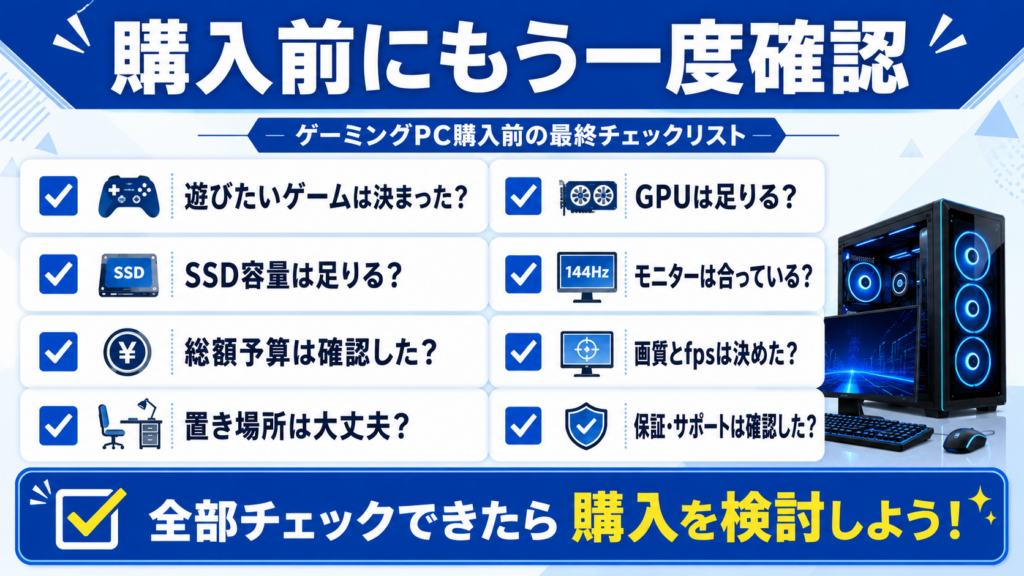
埋められない項目が多いうちは即決しない方が安全です。
逆に、ここまで確認できているなら、大きく失敗する可能性はかなり下がります。
まとめ|ゲーミングPCは買う前のチェックが後悔を防ぐ
ゲーミングPCで後悔しないために必要なのは、スペック表を完璧に理解することではありません。
- 遊びたいゲームを決めずに選ぶ
- GPUの重要性を軽く見てしまう
- メモリとSSD容量をケチりすぎる
- モニターをセットで考えない
- 本体以外の費用を予算に入れていない
- 置き場所・音・熱を後回しにする
- 保証とサポートを価格だけで判断する
これを最初から知っておくだけで、選び方はかなり変わります。
家庭用ゲーム機とは違う自由度があり、高fpsで遊ぶ対戦ゲームやPCならではのタイトルに触れたときのワクワク感は本物です。焦って買う必要はありません。
チェックリストを埋めて「これなら大丈夫」と納得してから買う。
それがゲーミングPCで後悔しないための、一番シンプルな答えです。