MW4のPC版でFPSを上げたいなら、すべてのグラフィック設定を最低まで落とす必要はありません。
競技向けなら、まずRay TracingをOFFにし、Detail Quality・Shadow Quality・Shadow Filtering Quality・Terrain Qualityなど負荷の大きい項目から下げるのが基本です。
そのうえでDLSS・FSR・XeSSを調整し、FOVは105前後を開始地点として敵を見やすい範囲へ合わせます。
対象はWindows PC版、主にCore 6v6 Multiplayerです。10月25日までの公式更新を確認しています。
MW4 PC版おすすめ設定の結論|FPSと敵の見やすさを両立する
最初に変更する場所をまとめると次の通りです。
| 困っている状態 | 最初に確認する設定 | 次に行うこと |
|---|---|---|
| FPSが低い | Ray Tracing、Shadow系、Detail、Terrain | Benchmarkを再実行 |
| 画質を落としすぎたくない | 全部Lowにせず重い設定だけ下げる | Textureなどを残す |
| 1440pで重い | DLSS・FSR・XeSSのQuality | 足りなければ次の品質へ |
| 1080pがぼやける | アップスケーリング | NativeとQualityを比較 |
| 敵を見失いやすい | Motion Blur、Depth of Field、Film Grain、FOV | 視認性優先へ変更 |
| 設定を下げてもFPSが変わらない | FPS上限、CPU/GPU側の負荷 | Benchmarkで原因を分ける |
| FOVを広げたい | 通常FOVとEnhanced FOV | 両方を比較する |
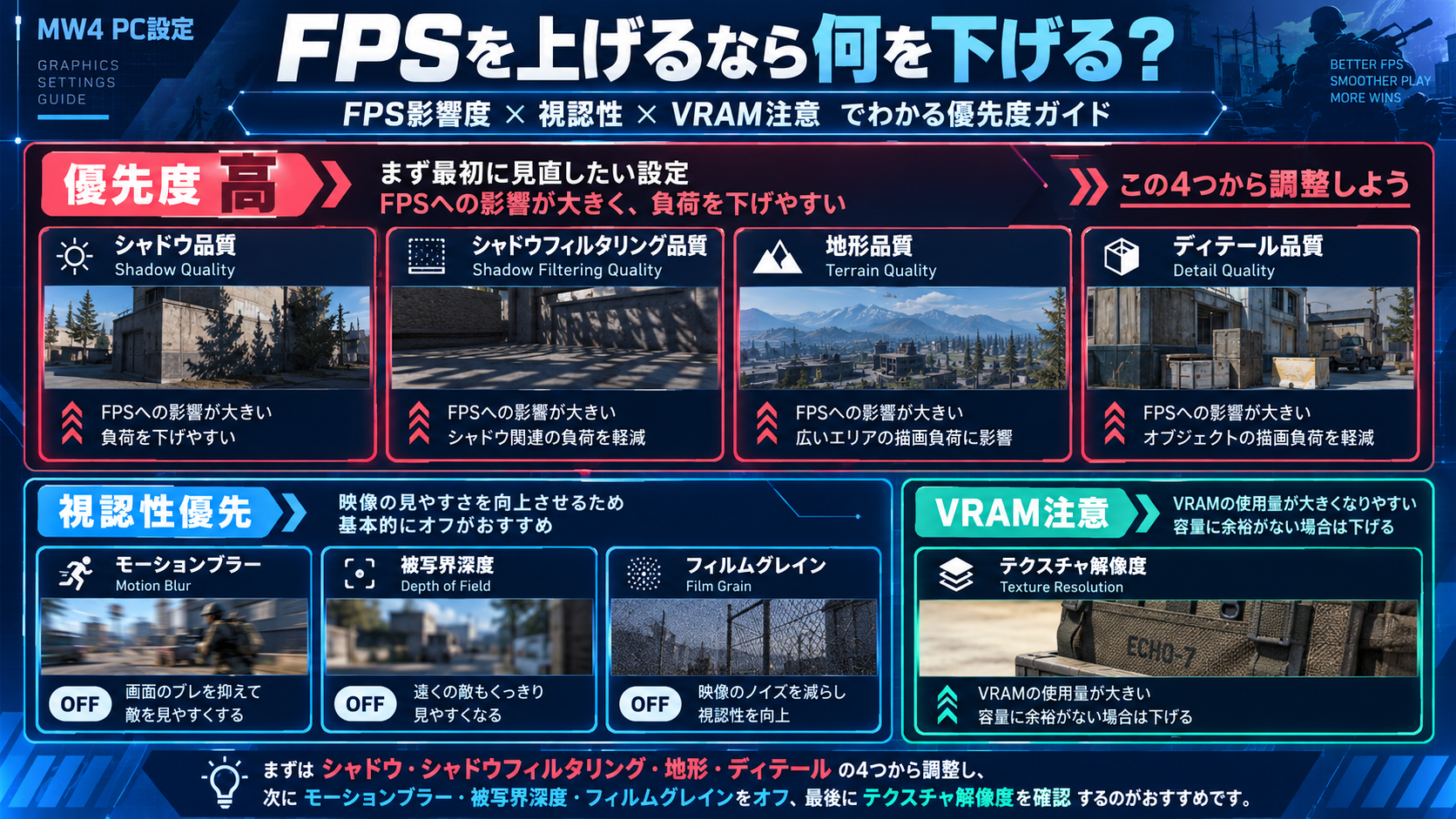
MW4のPC競技向けグラフィックおすすめ設定
以下はCore 6v6で高FPSと敵の見やすさを両立するための開始設定です。公式推奨値ではなく、公式仕様と発売後の第三者検証をもとにした調整用の基準です。
ディスプレイ設定
| 設定 | 開始値 | 理由 |
|---|---|---|
| Display Mode | Fullscreen Exclusiveを優先して比較 | 対戦用途では余計な表示処理を避けやすい |
| Screen Refresh Rate | モニターの最高対応Hz | 高Hzモニターを正しく使用するため |
| V-Sync Gameplay | OFF | 入力レスポンス優先 |
| Custom Frame Rate Limit | 使用モニター・目的に合わせる | FPSが一定値で止まる場合は必ず確認 |
| Ray Tracing | OFF | 競技用途では画質よりGPU負荷を優先 |
| Frame Generation | OFFから開始 | 生成前FPSと操作レスポンスを先に確認 |
Frame Generationは表示FPSを増やせますが、Core 6v6ではまずOFFで必要なレンダリングFPSを確認する方が比較しやすくなります。
Quality・Advanced Quality Settings
| 設定 | 競技向け開始値 | 優先度 |
|---|---|---|
| Texture Resolution | Normal | 中 |
| Detail Quality | Normal | 高 |
| Particle Resolution | Low~Very Low | 中 |
| Shader Quality | Low | 中 |
| Shadow Quality | Low~Very Low | 高 |
| Shadow Filtering Quality | Low | 高 |
| Screen Space Shadows | OFF | 中 |
| Screen Space Reflections | OFF | 中 |
| Terrain Quality | Medium~Low | 高 |
| Volumetric Quality | Low | 中 |
| World Motion Blur | OFF | 視認性優先 |
| Weapon Motion Blur | OFF | 視認性優先 |
| World Depth of Field | OFF | 視認性優先 |
| Weapon Depth of Field | OFF | 視認性優先 |
| Film Grain | 0 | 視認性優先 |
Texture Resolutionだけは、最初から最低まで下げる必要はありません。VRAM不足や読み込みの問題がある場合に下げる方が、画質を残しやすくなります。
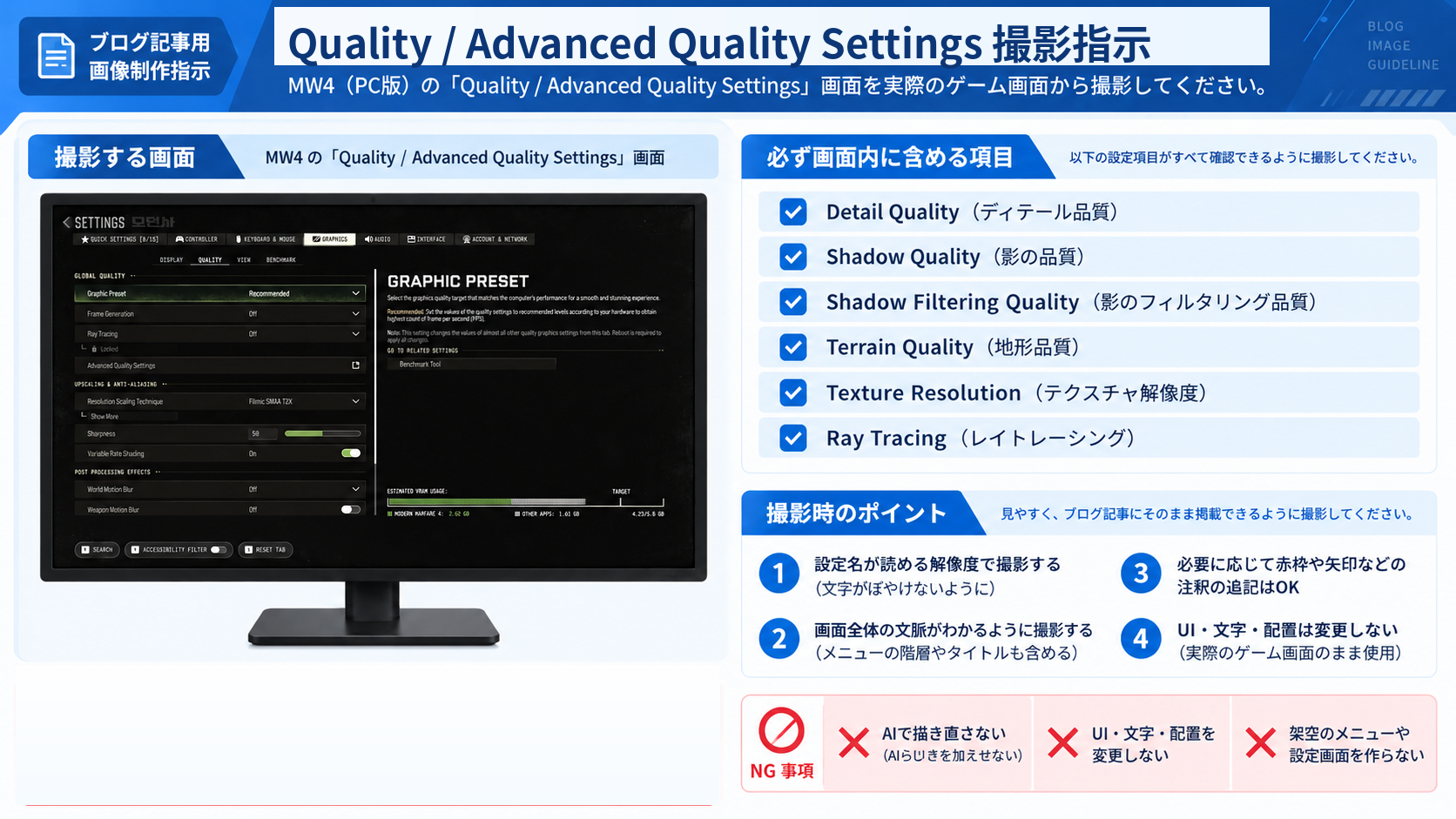
FPSを上げるなら何を下げる?影響が大きい設定から変更する
設定を一つずつ調整するなら、特にDetail Quality・Shadow Quality・Shadow Filtering Quality・Terrain Qualityを先に確認します。
| 設定 | FPS改善の優先度 | 視認性への影響 | 判断 |
|---|---|---|---|
| Shadow Quality | 高 | 小~中 | 最初に下げやすい |
| Shadow Filtering Quality | 高 | 小~中 | Shadowとセットで確認 |
| Terrain Quality | 高 | 小~中 | 中~低まで比較 |
| Detail Quality | 高 | 中 | 下げすぎによる見た目の変化に注意 |
| Texture Resolution | 中 | 中~高 | VRAM不足時に調整 |
| Motion Blur | FPSより視認性 | 高 | OFFを基準 |
| Depth of Field | FPSより視認性 | 高 | OFFを基準 |
| Film Grain | FPSより視認性 | 高 | 0を基準 |
PC GamerのRX 9070 XT+Ryzen 7 7800X3D、32GB DDR5、1440p、Campaign Mission 4測定では、Ultraの平均107fps・1% Low 85fpsから、4項目だけをBalanced相当に下げて平均124fps・1% Low 101fpsになっています。
この17fps差をすべてのPCへそのまま当てはめないでください。 特定環境・特定シーンの測定です。
Ray Tracingは競技設定ではOFFから始める
MW4はMultiplayerでもRay Tracingに対応していますが、Core 6v6でFPSを優先する場合はOFFを基準にします。
Detail Qualityは下げすぎに注意
Detail Qualityを下げると小物や植生の見た目が大きく簡略化される場合があります。FPSが足りているならShadowやTerrainを先に下げ、Detailを1段戻す方法もあります。
DLSS・FSR・XeSSは使うべき?解像度別に決める
1080pはNativeとQualityを比較する
十分なFPSが出ているならNativeを維持します。不足する場合はQualityへ切り替え、遠距離の敵や細い輪郭がぼやけないか確認してください。
1440pはQualityを有力候補にする
1440pは1080pよりGPU負荷が大きいため、Qualityアップスケーリングを試す価値が高くなります。
4KはQualityからBalancedへ段階的に下げる
Qualityで足りなければBalancedを比較します。それでも不足する場合はShadow・Terrain・Detail・Ray Tracingも見直してください。
Frame Generationは競技プレイではOFFを基準にする
生成後の表示FPSとレンダリングFPSは同じ指標ではありません。AIMや入力レスポンスを優先するならOFFから比較します。
 冷凍みかん
冷凍みかん設定を一気に全部下げるより、影・地形・ディテールを1項目ずつ変える方が“どこでFPSが増えたか”を見つけやすいです。
FOVはいくつがおすすめ?105前後から調整する
FOVは105前後を開始地点にして100~110程度を比較する方法をおすすめします。
120まで上げる必要はない
通常FOVを広げるほど左右の情報量は増えます。一方、中央の敵は相対的に小さく感じやすくなります。
近距離中心なら110以上も候補ですが、中~遠距離で敵を見失うなら105または100へ戻してください。
PC版はEnhanced FOVも比較する
通常FOVを120まで広げる前に、Enhanced FOVのON/OFFも比較してください。モニターサイズや視聴距離でも好みが変わるため、ON固定とはしません。
低スペック・中級・高性能PC別のおすすめ開始設定
低スペックPC|1080pと安定FPSを優先
| 項目 | 開始設定 |
|---|---|
| 解像度 | 1080p |
| Ray Tracing | OFF |
| Texture | Low~Normal |
| Detail | Low |
| Shadow | Very Low~Low |
| Terrain | Low |
| Volumetric | Low |
| アップスケーリング | Quality → 足りなければBalanced |
| FOV | 100~105 |
中級PC|画質とFPSを両立
| 項目 | 開始設定 |
|---|---|
| 解像度 | 1080p~1440p |
| Ray Tracing | OFF |
| Texture | Normal |
| Detail | Normal |
| Shadow | Low |
| Terrain | Medium |
| アップスケーリング | NativeまたはQuality |
| FOV | 105前後 |
高性能PC|画質を残しながら高FPSを狙う
| 項目 | 開始設定 |
|---|---|
| 解像度 | 1440p中心 |
| Ray Tracing | 競技用途はOFF |
| Texture | High~Normal |
| Detail | High~Normal |
| Shadow | Normal~Low |
| Terrain | Medium~High |
| アップスケーリング | NativeまたはQuality |
| FOV | 105~110 |
MW4のBenchmark Toolで自分の最適設定を作る
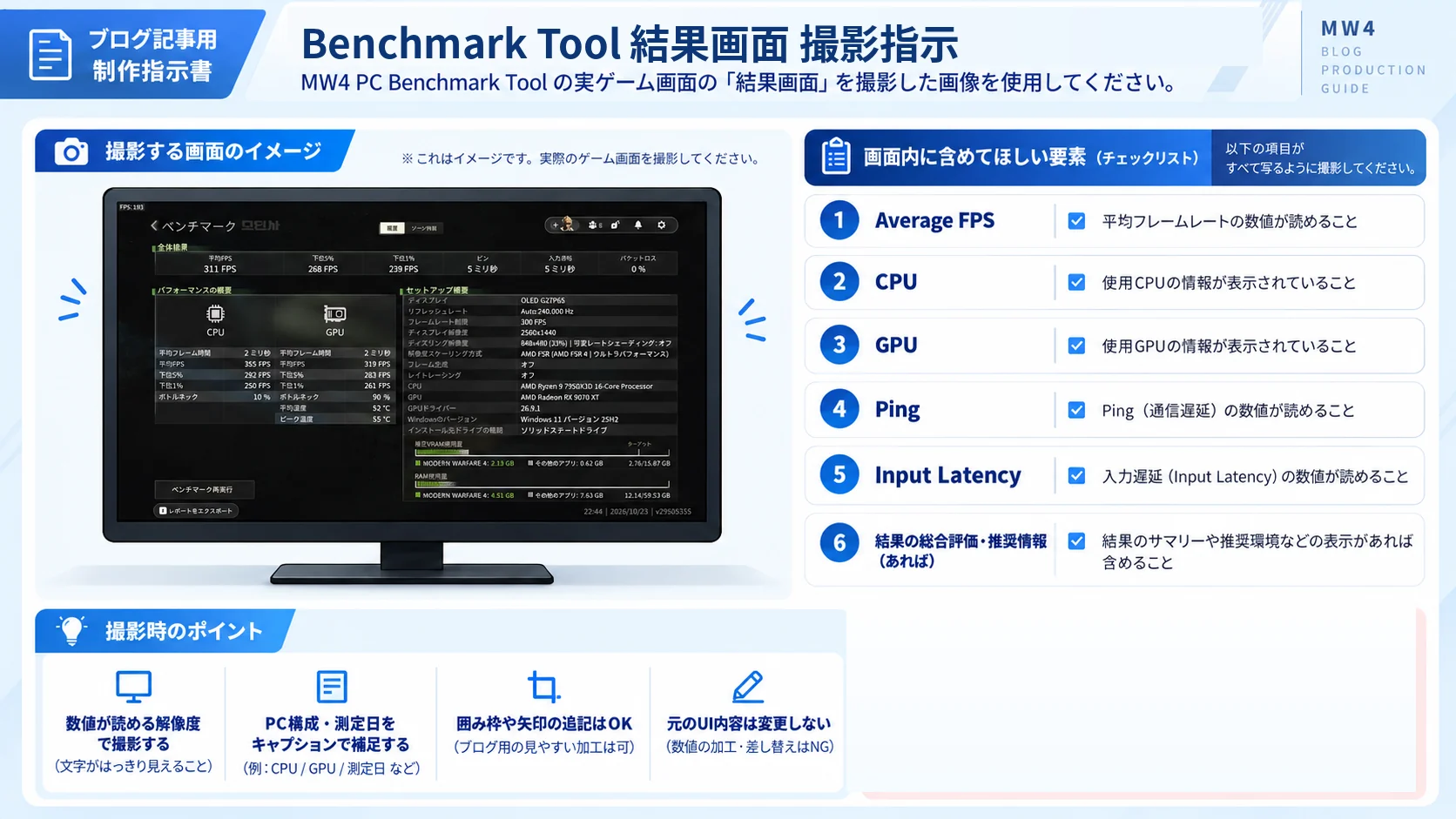
MW4 PC版には公式のBenchmark Toolがあります。模擬MultiplayerシーケンスでAverage FPS、CPU、GPU、Ping、Input Latencyなどを確認できます。
MW4でFPSが上がらない・カクつく時の原因
| 症状 | 主な確認箇所 | 対処 |
|---|---|---|
| FPSが一定値で止まる | FPS上限・V-Sync | 上限設定を確認 |
| 低画質でもFPSが同じ | CPU側・FPS上限 | GPU設定以外を切り分け |
| GPU使用率が高くFPS不足 | 解像度・Shadow・RT | GPU負荷を下げる |
| DLSS使用後にぼやける | DLSS品質 | QualityまたはNativeへ戻す |
| 急に重くなった | ゲーム更新・ドライバー・外部最適化 | 変更前後を比較 |
| カクつく | Shader・バックグラウンド処理・ゲーム側問題 | 更新とBenchmarkを確認 |
設定を下げてもFPSが変わらない
最低設定にしてもFPSが増えない場合、GPUが原因とは限りません。FPS上限やCPU側も確認してください。
NVIDIA Appで設定が変わっていないか確認する
NVIDIA Appの最適化後に急に重くなった場合は、ゲーム内設定と最適化前後の差を確認します。
発売直後はゲーム側の修正も確認する
MW4は発売直後で、安定性やクラッシュを含む修正が続いています。設定を変えていないのに挙動が変わった場合は最新Patch Notesも確認してください。
冷凍みかんBenchmarkで目標FPSに届いたら、そこで終わりではなくDetailやTextureを少し戻すのがおすすめ。見やすさを残せる余地があります。
MW4 PC版の公式推奨スペックと設定の関係
Activisionが公開している製品版推奨条件は、MultiplayerをHighグラフィック設定で90 FPS動作させる想定です。
| 項目 | 公式推奨 |
|---|---|
| CPU | Ryzen 5 3600 / Core i7-8700 |
| RAM | 16GB |
| GPU | RX 6600 XT / RTX 3060 Ti / Arc B580 |
| VRAM | 8GB |
| ストレージ | SSD・115GB |
| 想定性能 | Multiplayer・High設定・90 FPS |
High設定90fpsを基準にしたPCでも、競技向けの軽い設定へ変更すればFPSを伸ばせる余地があります。一方で240fpsを狙う場合はGPUだけでなくCPU側も重要です。
MW4 PCグラフィック設定のFAQ
DLSSはオンとオフどちらがおすすめ?
最初からON固定にはせず、NativeとQualityを比較してください。 1080pで十分なFPSが出るならNative、1440p以上やFPS不足時はQualityから試します。
FOVは105と110のどちらがおすすめ?
迷うなら105から始めます。 周囲を広く見たいなら110、遠距離の敵が小さく感じるなら100~105へ戻してください。
全部Lowにすると一番敵が見やすい?
必ずしもそうではありません。 TextureやDetailまで最低へすると、背景や物体の形が見づらくなる場合があります。
Frame Generationはオンにするべき?
Core 6v6ではOFFを開始地点にします。 生成なしのFPSと操作感を確認してからONを比較してください。
Ray Tracingは必要?
競技向けならOFFを基準にして問題ありません。 Campaignなど映像美を重視する場合は別設定として使い分けます。
FPSが90前後から増えないのはPC性能不足?
PC性能不足とは限りません。 FPS上限、V-Sync、CPU側の上限なども確認し、Benchmark Toolで原因を切り分けてください。
MW4のPC設定は「一番低い」ではなく「必要FPSを満たす最低限」で決める
最終的な調整順は次の通りです。
1. Ray TracingをOFF
2. Shadow・Terrain・Detailを調整
3. DLSS・FSR・XeSSを比較
4. FOVとEnhanced FOVを調整
5. Benchmark Toolで確認
6. 余裕があれば画質を1段戻す
設定が整った後は、Core 6v6で使う武器も見直すと実戦へ移りやすくなります。
対象:Windows PC版 / Core 6v6 Multiplayer中心
検証範囲:筆者独自のMW4 FPS実測は行っていません。第三者実測値は測定条件を区別して掲載しています。