更新・販売状況確認:2026年9月14日/本記事には商品リンクが含まれます。販売状況は注文時に再確認してください。
競技用の第一候補はフルHD・240Hz。
実戦で高fpsが安定し、さらに詰めたい人は360Hz。
Hzは画面を更新する回数、fpsはPCが描く映像の枚数です。360Hzを買う前に実戦のfpsと接続端子を確認することが、無駄のない買い替えにつながります。メーカー仕様と販売ページを照合した機種を紹介します。実機の残像・遅延を測っていないため、体感差や勝率は断定しません。
Overwatchの144Hz・240Hz・360Hzモニターは何が違う?
| リフレッシュレート | 画面の更新間隔 | ひとつ前の段階との差 | 選び方 |
|---|---|---|---|
| 144Hz | 約6.94ms | — | 現状のPCが144fps前後、または予算優先 |
| 240Hz | 約4.17ms | 144Hzから約2.78ms短い | 競技プレイの基本候補 |
| 360Hz | 約2.78ms | 240Hzから約1.39ms短い | 実戦fpsと予算に余裕がある人 |
2.78msや1.39msは入力遅延の改善量ではありません。更新間隔は1000÷Hzで求めた理論値です。映像の出方はPC・モニターの設定などでも変わります。
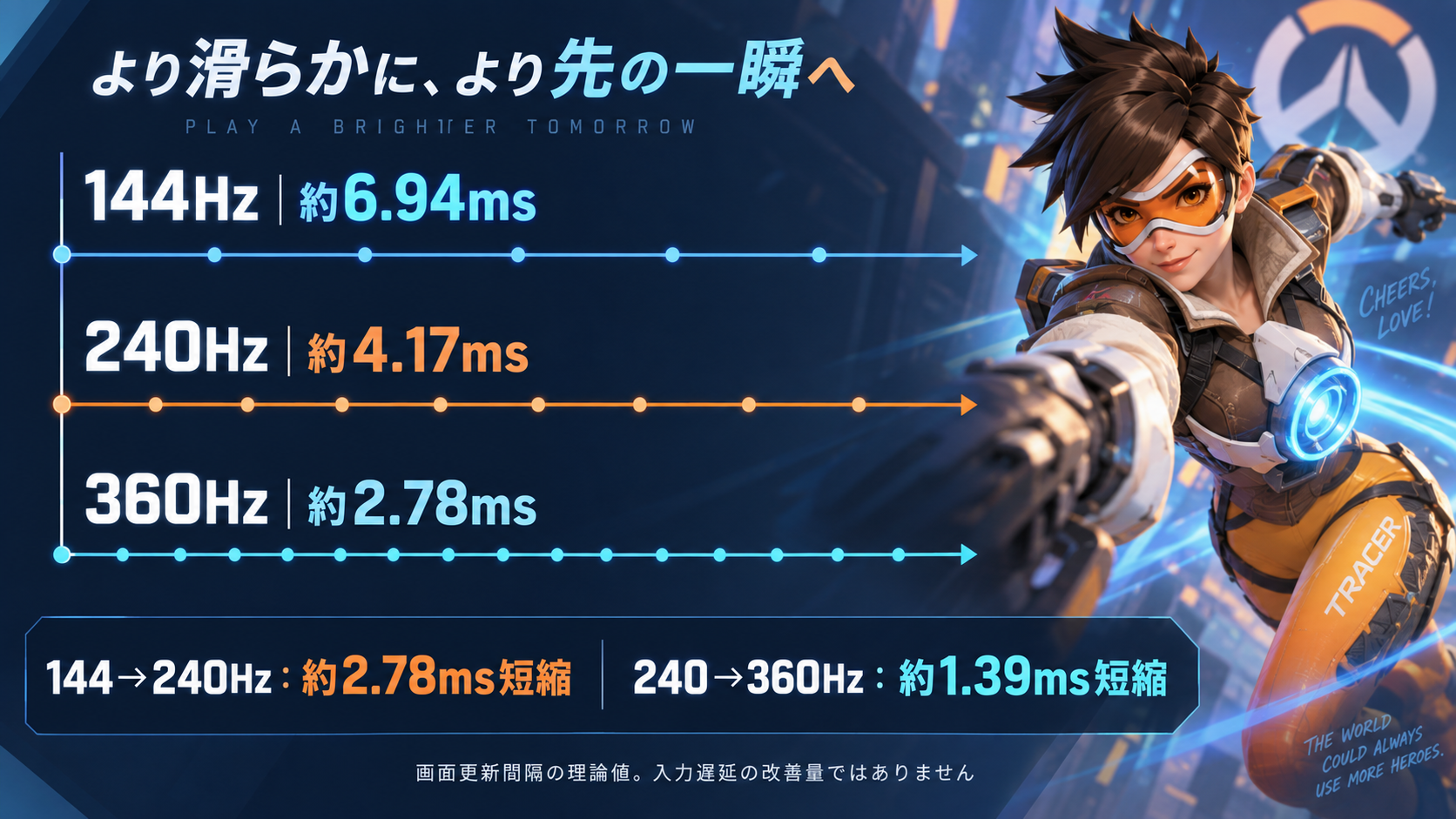
144Hz・240Hz・360Hzの画面更新間隔を比較。
240Hzから360Hzへの差は、144Hzからの乗り換えより小さい
144→240Hzでは更新間隔が約2.78ms、240→360Hzでは約1.39ms縮まります。予算が限られるなら144Hzからの移行先は240Hzを優先します。360Hzは小さな差を詰めるための追加投資として考えます。
ゲームが240fpsならPCから届く新しいフレームは平均して約4.17msごと。360Hzモニターにしても360枚の異なるゲーム映像が自動で作られるわけではありません。一方、fpsがHzを下回っても更新タイミングなどの条件で見え方は変わるため、「360fps未満なら完全に無意味」とも断定しません。
Overwatchで240Hz・360Hzを活かすPCスペックと確認方法
Steamに掲載されたOverwatchの公式システム要件はゲームを動かすための最低・推奨構成です。240fpsや360fpsの達成を保証するスペック表ではありません。高Hzモニターの購入前に、使う解像度と画質で実戦fpsを測りましょう。
| 狙う環境 | PC・画質の目安 | 購入前の判定 |
|---|---|---|
| フルHD・144Hz | 現在の設定で実戦144fps前後を確認 | 240fpsへの余地が小さければ144Hz継続も合理的 |
| フルHD・240Hz | 競技向け低〜中設定。現行PCの構成例はRyzen 5 7500F+RTX 5060、下振れを抑える候補はRyzen 7 9700X+RTX 5060 Ti+メモリ32GB | 平均だけでなく混戦時も確認。構成例は240fps維持の保証ではない |
| フルHD・360Hz | 高いシングルスレッド性能のCPU、2枚組のメモリ、負荷に見合うGPUを優先。CPU・GPU型番だけで達成を断定しない | 実戦で360fps付近まで伸びるか、長いフレーム停滞がないかを先に確認 |
240fpsに対応するフレームの描画時間は平均約4.17ms、360fpsでは約2.78msです。ここを安定して満たす難度は設定、試合の混雑、パッチ、バックグラウンド処理で変わります。上記240fps用のPC構成例は当サイトのOverwatch向けゲーミングPC記事を参照し、モニター購入の出発点として載せています。
まず5〜10分の実戦で平均fpsと下振れを調べる
- 解像度と画質を固定し、fps上限設定を確認する。
- 訓練場だけでなく複数の実戦を5~10分ずつ計測する。
- 平均fpsと1% Low、混戦時の引っかかりを見る。
- GPUの負荷とバックグラウンド処理を調べる。
1% Lowは遅い側のフレームから見た指標です。360Hzを選ぶ条件を「全試合で1% Lowが360fps以上」と固定する必要はありません。ただし240fpsを大きく割る場面が多いPCでは、まず設定やPC側を整える方が費用対効果を見込みやすいでしょう。
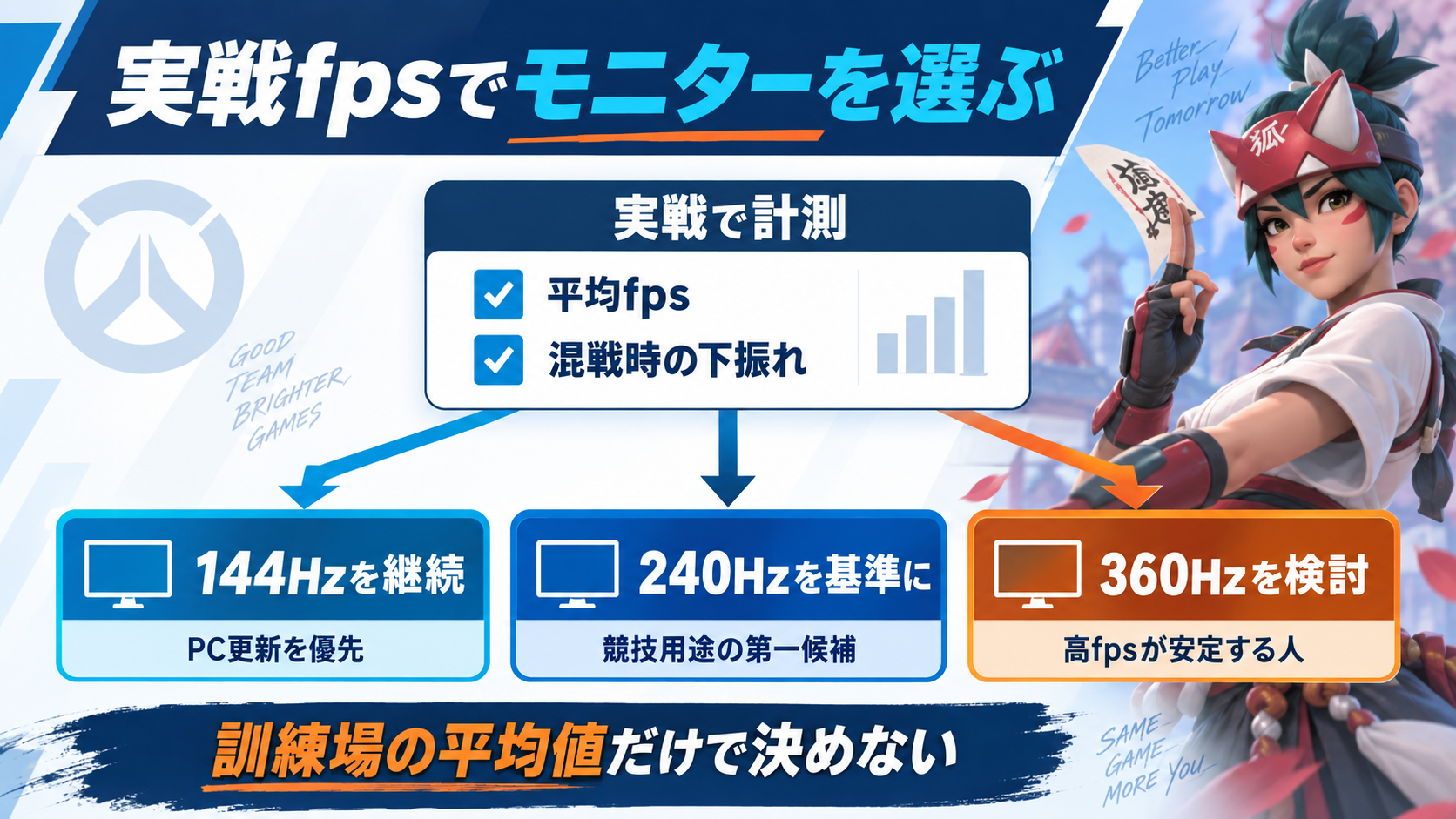
平均fpsと混戦時の下振れを見て選ぶ。
OW向け240Hz・360Hzモニター選びの落とし穴
Hzは型番だけでなく端子ごとの上限を見る
後述するGigaCrystaはフルHD360Hzに対応しますが、HDMI入力は最大240Hz。360HzにはDisplayPortまたは対応するUSB Type-CのDisplayPort Alt Mode接続が必要です。対してPX249 Waveはメーカー表記でDisplayPort 1.4・HDMI 2.0ともに240Hzです。PCの映像出力、ケーブル、Windowsの「ディスプレイの詳細設定」、ゲーム内の表示設定をセットで確認してください。
公称応答速度だけで残像を比較しない
メーカーが示す「1ms」「0.2ms」は測定条件が異なる場合があります。画面の更新間隔、液晶の応答、残像、入力遅延は別の値です。残像低減機能を重視するなら、明るさや可変リフレッシュレートとの併用条件も製品マニュアルで確認しましょう。机上の視線移動を抑えたい人には24〜25型のフルHDが扱いやすく、WQHDを重視する場合は画素数増加と実戦fpsの兼ね合いを再評価します。
Overwatchにおすすめの240Hz・360Hzモニター2選【販売確認済み】
2026年9月14日時点でメーカー販売ページまたはAmazon掲載に購入可能の表示がある型番に限定しました。メーカー仕様をもとに比較しており、実機の応答速度やOWでの勝率を測ったランキングではありません。Amazonの価格と在庫、販売事業者は注文画面で再確認してください。
| 製品 | PX249 Wave ブラック | LCD-GC251RXAB/N |
|---|---|---|
| 向く人 | 初めての240Hz、付属品込みで始めたい | モニターアーム所有、フルHD360Hzを狙う |
| 画面・パネル | 23.8型/フルHD/Fast IPS/240Hz | 24.5型/フルHD/AHVA/360Hz |
| 端子別上限 | DP 1.4・HDMI 2.0ともに240Hz | DP・USB-Cは360Hz、HDMIは240Hz |
| 確認価格 | 公式ストア29,980円 | Amazon 58,240円。アーム・ケーブル別 |
| 付属品の注意 | スタンド・DPケーブル付属 | スタンド・アーム・映像ケーブルは別途必要 |
確認価格は2026年9月14日の表示。販売店が異なる参考価格であり、注文時に必ず再計算してください。
バランス重視:Pixio PX249 Wave ブラック|フルHD・240Hz

23.8型Fast IPSの240Hzモデル。メーカー販売ページではスタンド、DisplayPortケーブル、VESA変換アダプターが同梱され、DP・HDMIのどちらもフルHD240Hzに対応すると案内されています。144Hzからの買い替えで、別売りケーブルを選ぶ手間を減らしたい人に合います。
購入前の注意:標準スタンドの高さ調整が必要なら、可動範囲を購入前に確認してください。240fpsが安定しない場合でも画面は240Hzで使えますが、新しいゲームフレームを毎秒240枚表示できるわけではありません。
360Hz重視:I-O DATA GigaCrysta LCD-GC251RXAB/N|フルHD・360Hz
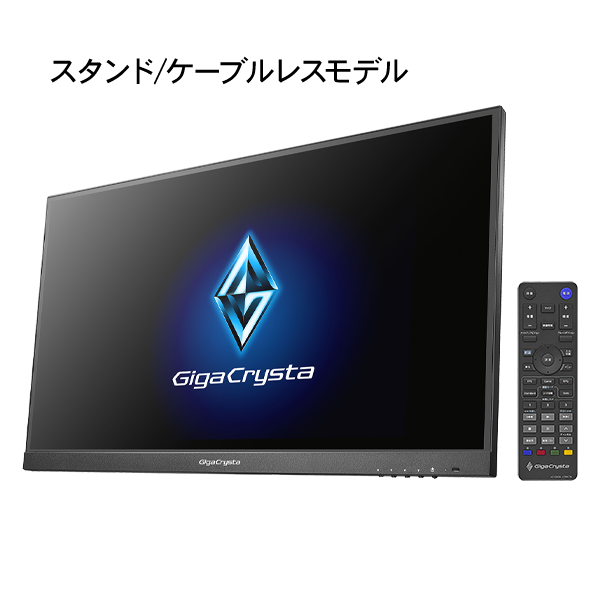
24.5型AHVAパネル、最大360Hz、残像低減のClear AIMを備えたモデルです。フルHD360HzはDisplayPortまたは対応USB-C、HDMIは最大240Hz。すでにモニターアームを持ち、PCの実戦fpsが360fps付近に届く人に向きます。
購入前の注意:「/N」はスタンド・モニターアーム・映像ケーブルなしの型番。VESA 100×100mm対応アームと、PC側の出力に合う映像ケーブルを別途用意してください。総額に付属品の購入費を含めて比較しましょう。
型番・画像・端子と同梱品:I-O DATA公式。注文画面では「/N」型番を確認してください。
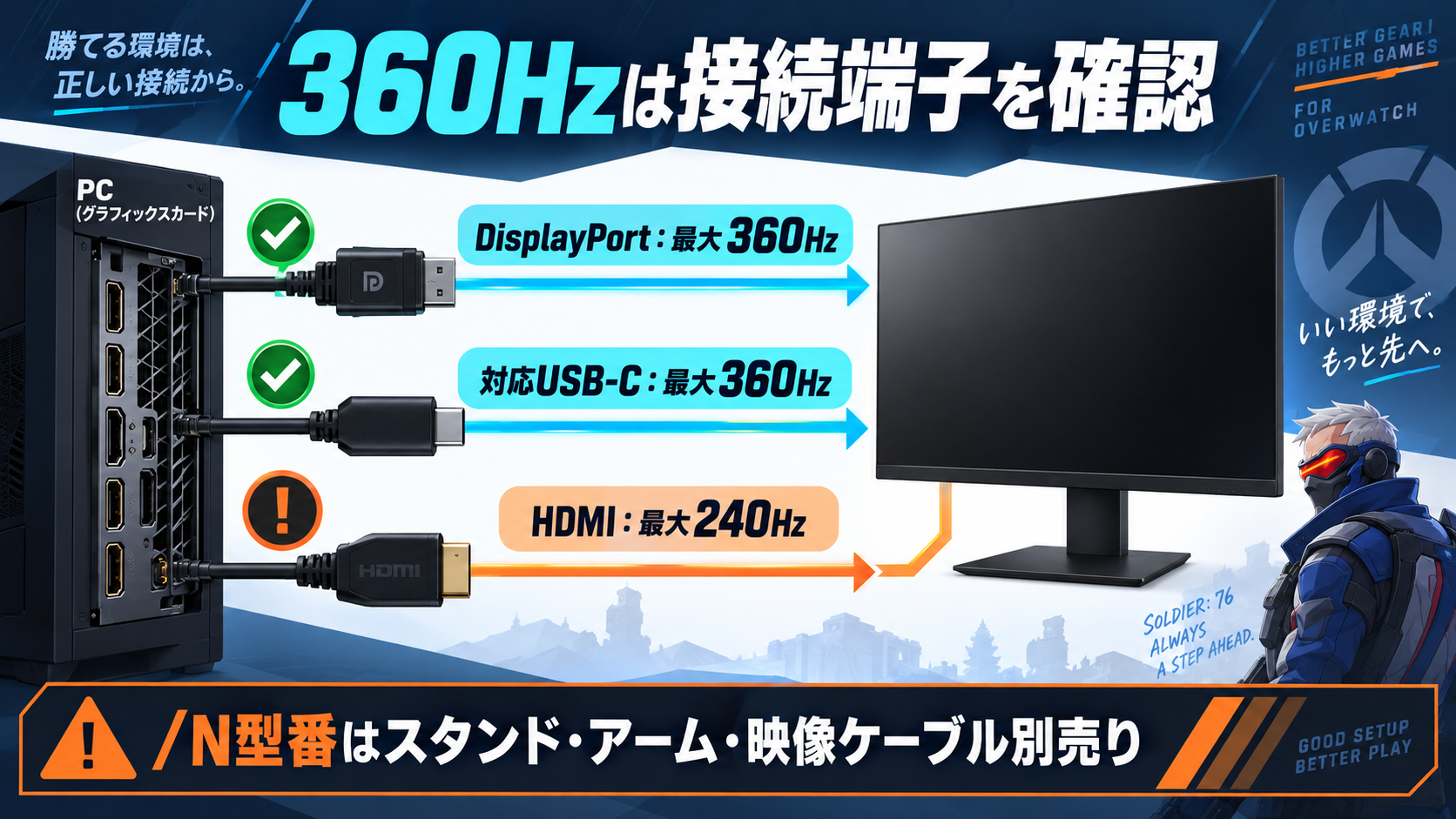
360Hzで使う接続端子と、/N型番の追加品を確認。
実戦fps・使用端子の最大Hz・付属品込みの総額。この3点を揃えて比べると、製品名の「360Hz」だけを見て選ぶ失敗を減らせます。
Overwatchの240Hz・360Hzモニターでよくある質問
144fpsのPCでも240Hzモニターを買ってよい?
モニターだけでは240fpsになりません。将来PCを更新するなら選択肢です。まず自分のPCで実戦fpsを測り、PC更新の予定とモニター価格を合わせて判断してください。
240fpsが出れば360Hzは不要?
360Hzの効果がゼロとは言えません。ただし、240→360Hzで短縮できる理論上の更新間隔は約1.39msです。価格差と追加のPC負荷に見合うかは人によります。現状の混戦時fpsが240fps未満に落ちやすいなら、まず240HzとPC側の改善を優先してください。
360HzモニターをHDMIでつなげば360Hzになる?
LCD-GC251RXAB/NのHDMIはフルHD240Hzまでです。DPまたは対応USB-Cでつなぎ、Windowsの詳細設定で実際のHzを確認してください。
購入後は何を設定する?
Windows側で最大Hzの指定を忘れないでください。映像ケーブルをPCの対応する映像出力へ接続し、Windowsで対象画面の最大Hzを選択します。次にOWの解像度、表示モード、fps上限を見直し、実戦でフレームタイムを確認します。画質・遅延設定の詳しい手順は下の関連記事にまとめています。
関連記事|PCと設定も含めて高fps環境を作る
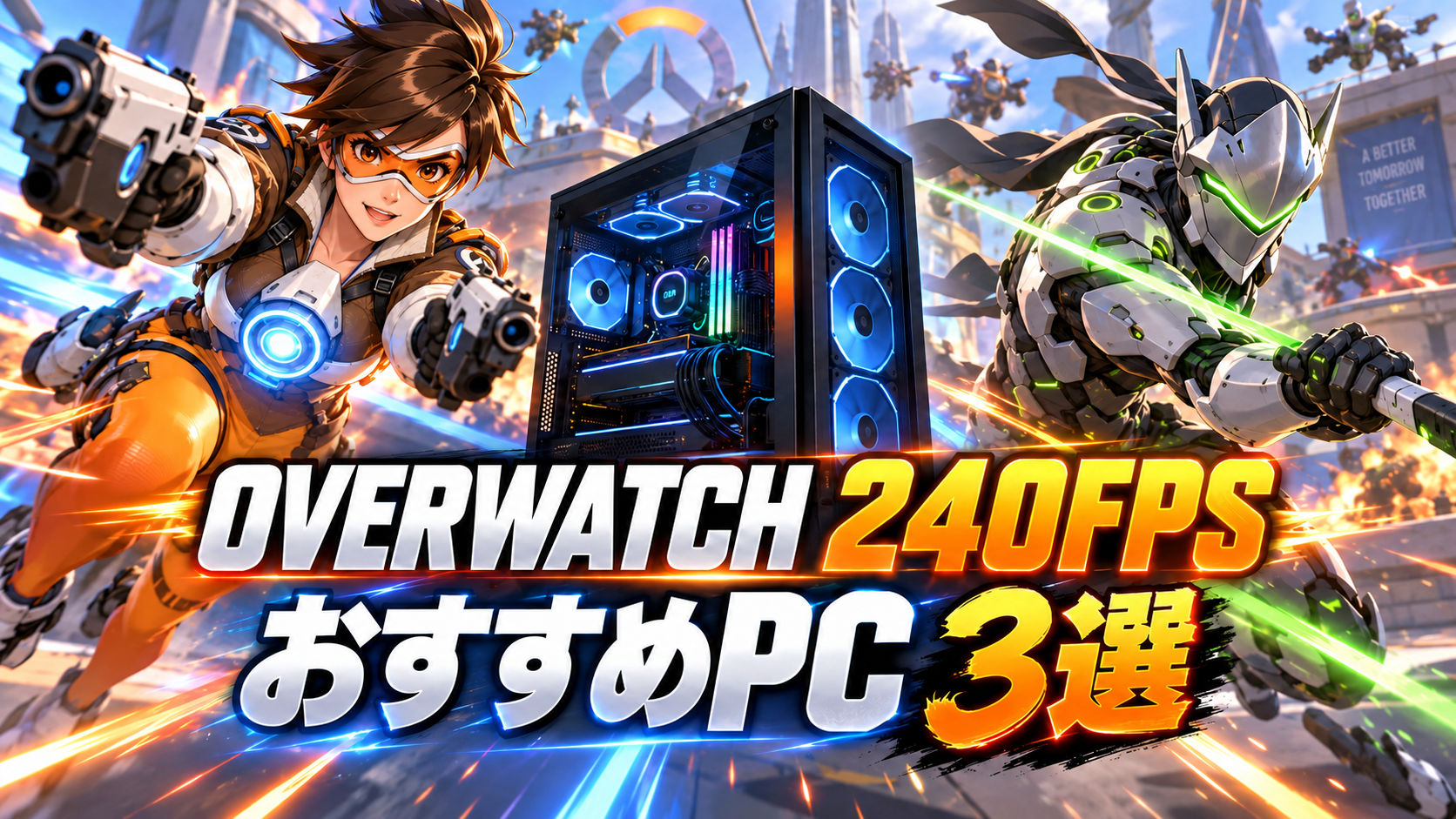 Overwatchで240fpsを狙うおすすめゲーミングPC
PC購入を検討中なら、CPU・GPU構成と販売ページはこちら。
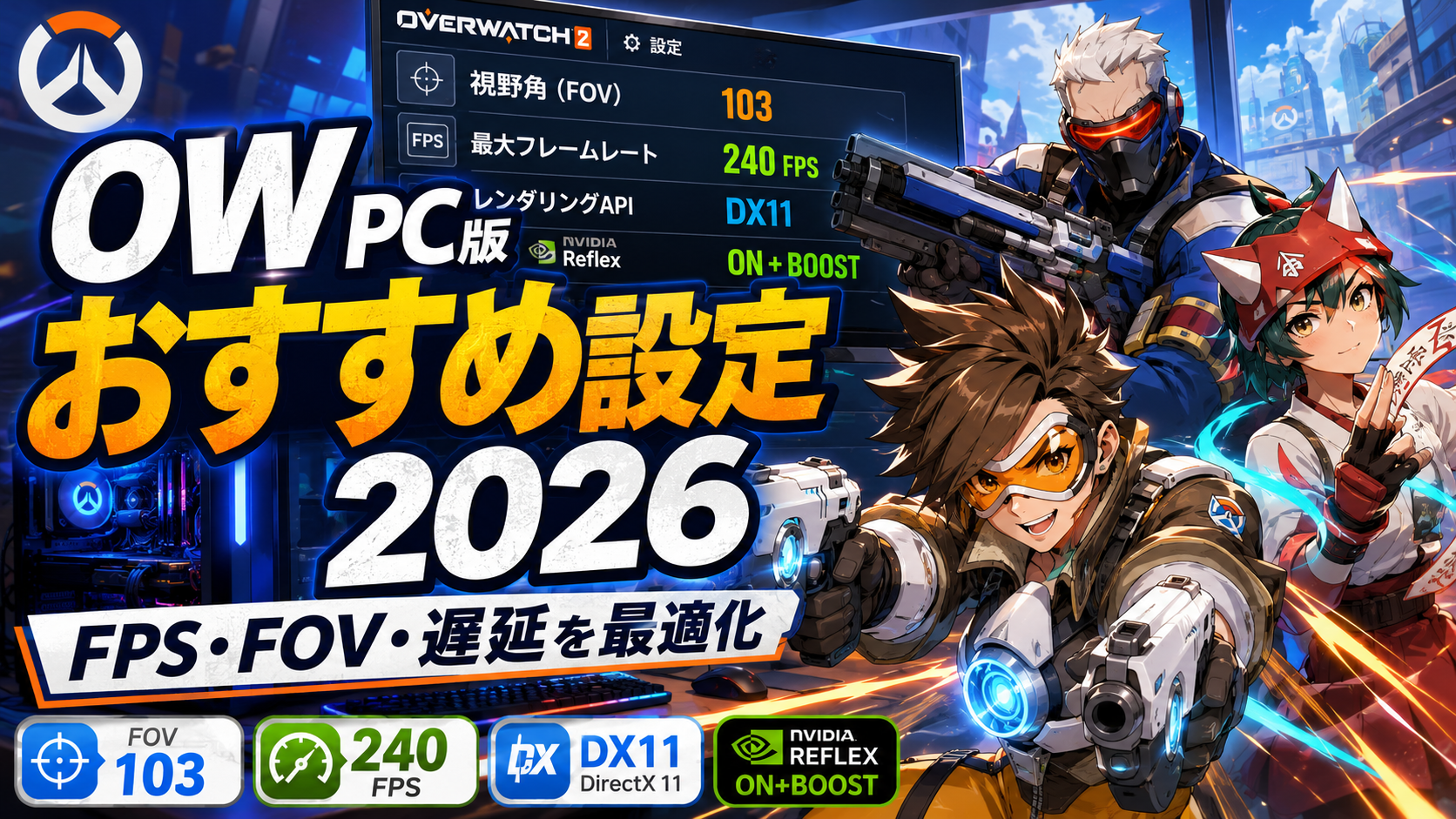 OW PC版おすすめ設定
画質・FOV・遅延とfps上限の調整を確認する。
選び方の結論144Hzから競技用へ進むなら、まず実戦240fpsを目安にPX249 Waveを検討。安定した高fps環境とモニターアームをすでに用意でき、1.39msの理論差に価値を見いだすならLCD-GC251RXAB/Nが候補です。
確認元:Overwatchの公式PC要件(Steam)、Pixio製品仕様・販売表示、I-O DATA製品仕様。掲載日以降の価格、在庫、仕様変更は購入前に各販売ページでご確認ください。