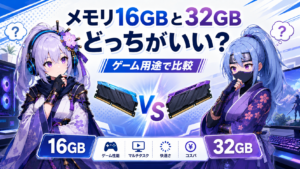
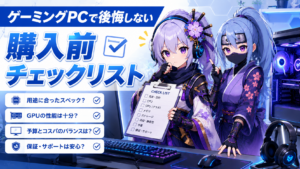
結論から言います。ゲーミングPCを選ぶとき、最初に見るべきはGPUです。次にCPU、メモリ、SSDの順に確認する。この4つだけわかれば、スペック表に振り回されることはかなり減ります。
ゲーミングPCのスペックを見る順番は、まずGPU、次にCPU、メモリ、SSDです。
ゲームの画質やフレームレートに一番影響しやすいのはGPUなので、価格だけで選ぶ前に必ず確認しておきましょう。
ゲーミングPCの商品ページを初めて開いたとき、「で、結局どこを見ればいいの?」と感じた人は多いと思います。Core i7、Ryzen 5、RTX 4060、NVMe SSD……英数字が並んでいて、何を比べれば正解なのか判断できないんですよね。
私はゲームブログを続けながら、Apex Legends・オーバーウォッチ・NTEのようなFPSやオープンワールド系のゲームを追い続けてきました。普段はPS5でも遊んでいますが、PC版のスペックを調べるたびに感じるのは、家庭用ゲーム機と比べて判断する項目が圧倒的に多いということです。
PS5は本体性能が固定なので「買う・買わない」しか決めることがありません。でもゲーミングPCは、パーツの組み合わせ次第で快適さが大きく変わります。だからこそ、見方を知らないまま選ぶと後悔しやすいです。
安さだけで選ぶと、あとから「FPSが出ない」「容量が足りない」「思ったより重い」と不満が出やすくなります。
この記事では、スペック表の見方を初心者向けにやさしく解説します。専門的なベンチマーク比較ではなく、「どこを見ないと後悔しやすいか」に絞って書いています。
この記事は、PCパーツの細かい数値比較ではなく、初心者がゲーミングPCの商品ページを見たときに迷いやすいポイントを整理した内容です。ゲームブログ運営で複数タイトルを追ってきた視点と、家庭用ゲーム機との違いを踏まえて、購入前に確認したい部分をまとめています。
ゲーミングPCのスペックは「GPU→CPU→メモリ→SSD」の順に見る
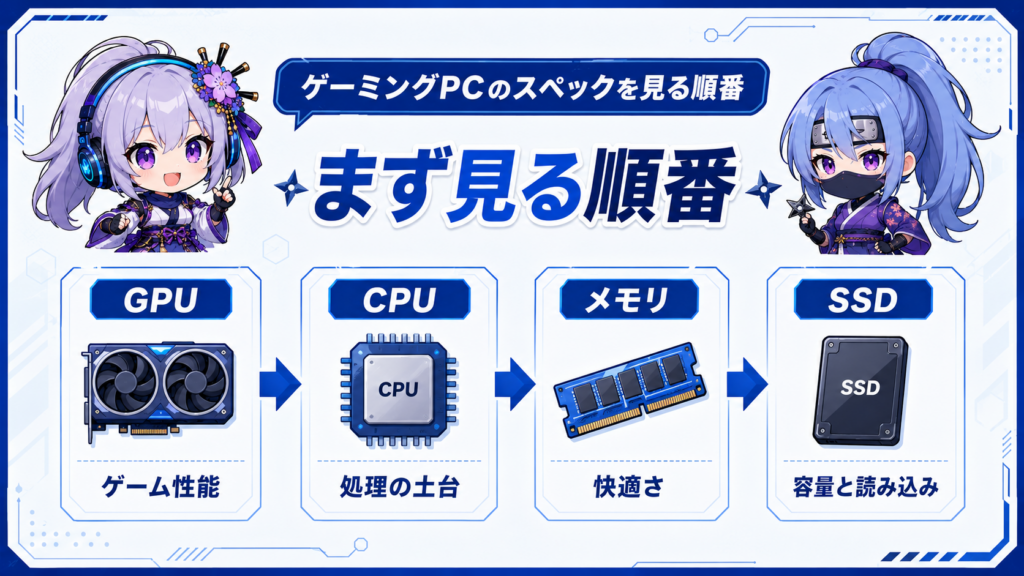
まず全体の流れを頭に入れておきましょう。
- GPUを最初に確認する
- CPUはGPUとのバランスを見る
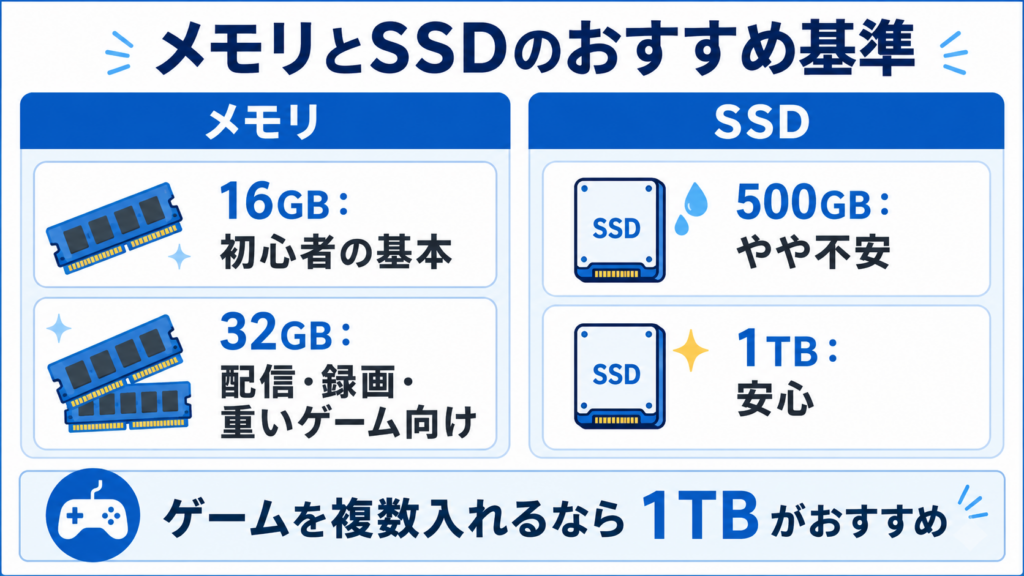
- メモリは16GB以上を目安にする
- SSDは1TBあると安心
この順番で見るだけで、大きな失敗は避けやすくなります。
スペック表を全部理解しようとすると難しく感じますが、最初はこの4つに絞れば大丈夫です。
GPUの見方|ゲームの画質とFPSを左右する最重要パーツ
ゲーミングPCでもっとも重視してほしいのがGPUです。
GPUは、ゲームの映像処理を担当するパーツです。画面のなめらかさや画質に直接関わります。商品ページでは「GeForce RTX 4060」「RTX 5060」「RTX 5070」のように表記されていることがほとんどです。
ゲーム目的でGPUを見ずに買うのは、正直かなり危ないです。ここだけは最初に確認する癖をつけてください。
 あかね
あかねGPU名を見ずにゲーミングPCを選ぶのは、
初心者ほど避けたい失敗パターンです!
GPUが弱いと何が起きるのか
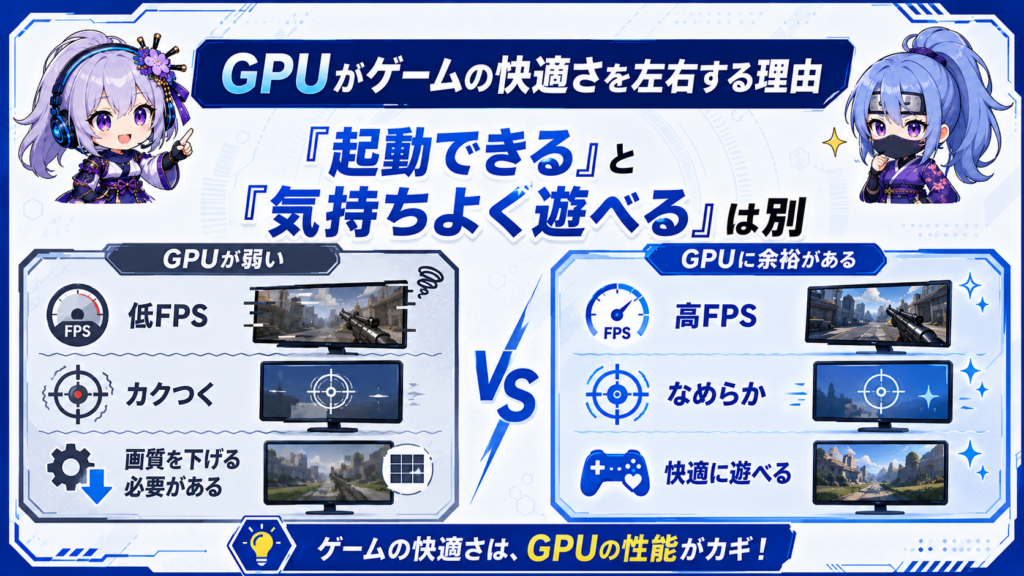
GPUの性能が足りないと、画質を下げても重かったり、撃ち合いの場面でカクついたりします。
「起動できる」と「気持ちよく遊べる」は、全然別の話です。
Apex LegendsやオーバーウォッチのようなFPSを遊んでいると、これが身に染みてわかります。普段は動いていても、敵と撃ち合う瞬間やエフェクトが重なる場面でフレームが落ちると、エイムの感覚までズレます。FPSが好きな人ほど、このストレスは大きいはずです。
ゲームが起動するだけなら、推奨スペックぎりぎりでも何とかなる場合があります。でも快適に遊びたい、長く使いたい、FPSで勝ちにいきたいなら、GPUにはある程度の余裕が必要です。
NVIDIAのGPU型番の読み方
型番のルールをざっくり覚えると、商品ページが少し読みやすくなります。
| 表記 | 意味 |
|---|---|
| RTX 40 / 50など | 世代の目安。数字が大きいほど新しい |
| 60 / 70 / 80など | グレードの目安。数字が大きいほど高性能 |
| Ti表記 | 同グレード内で性能が強化されたモデル |
| Laptop GPU | ノートPC向け。デスクトップ版と性能が異なる場合がある |
たとえばRTX 4060とRTX 5060では世代が違います。ただし実際の快適さは、遊ぶゲームや解像度、CPUとの組み合わせによっても変わります。
細かい数値まで全部覚える必要はありません。
まずは「GPU名を必ず確認する」ことが大事です。
フルHDか高解像度かでGPUの選び方は変わる
フルHD(1920×1080)で遊ぶなら、ミドルクラスのGPUでも十分候補になります。WQHDや4Kで高画質を狙うなら、もう少し余裕のある構成にしておいたほうが後悔しにくいです。
最初から4K最高画質を目指す必要はありません。ただ、将来的にモニターを買い替える可能性があるなら、GPUだけは少し余裕を持たせると長く使いやすくなります。
CPUの見方|GPUの性能を引き出す土台として確認するパーツ
CPUは、ゲーム全体の処理を担当するパーツです。
GPUが弱ければ映像処理が追いつかなくなりますが、CPUが弱すぎてもGPUの性能を引き出せません。ただ、ゲームだけを目的にするなら、CPUに必要以上の予算をかけなくていいケースも多いです。
CPU名だけで判断すると失敗しやすい
「Core i7搭載」という言葉だけ見て、強いと思い込んでしまうのが初心者によくある失敗パターンです。
同じCore i7でも、古い世代と新しい世代では性能が大きく違います。Ryzenも同様で、型番の名前だけで判断するのは危険です。
CPU名だけで「このPCは高性能」と判断するのは危険です。
大事なのは「CPU名」よりも「GPUとのバランス」です。必ずGPUと一緒に確認するようにしてください。
ゲームだけならCore i5・Ryzen 5クラスでも十分なことが多い
ゲームをメインで遊ぶなら、Core i5やRyzen 5クラスでも問題ないケースが多いです。
予算が限られているなら、CPUを無理に上げるよりGPUに予算を回したほうが、実際のゲーム体験は向上しやすくなります。
ありがちなのは「Core i7搭載」という言葉に引っ張られて、GPUが控えめなモデルを選んでしまうパターンです。ゲーム目的なら、CPUだけでなくGPUとの組み合わせで見ましょう。
配信・録画・動画編集もするならCPUに余裕がほしい
ゲームをしながら配信ソフトを動かしたり、Discordで通話しながら録画したりするなら、CPUとメモリの余裕が快適さに直結します。
最初はゲームだけのつもりでも、あとから配信や動画投稿に興味が出る人は珍しくありません。その可能性があるなら、Core i7やRyzen 7クラスも視野に入れておくと安心できます。
ゲームだけならCore i5・Ryzen 5クラスも候補。
配信・録画・編集も考えるなら、Core i7・Ryzen 7クラスも検討したいです。
メモリの見方|16GBを最低ラインに、余裕があれば32GB
メモリは、ゲームやアプリを一時的に動かすための作業スペースのようなものです。
GPUほど派手なパーツではないですが、足りないと日常的なストレスとして出てきます。ゲームをしながら攻略サイトを開く、Discordで通話する。この程度でも、メモリが足りないと動作がもたつくことがあります。
今から買うなら16GBを下限に考えたい
 アシスタント忍
8GBでも動くゲームがあるなら、問題ないんじゃないですか?
あかね動くだけなら確かにそうよ。ただ、ゲームを起動しながら攻略サイトを調べたり、Discordで話したりしていると思ったより早くメモリが足りなくなるの。後から後悔しやすいポイントの定番ね
8GBのモデルは価格が安く見えます。ただ、今から新しく買うゲーミングPCとしては、8GBはかなり不安です。ゲーム自体の要求スペックが年々上がっていることを考えると、数年使うつもりなら最初から16GB以上を選んでおくほうが賢明です。
今からゲーミングPCを買うなら、メモリは16GBを最低ラインに考えたいです。
32GBが必要になるケース
以下に当てはまるなら32GBも候補に入れてください。
- 配信や録画ソフトを同時に動かす
- ブラウザやDiscordを常時起動する
- 動画編集や画像編集もする
- 重めのオープンワールドゲームをよく遊ぶ
- 複数のゲームやアプリを同時に使うことが多い
ゲームを単体で起動するだけなら16GBで問題ないことが多いです。ただ、裏でいろいろ開く使い方をするなら32GBのほうが快適さが違います。
SSDの見方|容量不足はじわじわと効いてくる
SSDは、ゲームやデータを保存する場所です。
今のゲーミングPCではSSD搭載が基本なので、「SSDかHDDか」よりも「容量がどれくらいか」を確認してください。
500GBは思ったより早く埋まる
SSD 500GBのモデルは価格を抑えやすいです。ただ、最近のゲームは1本で50〜100GBになるタイトルも珍しくなく、Windowsやアプリ、録画データが入ってくるとあっという間に窮屈になります。
「あとで消せばいい」と思っていても、毎回容量を気にして整理するのは地味にストレスです。容量が足りないPCで遊ぶのは、思っているより不便です。
SSD容量を軽く見ると、ゲームを入れるたびに削除や整理で悩むことになります。
初心者はSSD 1TBを目安にするとストレスが減る
ApexとOWと話題の新作をまとめて入れたら、500GBではすぐ足りなくなります。1TBあれば複数タイトルを入れても余裕があり、ゲームを入れるたびに容量を気にしなくて済みます。
BTO注文時にSSD容量を変更できるショップも多いので、予算に余裕があれば1TBを選んでおくことをおすすめします。
初心者でも、SSDは1TBを目安にすると使いやすいです。
初心者が後悔しやすいゲーミングPCの構成パターン
安いゲーミングPCが悪いわけではありません。ただ、どこを削って安くしているかは必ず確認してほしいです。
| 構成 | 注意点 |
|---|---|
| メモリ8GB | 今から買うには余裕が少なく、同時作業で不満が出やすい |
| SSD 500GBのみ | ゲームを複数入れると容量不足になりやすい |
| GPU名が弱い・不明確 | FPSや画質に直接影響する |
| CPU名だけを強調しているモデル | GPUが控えめだとゲーム性能は伸びにくい |
| 世代が古い中古モデル | 安く見えても最新ゲームでは厳しい場合がある |
| 内蔵グラフィックスのみ | ゲーミングPC用途では慎重に判断したい |
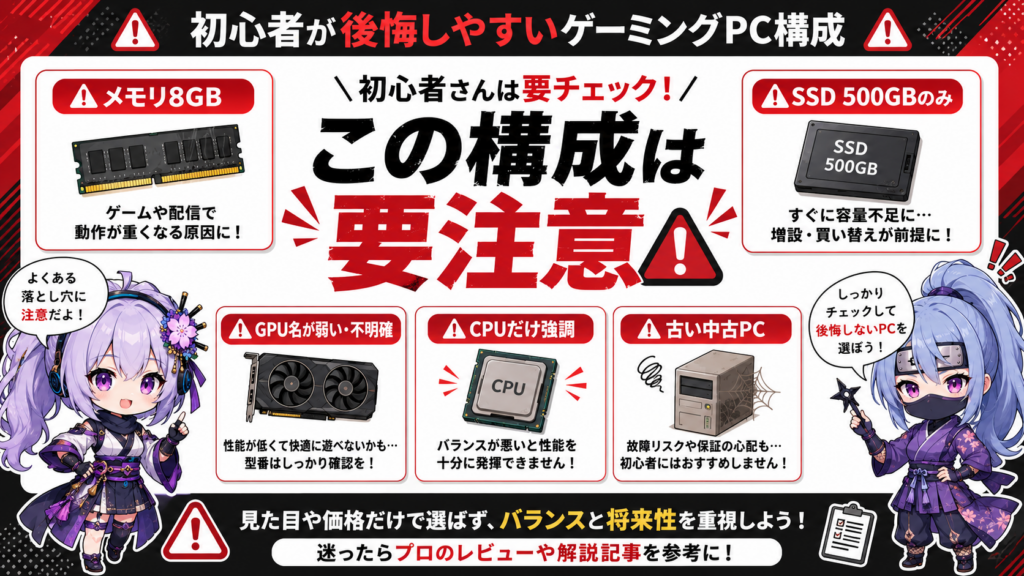
この表に当てはまるから絶対ダメというわけではありません。ただ、初心者が最初の1台を選ぶなら、ここに引っかかるモデルは慎重に見てほしいです。
特にメモリ8GB、SSD 500GBのみ、GPU名が弱い・不明確なモデルは注意が必要です。買う前は安く見えても、使い始めてから不満が出ると後悔しやすくなります。
ゲームジャンル別|どのスペックを重視するか
遊ぶゲームによって、重視すべきスペックが変わります。
ゲーミングPCは「これを買えば全員正解」というより、自分が遊びたいゲームから逆算することが大事です。
FPS(Apex・OW)はGPUとフレームレートの安定性を優先
Apex LegendsやオーバーウォッチのようなFPSでは、GPUとフレームレートの安定性を優先したいです。
撃ち合い中にフレームが落ちると、エイムの感覚がズレます。これはFPSを長く遊んでいる人ほど実感として持っている感覚です。
高画質よりもまず安定して動くこと。フルHD中心ならミドルクラスGPUでも候補になりますが、144fps以上を狙うなら少し余裕を持たせたほうがいいです。
オープンワールド系はGPUとメモリの余裕が大事
広いマップ、街の描写、エフェクトの多い場面。こういった場面はGPUとメモリの両方に負荷がかかりやすいです。
「動くけど街に入ると重い」という状態はかなりストレスなので、オープンワールド系をメインで遊ぶなら両方に余裕を持たせてください。
配信しながら遊ぶならCPUとメモリで妥協しない
ゲームを動かしながら配信ソフト、コメント表示、Discord、ブラウザを同時起動すると、CPUとメモリへの負荷が一気に上がります。
配信を少しでも考えているなら、メモリ32GBは現実的な選択肢として検討してみてください。
ゲームジャンル別に見るなら、FPSはGPUとフレームレートの安定性、オープンワールド系はGPUとメモリ、配信・録画込みならCPUとメモリの余裕を重視すると選びやすいです。
BTOショップの商品ページでスペックを確認するときの手順
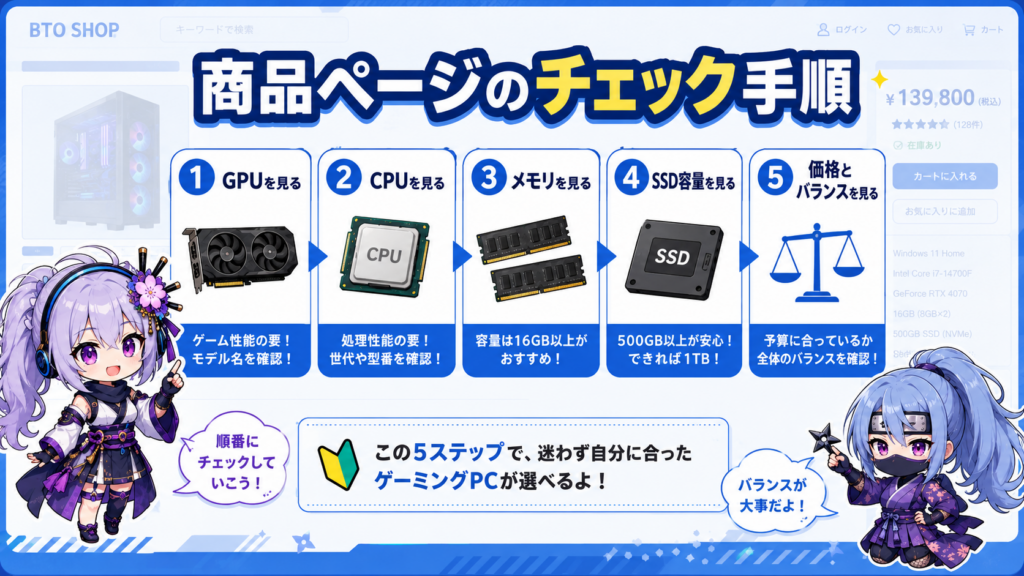
実際にBTOショップの商品ページを開いたときは、セール価格や「おすすめ」の文字に目が行きやすいです。
ただ、そこで焦って選ぶより、まずGPU名、メモリ容量、SSD容量を落ち着いて確認したほうが失敗しにくいです。安いモデルほど、どこかを削って価格を下げている場合があります。
商品ページでは、以下の順番で確認しましょう。
- 手順1:まずGPU名を確認する
- 手順2:CPUがGPUと釣り合っているか見る
- 手順3:メモリが16GB以上あるか確認する
- 手順4:SSDの容量が足りるか見る
- 手順5:価格ではなくバランスで判断する
買う前に「なぜこのモデルは安いのか」を考える癖をつけると、失敗しにくくなります。
安い理由がわからないモデルは、すぐに飛びつかず慎重に見たほうが安全です。
初心者向けスペックの目安一覧
遊ぶゲームや設定によって変わりますが、最初の判断材料として使ってください。
| 用途 | CPU | GPU | メモリ | SSD |
|---|---|---|---|---|
| フルHDで普通に遊びたい | Core i5 / Ryzen 5クラス | RTX 4060 / RTX 5060クラス | 16GB | 500GB〜1TB |
| FPSで高フレームレートを狙いたい | Core i5上位〜Core i7 / Ryzen 5上位〜Ryzen 7 | ミドル〜ミドル上位GPU | 16GB〜32GB | 1TB |
| WQHDや高画質で遊びたい | Core i5上位〜Core i7 / Ryzen 5上位〜Ryzen 7 | RTX 5070クラス以上も候補 | 16GB〜32GB | 1TB以上 |
| 配信・録画・編集もしたい | Core i7 / Ryzen 7クラス以上も候補 | 遊ぶゲームに合わせて選ぶ | 32GB | 1TB以上 |
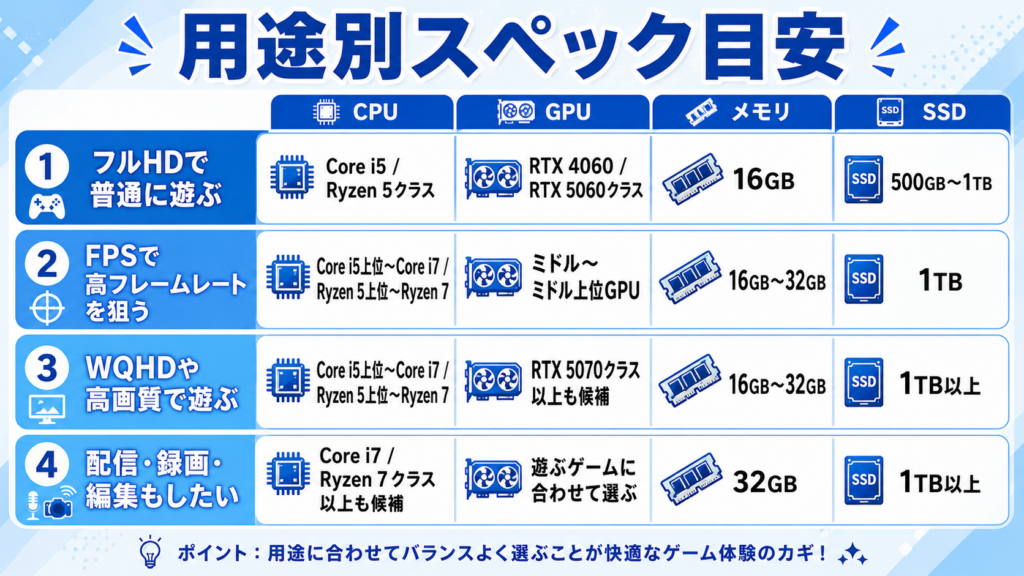
この表はあくまで目安です。遊びたいゲーム、画質設定、解像度、配信や録画の有無によって必要スペックは変わります。
ゲーミングPCのスペックに関するよくある質問
CPUとGPUはどちらが大事ですか?
ゲーム目的ならGPUを優先してください。
ただし、CPUが極端に弱いとGPUの性能を引き出せません。どちらか一方だけ強ければいいわけではなく、バランスで見ることが大事です。
メモリ16GBと32GBはどのくらい差がありますか?
ゲームのみなら16GBで十分なことが多いです。
配信・録画・Discord・ブラウザを同時に使うなら、32GBのほうが安心感が違います。長く使う予定がある人や、重めのゲームをよく遊ぶ人も32GBを検討していいと思います。
安いゲーミングPCでもゲームは遊べますか?
遊べるモデルもあります。
ただし、安い理由を必ず確認してください。GPU・メモリ・SSDのどれかを削っている場合が多いので、自分の用途に合っているかどうかで判断することが重要です。
ノート型ゲーミングPCでもスペックの見方は同じですか?
基本的な見方は同じです。
ただし、ノート型は同じGPU名でもデスクトップ版より性能が抑えられている場合があります。持ち運び重視でなければ、デスクトップ型のほうが同じ予算でより高い性能を選びやすいです。
中古ゲーミングPCを買うときはどこを確認すればいいですか?
CPU・GPUの世代、メモリ容量、SSD容量、保証の有無を必ず見てください。
安く見えても古いパーツ構成では最新ゲームでは厳しい場合があります。初心者が初めて買う場合は、サポートや保証の面から新品BTOのほうが安心しやすいです。
まとめ|スペック表は全部覚えなくていい、見る順番さえ知っておけばいい
ゲーミングPCのスペック表は、最初はわかりにくくて当然です。でも、全部を覚える必要はありません。
アシスタント忍結局、何十万もかけないとダメなんですか?
あかねそんなことはないわよ。ただ、削っていい場所と削ると後悔しやすい場所があるの。特にGPU・メモリ・SSDは、ここを妥協すると使うたびに不満が出やすいわね。価格よりも、この3つのバランスで選ぶほうが長く満足できるわね。
まず見るべきはGPU。次にCPU、メモリ、SSDの順番で確認する。この流れを知っているだけで、選び方はかなり楽になります。
- ゲーム目的ならまずGPUを見る
- CPUはGPUとのバランスで確認する
- メモリは16GBを最低ラインにする
- 配信や録画もするなら32GBも候補に入れる
- SSDはできれば1TBあると安心
- 推奨スペックぎりぎりではなく、少し余裕のある構成を選ぶ
- 安い理由がわからないモデルは慎重に見る
スペック表に振り回されるより、自分が遊びたいゲームから逆算して選ぶ。これが、初心者がゲーミングPC選びで後悔しにくくなる、いちばんシンプルな考え方だと思います。