ゲーミングPCを初めて買うときに難しいのが 「本体以外にいくら残せばいいのか」です。
結論から言うと、2026年10月15日の確認時点では PC本体・240Hzモニター・キーボード・マウスをすべて新品でそろえて188,160円にできます。
ヘッドセットまで追加した場合でも 196,683円です。
今回の結論
PC本体にRTX 5060 Ti搭載の台数限定モデルを選び、 周辺機器を現実的な価格帯に抑えれば 188,160円でゲーム環境を作れます。
ただし、これは台数限定セールを利用した2026年10月15日時点の構成です。 常に同じ価格で買えるわけではありません。
ゲーミングPCを20万円でモニター込みにする税込総額
| 商品 | 税込価格 | 送料 |
|---|---|---|
| OZgaming M110A Ryzen 7 5700X+RTX 5060 Ti 8GB |
158,800円 | 0円※ |
| I-O DATA EX-GD251UH 24.5型・FHD・240Hz |
17,980円 | 0円※ |
| Logicool G213r+G304 | 11,380円 | 0円※ |
| 合計 | 188,160円 | 送料込み条件 |
| 20万円からの残額 | 11,840円 | |
さらにLogicool G431を確認価格8,523円で追加すると、 総額196,683円です。 スピーカー非搭載モニターなので、音を出す機器を何も持っていない場合はこちらまで予算へ入れておくと安心です。
※OZgamingは現行トップページとショッピングガイドで全国送料無料と案内されています。 Amazon商品はAmazon.co.jp発送・通常配送など送料無料条件を満たす場合で計算しています。 販売元・出荷元・送料は変わる可能性があるため注文確定画面でも再確認してください。
 あかね
20万円ギリギリまで本体へ使うより「画面に出せる性能」まで一緒に買うのが大事。今回は240Hzまで確保できるよ。
20万円構成で最もおすすめのゲーミングPC
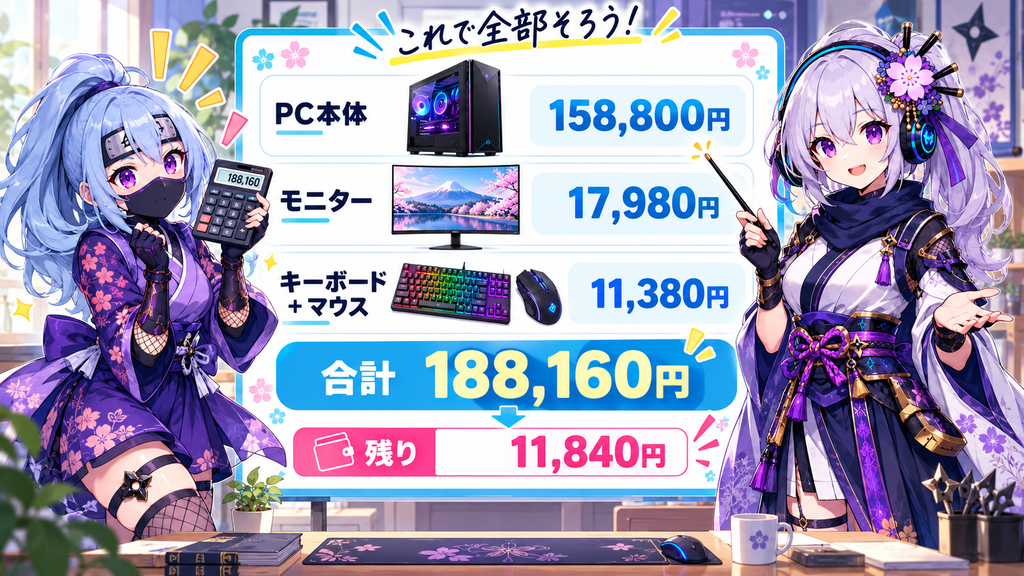
フルHDで高fpsを狙えるGPU性能を残しながら、 モニター・キーボード・マウスまで含めて20万円以内へ収めることを優先しています。
OZgaming M110Aseries|Ryzen 7 5700X+RTX 5060 Ti 8GB
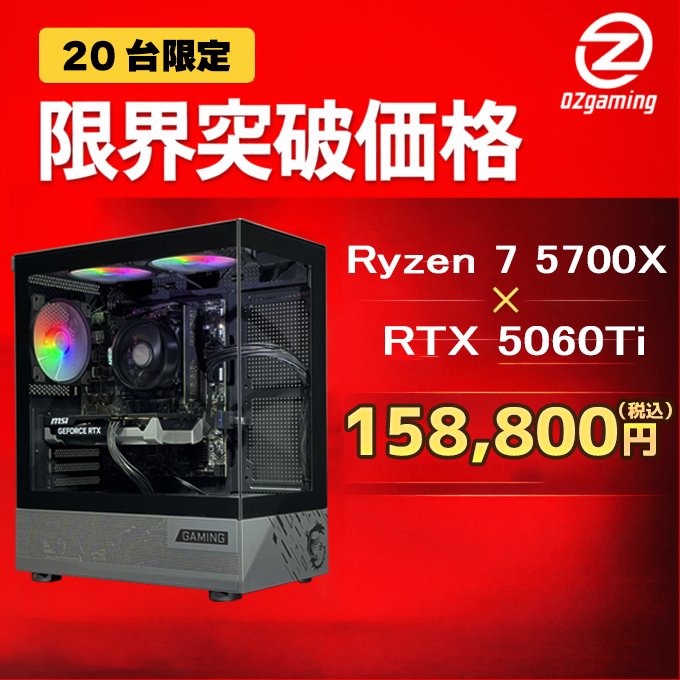
Ryzen 7 5700X
RTX 5060 Ti 8GB
DDR4-3200 16GB×1
NVMe 500GB
650W 80PLUS Bronze
158,800円
今回の本命です。 RTX 5060 Ti搭載機を15万円台に抑えられるため、 240Hzモニターと入力機器を合わせても20万円以内を狙えます。
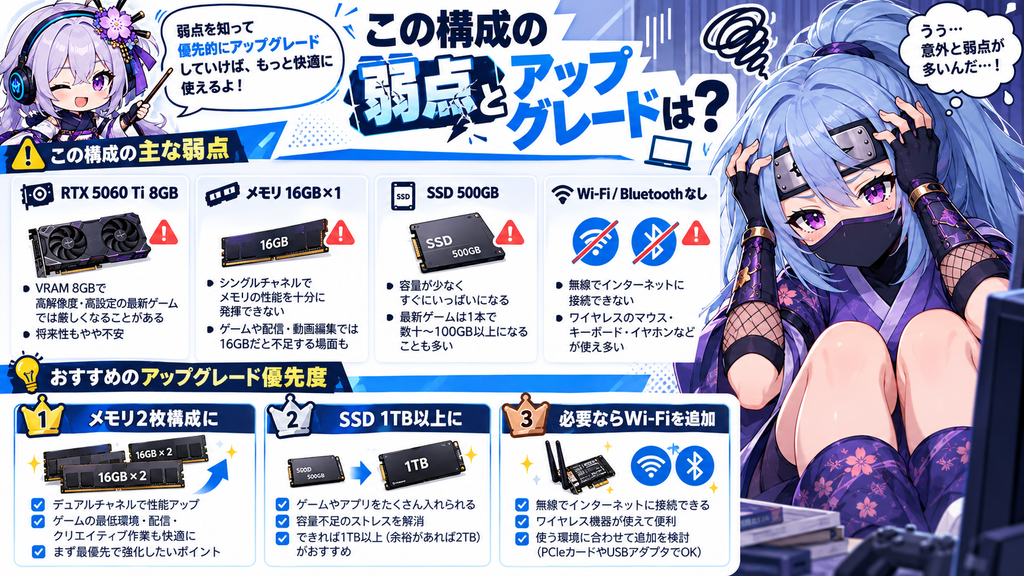
メモリ16GB×1、SSD 500GB、Wi-Fi・Bluetooth非搭載、 GPUはRTX 5060 Tiの8GB版です。 安さだけでなく削られている部分まで確認して選びましょう。
OZgaming Sシリーズ|Ryzen 7 5700X+RTX 5060

SSDを最初から1TB確保したい場合の代替候補です。 M110AよりGPU性能は下がりますが、 ゲームを複数インストールしたい初心者には容量面で扱いやすい構成です。
M110Aが売り切れた人、または500GBでは最初から容量不足が心配な人。
モニター・キーボード・マウスも予算へ含める
I-O DATA GigaCrysta EX-GD251UH|24.5型・FHD・240Hz

- 24.5インチ・1920×1080
- 最大240Hz
- HDMI・DisplayPortとも最大240Hz対応
- DisplayPortケーブル付属
- スピーカー非搭載
RTX 5060 Tiを選んでもモニターが60Hzでは性能を活かしきれません。 FPS中心ならPC本体と一緒に高リフレッシュレート環境まで完成させるのがおすすめです。
Amazon販売ページ: B0FLC2Y42B
Amazonで見るLogicool G213r+G304|初心者向けキーボード・マウスセット
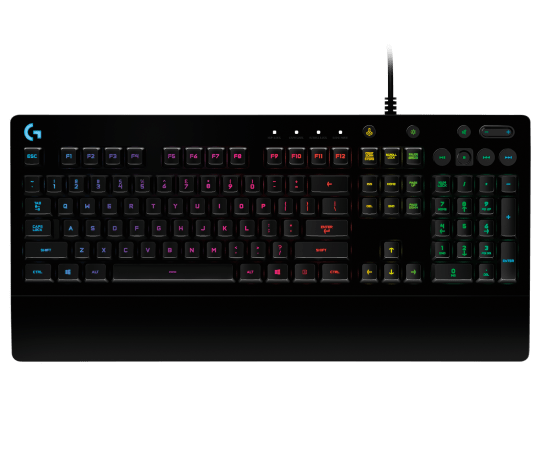
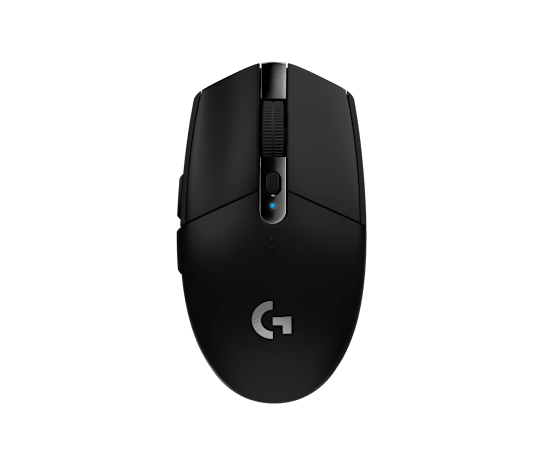
最初から高級キーボードや2万円クラスのマウスへ予算を使うより、 PC本体と240Hzモニターへ予算を残したい人向けの組み合わせです。
- G213r:日本語配列・有線・RGB対応
- G304:LIGHTSPEEDワイヤレス
- 同一ブランド:設定環境をまとめやすい
Amazonセット商品: B0932Z71KP
Amazonで見るLogicool G431|音響機器を持っていない人向け
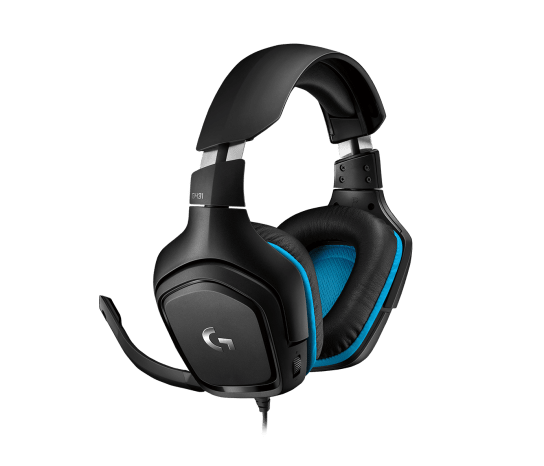
EX-GD251UHにはスピーカーがありません。 手持ちのイヤホンやヘッドセットがない場合は、 音響機器まで予算へ入れておく必要があります。
G431は50mmドライバーとマイクを搭載した有線ゲーミングヘッドセットです。
Amazon販売ページ: B07NDMWLNN
Amazonで見る※商品画像は各メーカー・販売店が公開している画像URLを使用しています。 外部サイト側でURLや画像仕様が変更される可能性があるため、 長期運用ではWordPressのメディアライブラリへ保存して自サイトURLへ置き換える方法がより安定します。
20万円ならどのくらいのfpsを狙える?
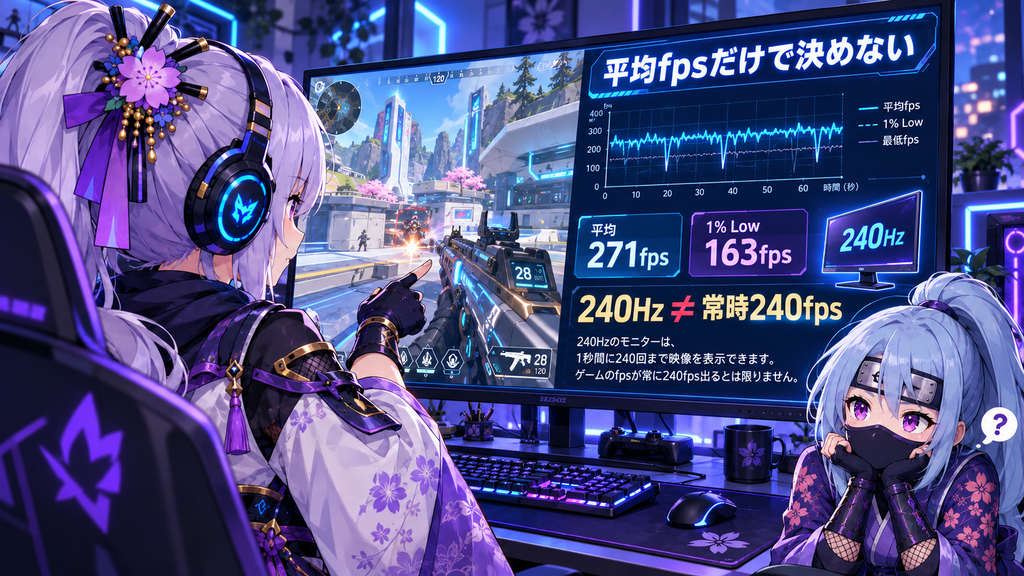
ここで重要なのは、平均fpsと常時維持できるfpsを分けて考えることです。
Ryzen 7 5700X+RTX 5060 Ti 16GB+32GBデュアルチャネルの第三者実測では、 Apex LegendsのフルHD低設定で平均271fps・1% Low 163fpsという結果があります。
GPUはRTX 5060 Ti 8GB、メモリも16GB×1です。 271fpsをそのまま本機の実測値として扱うことはできません。
| 遊び方 | 狙い方 | 20万円構成との相性 |
|---|---|---|
| Apex Legends・FHD低設定 | 200fps台を狙う | ◎ |
| VALORANTなど軽量FPS | 240fps以上を狙いやすい | ◎ |
| 一般的なFHDゲーム | 高設定60〜144fps帯 | ○ |
| 重量級AAA | 60〜100fps前後を設定調整 | ○ |
| WQHD最高画質・RT | VRAM 8GBが制約になりやすい | △ |
「常時240fpsが出るから」ではありません。 144〜200fps台の変動も表示でき、軽い場面では240fps付近まで活かせる余裕を持たせるためです。
安さの代わりに妥協する4つのポイント
1.RTX 5060 Tiは8GB版
競技FPSのフルHD低設定なら使いやすい一方、 VRAMを大量に消費するゲームの高画質設定やWQHDでは 8GBがフレームタイム悪化の原因になる場合があります。
2.メモリは16GB×1
容量は16GBありますが、2枚構成ではありません。 CPU側が効きやすい高fpsゲームでは、後から改善を考えたい部分です。
3.SSDは500GB
数本のゲームから始めるなら使えます。 ただし大型ゲームを複数残したい人には1TB以上の方が快適です。
4.Wi-Fi・Bluetooth非搭載
有線LANを使える部屋なら問題ありません。 Wi-Fiしか使えない場合やBluetooth機器を使う場合は、 無線機能の追加費用も20万円へ含めて再計算してください。
あかね安いPCで一番怖いのは「安い理由が見えないこと」。今回は500GB・16GB×1・無線なし・VRAM 8GBが妥協点だと分かった上で選べるのが大きいよ。
手持ち機器を流用すると予算はどう変わる?
| 購入パターン | 税込総額 | 20万円からの残額 |
|---|---|---|
| PC・モニター・入力機器を全部新品 | 188,160円 | 11,840円 |
| モニターを流用 | 170,180円 | 29,820円 |
| キーボード・マウスを流用 | 176,780円 | 23,220円 |
| モニター・入力機器をすべて流用 | 158,800円 | 41,200円 |
流用で余った予算は、高級キーボードへすぐ使うより メモリの2枚構成・SSD 1TB以上・必要ならWi-Fiを優先すると、 M110Aの弱点を効率良く補えます。
公式スターターセットと比べるとどう?
NEXTGEAR JG-A5G60 スターター5点セット
RTX 5060搭載PC、モニター、マウス、キーボード、ヘッドセットをまとめて購入できるセットです。 確認価格は229,900円。
今回の個別購入より約3万円高くなりますが、 メモリ8GB×2・SSD 1TB・3年間保証・送料無料という安心材料があります。
20万円を絶対上限にする → 今回の個別購入
23万円前後まで出して手間・保証・容量を重視する → スターターセット
20万円以内で一式そろえる5STEP
モニター、キーボード、マウス、イヤホン・ヘッドセットの有無を確認します。
今回ならモニター17,980円+入力機器11,380円です。
全部新品なら17万円以下を一つの目安にできます。
メモリ枚数、SSD、Wi-Fi、保証、VRAM容量まで確認します。
送料・オプションまで加えた最終金額が20万円以内か確認してから購入します。
筆者の環境から考える20万円構成
よくある質問
2026年10月の確認時点では可能です。 今回の構成ではPC・240Hzモニター・キーボード・マウスまで20万円以内へ収めています。
ただしPC価格やAmazon価格は変動するため、 購入当日のカート総額で再確認してください。
現在のM110AのようにRTX 5060 Ti搭載機が大幅に安くなっているなら、 性能面ではRTX 5060 Tiを優先しやすくなります。
ただし今回のモデルは8GB版です。 WQHD・高画質・レイトレーシングまで万能という意味ではありません。
いいえ。 240Hzはモニターが1秒間に最大240回まで映像を更新できる性能です。
PC側のfpsは戦闘・エフェクト・マップ・設定などによって上下します。 平均fpsだけでなく1% Lowや実戦中の落ち込みも確認する必要があります。
ゲームを始めることはできます。 ただし今回のM110Aは16GB×1です。
FPSの高fpsや複数アプリの同時使用を重視するなら、 将来的に2枚構成へ改善する価値があります。
少数のゲームだけなら始められます。 ただし大型ゲームを複数インストールするなら1TB以上の方が扱いやすいです。
M110Aは標準状態ではWi-Fi・Bluetooth非搭載です。 有線LANを使うか、必要に応じて無線LAN・Bluetoothを追加してください。
今回の構成なら、 メモリの2枚構成 → SSD 1TB以上 → 必要ならWi-Fi の順で検討しやすいです。
高級キーボードやRGB装飾を先に増やすより、 PC本体の弱点を補う方が長期的な使いやすさにつながります。
まとめ|20万円では「何を削っているか」まで確認する
今回のポイントは 「20万円で買えるPC」を探すことではありません。
PC本体だけで予算を使い切らず、 モニター・キーボード・マウスまで含めて 総額20万円以内 に収めることです。
- RTX 5060 Ti搭載PCを15万円台で確保
- フルHD・240Hzモニターまで同時に購入
- キーボード・マウスも予算へ含める
- メモリ16GB×1などの妥協点を把握する
- 必要になった部分だけ後から強化する
安いPCで失敗しやすいのは、 「性能が低いから」だけではありません。
なぜ安いのかを知らないまま購入することが大きな原因です。
GPU・メモリ・SSD・無線機能のどこを妥協しているのか確認し、 自分の遊び方に問題がないなら20万円構成は十分現実的です。